
Renseigner votre numéro de SIRET
Découvrez comment renseigner votre numéro de SIRET, mettre à jour le taux de TVA et corriger l'adresse de facturation de votre compte OVHcloud
Objectif
L'espace client OVHcloud vous permet de mettre à jour les données liées à votre taux de TVA.
Si vous disposez d'un compte de type entreprise, renseigner votre numéro de SIRET met automatiquement à jour les coordonnées de votre entreprise, dont votre taux de TVA.
Ce guide explique comment renseigner votre numéro de SIRET depuis votre profil. Cette démarche est notamment nécessaire lorsque l'une des erreurs suivantes a été signalée sur une facture :
- une erreur de taux de TVA (litige 207 – TX_TVA_ERR) ;
- une erreur de SIRET (litige 207 – SIRET_ERR ; Approuvé Partiellement – 206 – SIRET_ERR) ;
- une erreur de destinataire (Refusé – 210 – DEST_ERR, cas de multi-société dans un groupe).
La mise à jour de vos informations depuis votre espace client ne corrige pas les factures déjà émises : elle est prise en compte à partir de votre prochaine facture. Par exemple, un numéro de SIRET mis à jour le 15 septembre sera appliqué à la facture d'octobre, sans réédition de celle de septembre.
Si vous estimez que l'erreur de facturation est imputable à OVHcloud, contactez le support OVHcloud. Nos équipes analyseront alors la demande afin de déterminer l'origine de l'erreur. Si celle-ci nous est imputable, la facture concernée sera corrigée et rééditée à l'issue de cette analyse : cette opération ne sera pas automatique.
Prérequis
- Disposer d'un accès au compte client de facturation.
Où trouver mon numéro SIRET ?
Votre numéro SIRET est composé de 14 chiffres. Cette donnée étant publique, vous pouvez la retrouver sur l'Annuaire des entreprises et sur le site de l'Insee. Vous la retrouvez également sur votre Kbis ou en tapant votre nom d'entreprise + SIRET sur un moteur de recherche.
Accès à l'espace client OVHcloud
- Lien direct :
- Pour accéder à vos services : Cliquez sur votre nom en haut à droite >
Mon compte>Éditer mon profil
En pratique
Ouvrez la page .
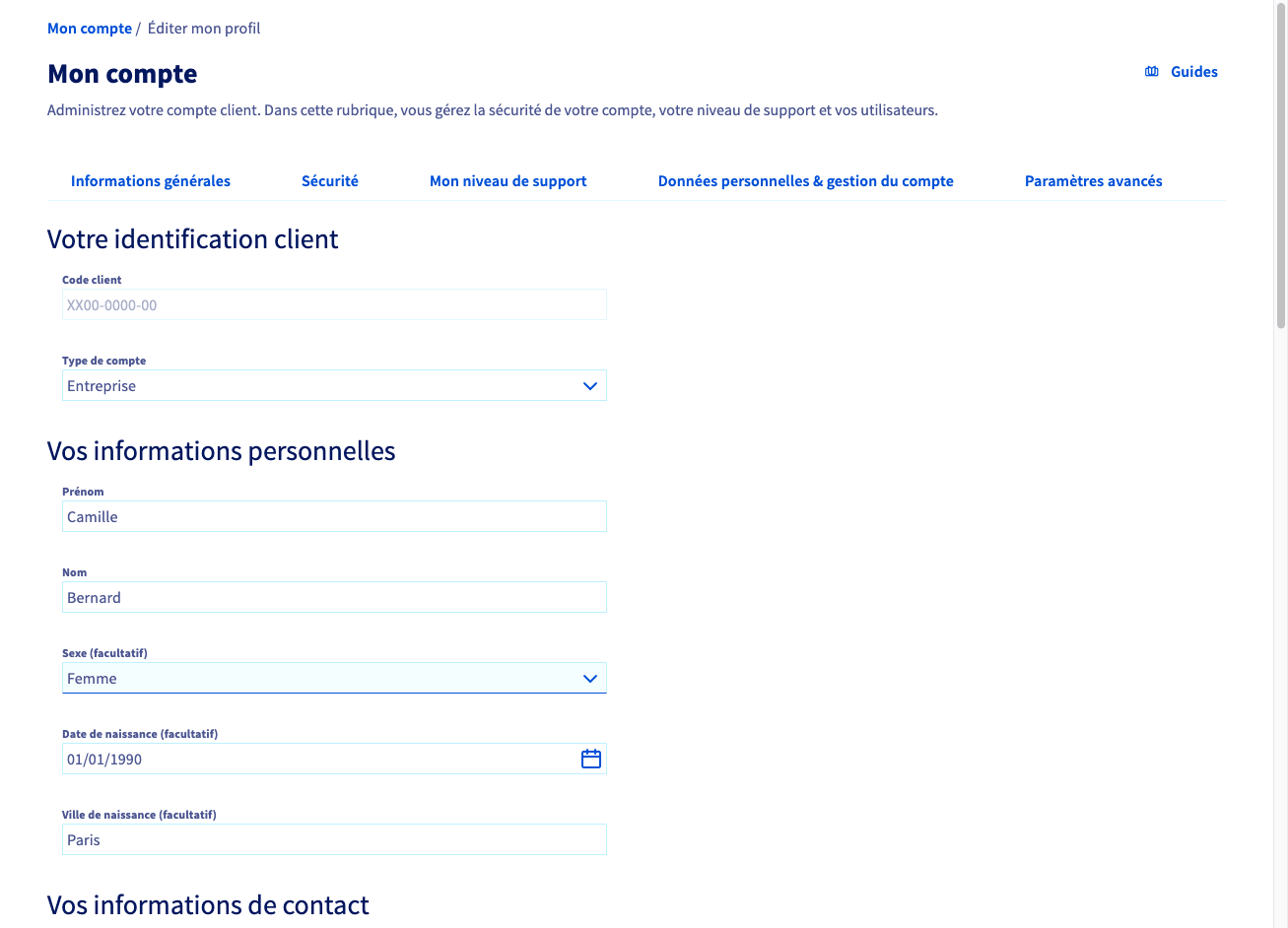
La page qui s'affiche permet d'administrer votre compte client. Dans cette rubrique, vous gérez la sécurité de votre compte, votre niveau de support et vos utilisateurs.
Section Informations générales
Sur la page Éditer mon profil, vous accédez à la modification des données nominatives du compte client lié à la facturation.
Dans le champ Type de compte, vous indiquez si vous êtes un particulier ou une entreprise immatriculée. En sélectionnant un type de compte entreprise, la section Votre activité s'affiche pour renseigner les informations de votre entreprise.
Vous pouvez également enregistrer une mise à jour de votre adresse postale.
L'enregistrement de votre numéro de SIRET, dans la section Votre activité, déclenchera une mise à jour automatique des coordonnées de l'entreprise, dont le taux de TVA. Cette mise à jour se base sur le catalogue gouvernemental des déclarations d'entreprise.
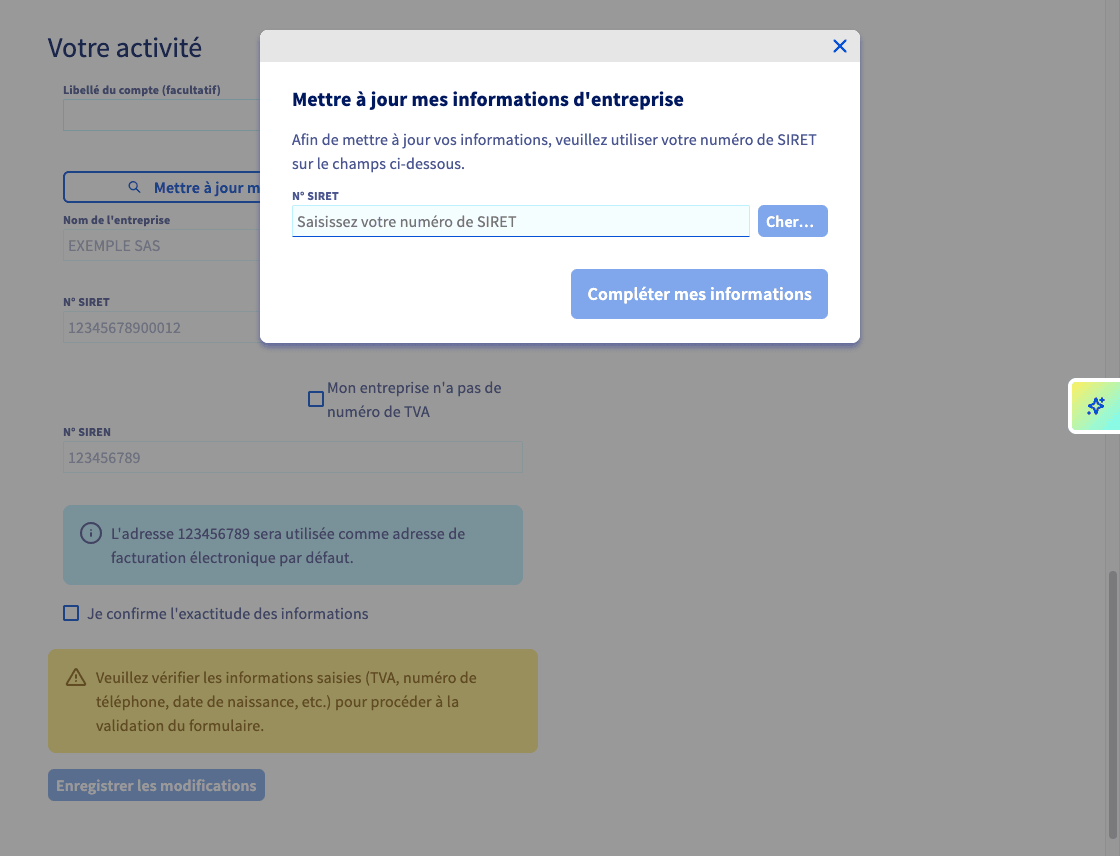
Cliquez sur Mettre à jour mes informations d'entreprise : une fenêtre s'ouvre. Saisissez votre numéro de SIRET dans le champ prévu, puis cliquez sur Chercher.
L'assistant interroge le catalogue gouvernemental des déclarations d'entreprise et affiche les informations trouvées : raison sociale, adresse, numéros de SIREN et de SIRET. Vérifiez-les, puis cliquez sur Valider.
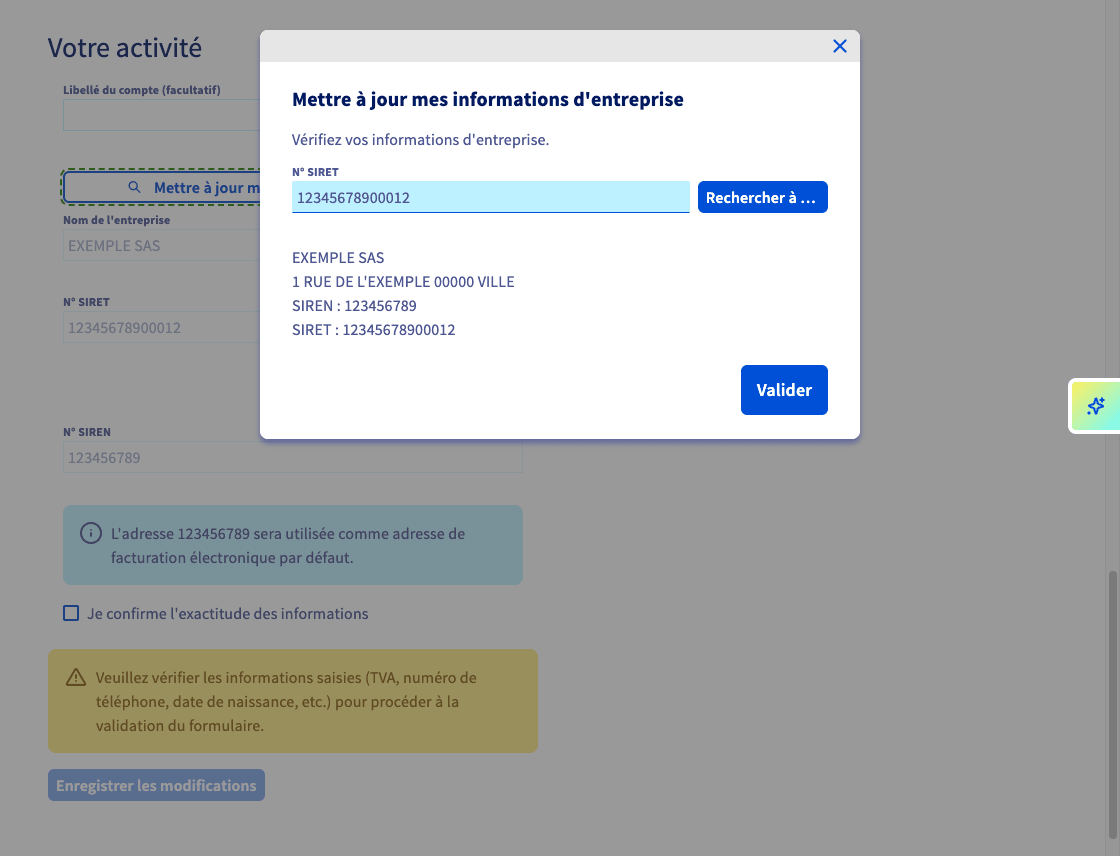
Si vous avez déjà renseigné un numéro de SIRET, la fenêtre s'ouvre pré-remplie avec celui-ci et le bouton Chercher est remplacé par Rechercher à nouveau.
La fenêtre se ferme et les champs de la section Votre activité (nom de l'entreprise, N° TVA, N° SIREN) se renseignent automatiquement. Ils ne sont pas modifiables : ils proviennent des données déclarées de votre entreprise.
Si votre entreprise ne dispose pas d'un numéro de TVA, cochez la case Mon entreprise n'a pas de numéro de TVA.
Un message vous indique enfin quelle adresse sera utilisée comme adresse de facturation électronique par défaut pour l'envoi de vos factures.
Si une seule adresse est associée à votre entité dans l'annuaire de la plateforme agréée (PA), elle est retenue automatiquement et ce message vous l'indique. Cochez la case Je confirme l'exactitude des informations, puis cliquez sur Enregistrer les modifications.
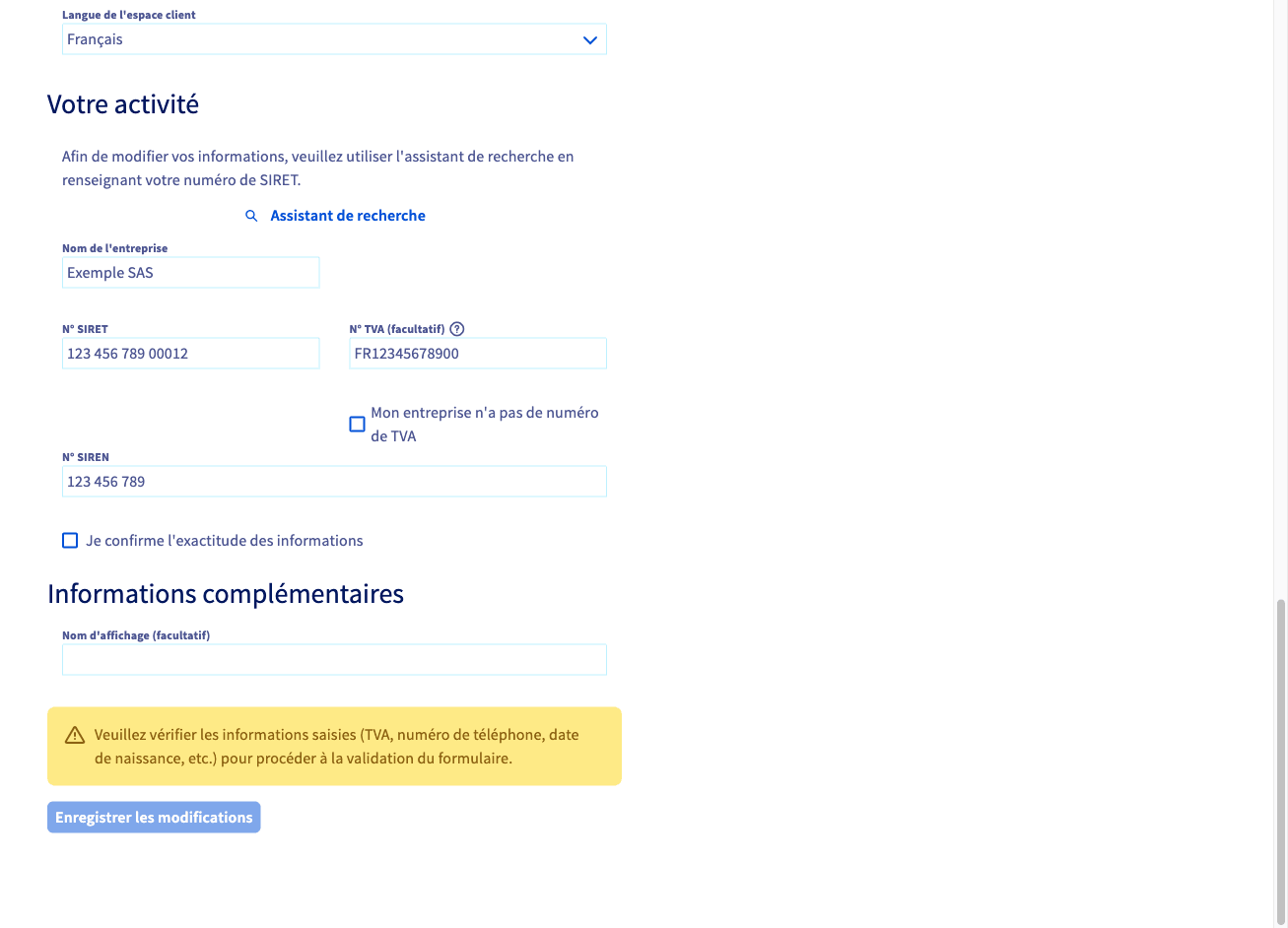
Si plusieurs adresses sont associées à votre entité dans l'annuaire de la plateforme, un menu déroulant apparaît dans le champ Adresse de réception de vos factures électroniques. Sélectionnez l'adresse souhaitée, cochez la case Je confirme l'exactitude des informations, puis cliquez sur Enregistrer les modifications.
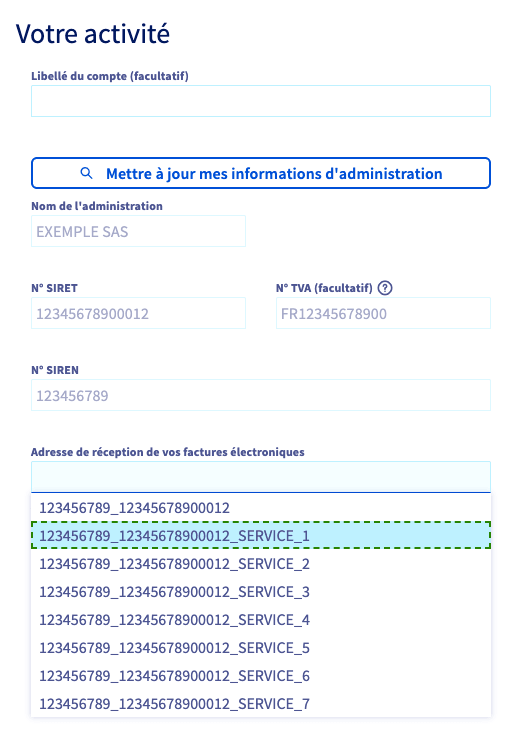
- Si le champ Adresse de réception de vos factures électroniques ne s'affiche pas, utilisez de nouveau l'assistant en cliquant sur
Mettre à jour mes informations d'entrepriseet renseignez votre numéro de SIRET. - Si l'adresse de réception (ou aucune des adresses proposées) affichée dans l'espace client n'est pas correcte, même après avoir relancé l'assistant, contactez votre plateforme agréée (PA) afin de faire corriger les informations de votre annuaire.
Cas d'une entreprise non diffusible
Certaines entreprises choisissent de ne pas rendre leurs informations publiques auprès de l'Insee : elles sont dites non diffusibles. Dans ce cas, l'assistant retrouve bien votre entreprise à partir de son numéro de SIRET, mais ne peut pas en récupérer toutes les coordonnées.
Un message vous en informe et liste les informations à compléter manuellement. Cliquez alors sur Compléter mes informations.
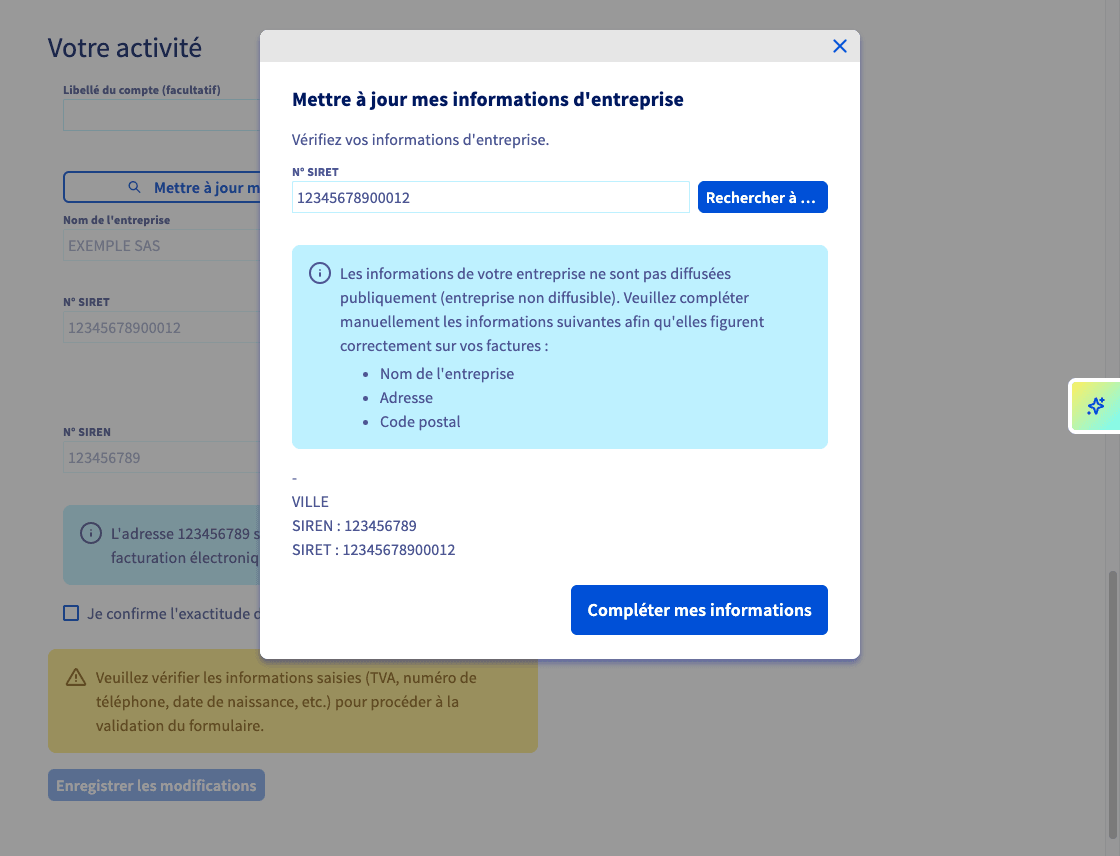
Trois champs deviennent alors modifiables et doivent être renseignés :
- Nom de l'entreprise, dans la section Votre activité ;
- Adresse et Code postal, dans la section Vos informations de contact, plus haut dans la page.
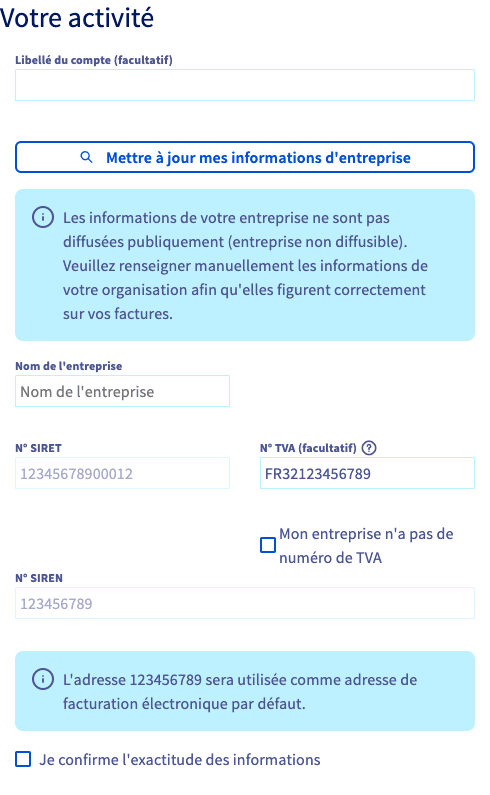
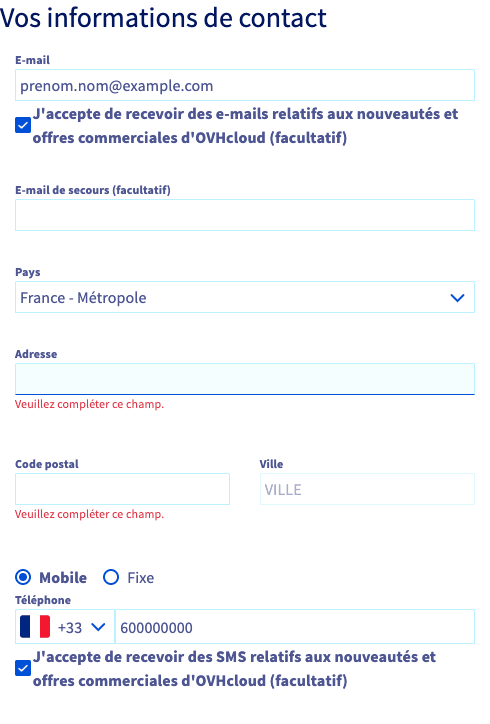
Les numéros de SIREN et de TVA, ainsi que la ville, restent renseignés automatiquement.
Cochez ensuite la case Je confirme l'exactitude des informations, puis cliquez sur Enregistrer les modifications.
Vous n'aurez pas la possibilité de changer le type de compte d'entreprise à particulier, par exemple.
L'adresse postale de mon entreprise n'est pas correcte, que faire ?
La facture étant générée à partir des informations renseignées dans votre espace client au moment de son émission, sa réédition avec des informations différentes n'est pas possible.
Les coordonnées de votre entreprise étant reprises des données déclarées auprès de l'INPI, mettez d'abord à jour ces dernières :
- Connectez-vous au Guichet unique de l'INPI, qui centralise désormais les formalités des entreprises.
- Déclarez la modification d'adresse en fournissant les informations demandées.
- Joignez les justificatifs nécessaires (par exemple un justificatif de jouissance des nouveaux locaux, selon votre situation).
- Réglez les éventuels frais de formalité, si applicables.
- Une fois la modification validée par le greffe, un nouvel extrait KBIS avec la bonne adresse sera disponible.
Le délai de mise à jour est généralement de quelques jours ouvrés, mais il peut varier selon les dossiers.
Une fois le nouveau KBIS édité, reprenez la procédure décrite ci-dessus pour mettre à jour vos informations dans votre espace client OVHcloud.
Aller plus loin
FAQ sur la facturation électronique OVHcloud
Comprendre et corriger les erreurs de facturation électronique
Échangez avec notre communauté d'utilisateurs.