
Comment configurer un lien 4G sur OverTheBox
Découvrez comment ajouter un lien 4G afin d'améliorer les performances de votre OverTheBox
Objectif
Grâce à un lien 4G, votre OverTheBox est capable de tirer parti des réseaux mobiles afin d'améliorer les performances ou la résilience de votre accès internet. Un lien 4G permet une continuité de service en cas de défaillance sur votre réseau fixe (cuivre ou fibre), en utilisant un autre support technologique pour accéder à Internet.
De plus, les débits offerts par les connexions 4G sont souvent supérieurs aux connexions cuivre. Cela permet d'améliorer significativement votre débit, en particulier le débit montant, grâce à l'agrégation permise par votre service OverTheBox.
Prérequis
- Une OverTheBox V3 LTE fournie par OVHcloud, ainsi qu'une carte SIM au format micro (3FF).
- Ou un autre modèle OverTheBox fourni par OVHcloud ou une installation depuis le projet Open Source, ainsi qu'une clé LTE Huawei E3372 ou un téléphone.
En pratique
Configurer une OverTheBox V3 LTE
Les matériels OverTheBox V3 LTE fournis par OVHcloud sont équipés d'un module 4G Cat12 (SIMCOM 7912E) permettant des débits théoriques descendant de 600Mbps et montant de 150Mbps.
Le port de la carte SIM se trouve sous le module à l’intérieur du boîtier.
Étape 1 : Insérer la carte SIM
Avant de réaliser ces manipulations, vous devez :
- Vous décharger en touchant un objet métallique relié à la terre afin de limiter les risques de décharge électrostatique (plus d'informations).
- Vérifier que le boîtier est éteint et que son alimentation est débranchée.
- Vous munir d'un tournevis cruciforme.
Ouvrez le boîtier en retirant les 6 vis au dos.
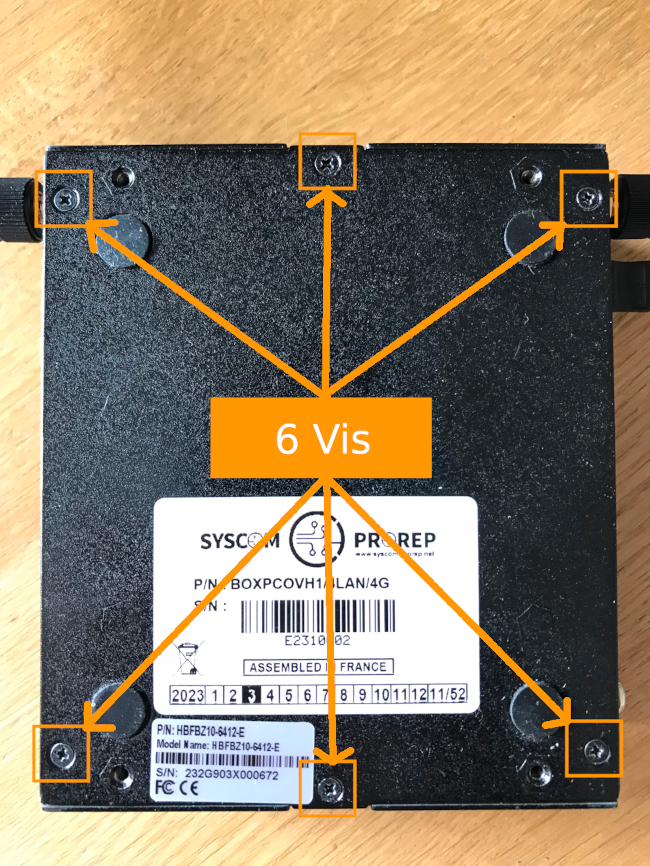
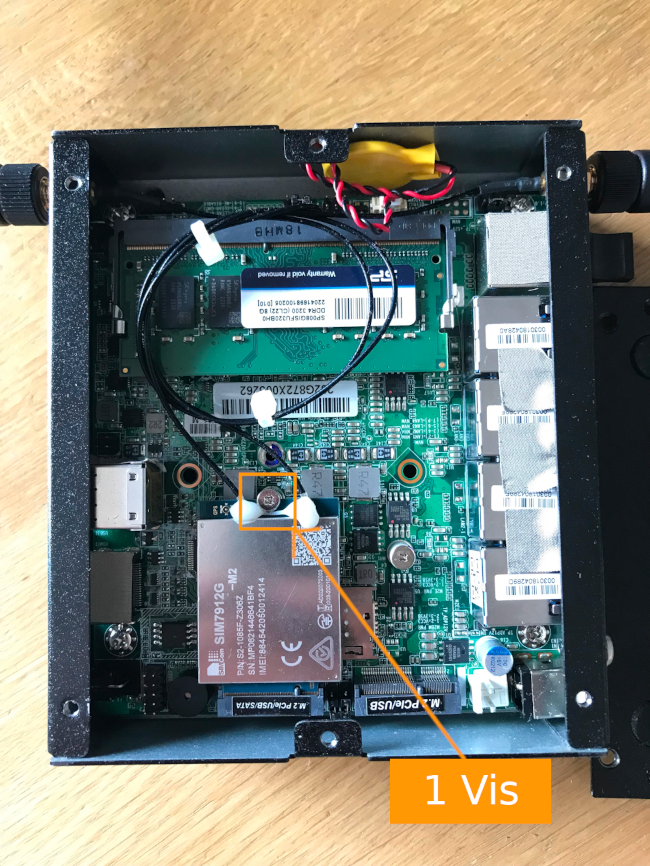
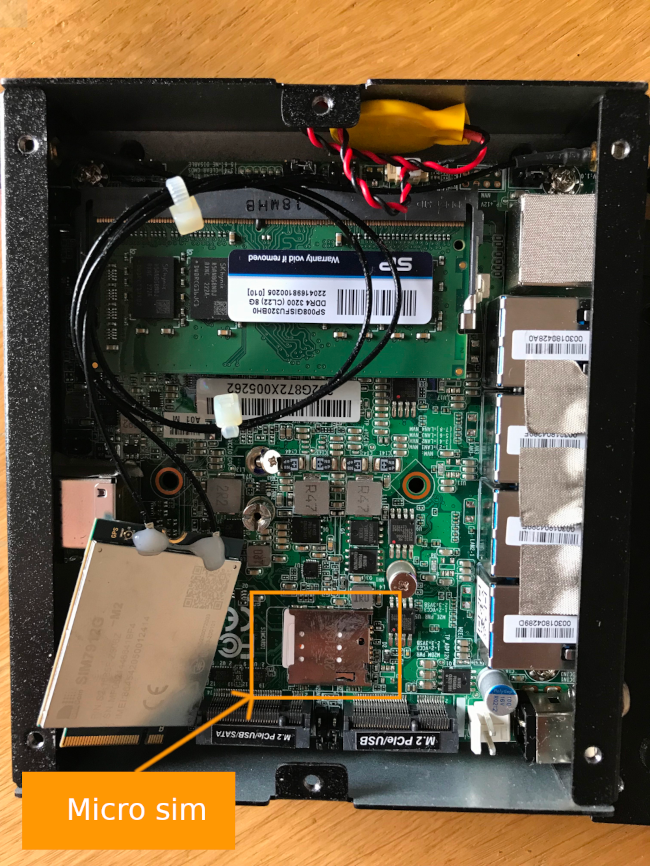
Une fois la carte SIM insérée, vous devez refermer le boîtier en répétant les mêmes étapes dans l'ordre inverse et veiller à ce que toutes les vis soient utilisées, sans trop les serrer.
- Rebranchez la carte 4G en alignant ses encoches avec les crans du connecteur PCIe, puis insérez-la dans le connecteur en observant un angle de 30 degrés. Ne forcez pas pour réinsérer la carte 4G. Insérez la vis dans le support prévu dans la carte mère pour sécuriser la carte 4G. Ne serrez pas trop la vis.
- Remettez en place la façade extérieure et sécurisez-la avec les 6 vis précédemment retirées.
Étape 2 : Installer les antennes
Installez les deux antennes 4G présentes dans la boîte du boîtier en les vissant sur les pas de vis du boîtier.
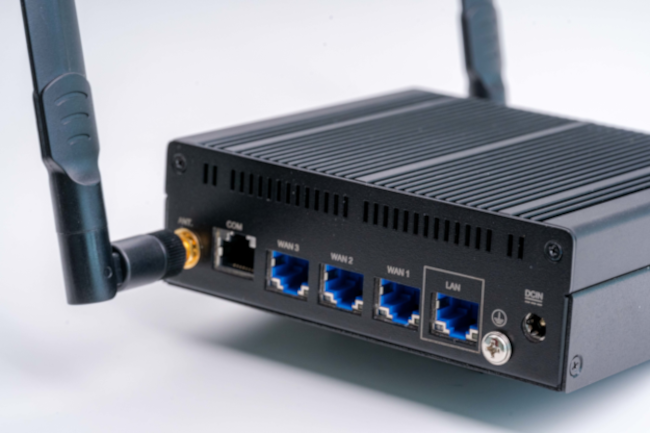
Une fois les antennes installées, branchez l'alimentation du boîtier et allumez-le. Attendez environ une minute après le bip sonore.
Étape 3 : Configurer l'interface réseau 4G
Connectez un ordinateur sur le port LAN et rendez-vous sur l'interface web accessible depuis https://overthebox.ovh ou https://192.168.100.1
L'interface 4G est configurée automatiquement, cependant certains opérateurs requièrent une configuration spécifique de l'APN ou l'utilisation d'un code PIN particulier pour utiliser la carte SIM.
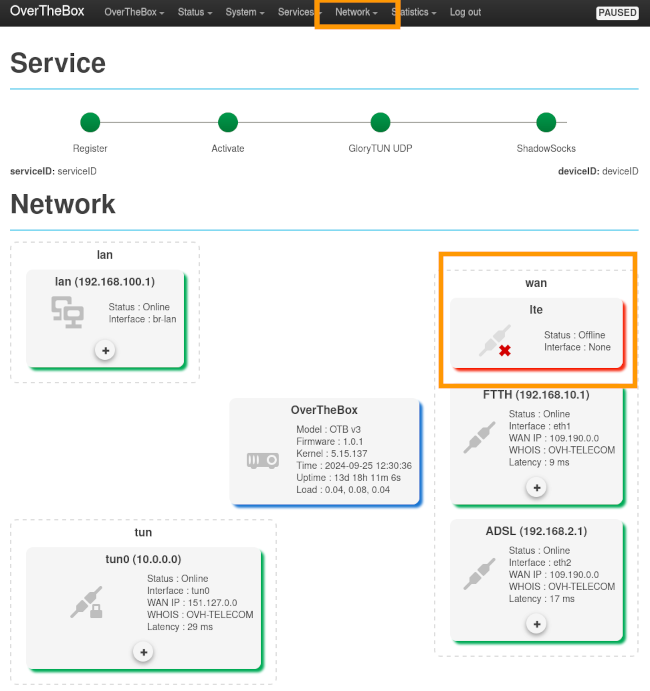
Depuis le menu déroulant, sélectionnez Network > Interfaces.
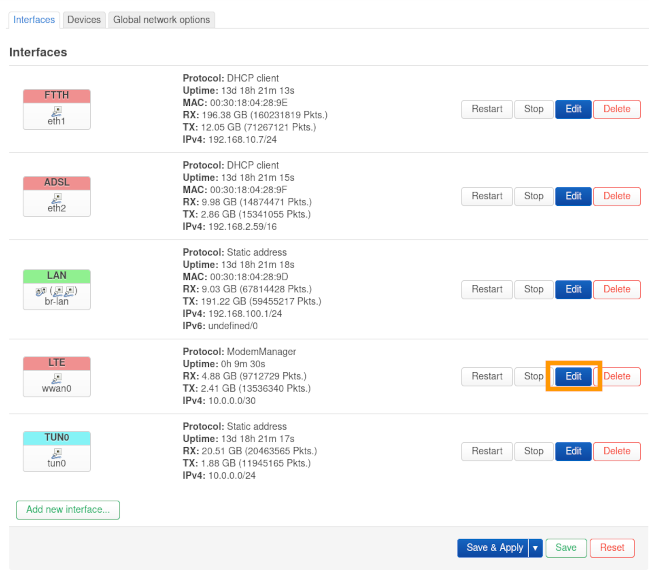
Puis sélectionnez le bouton Edit pour l'interface LTE.
Configurez les paramètres en fonction des informations fournies par votre opérateur :
- APN: orange
- Code PIN par défaut : 0000
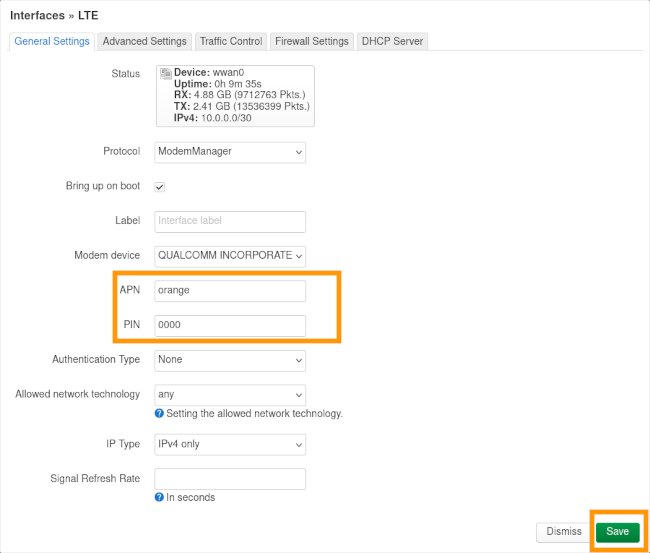
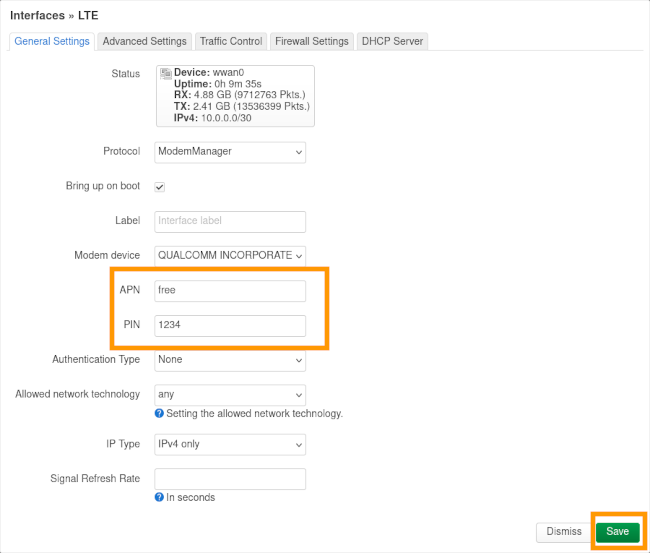
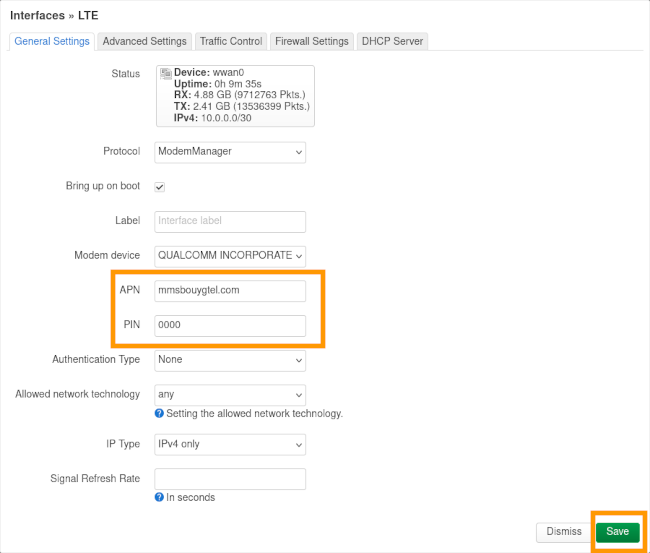
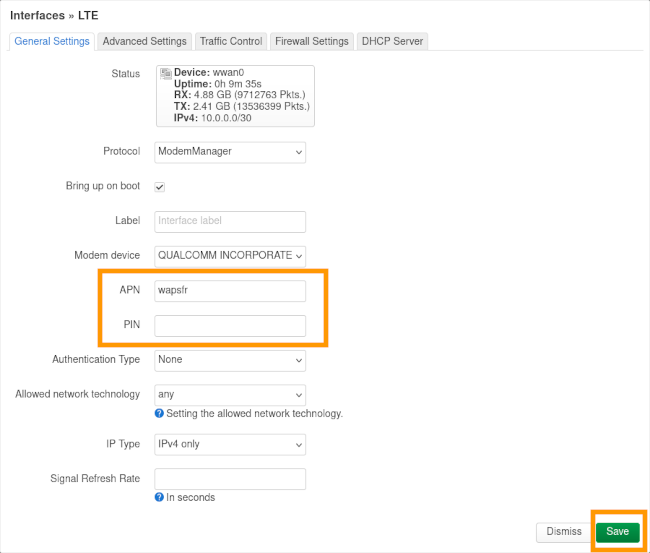
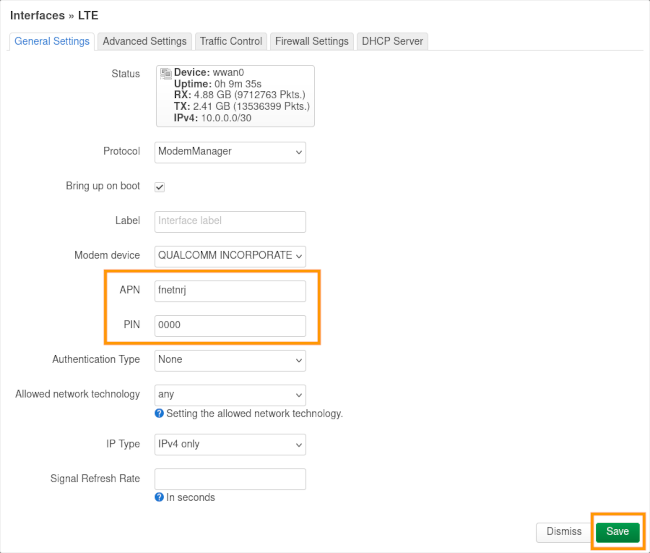
Validez les modifications en cliquant sur le bouton Save & Apply.
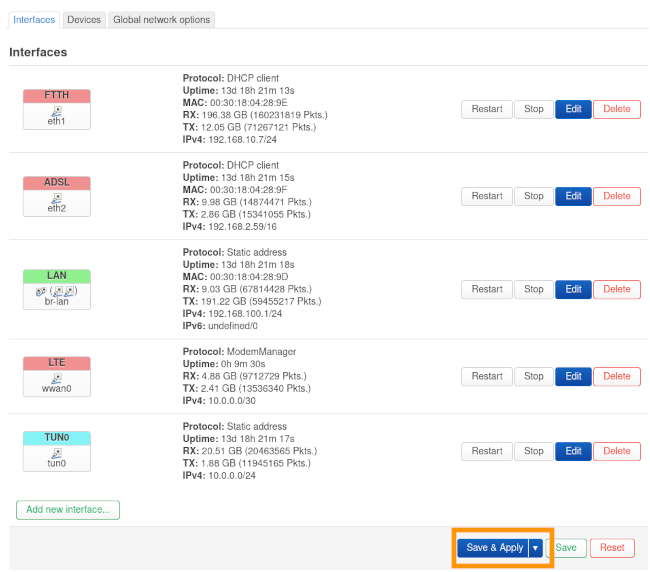
La configuration est terminée, vérifiez le bon fonctionnement de votre lien en suivant la section « Vérifier le fonctionnement du lien 4G » de ce guide.
Configurer un autre modèle de boîtier OverTheBox
Si votre boîtier ne possède pas de module 4G intégré, il est tout de même possible d'ajouter un lien LTE à l'aide de l'interface USB du boîtier.
Attention, les clés Brovî E3372-325 sont nativement incompatibles avec OverTheBox.
Insérez la carte SIM dans votre clé Huawei E3372, puis branchez la clé sur votre ordinateur. Accédez à la clé via votre navigateur à l'adresse 192.168.8.1.
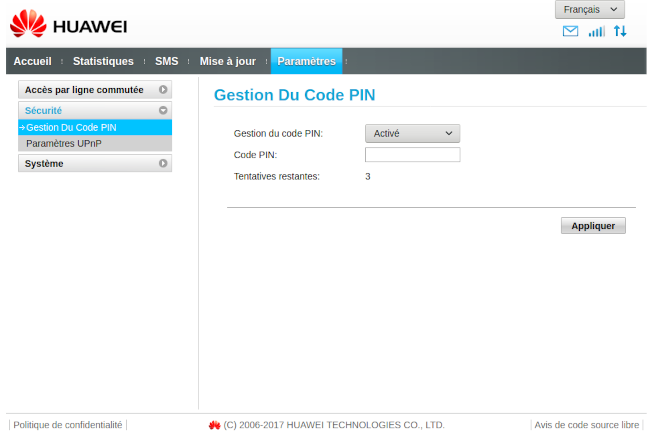
Une fois connecté, accédez au menu Paramètres puis, dans le menu Gestion Du Code PIN, entrez le code PIN de votre carte SIM.
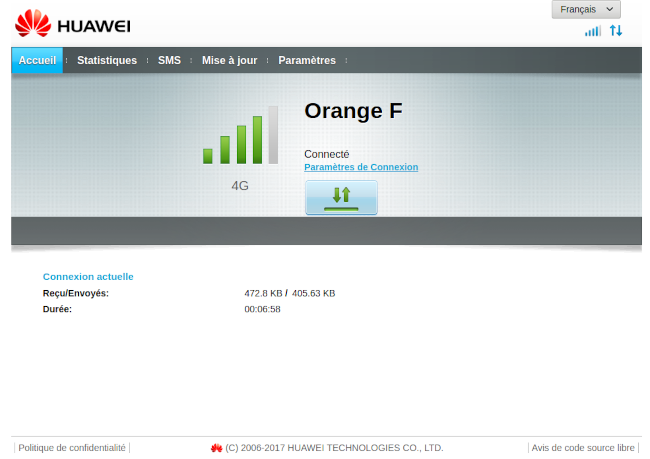
Retournez sur l'onglet Accueil pour vérifier que vous êtes bien connecté. Si la clé est correctement connectée, la LED sur celle-ci doit également être de couleur fixe, de couleur cyan pour un réseau 4G ou verte pour un réseau 3G.
Votre clé est prête, il ne reste plus qu'à la brancher sur un des ports USB de votre OverTheBox
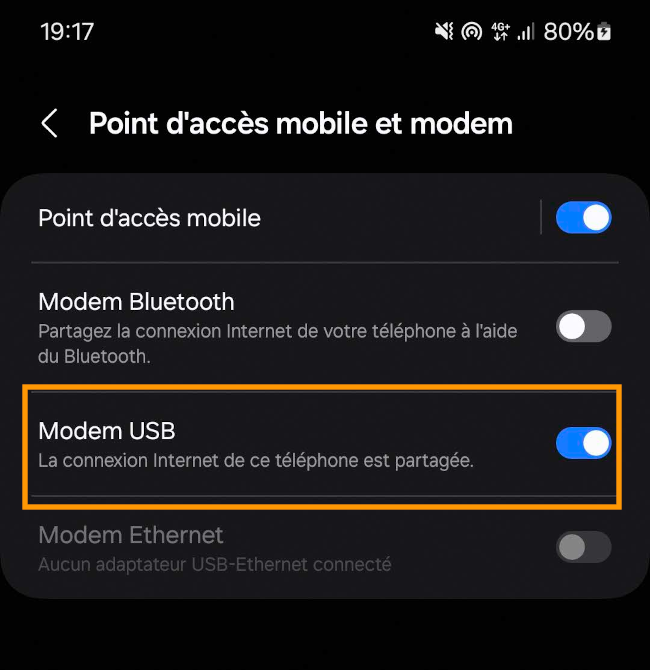
Aller plus loin
Vérifier le fonctionnement du lien 4G
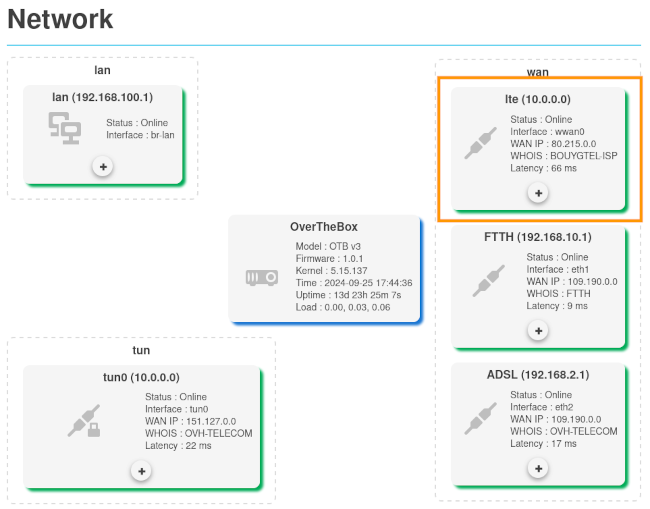
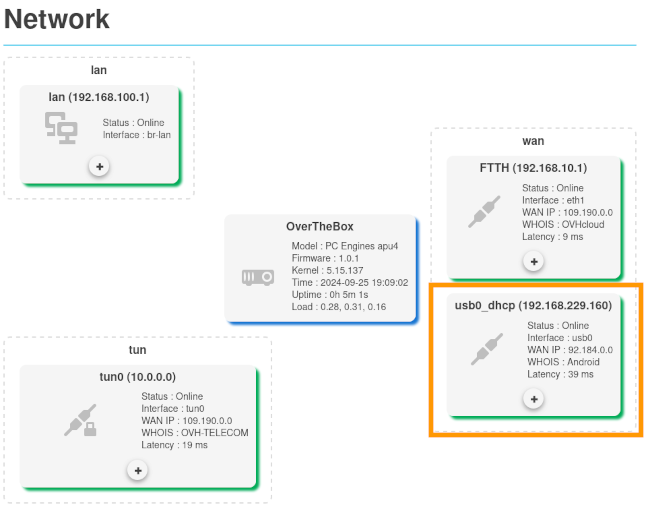
Si l'interface n'est pas entourée d'un halo vert, cela signifie que le lien n'est pas fonctionnel.
- Dans le cas de l'OTB V3 LTE, vérifiez la configuration des APN ainsi que le PIN de la carte SIM.
- Pour les autres modèles, vérifiez le statut de la clé USB.
Que vous utilisiez une OverTheBox V3 LTE ou une autre méthode, l'équipement fournissant la connexion 4G attribue automatiquement une IP à l'OverTheBox. L'interface est donc automatiquement détectée par l'OverTheBox sans besoin d'intervention de votre part.
Pour vérifier que l'interface est correctement détectée, vérifiez qu'elle est bien présente dans le cadre Network de la page principale.
Modifier le comportement de l’agrégation
Les liens mobiles sont souvent associés à des quotas de données. Si vous souhaitez limiter l'utilisation du lien pour que l’agrégation se fasse seulement en cas de souci sur le lien principal, il est possible de modifier le comportement de l’agrégation. Changer le comportement est également recommandé en cas de différence importante entre le débit de l'interface 4G et celui du lien principal (par exemple dans une configuration avec un lien fibre à 1Gbps et un lien 4G à 15Mbps).
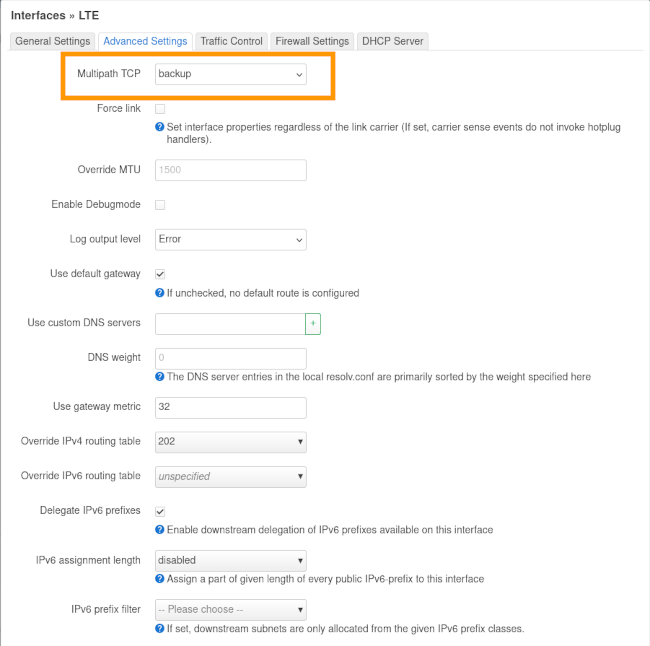
Pour limiter l'utilisation du lien, vous devez activer l'option Backup dans le paramètre Multipath TCP de l'interface.
Depuis le menu déroulant sélectionnez Network > Interfaces.
Puis sélectionnez le bouton Edit de l'interface en 4G.
Dans l'onglet Advanced Settings, modifiez le paramètre Multipath TCP.
Plusieurs options sont possibles :
- Enabled: L’agrégation est activée. Ce paramètre doit être sélectionné si vous souhaitez utiliser votre lien à tout moment.
- Disable: L’agrégation est désactivée.
- Backup: L’agrégation est passive, le lien n'est utilisé que lorsqu'aucune autre interface n'est disponible. Ce paramètre doit être sélectionné si vous ne souhaitez utiliser le lien qu'en cas de panne du lien principal (en fail-over).
Les options suivantes sont également possibles, mais ne sont pas recommandées:
- Master: Similaire au mode Enabled. L'interface est considérée comme principale. Ce paramètre n'est utilisable que sur une seule interface. Ce mode n'est pas recommandé.
- Handover: Similaire au mode Backup. La bascule sur l'interface en cas de coupure est plus lente, car le système essaye de ne pas interrompre les transmissions TCP.
Configurer manuellement une interface
Pour plus de détails sur la configuration des interfaces, consultez le guide « Comment configurer une interface réseau ».
Échangez avec notre communauté d'utilisateurs.