
Sauvegarder une instance
Découvrez comment sauvegarder une instance Public Cloud depuis votre espace client OVHcloud ou via OpenStack
Objectif
Vous pouvez créer une sauvegarde unique d'une instance ou configurer un planning afin d'automatiser les sauvegardes de vos instances. Les sauvegardes peuvent être utilisées pour restaurer votre instance à un état antérieur ou pour créer une nouvelle instance identique.
Ce guide explique comment créer des sauvegardes manuelles et automatiques d'une instance Public Cloud.
Prérequis
- Avoir une instance Public Cloud dans votre compte OVHcloud.
- CLI OpenStack. Consultez notre guide « Préparer l'environnement pour utiliser l'API OpenStack ». (optionnel)
Accès à l'espace client OVHcloud
- Lien direct :
- Pour accéder à vos services :
Public Cloud> Sélectionnez votre projet >Instances
En pratique
Créer une sauvegarde d'une instance
Cette option est uniquement disponible via un Cold Snapshot pour les instances Metal. L'instance Metal passera en mode rescue et, une fois la sauvegarde effectuée, l'instance sera redémarrée en mode normal.
Deux types de sauvegardes sont disponibles :
- Locale : Une sauvegarde locale est stockée dans la même région que votre instance.
- Distante : Une sauvegarde distante crée automatiquement une copie de la sauvegarde locale dans une autre région de votre choix.
Chaque sauvegarde est facturée séparément. La sauvegarde distante sera facturée selon la tarification du stockage dans la région distante sélectionnée.
Note : les Local Zones ne sont pas éligibles pour les sauvegardes distantes
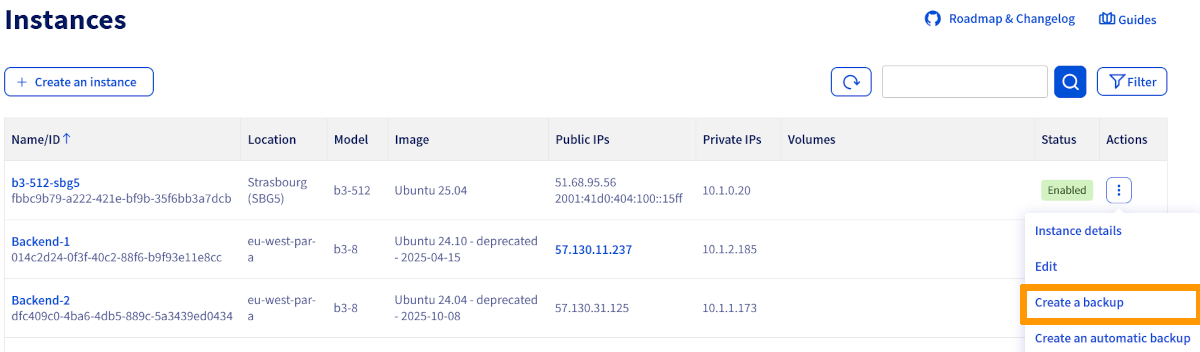
Cliquez sur Instances dans le menu de gauche.
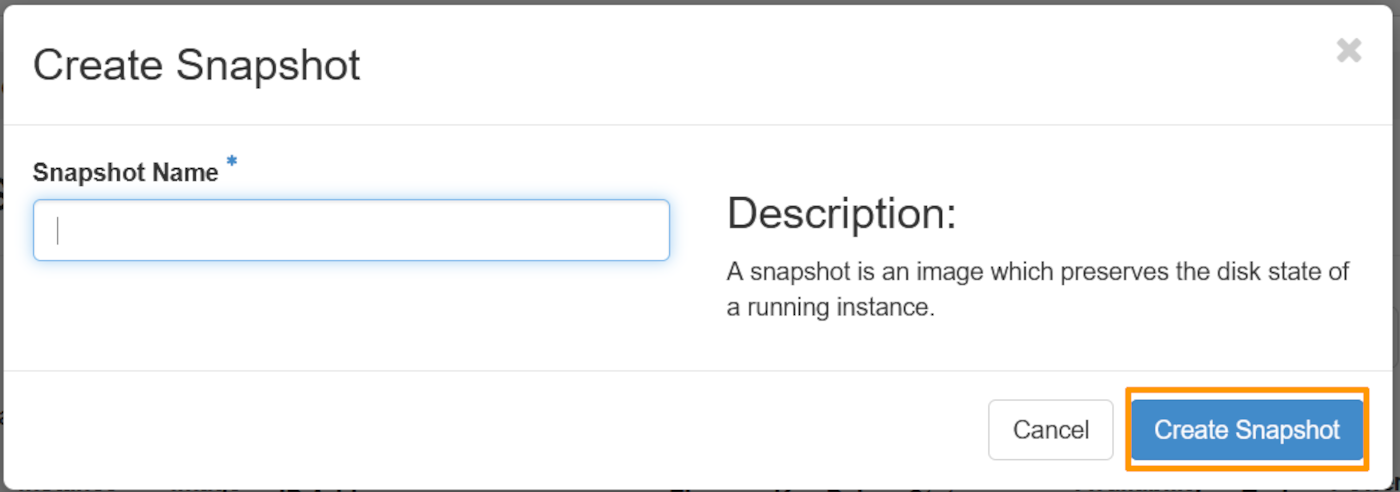
Une fois sur la page des instances, cliquez sur le bouton ... à droite de l'instance et sélectionnez Créer un backup.
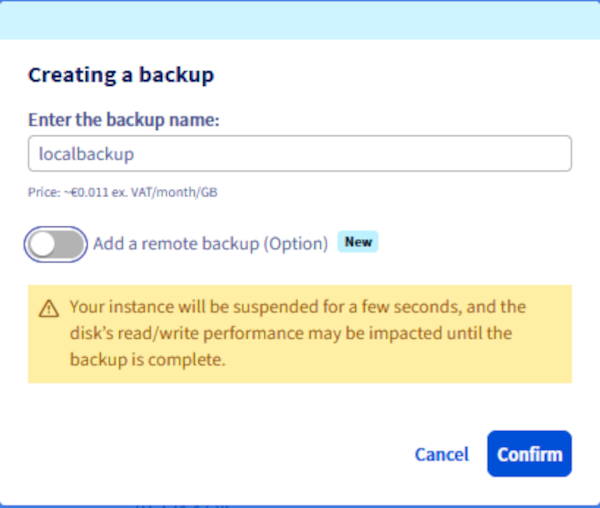
Sauvegarde locale
Renseignez un nom pour la sauvegarde. Prenez connaissance des informations tarifaires et cliquez sur Confirmer.
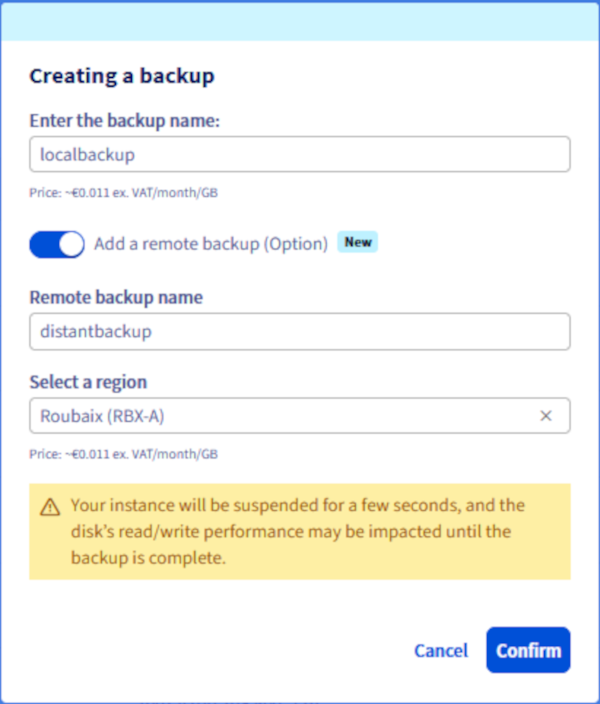
Sauvegarde distante
Entrez un nom pour la sauvegarde et vérifiez les informations tarifaires. Cliquez sur Ajouter un backup distant (Option), entrez un nom pour la sauvegarde distante, sélectionnez une région et cliquez sur Confirmer.
Il n'est pas possible de suivre la progression de la sauvegarde en temps réel. Cependant, vous pouvez consulter le statut de la sauvegarde dans la section Instance Backup sous la rubrique Compute du menu de gauche, où l'état Backup en cours sera affiché pendant le processus.
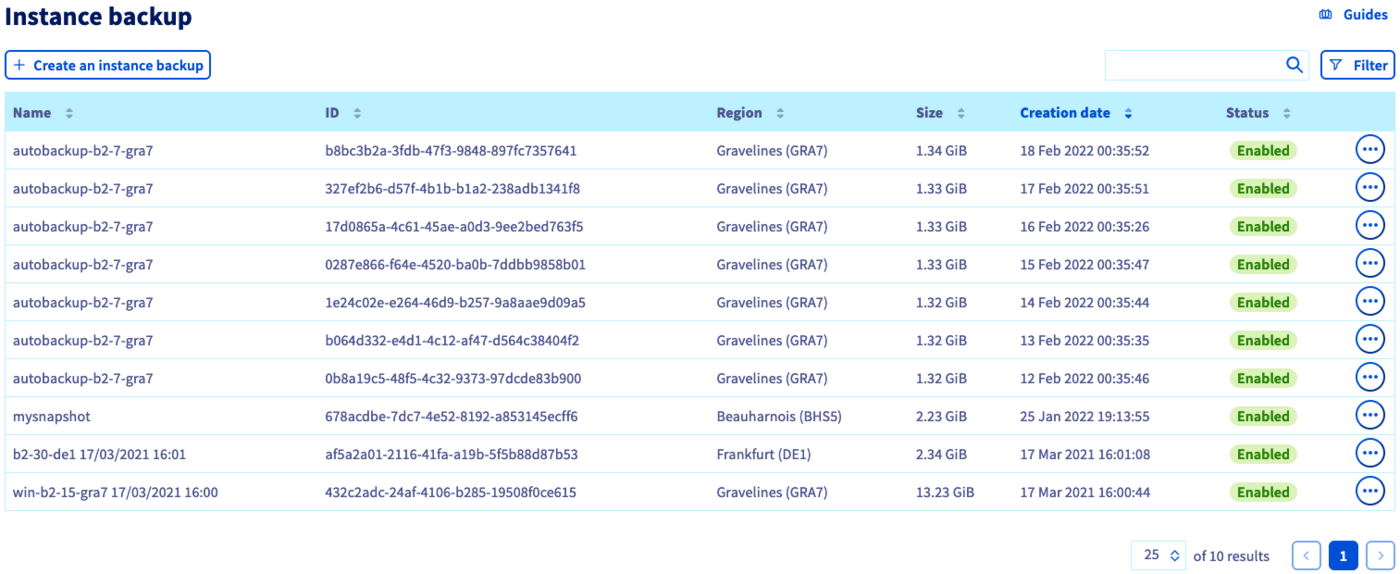
Une fois la sauvegarde terminée, celle-ci sera disponible dans la section Instance Backup sous la rubrique Compute dans le menu de gauche.

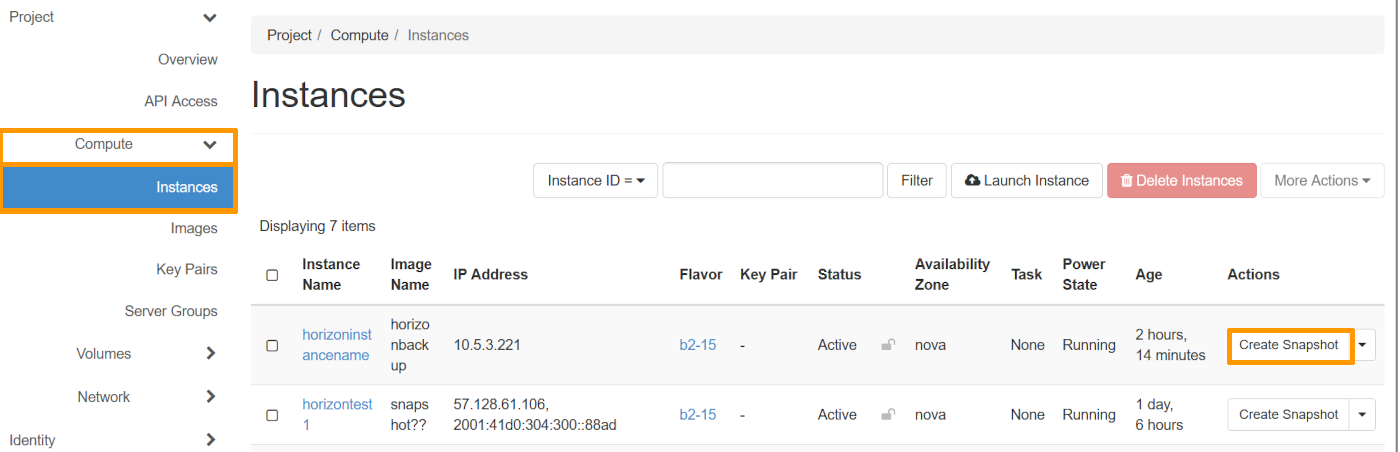
Créer une sauvegarde automatisée d’une instance
Si vous souhaitez automatiser cette fonctionnalité directement via OpenStack, vous pouvez créer un workflow Mistral associé à un cron trigger.
Cliquez sur le bouton ... à droite de l'instance et sélectionnez Créer une sauvegarde automatisée.
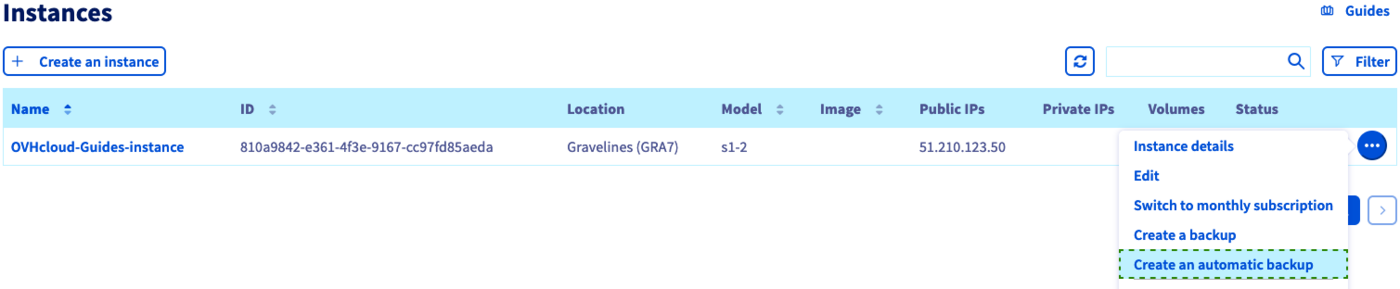
Vous pourrez alors configurer les paramètres de sauvegarde suivants :
Le workflow
Actuellement, un seul workflow existe. Il créera une sauvegarde pour l'instance et son volume principal.

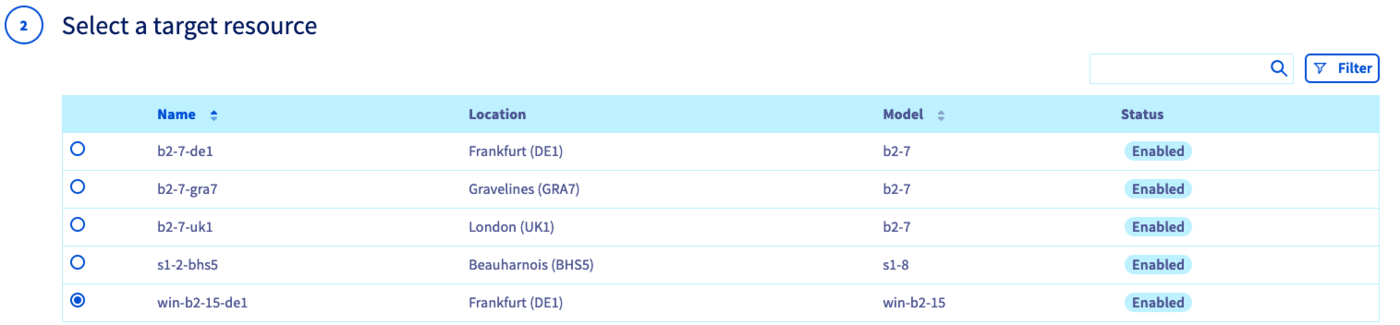
La ressource
Vous pouvez sélectionner l'instance à sauvegarder.
Le nom
Entrez un nom pour la planification de sauvegarde automatique et consultez les informations de tarification.

Le planning
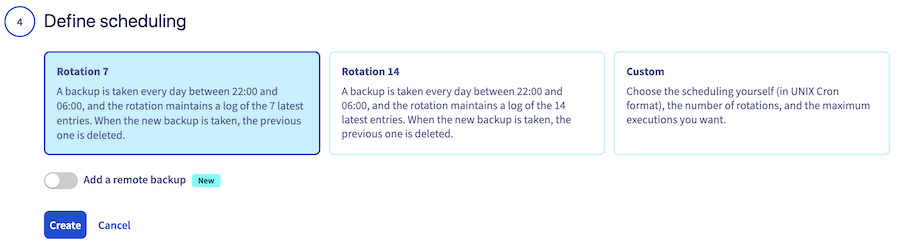
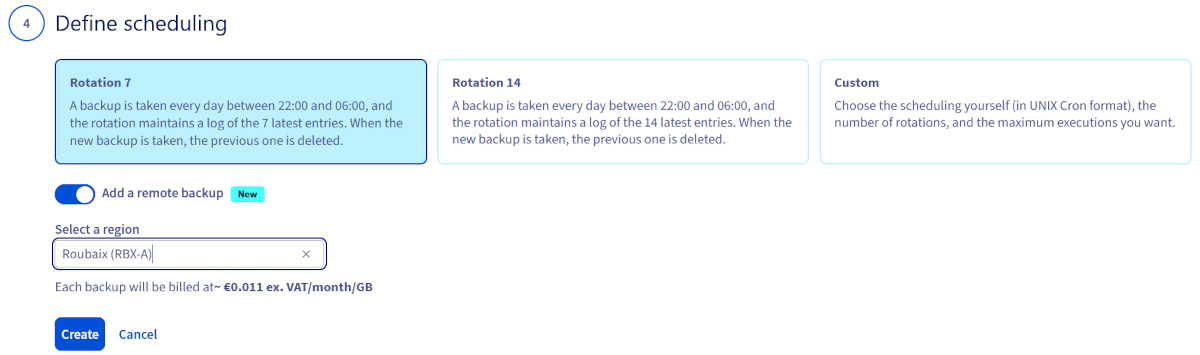
Vous pouvez définir une planification de sauvegarde personnalisée ou choisir l'une des fréquences par défaut :
- Sauvegarde quotidienne avec rétention des 7 dernières sauvegardes
- Sauvegarde quotidienne avec rétention des 14 dernières sauvegardes
Ajout d'une sauvegarde distante
Cliquez sur le bouton Ajouter un backup distant, sélectionnez une localisation, prenez connaissance des informations de tarification et cliquez sur le bouton Créer
Gestion des sauvegardes et des plannings
Les planifications peuvent être créées et supprimées dans la section Workflow Management qui se trouve sous la rubrique Compute dans le menu de gauche.

Les sauvegardes de vos instances sont gérées dans la section Instance Backup qui se trouve sous la rubrique Compute dans le menu de gauche.
L'option de sauvegarde de l'instance doit être supprimée séparément si vous ne souhaitez plus qu'elle vous soit facturée. La suppression d'une instance ne supprime pas les options qui y sont attachées.
Notez que vous ne pouvez pas supprimer une sauvegarde d'instance si une instance qui a été générée à partir de cette sauvegarde est en cours d'exécution au moment de l'action de suppression.
Découvrez comment utiliser les sauvegardes pour cloner ou restaurer des instances dans ce guide.
Aller plus loin
Créer / restaurer un serveur virtuel a partir d’une sauvegarde
Échangez avec notre communauté d’utilisateurs.