
Exchange - Fenêtres de connexion Outlook vers Office 365
Diagnostiquez et corrigez les fenêtres de connexion Outlook qui pointent vers Office 365 alors que votre boîte mail est sur Exchange OVHcloud
Objectif
Il peut arriver qu'Outlook affiche en boucle une fenêtre de connexion Microsoft 365 qui demande vos identifiants, parfois accompagnée du message « Indiquez le compte à utiliser pour ouvrir autodiscover.xml ». Cette fenêtre peut réapparaître même après le redémarrage d'Outlook ou la création d'un nouveau profil. Pourtant, la boîte mail concernée n'est pas hébergée dans le cloud Microsoft : elle se trouve sur une solution Exchange OVHcloud (Hosted Exchange ou Exchange dédié).
Ce comportement provient d'une fonctionnalité d'Outlook appelée « Direct Connect to Office 365 », qui force le client à interroger l'autodiscover d'Office 365 et court-circuite celui de votre serveur Exchange OVHcloud.
Ce guide vous explique comment identifier l'origine de ces demandes de connexion répétées et empêcher Outlook de se connecter à Office 365.
Prérequis
- Disposer d'une solution Exchange OVHcloud déjà installée.
- Disposer de l'application Outlook classique (Outlook 2016, 2019, 2021 ou Microsoft 365) sur Windows.
- Disposer d'un accès administrateur au poste client pour modifier le registre Windows. Ce n'est pas nécessaire si vous appliquez la solution alternative décrite plus bas.
- L'enregistrement SRV OVHcloud doit être correctement configuré dans la zone DNS du nom de domaine. Consultez notre guide « Ajouter un nom de domaine sur son service Exchange ».
Accès à l'espace client OVHcloud
- Lien direct :
- Pour accéder à vos services :
Web Cloud>Exchange> Sélectionnez votre plateforme
Informations sur l’administration des services OVHcloud et sur la manière d’obtenir l’assistance appropriée
Lors de l’utilisation des guides OVHcloud, veuillez tenir compte des points suivants :
- Les instructions visent à fournir un maximum de détails, mais ne peuvent pas couvrir tous les cas d’utilisation particuliers. Il peut être nécessaire d’adapter les actions décrites à vos besoins.
- L’écosystème OVHcloud est conçu pour offrir flexibilité et liberté de choix. Vous êtes donc responsable de la configuration correcte et sécurisée de vos services. Afin d’éviter toute perte de données, nous vous recommandons vivement de mettre en place des stratégies de sauvegarde pour toutes vos données importantes.
- Nos guides et tutoriels peuvent faire référence à des logiciels ou services tiers utilisés en combinaison avec les solutions OVHcloud. Le support technique fourni par OVHcloud n’inclut pas la configuration de systèmes ou de produits ne relevant pas de notre responsabilité. Cela inclut notamment :
- Les systèmes d’exploitation et les interfaces utilisateur (Windows, Debian, Plesk, etc.).
- Tout autre logiciel tiers (clients FTP, logiciels de messagerie, etc.).
- Les services proposés par d’autres fournisseurs (DNS, API, interfaces utilisateur, etc.).
- Le matériel personnel utilisé avec nos services VoIP (téléphone IP, iPBX, etc.).
- Le matériel personnel utilisé avec nos offres d’accès internet (modem, routeur, etc.).
Pour recevoir l’assistance appropriée en cas de problème, suivez ces recommandations :
- Vous souhaitez obtenir des conseils personnalisés ou discuter d’un sujet qui n’est pas traité en détail dans notre documentation ?
Rejoignez la communauté OVHcloud pour y rechercher votre sujet et échanger avec d’autres utilisateurs. - Vous devez signaler un incident concernant votre service OVHcloud ou vous rencontrez des difficultés dans l’espace client OVHcloud ?
Créez une demande d’assistance dans notre centre d’aide. - Vous avez besoin d’une assistance professionnelle pour votre projet ou d’aide pour des tâches en dehors de notre périmètre de support ?
Consultez notre portail des partenaires pour trouver des experts des solutions OVHcloud. - Vous recherchez des informations plus détaillées sur nos niveaux de support et Professional Services ?
Consultez nos pages niveaux de support OVHcloud et OVHcloud Professional Services.
Vous pouvez participer à l’amélioration de notre documentation :
- Vous souhaitez faire un retour pour améliorer un guide ou signaler des informations insuffisantes sur une page spécifique ?
Utilisez les boutons « Cette page vous a-t-elle aidé ? » en bas de page pour nous en informer. - Vous souhaitez proposer directement une modification de la documentation ?
Utilisez la fonction « Modifier cette page », disponible en bas de page et dans la barre latérale.
En pratique
Comprendre le problème
Microsoft a introduit dans Outlook une fonctionnalité appelée « Direct Connect to Office 365 ». Lorsqu'elle est active, Outlook se connecte directement à l'autodiscover d'Office 365 et ignore l'URL d'autodiscover de votre serveur Exchange.
Ce serveur peut être un Exchange installé dans les locaux de votre entreprise (on-premises) ou une solution Hosted Exchange OVHcloud. Une solution Hosted Exchange n'est pas hébergée sur les serveurs Office 365 / Microsoft 365 : il s'agit d'un serveur Exchange hébergé sur les serveurs OVHcloud.
Outlook interroge alors Office 365 en pensant que la boîte mail se trouve dans le cloud Microsoft, au lieu de vérifier d'abord l'autodiscover du serveur Exchange OVHcloud. C'est ce qui déclenche les fenêtres de connexion Microsoft à répétition.
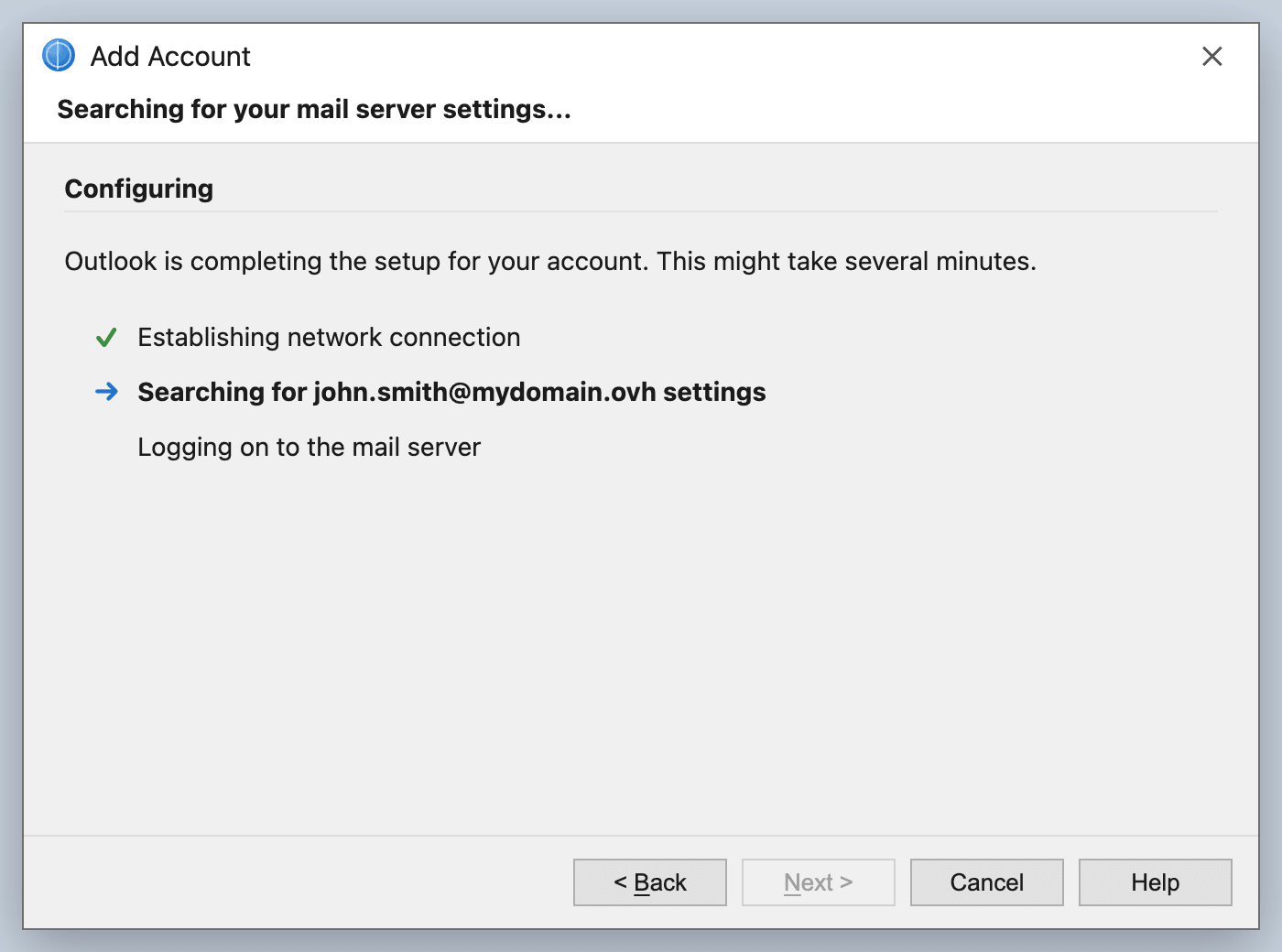
Lors de l'ajout du compte, cette recherche automatique des paramètres (autodiscover) est visible à l'étape « Recherche des paramètres de votre serveur de messagerie » :
Identifier les symptômes
Vous êtes concerné si vous observez ce qui suit :
-
Une fenêtre de connexion Microsoft 365 s'affiche en boucle dans Outlook et redemande sans cesse les identifiants.
-
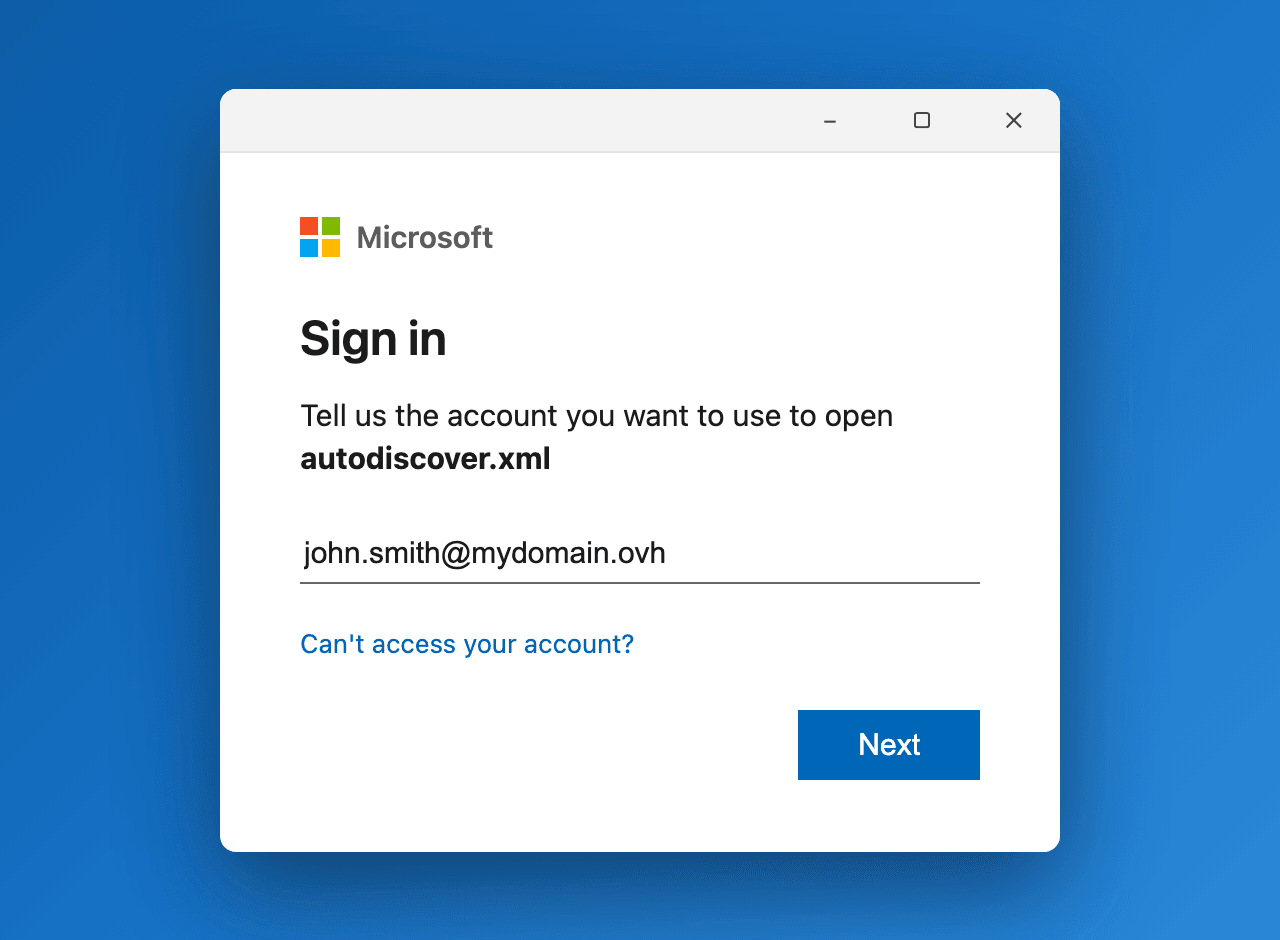
Le message « Indiquez le compte à utiliser pour ouvrir autodiscover.xml » apparaît.
-
La fenêtre persiste après le redémarrage d'Outlook ou la création d'un nouveau profil Outlook.
-
La boîte mail est pourtant bien hébergée sur Exchange OVHcloud et l'autodiscover OVHcloud est correctement configuré.
-
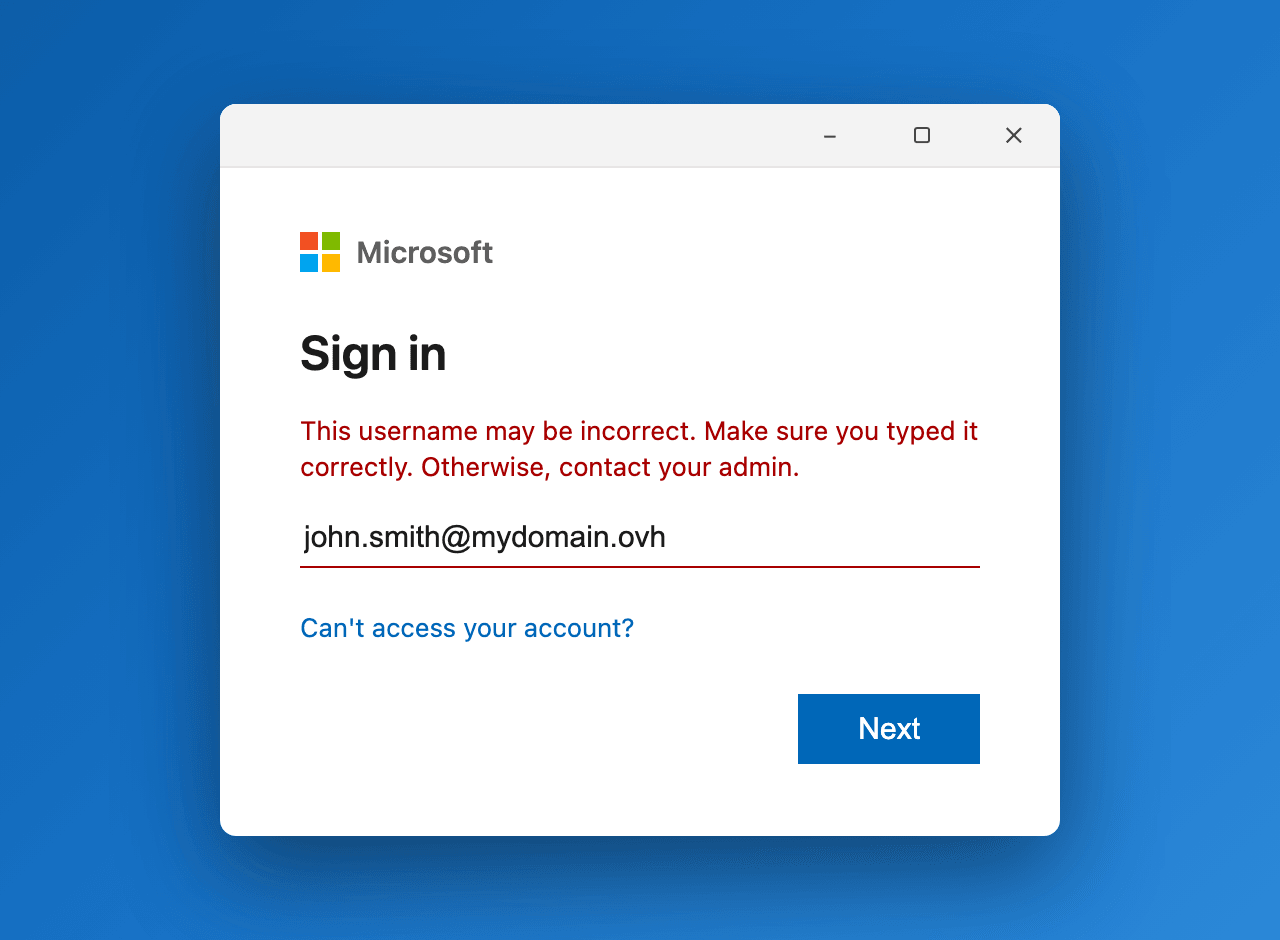
Un message d'erreur en rouge « Ce nom d'utilisateur est peut-être incorrect… » peut s'afficher lorsque le compte saisi n'est pas reconnu par le tenant Microsoft 365.
Vérifier que la boîte mail est bien hébergée sur Exchange OVHcloud
Avant d'appliquer le correctif, vérifiez que la configuration côté OVHcloud est correcte :
-
Vérifiez que l'enregistrement SRV
_autodiscoverdu nom de domaine pointe vers les serveurs OVHcloud, comme indiqué dans le guide « Ajouter un nom de domaine sur son service Exchange ».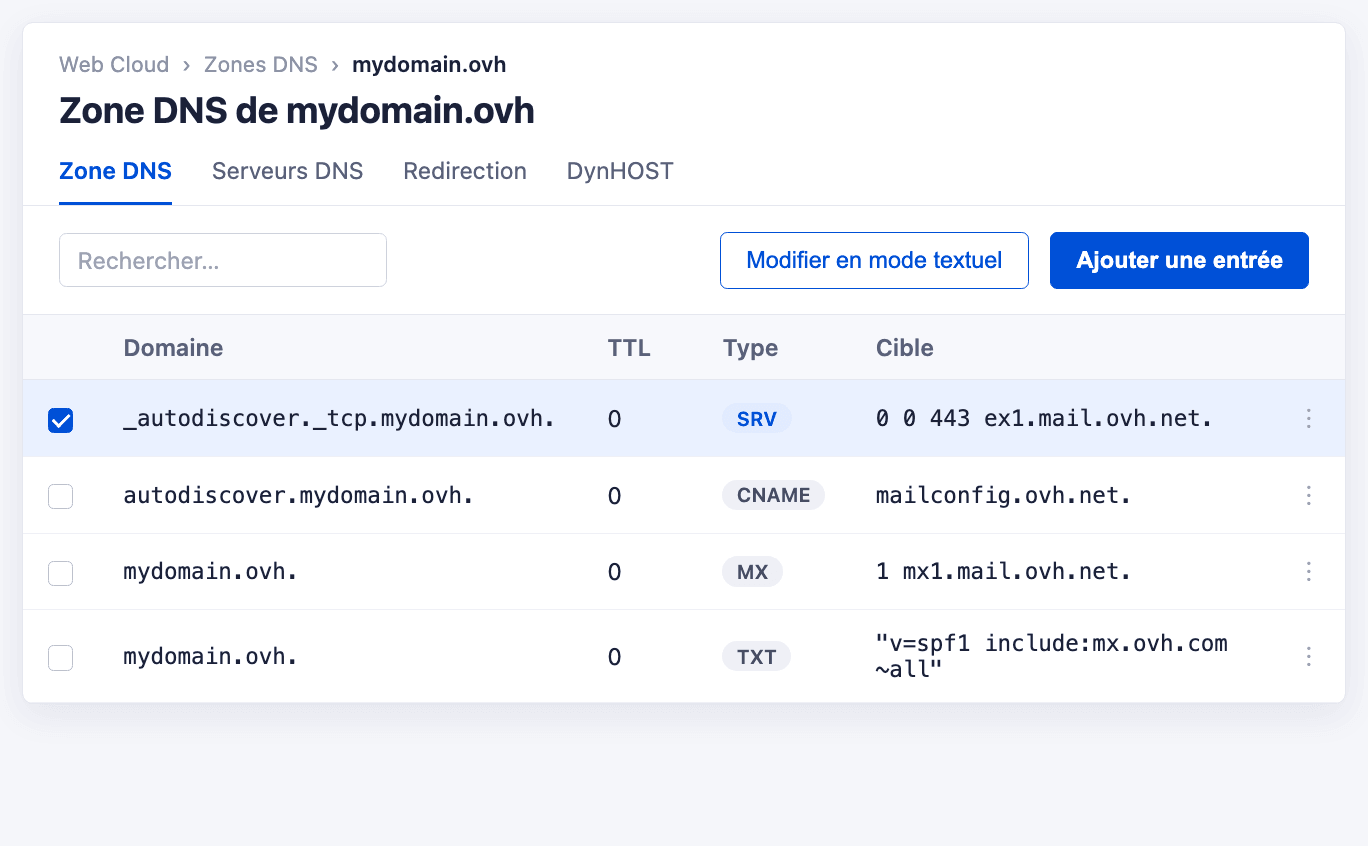
-
Lancez un diagnostic depuis votre espace client pour confirmer l'état du compte, en suivant le guide « Utilisation du diagnostic d'erreurs Exchange ».
Si la configuration OVHcloud est correcte mais que les fenêtres de connexion persistent, la cause se situe côté client : Outlook privilégie l'endpoint Office 365.
Identifier la cause
Ce comportement se déclenche dans 2 situations principales :
- Le nom de domaine a été déclaré sur un tenant Office 365. Lorsque vous ajoutez un domaine à un tenant Microsoft 365, Microsoft considère que les boîtes mail de ce domaine se trouvent dans le cloud. Outlook se connecte alors à l'autodiscover Office 365 au lieu de celui d'OVHcloud.
- Un compte Microsoft utilise déjà la même adresse e-mail. Il peut s'agir d'un utilisateur d'un tenant Microsoft 365, portant la même adresse ou le même UPN. Il peut tout aussi bien s'agir d'un compte Microsoft personnel — créé pour activer une licence Office, par exemple — dont l'adresse de connexion est votre adresse Exchange. Dans les deux cas, Outlook trouve ce compte en premier et le suit, alors même qu'aucune boîte mail n'y est rattachée.
Si vous n'utilisez pas (ou plus) Office 365 pour ce domaine, pensez également à supprimer le domaine ou le compte concerné du tenant Microsoft 365. Tant qu'Outlook continue de privilégier l'endpoint Office 365, l'un des deux correctifs ci-dessous reste nécessaire.
Deux correctifs suivent. La clé de registre fonctionne quelle que soit la cause, mais demande des droits administrateur sur l'ordinateur. Si le conflit provient d'un compte Microsoft personnel, changer son adresse de connexion supprime la cause et ne demande aucun droit particulier.
Appliquer le correctif : la clé de registre ExcludeExplicitO365Endpoint
Pour empêcher Outlook d'utiliser l'endpoint explicite Office 365 lors de l'autodiscover, ajoutez une clé de registre sur le poste client.
La modification du registre Windows est une opération sensible. Une erreur peut empêcher le système ou des applications de fonctionner correctement. Nous vous recommandons de sauvegarder le registre avant toute modification.
Via l'Éditeur du Registre
-
Ouvrez l'Éditeur du Registre (
regedit) dans la session de l'utilisateur concerné sur le poste client.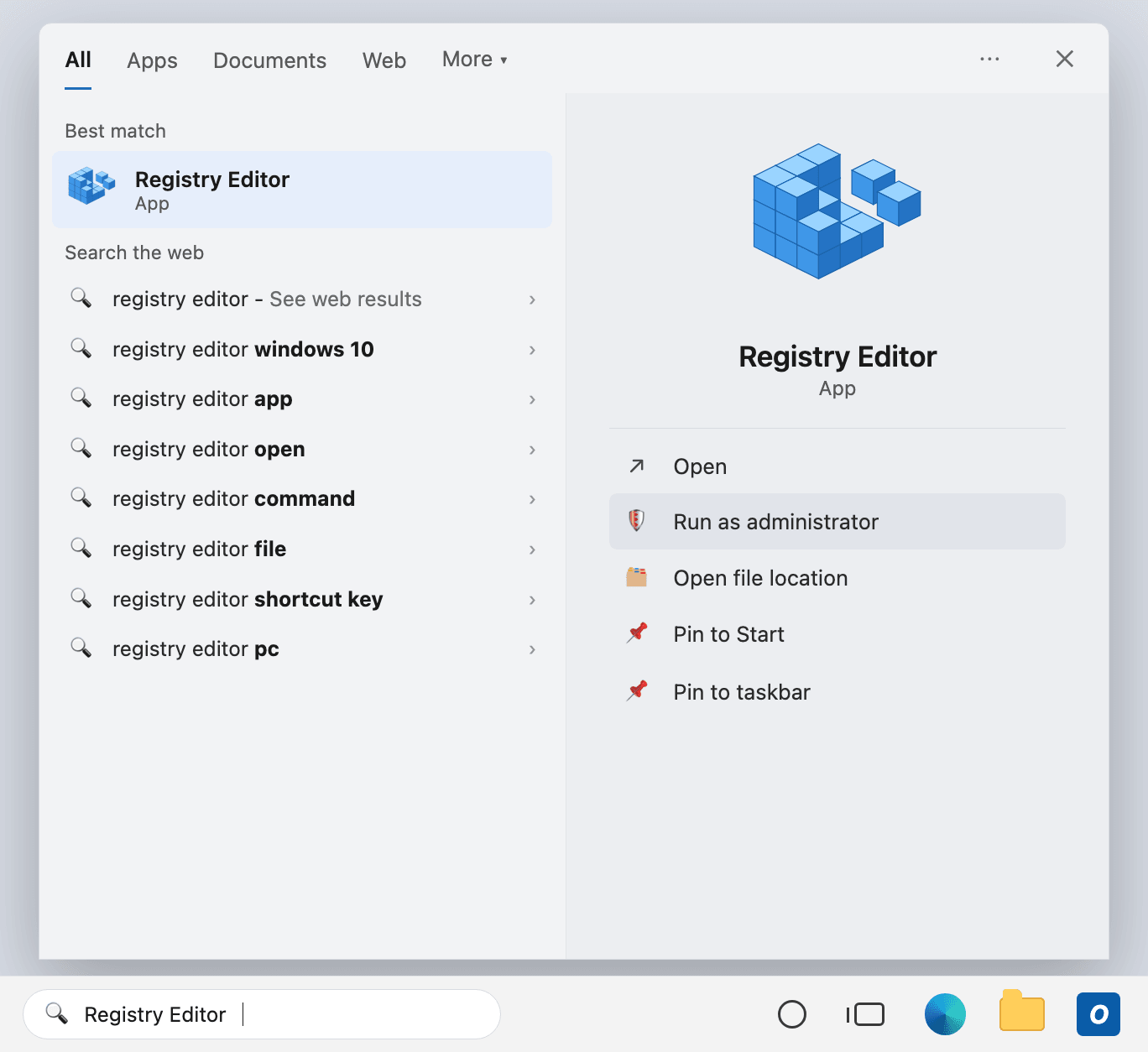
-
Accédez à la clé suivante. Si la sous-clé
AutoDiscovern'existe pas, créez-la :
Le numéro de version 16.0 correspond à Outlook 2016, 2019, 2021 et Microsoft 365.
- Créez une nouvelle valeur DWORD (32 bits), nommez-la
ExcludeExplicitO365Endpointet attribuez-lui la valeur1. - Fermez l'Éditeur du Registre.
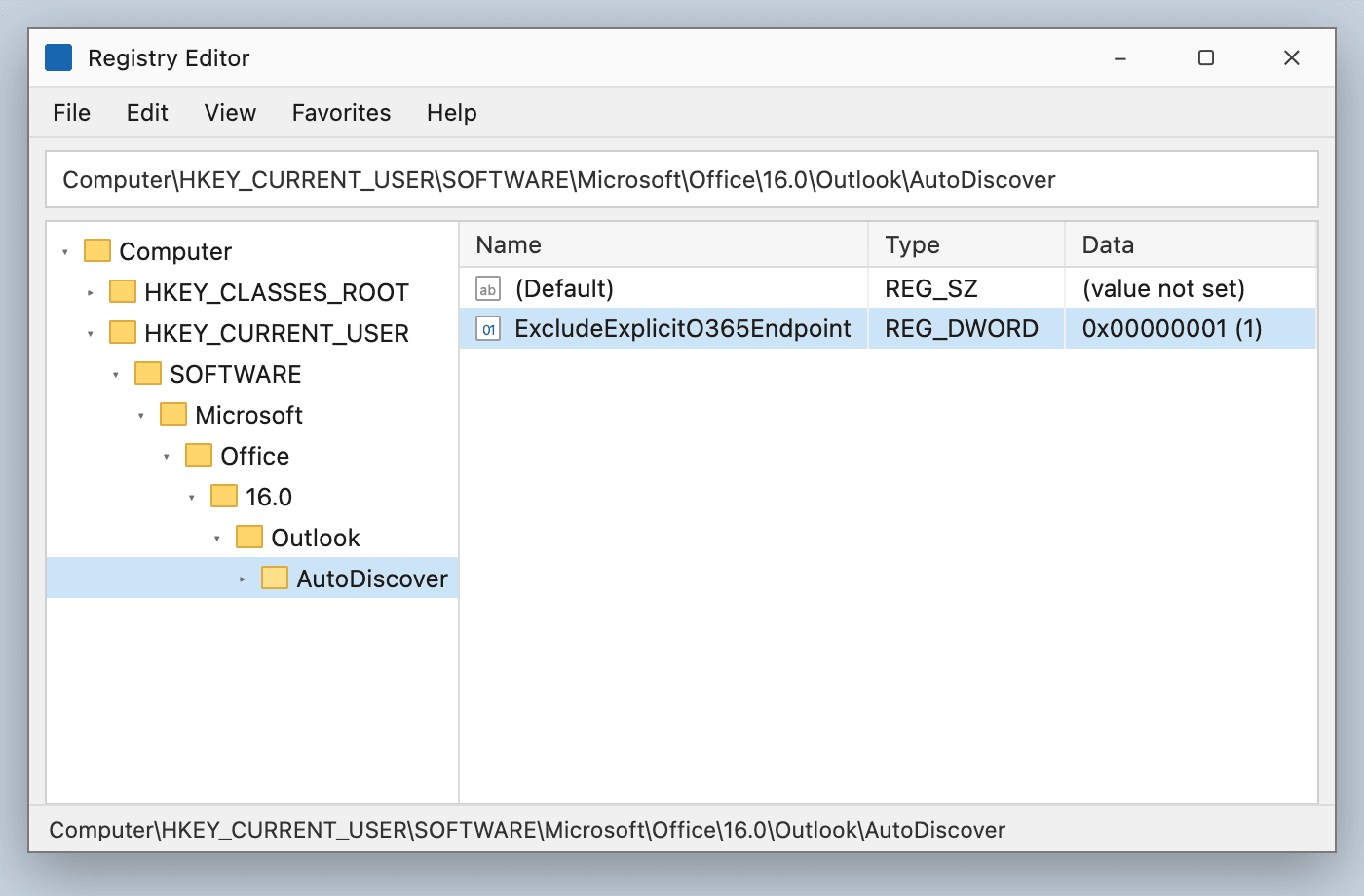
Via la ligne de commande
Vous pouvez également ajouter la clé en une seule commande dans une invite de commandes :
Sous Windows 11 avec Office 2024 LTSC (et, plus largement, les versions récentes), la clé AutoDiscover ne se trouve plus dans le contexte système mais dans le contexte de l'utilisateur connecté. Lancez donc l'Éditeur du Registre (ou l'invite de commandes) avec la session de l'utilisateur concerné, et non en tant qu'administrateur d'un autre compte.
Solution alternative : changer l'adresse de connexion du compte Microsoft
Si le conflit provient d'un compte Microsoft personnel, vous pouvez supprimer la cause plutôt que la contourner. Cette méthode ne demande aucun droit administrateur sur l'ordinateur, ce qui en fait la seule option sur un poste géré par votre service informatique.
- Créez un alias sur votre compte Exchange OVHcloud, en suivant notre guide « Utiliser les alias et redirections e-mail ».
- Connectez-vous à account.microsoft.com, ouvrez Vos informations puis Gérer la façon dont vous vous connectez à Microsoft, et ajoutez cet alias à votre compte Microsoft. Le message de vérification arrive dans votre boîte Exchange, puisque l'alias pointe vers elle.
- Définissez cet alias comme alias principal, puis retirez votre adresse Exchange du compte Microsoft.
Outlook ne trouve plus de compte Microsoft pour votre adresse Exchange, et l'autodiscover se rabat sur le serveur OVHcloud.
Microsoft impose ses propres limites : 10 alias au maximum par compte, l'alias principal ne peut être changé que deux fois par semaine, et une adresse liée à un compte professionnel ou scolaire ne peut pas devenir principale. Cette méthode ne vaut donc que pour un compte Microsoft personnel. Pour un tenant Microsoft 365, utilisez la clé de registre ci-dessus.
Vérifier la connexion à Exchange OVHcloud
Démarrez Outlook et vérifiez que la fenêtre de connexion Microsoft 365 n'apparaît plus. Outlook se connecte désormais directement à votre serveur Exchange OVHcloud, et non à Office 365 / Microsoft 365.
Inutile de recréer le profil Outlook après l'ajout de la clé de registre.
Pour confirmer la connexion, ouvrez Outlook classique et observez la barre d'état en bas de la fenêtre : elle doit afficher Connecté à : Microsoft Exchange. Outlook communique alors avec votre serveur Exchange OVHcloud, et non plus avec Office 365 :
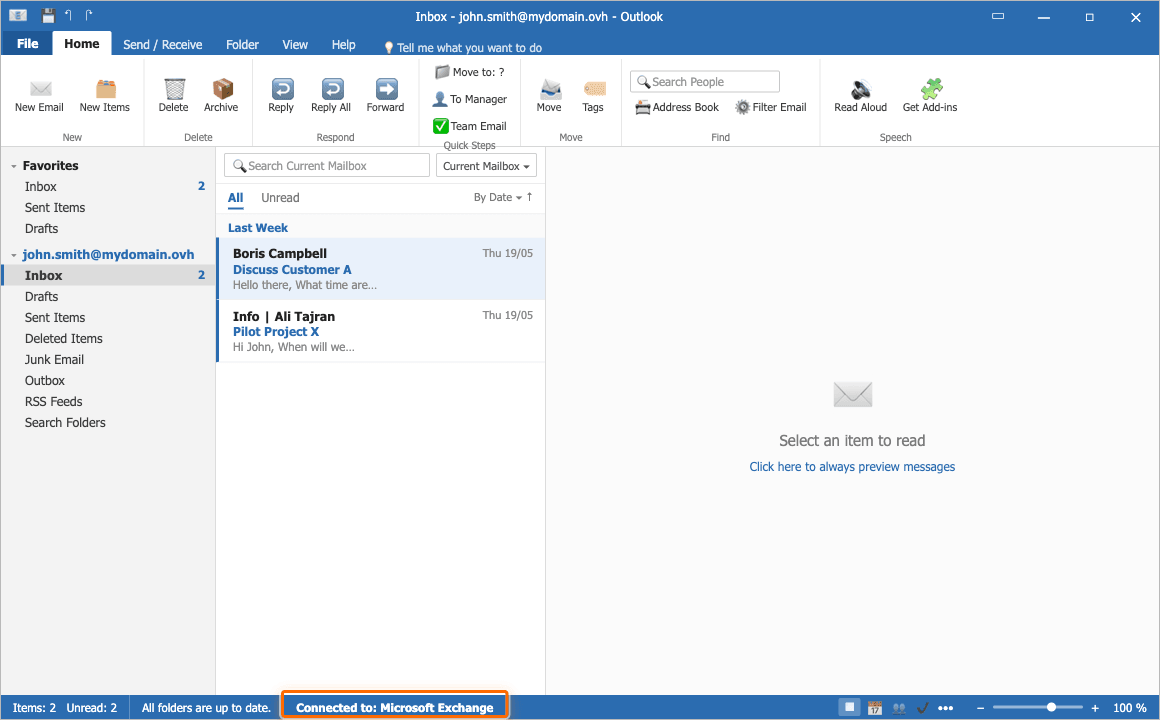
Pour vérifier le nom exact du serveur (ex?.mail.ovh.net), maintenez la touche Ctrl enfoncée et faites un clic droit sur l'icône Outlook dans la zone de notification de Windows, puis sélectionnez État de la connexion.
Si vous prévoyez de migrer ultérieurement des boîtes mail vers Office 365 / Exchange Online, pensez à supprimer la clé de registre ExcludeExplicitO365Endpoint. Tant qu'elle est présente, elle empêche Outlook de se connecter à Exchange Online.
Aller plus loin
Pour plus d'informations sur la fonctionnalité d'autodiscover et la configuration d'Outlook, consultez le centre d'aide Microsoft.
Exchange - Configurer son compte e-mail sur Outlook classique pour Windows
Utilisation du diagnostic d'erreurs Exchange
Ajouter un nom de domaine sur son service Exchange
Échangez avec notre communauté d'utilisateurs.