
Exchange - Outlook wyświetla monity logowania do Office 365
Zdiagnozuj i rozwiąż powtarzające się monity logowania Outlooka do Office 365, gdy Twoja skrzynka pocztowa jest hostowana na Exchange OVHcloud
Wprowadzenie
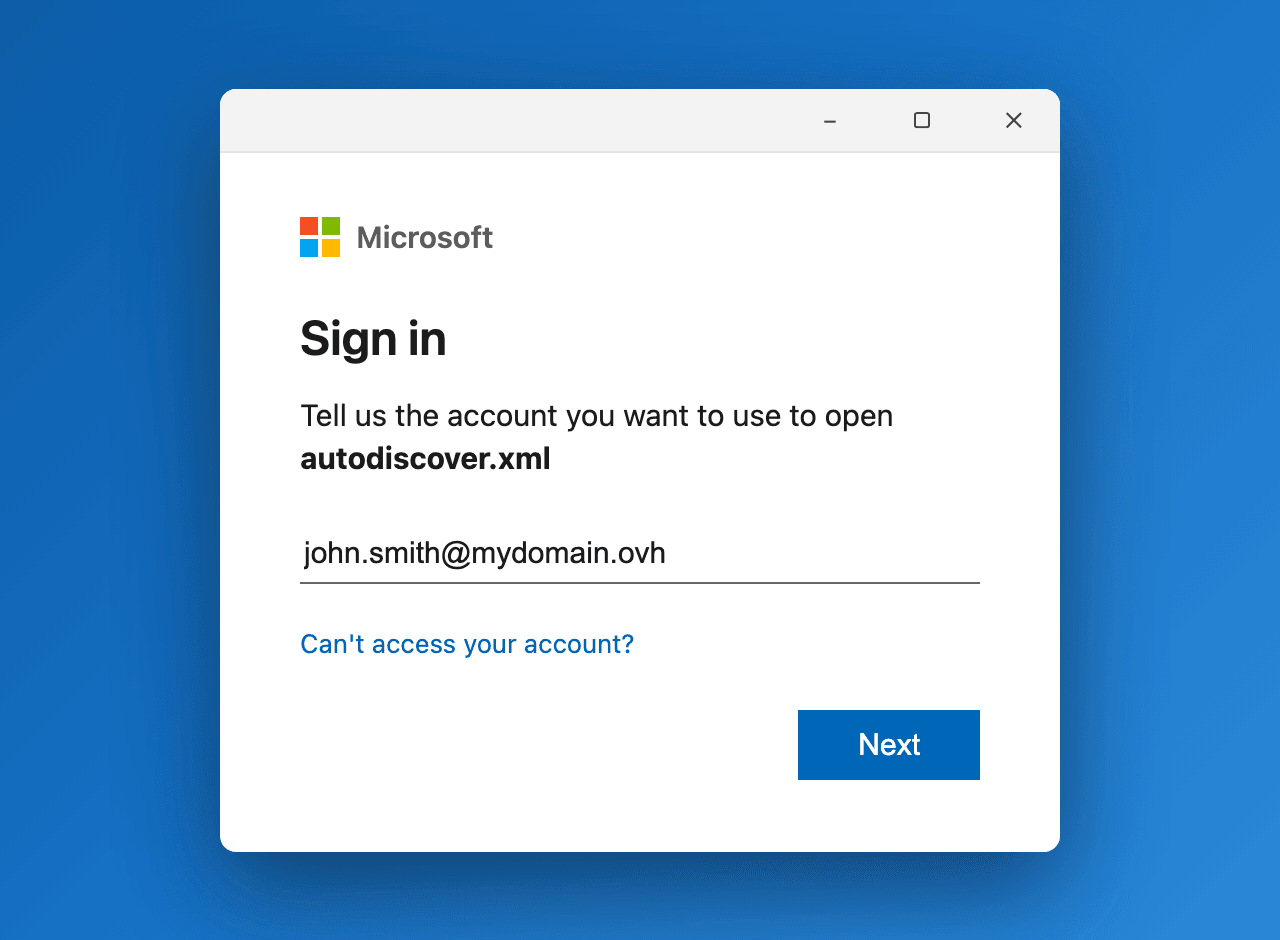
Może się zdarzyć, że program Outlook wielokrotnie wyświetla okno logowania Microsoft 365 z prośbą o podanie danych uwierzytelniających, czasami z komunikatem "Określ konto, za pomocą którego mamy otworzyć dokument autodiscover.xml". Okno to może pojawić się ponownie nawet po ponownym uruchomieniu programu Outlook lub utworzeniu nowego profilu. Tymczasem skrzynka pocztowa, której to dotyczy, nie jest hostowana w chmurze Microsoft: znajduje się ona na rozwiązaniu Exchange OVHcloud (Hosted Exchange lub dedykowany Exchange).
To zachowanie wynika z funkcji programu Outlook o nazwie "Direct Connect to Office 365", która zmusza klienta do odpytywania funkcji autodiscover Office 365 i pomija tę znajdującą się na Twoim serwerze Exchange OVHcloud.
Ten przewodnik wyjaśnia, jak zidentyfikować źródło tych powtarzających się monitów o połączenie i zapobiec łączeniu się programu Outlook z Office 365.
Wymagania początkowe
- Posiadanie skonfigurowanego już rozwiązania Exchange OVHcloud.
- Posiadanie aplikacji klasyczny program Outlook (Outlook 2016, 2019, 2021 lub Microsoft 365) w systemie Windows.
- Posiadanie dostępu administratora do komputera klienckiego w celu edycji rejestru systemu Windows. Nie jest to konieczne, jeśli zastosujesz rozwiązanie alternatywne opisane poniżej.
- Rekord SRV OVHcloud musi być poprawnie skonfigurowany w strefie DNS domeny. Sprawdź nasz przewodnik Dodaj domenę do usługi Exchange.
Dostęp do Panelu klienta OVHcloud
- Link bezpośredni:
- Ścieżka nawigacji:
Web Cloud>Exchange> Wybierz platformę
Informacje dotyczące administrowania usługami OVHcloud oraz jak znaleźć odpowiednią pomoc
Podczas korzystania z przewodników OVHcloud pamiętaj o następujących warunkach:
- Instrukcje zawierają możliwie najwięcej szczegółów, ale nie mogą obejmować wszystkich indywidualnych przypadków użycia. Może być konieczne dostosowanie opisanych działań do Twoich potrzeb.
- Ekosystem OVHcloud został zaprojektowany z myślą o elastyczności i swobodzie wyboru. Klienci są zatem odpowiedzialni za bezpieczną i prawidłową konfigurację swoich usług. Aby zapobiec utracie danych, zdecydowanie zalecamy stosowanie strategii kopii zapasowych dla wszystkich ważnych danych.
- Nasze przewodniki i tutoriale mogą odwoływać się do oprogramowania lub usług firm trzecich w połączeniu z rozwiązaniami OVHcloud. Wsparcie techniczne OVHcloud nie obejmuje konfiguracji systemów ani produktów pozostających poza naszą odpowiedzialnością. Dotyczy to między innymi:
- Systemów operacyjnych i interfejsów użytkownika (Windows, Debian, Plesk itp.).
- Wszelkiego innego oprogramowania firm trzecich (klienty FTP, programy pocztowe itp.).
- Usług oferowanych przez innych dostawców (DNS, API, interfejsy użytkownika itp.).
Aby uzyskać odpowiednią pomoc w przypadku problemów, postępuj zgodnie z poniższymi wskazówkami:
- Szukasz spersonalizowanej porady lub chcesz omówić temat, który nie został szczegółowo opisany w naszej dokumentacji?
Dołącz do społeczności OVHcloud, aby wyszukać swój temat i skontaktować się z innymi użytkownikami. - Musisz zgłosić incydent dotyczący Twojej usługi OVHcloud lub masz trudności w panelu klienta OVHcloud?
Utwórz zgłoszenie do wsparcia w naszym centrum pomocy. - Potrzebujesz profesjonalnej pomocy przy swoim projekcie lub wsparcia w zadaniach wykraczających poza zakres naszego wsparcia?
Odwiedź nasz portal partnerów, aby znaleźć ekspertów znających rozwiązania OVHcloud. - Szukasz bardziej szczegółowych informacji o naszych poziomach wsparcia i usługach Professional Services?
Odwiedź nasze strony internetowe: poziomy wsparcia OVHcloud oraz OVHcloud Professional Services.
Możesz uczestniczyć w ulepszaniu naszej dokumentacji:
- Chcesz przekazać opinię, aby ulepszyć stronę przewodnika, lub zgłosić niewystarczające informacje na konkretnej stronie?
Skorzystaj z przycisków „Czy ta strona była pomocna?” na dole strony, aby nas o tym poinformować. - Chcesz zaproponować konkretną aktualizację dokumentacji?
Skorzystaj z funkcji „Edytuj tę stronę”, dostępnej na dole strony oraz w panelu bocznym.
W praktyce
Zrozumienie problemu
Microsoft wprowadził funkcję programu Outlook o nazwie "Direct Connect to Office 365". Gdy jest ona aktywna, program Outlook łączy się bezpośrednio z funkcją autodiscover Office 365 i ignoruje adres URL autodiscover Twojego serwera Exchange.
Serwer ten może być serwerem Exchange zainstalowanym w siedzibie Twojej firmy (on-premises) lub rozwiązaniem Hosted Exchange OVHcloud. Rozwiązanie Hosted Exchange nie jest hostowane na serwerach Office 365 / Microsoft 365: jest to serwer Exchange hostowany na serwerach OVHcloud.
Program Outlook odpytuje wówczas Office 365, zakładając, że skrzynka pocztowa znajduje się w chmurze Microsoft, zamiast najpierw sprawdzić funkcję autodiscover serwera Exchange OVHcloud. To właśnie powoduje pojawianie się powtarzających się okien logowania Microsoft.
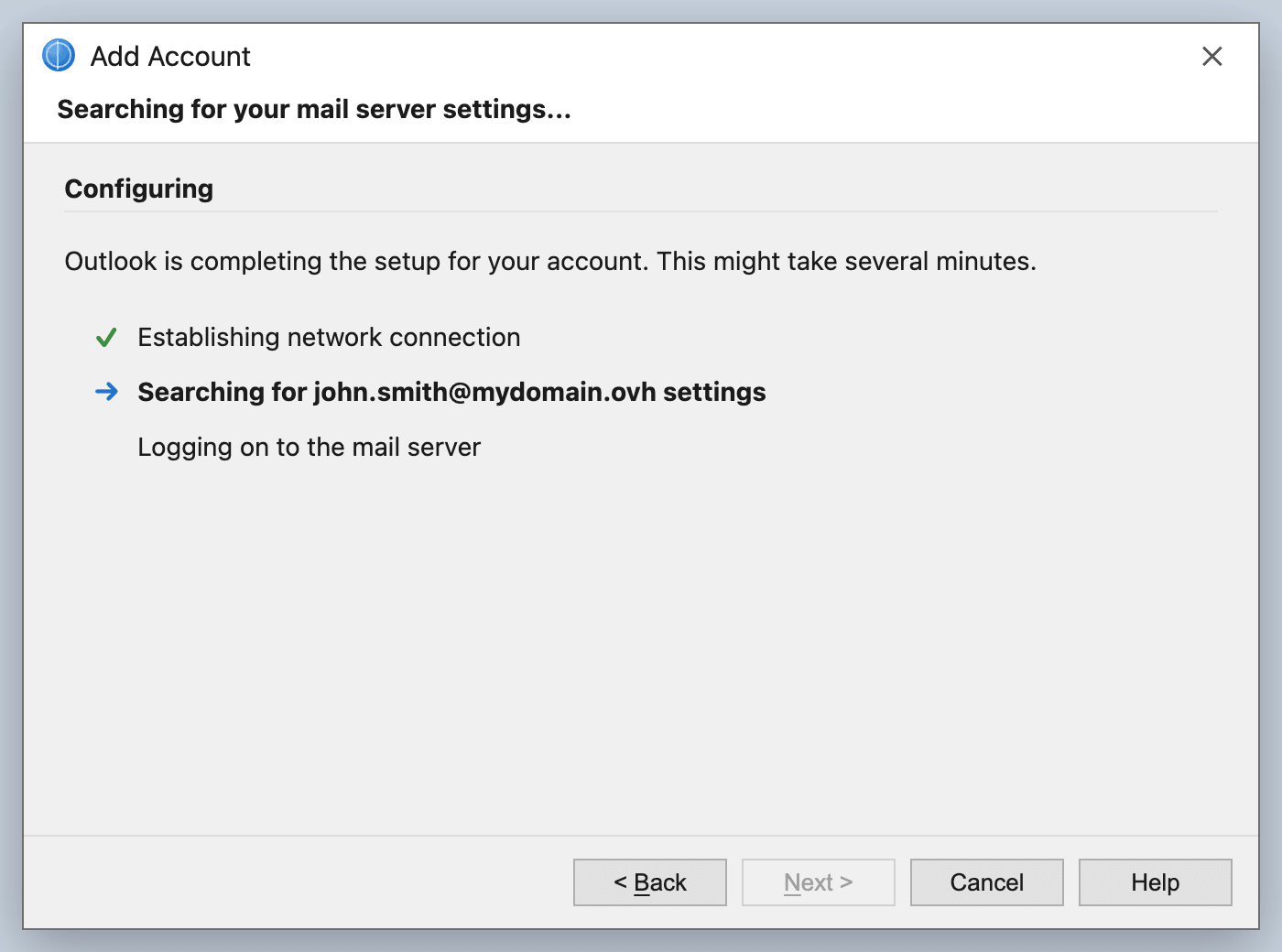
Podczas dodawania konta to automatyczne wyszukiwanie ustawień (autodiscover) jest widoczne na etapie "Trwa wyszukiwanie ustawień serwera poczty e-mail":
Identyfikacja objawów
Prawdopodobnie ten problem Cię dotyczy, jeśli zauważysz następujące sytuacje:
-
Okno logowania Microsoft 365 pojawia się wielokrotnie w programie Outlook i nadal prosi o podanie danych uwierzytelniających.
-
Pojawia się komunikat "Określ konto, za pomocą którego mamy otworzyć dokument autodiscover.xml".
-
Okno utrzymuje się po ponownym uruchomieniu programu Outlook lub utworzeniu nowego profilu Outlook.
-
Skrzynka pocztowa jest mimo to poprawnie hostowana na rozwiązaniu Exchange OVHcloud, a funkcja autodiscover OVHcloud jest poprawnie skonfigurowana.
-
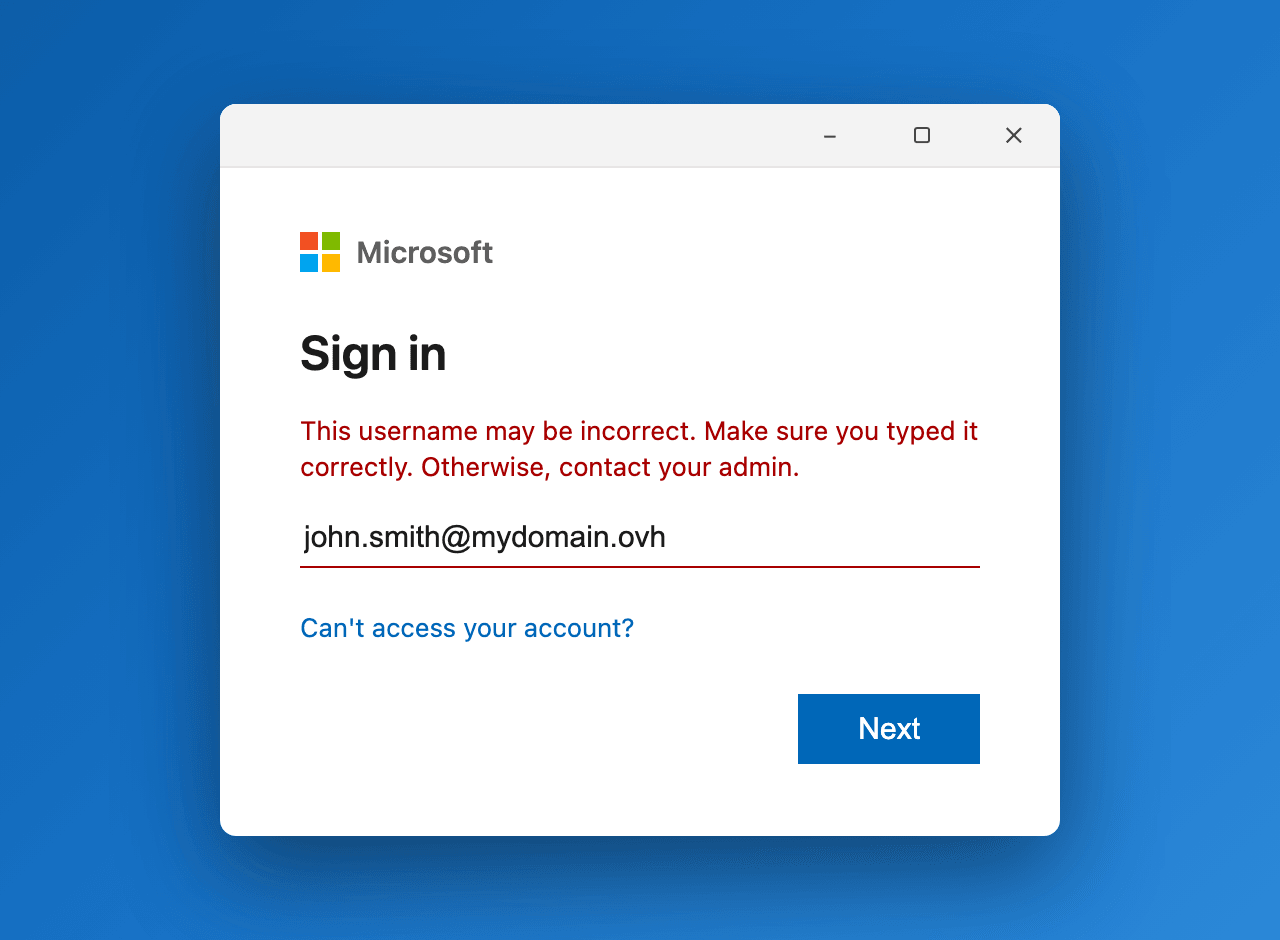
Może pojawić się czerwony komunikat o błędzie "Ta nazwa użytkownika może być nieprawidłowa…", gdy wprowadzone konto nie jest rozpoznawane przez dzierżawcę Microsoft 365.
Sprawdzenie, czy skrzynka pocztowa jest hostowana na rozwiązaniu Exchange OVHcloud
Przed zastosowaniem rozwiązania sprawdź, czy konfiguracja po stronie OVHcloud jest poprawna:
-
Sprawdź, czy rekord SRV
_autodiscoverdomeny wskazuje na serwery OVHcloud, zgodnie z opisem w przewodniku Dodaj domenę do usługi Exchange.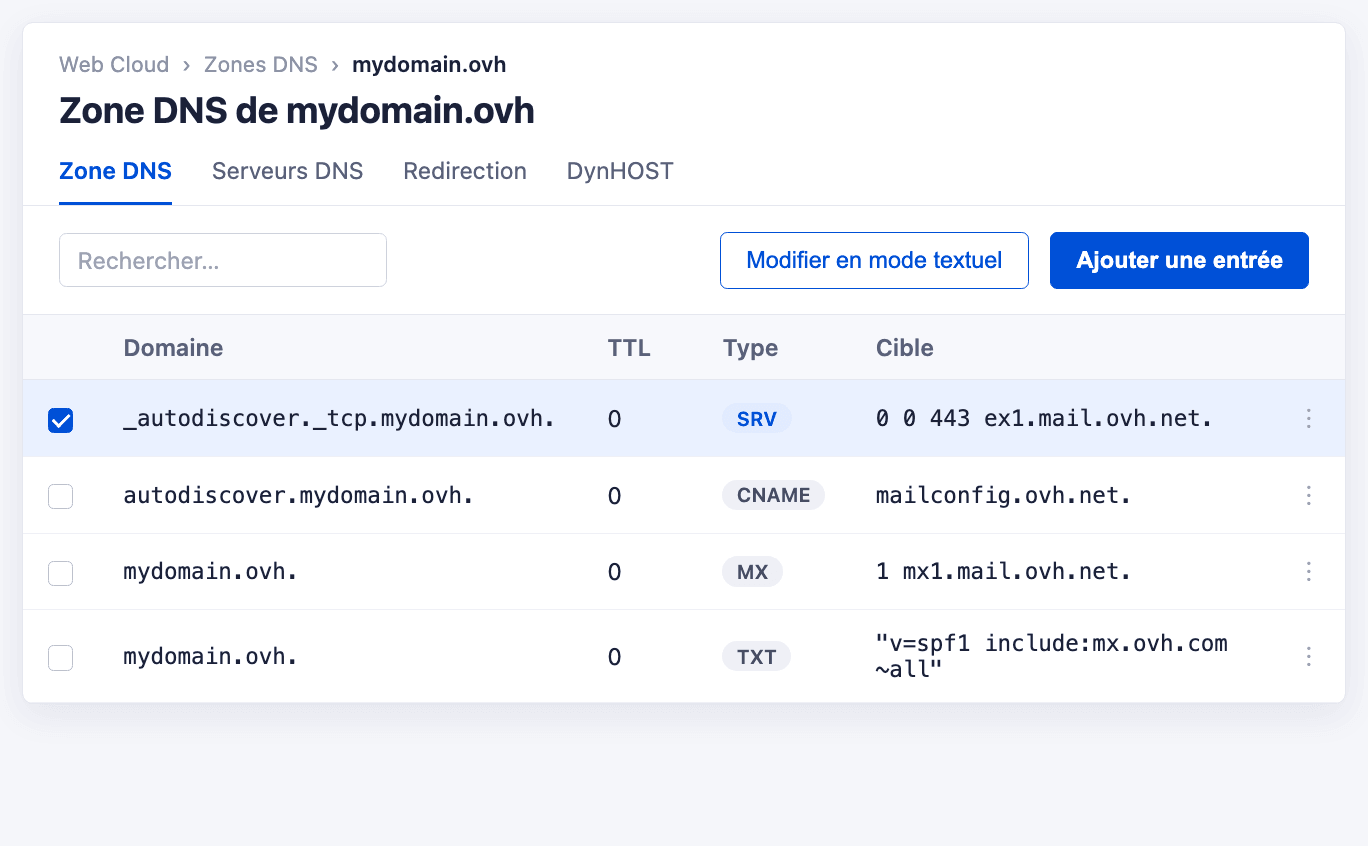
-
Uruchom diagnostykę z poziomu Panelu klienta, aby potwierdzić stan konta, postępując zgodnie z przewodnikiem Korzystanie z diagnostyki błędów Exchange.
Jeśli konfiguracja OVHcloud jest poprawna, ale okna logowania nadal się pojawiają, przyczyna leży po stronie klienta: program Outlook preferuje punkt końcowy Office 365.
Identyfikacja przyczyny
To zachowanie jest wywoływane w 2 głównych sytuacjach:
- Domena została zadeklarowana w dzierżawcy Office 365. Gdy dodajesz domenę do dzierżawcy Microsoft 365, Microsoft uznaje, że skrzynki pocztowe tej domeny znajdują się w chmurze. Program Outlook łączy się wówczas z funkcją autodiscover Office 365 zamiast z tą należącą do OVHcloud.
- Konto Microsoft używa już tego samego adresu e-mail. Może to być użytkownik dzierżawcy Microsoft 365, o tym samym adresie lub tej samej nazwie UPN. Może to być również osobiste konto Microsoft — utworzone na przykład w celu aktywacji licencji Office — którego adresem logowania jest Twój adres Exchange. W obu przypadkach program Outlook znajduje to konto jako pierwsze i podąża za nim, mimo że nie jest z nim powiązana żadna skrzynka pocztowa.
Jeśli nie używasz już Office 365 dla tej domeny, rozważ również usunięcie odpowiedniej domeny lub konta z dzierżawcy Microsoft 365. Dopóki program Outlook nadal preferuje punkt końcowy Office 365, konieczne pozostaje jedno z dwóch poniższych rozwiązań.
Poniżej opisano dwa rozwiązania. Klucz rejestru działa niezależnie od przyczyny, ale wymaga uprawnień administratora na komputerze. Jeśli konflikt wynika z osobistego konta Microsoft, zmiana jego adresu logowania usuwa przyczynę i nie wymaga takich uprawnień.
Zastosowanie rozwiązania: klucz rejestru ExcludeExplicitO365Endpoint
Aby zapobiec używaniu przez program Outlook jawnego punktu końcowego Office 365 podczas autodiscover, dodaj klucz rejestru na komputerze klienckim.
Edycja rejestru systemu Windows jest operacją wrażliwą. Błąd może uniemożliwić poprawne działanie systemu lub aplikacji. Zalecamy wykonanie kopii zapasowej rejestru przed wprowadzeniem jakichkolwiek zmian.
Korzystanie z Edytora rejestru
-
Otwórz Edytor rejestru (
regedit) w sesji danego użytkownika na komputerze klienckim.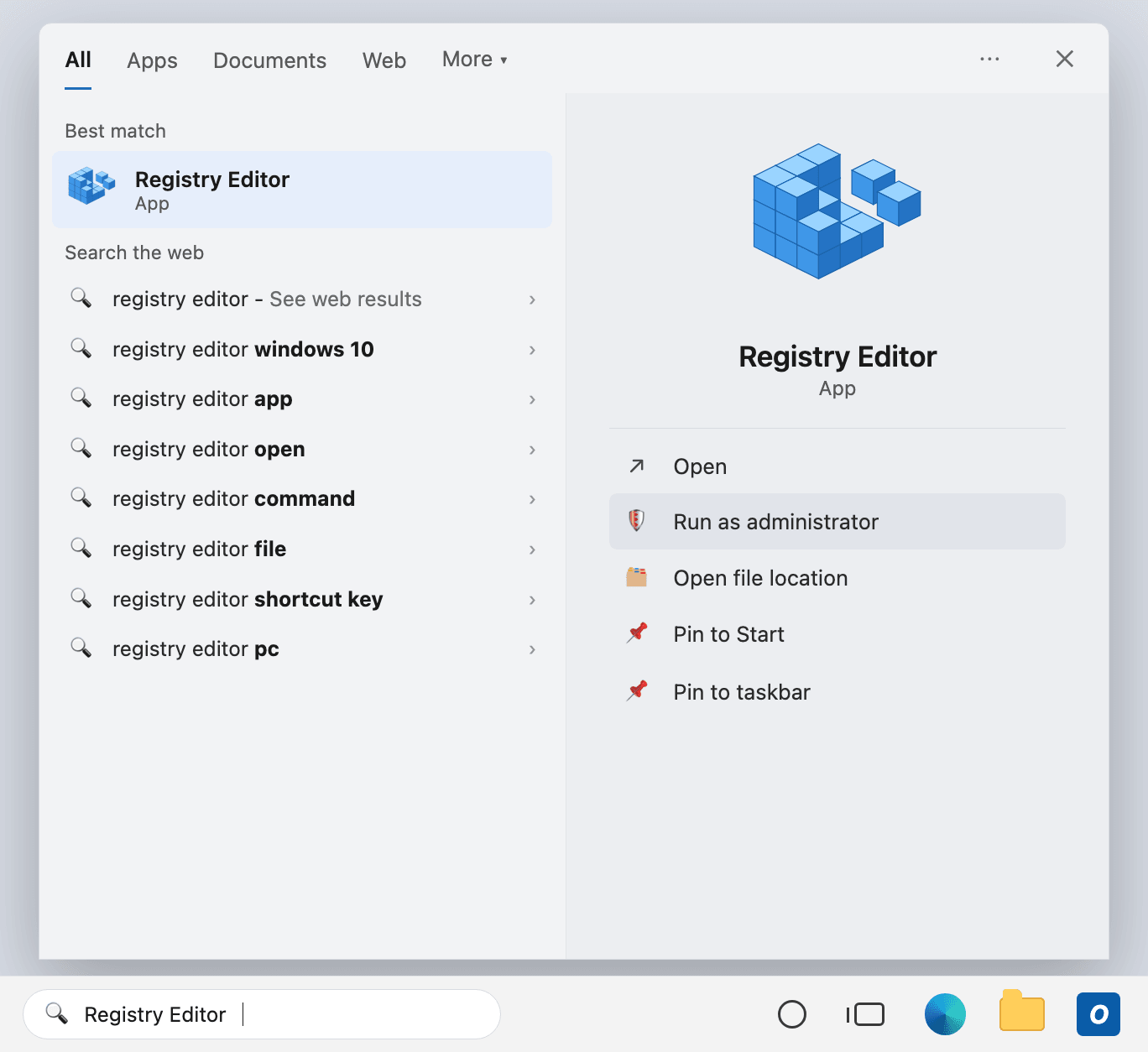
-
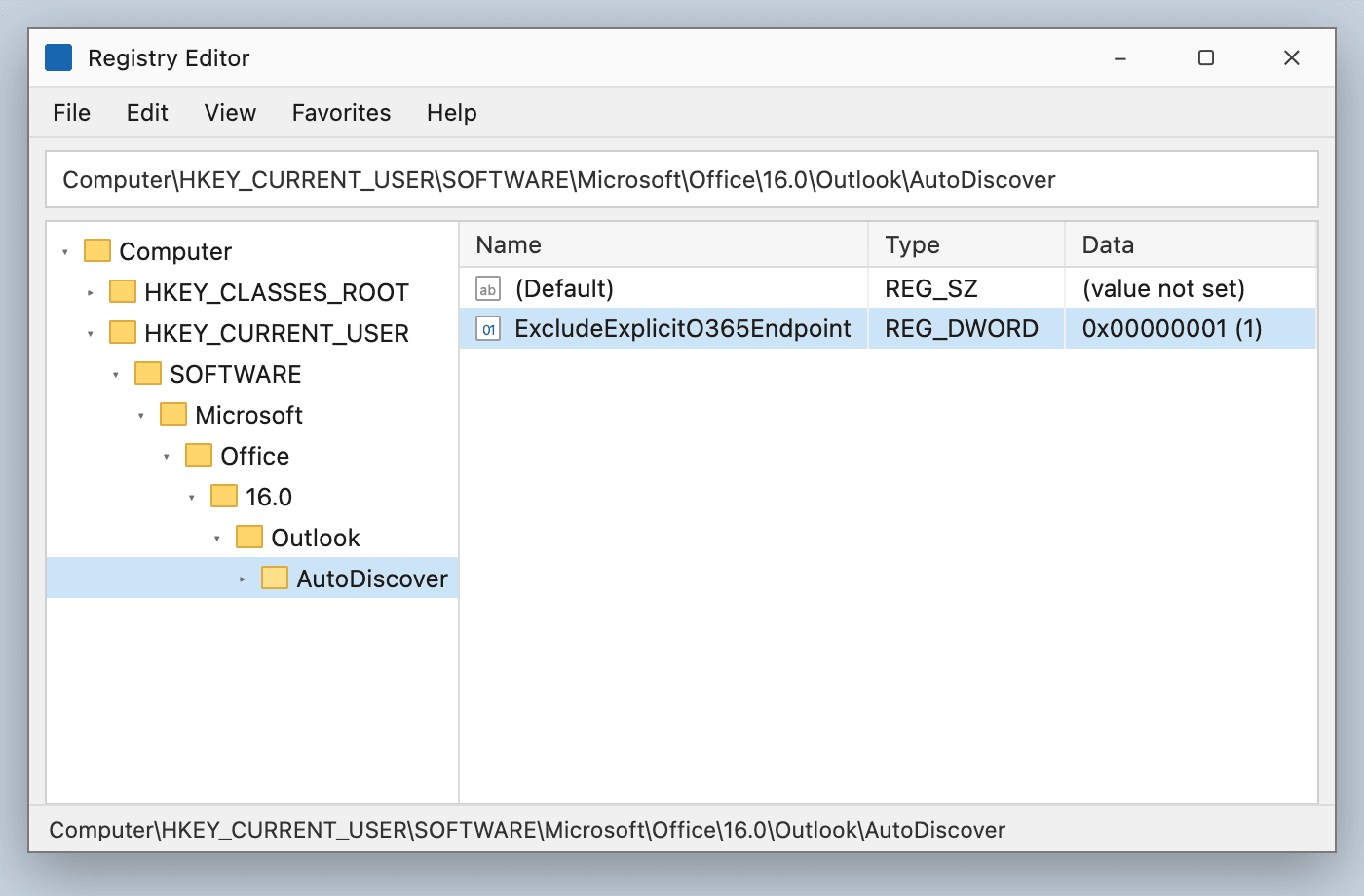
Przejdź do następującego klucza. Jeśli podklucz
AutoDiscovernie istnieje, utwórz go:
Numer wersji 16.0 odpowiada programom Outlook 2016, 2019, 2021 i Microsoft 365.
- Utwórz nową wartość DWORD (32-bitową), nadaj jej nazwę
ExcludeExplicitO365Endpointi ustaw jej wartość na1. - Zamknij Edytor rejestru.
Korzystanie z wiersza polecenia
Możesz również dodać klucz za pomocą pojedynczego polecenia w wierszu polecenia:
W systemie Windows 11 z pakietem Office 2024 LTSC (i, szerzej, w nowszych wersjach) klucz AutoDiscover nie znajduje się już w kontekście systemu, lecz w kontekście zalogowanego użytkownika. Dlatego uruchom Edytor rejestru (lub wiersz polecenia) w sesji użytkownika, którego to dotyczy, a nie jako administrator innego konta.
Rozwiązanie alternatywne: zmiana adresu logowania konta Microsoft
Jeśli konflikt wynika z osobistego konta Microsoft, możesz usunąć przyczynę zamiast ją obchodzić. Ta metoda nie wymaga uprawnień administratora na komputerze, co czyni ją jedyną możliwością na stanowisku zarządzanym przez dział informatyczny.
- Utwórz alias na koncie Exchange OVHcloud, postępując zgodnie z naszym przewodnikiem "Korzystanie z aliasów i przekierowań e-mail".
- Zaloguj się na account.microsoft.com, otwórz Twoje informacje, a następnie Zarządzaj sposobem logowania do konta Microsoft i dodaj ten alias do konta Microsoft. Wiadomość weryfikacyjna trafi do skrzynki Exchange, ponieważ alias na nią wskazuje.
- Ustaw ten alias jako alias główny, a następnie usuń adres Exchange z konta Microsoft.
Program Outlook nie znajduje już konta Microsoft dla Twojego adresu Exchange, a funkcja autodiscover wraca do serwera OVHcloud.
Microsoft narzuca własne ograniczenia: maksymalnie 10 aliasów na konto, alias główny można zmieniać najwyżej dwa razy w tygodniu, a adres powiązany z kontem służbowym lub szkolnym nie może stać się główny. Ta metoda dotyczy zatem wyłącznie osobistego konta Microsoft. W przypadku dzierżawcy Microsoft 365 użyj klucza rejestru powyżej.
Sprawdzenie połączenia z Exchange OVHcloud
Uruchom program Outlook i sprawdź, czy okno logowania Microsoft 365 już się nie pojawia. Program Outlook łączy się teraz bezpośrednio z Twoim serwerem Exchange OVHcloud, a nie z Office 365 / Microsoft 365.
Nie ma potrzeby ponownego tworzenia profilu Outlook po dodaniu klucza rejestru.
Aby potwierdzić połączenie, otwórz klasyczny program Outlook i spójrz na pasek stanu u dołu okna: powinien wyświetlać Połączono z: Microsoft Exchange. Program Outlook komunikuje się wówczas z Twoim serwerem Exchange OVHcloud, a nie z Office 365:
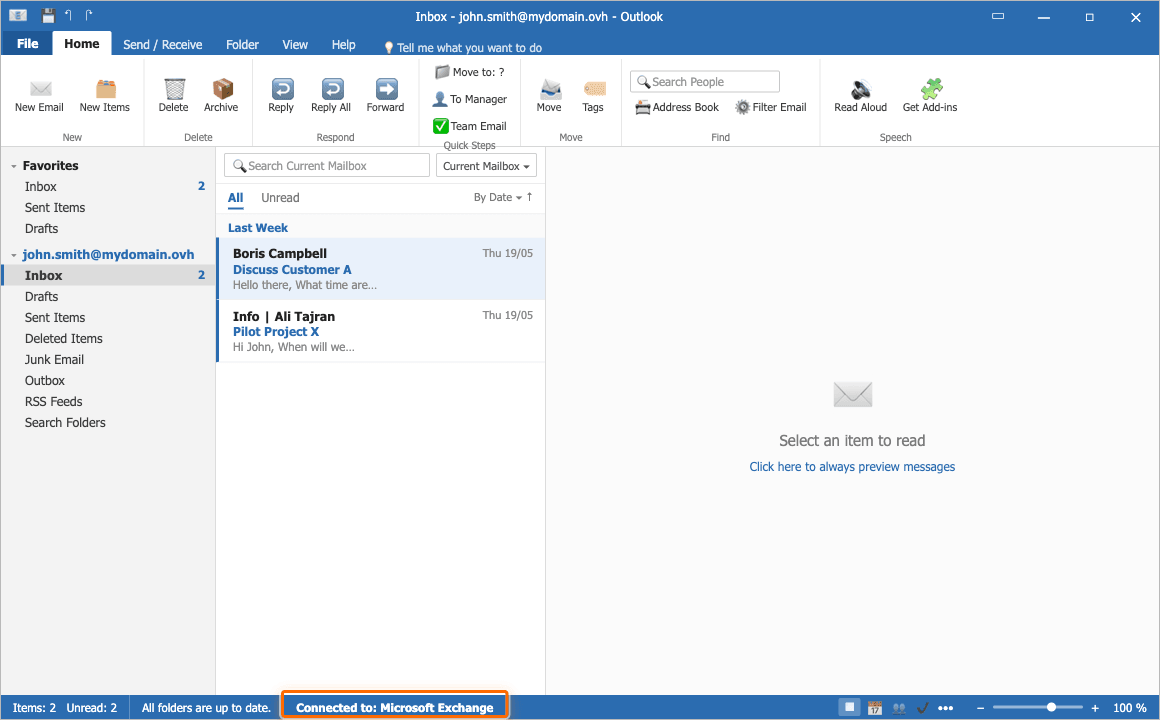
Aby sprawdzić dokładną nazwę serwera (ex?.mail.ovh.net), przytrzymaj klawisz Ctrl i kliknij prawym przyciskiem myszy ikonę programu Outlook w obszarze powiadomień systemu Windows, a następnie wybierz Stan połączenia.
Jeśli planujesz później migrację skrzynek pocztowych do Office 365 / Exchange Online, pamiętaj, aby usunąć klucz rejestru ExcludeExplicitO365Endpoint. Dopóki jest obecny, uniemożliwia programowi Outlook połączenie z Exchange Online.
Sprawdź również
Aby uzyskać więcej informacji na temat funkcji autodiscover i konfiguracji programu Outlook, zobacz Centrum pomocy Microsoft.
Exchange - Konfiguracja konta e-mail w klasycznym programie Outlook dla systemu Windows
Korzystanie z diagnostyki błędów Exchange
Dodaj domenę do usługi Exchange
Dołącz do grona naszych użytkowników.