---
title: "Exchange - Outlook wyświetla monity logowania do Office 365"
description: "Zdiagnozuj i rozwiąż powtarzające się monity logowania Outlooka do Office 365, gdy Twoja skrzynka pocztowa jest hostowana na Exchange OVHcloud"
url: https://docs.ovhcloud.com/pl/guides/web-cloud/email-and-collaborative-solutions/microsoft-exchange/outlook-connecting-to-office-365
lang: pl
lastUpdated: 2026-06-24
---
# Exchange - Outlook wyświetla monity logowania do Office 365
## Wprowadzenie
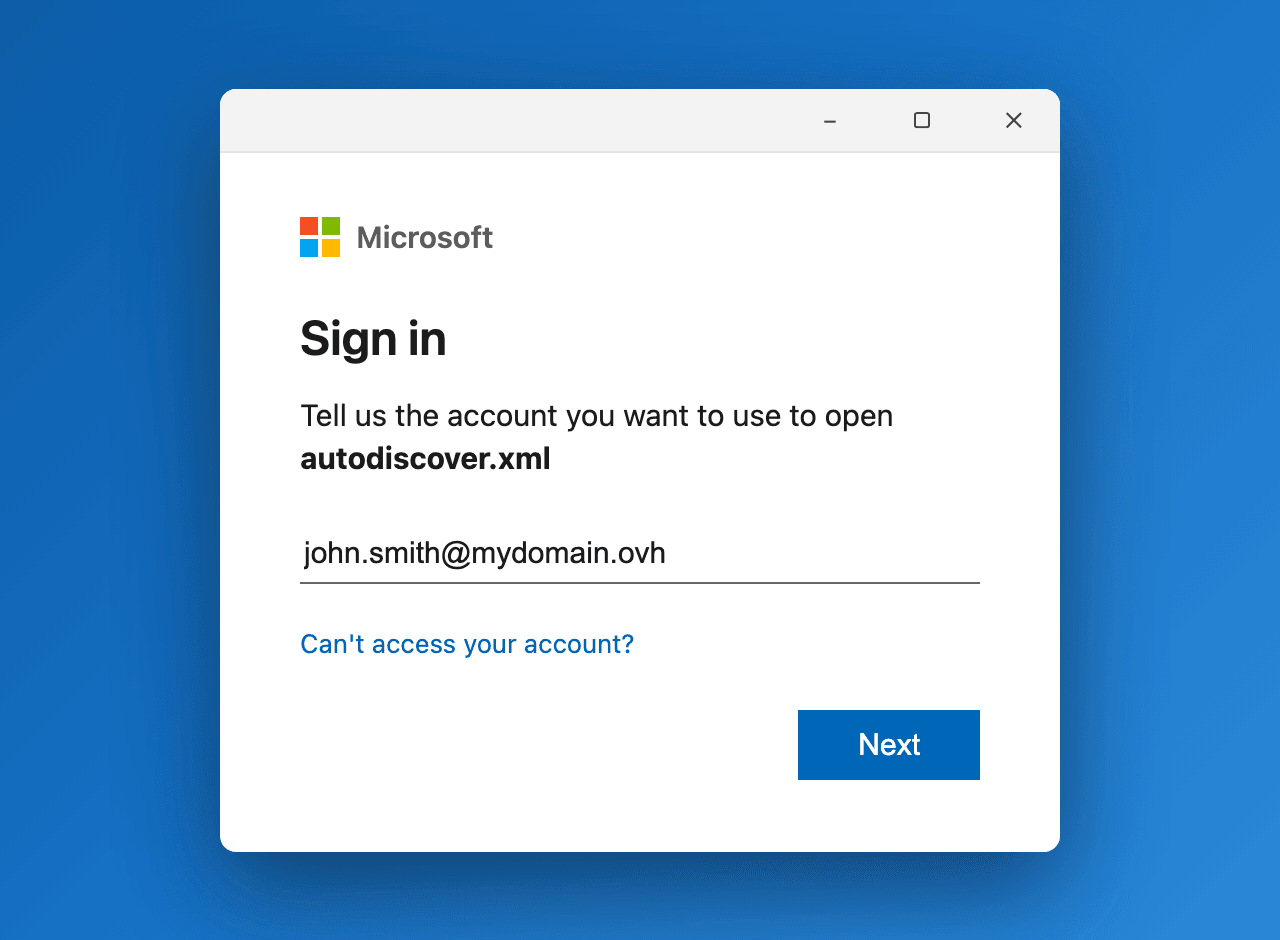
Może się zdarzyć, że program Outlook wielokrotnie wyświetla okno logowania Microsoft 365 z prośbą o podanie danych uwierzytelniających, czasami z komunikatem "Określ konto, za pomocą którego mamy otworzyć dokument autodiscover.xml". Okno to może pojawić się ponownie nawet po ponownym uruchomieniu programu Outlook lub utworzeniu nowego profilu. Tymczasem skrzynka pocztowa, której to dotyczy, nie jest hostowana w chmurze Microsoft: znajduje się ona na rozwiązaniu Exchange OVHcloud (Hosted Exchange lub dedykowany Exchange).
To zachowanie wynika z funkcji programu Outlook o nazwie "Direct Connect to Office 365", która zmusza klienta do odpytywania funkcji autodiscover Office 365 i pomija tę znajdującą się na Twoim serwerze Exchange OVHcloud.
**Ten przewodnik wyjaśnia, jak zidentyfikować źródło tych powtarzających się monitów o połączenie i zapobiec łączeniu się programu Outlook z Office 365.**
## Wymagania początkowe
- Posiadanie skonfigurowanego już [rozwiązania Exchange OVHcloud](https://www.ovhcloud.com/pl/emails/hosted-exchange/).
- Posiadanie aplikacji [klasyczny program Outlook](https://support.microsoft.com/pl-pl/Outlook/install-or-reinstall-classic-outlook-on-a-windows-pc) (Outlook 2016, 2019, 2021 lub Microsoft 365) w systemie Windows.
- Posiadanie dostępu administratora do komputera klienckiego w celu edycji rejestru systemu Windows.
- Rekord SRV OVHcloud musi być poprawnie skonfigurowany w strefie DNS domeny. Sprawdź nasz przewodnik [Dodaj domenę do usługi Exchange](/pl/guides/web-cloud/email-and-collaborative-solutions/microsoft-exchange/exchange-adding-domain.md).
***
### Dostęp do Panelu klienta OVHcloud
- **Link bezpośredni:** Exchange
- **Ścieżka nawigacji:** Web Cloud > Exchange > Wybierz platformę
***
Informacje dotyczące zarządzania i konfiguracji usług OVHcloud
OVHcloud oferuje usługi, których konfiguracja, zarządzanie i odpowiedzialność należy do Ciebie. Musisz więc zadbać o ich poprawne działanie.
Dostarczamy ten przewodnik, aby pomóc Ci w wykonywaniu codziennych zadań. Niemniej, w przypadku trudności, zalecamy kontakt z [specjalistycznym partnerem](https://partner.ovhcloud.com/pl/directory/) i/lub z twórcą usługi. Nie będziemy bowiem mogli udzielić wsparcia. Więcej informacji w sekcji "[Sprawdź również](#go-further)".
## W praktyce
### Zrozumienie problemu
Microsoft wprowadził funkcję programu Outlook o nazwie "Direct Connect to Office 365". Gdy jest ona aktywna, program Outlook łączy się bezpośrednio z funkcją autodiscover Office 365 i ignoruje adres URL autodiscover Twojego serwera Exchange.
Serwer ten może być serwerem Exchange zainstalowanym w siedzibie Twojej firmy (on-premises) lub rozwiązaniem Hosted Exchange OVHcloud. **Rozwiązanie Hosted Exchange nie jest hostowane na serwerach Office 365 / Microsoft 365**: jest to serwer Exchange hostowany na serwerach OVHcloud.
Program Outlook odpytuje wówczas Office 365, zakładając, że skrzynka pocztowa znajduje się w chmurze Microsoft, zamiast najpierw sprawdzić funkcję autodiscover serwera Exchange OVHcloud. To właśnie powoduje pojawianie się powtarzających się okien logowania Microsoft.
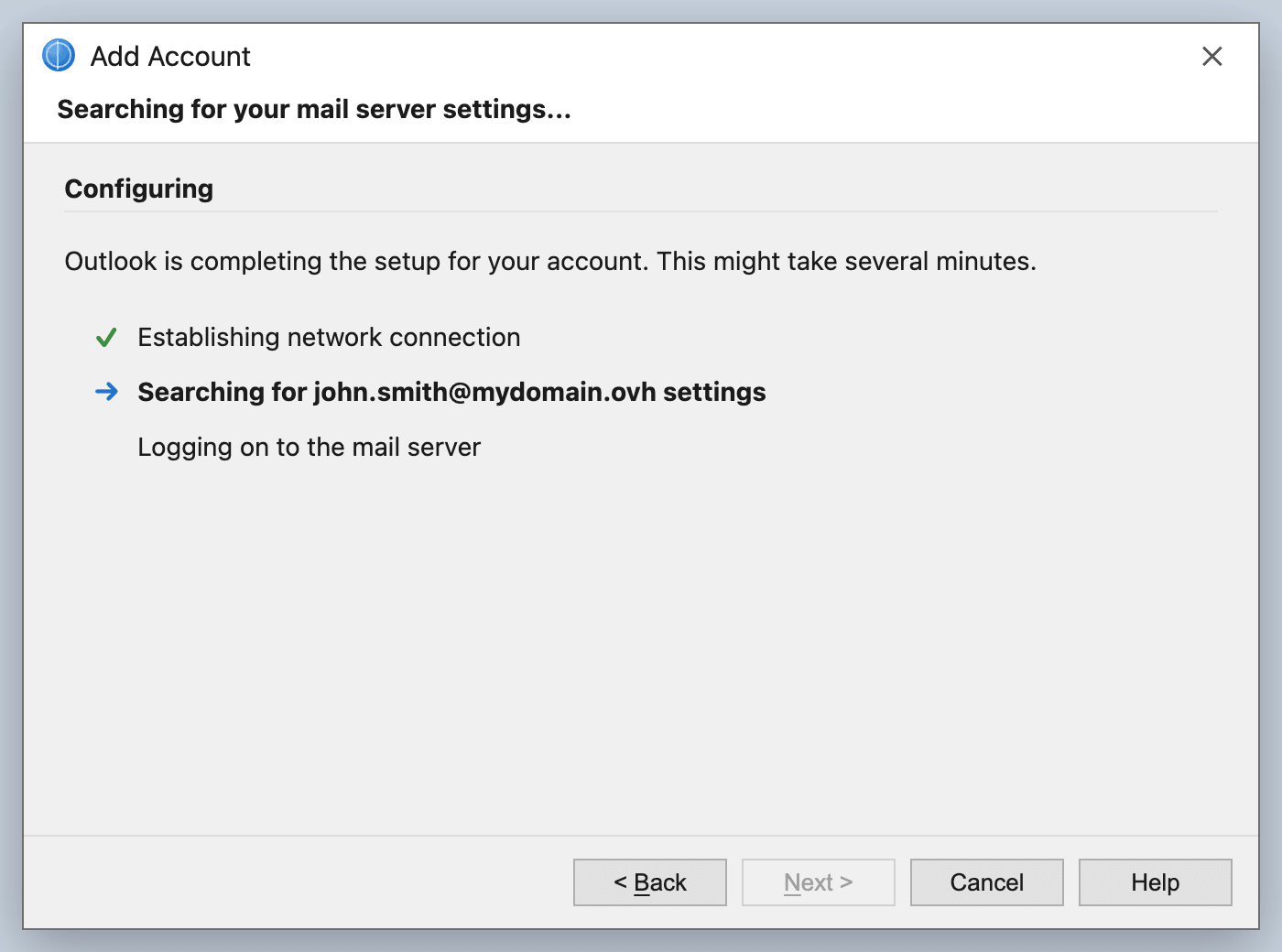
Podczas dodawania konta to automatyczne wyszukiwanie ustawień (autodiscover) jest widoczne na etapie "Trwa wyszukiwanie ustawień serwera poczty e-mail":
### Identyfikacja objawów
Prawdopodobnie ten problem Cię dotyczy, jeśli zauważysz następujące sytuacje:
- Okno logowania Microsoft 365 pojawia się wielokrotnie w programie Outlook i nadal prosi o podanie danych uwierzytelniających.
- Pojawia się komunikat "Określ konto, za pomocą którego mamy otworzyć dokument autodiscover.xml".
 - Okno utrzymuje się po ponownym uruchomieniu programu Outlook lub utworzeniu nowego profilu Outlook.
- Skrzynka pocztowa jest mimo to poprawnie hostowana na rozwiązaniu Exchange OVHcloud, a funkcja autodiscover OVHcloud jest poprawnie skonfigurowana.
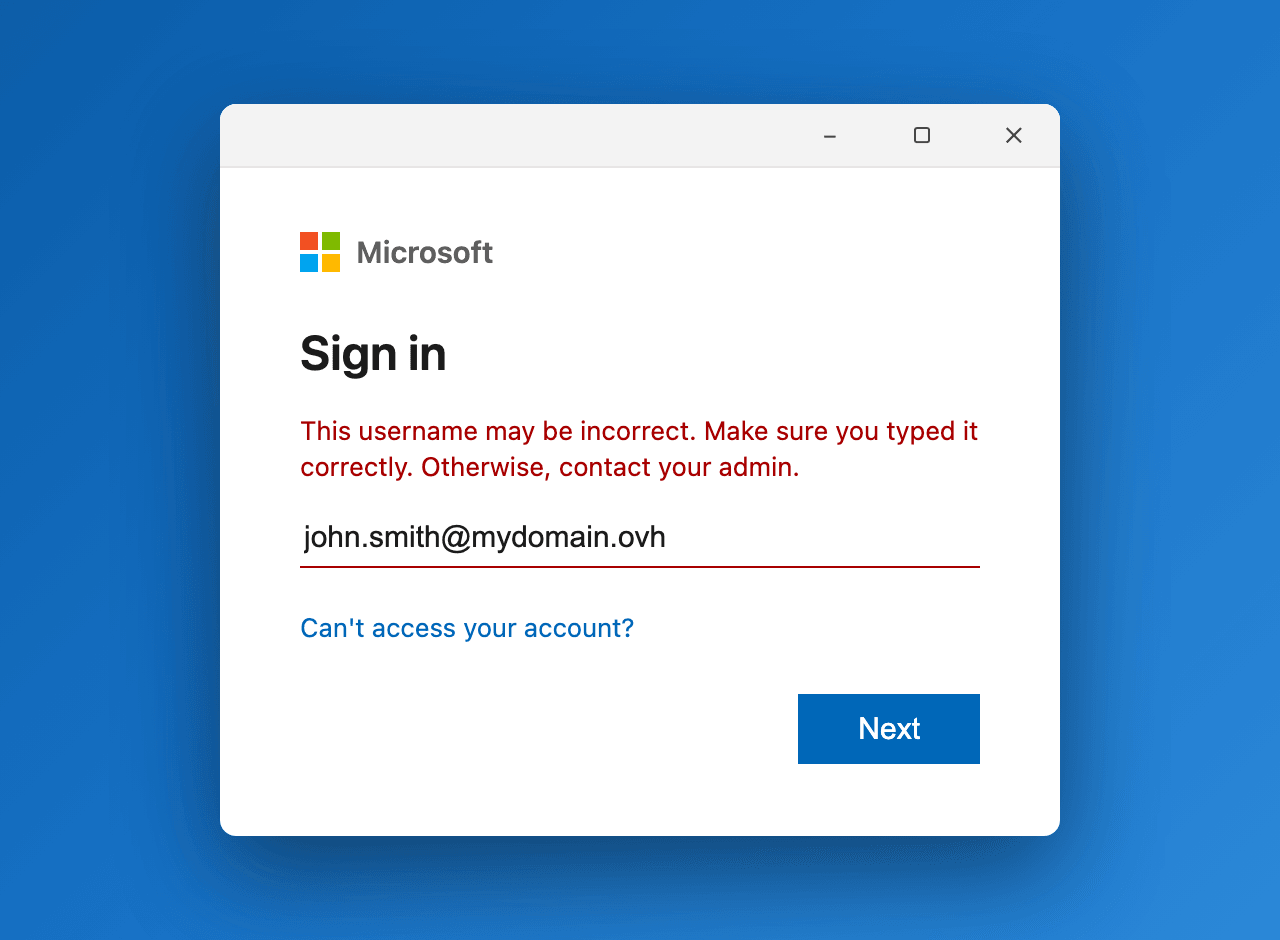
- Może pojawić się czerwony komunikat o błędzie "Ta nazwa użytkownika może być nieprawidłowa…", gdy wprowadzone konto nie jest rozpoznawane przez dzierżawcę Microsoft 365.
- Okno utrzymuje się po ponownym uruchomieniu programu Outlook lub utworzeniu nowego profilu Outlook.
- Skrzynka pocztowa jest mimo to poprawnie hostowana na rozwiązaniu Exchange OVHcloud, a funkcja autodiscover OVHcloud jest poprawnie skonfigurowana.
- Może pojawić się czerwony komunikat o błędzie "Ta nazwa użytkownika może być nieprawidłowa…", gdy wprowadzone konto nie jest rozpoznawane przez dzierżawcę Microsoft 365.
 ### Sprawdzenie, czy skrzynka pocztowa jest hostowana na rozwiązaniu Exchange OVHcloud
Przed zastosowaniem rozwiązania sprawdź, czy konfiguracja po stronie OVHcloud jest poprawna:
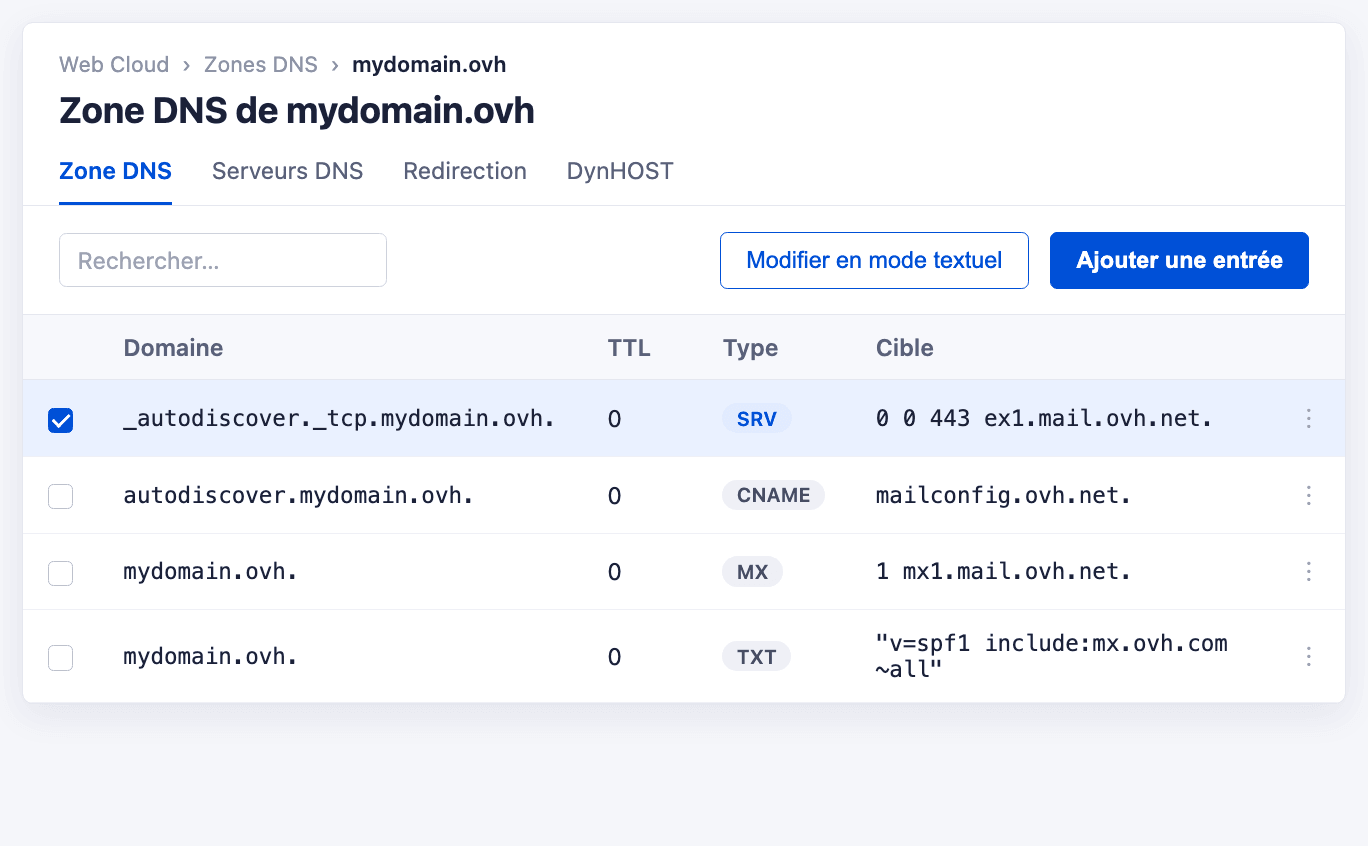
- Sprawdź, czy rekord SRV `_autodiscover` domeny wskazuje na serwery OVHcloud, zgodnie z opisem w przewodniku [Dodaj domenę do usługi Exchange](/pl/guides/web-cloud/email-and-collaborative-solutions/microsoft-exchange/exchange-adding-domain.md).
### Sprawdzenie, czy skrzynka pocztowa jest hostowana na rozwiązaniu Exchange OVHcloud
Przed zastosowaniem rozwiązania sprawdź, czy konfiguracja po stronie OVHcloud jest poprawna:
- Sprawdź, czy rekord SRV `_autodiscover` domeny wskazuje na serwery OVHcloud, zgodnie z opisem w przewodniku [Dodaj domenę do usługi Exchange](/pl/guides/web-cloud/email-and-collaborative-solutions/microsoft-exchange/exchange-adding-domain.md).
 - Uruchom diagnostykę z poziomu Panelu klienta, aby potwierdzić stan konta, postępując zgodnie z przewodnikiem [Korzystanie z diagnostyki błędów Exchange](/pl/guides/web-cloud/email-and-collaborative-solutions/microsoft-exchange/diagnostic-advanced.md).
Jeśli konfiguracja OVHcloud jest poprawna, ale okna logowania nadal się pojawiają, przyczyna leży po stronie klienta: program Outlook preferuje punkt końcowy Office 365.
### Identyfikacja przyczyny
To zachowanie jest wywoływane w 2 głównych sytuacjach:
- **Domena została zadeklarowana w dzierżawcy Office 365.** Gdy dodajesz domenę do dzierżawcy Microsoft 365, Microsoft uznaje, że skrzynki pocztowe tej domeny znajdują się w chmurze. Program Outlook łączy się wówczas z funkcją autodiscover Office 365 zamiast z tą należącą do OVHcloud.
- **Identyczne konto zostało utworzone w Office 365.** Jeśli skrzynka pocztowa lub użytkownik o tym samym adresie e-mail (lub tej samej nazwie UPN) istnieje w dzierżawcy Microsoft 365, program Outlook może zostać przekierowany do tego konta w chmurze zamiast do Twojego konta Exchange OVHcloud.
:::tip
Jeśli nie używasz już Office 365 dla tej domeny, rozważ również usunięcie odpowiedniej domeny lub konta z dzierżawcy Microsoft 365. Poniższe rozwiązanie pozostaje jednak konieczne, dopóki program Outlook nadal preferuje punkt końcowy Office 365.
:::
### Zastosowanie rozwiązania: klucz rejestru `ExcludeExplicitO365Endpoint`
Aby zapobiec używaniu przez program Outlook jawnego punktu końcowego Office 365 podczas autodiscover, dodaj klucz rejestru na komputerze klienckim.
:::warning
Edycja rejestru systemu Windows jest operacją wrażliwą. Błąd może uniemożliwić poprawne działanie systemu lub aplikacji. Zalecamy wykonanie kopii zapasowej rejestru przed wprowadzeniem jakichkolwiek zmian.
:::
#### Korzystanie z Edytora rejestru
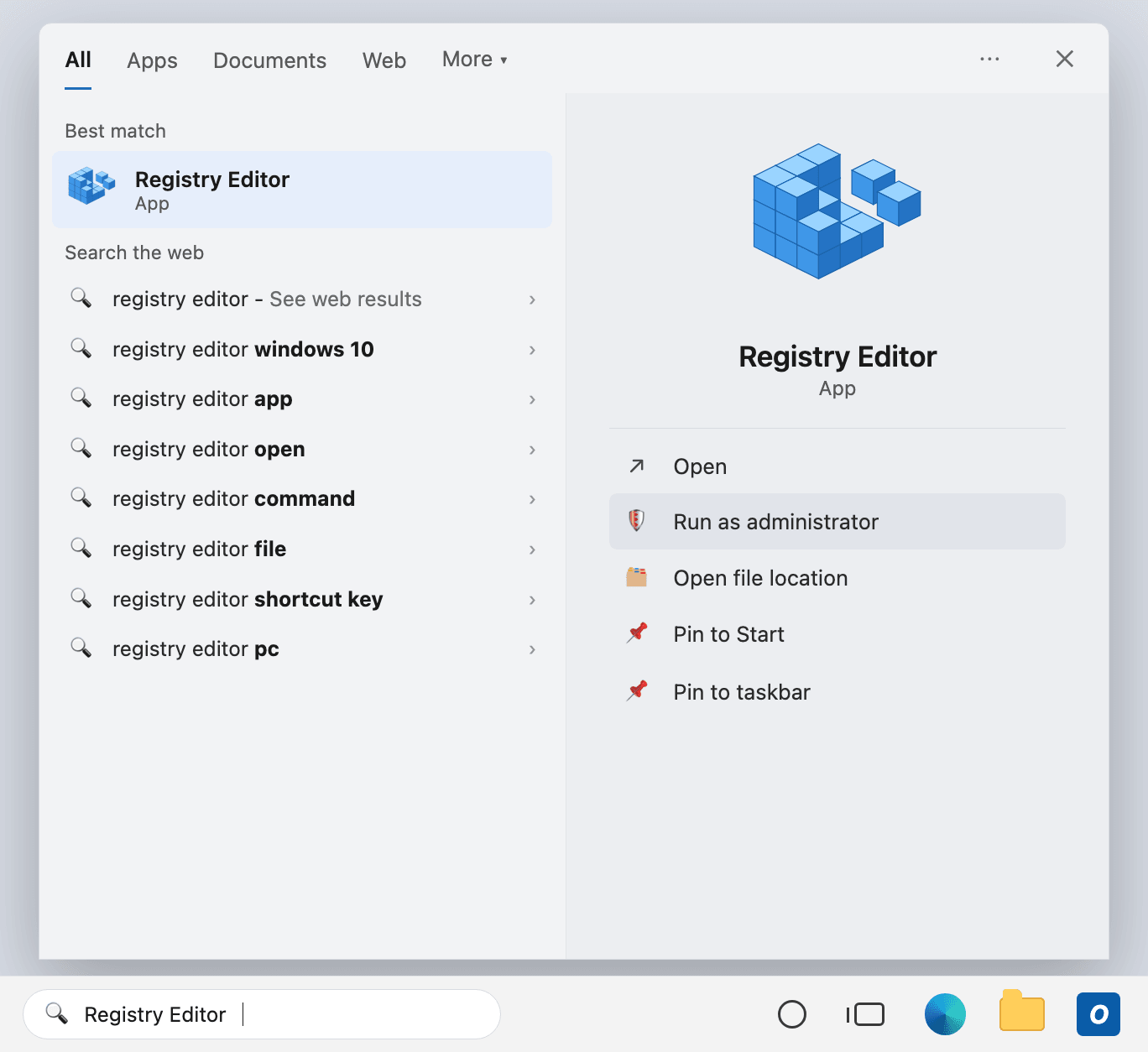
1. Otwórz **Edytor rejestru** (`regedit`) w sesji danego użytkownika na komputerze klienckim.
- Uruchom diagnostykę z poziomu Panelu klienta, aby potwierdzić stan konta, postępując zgodnie z przewodnikiem [Korzystanie z diagnostyki błędów Exchange](/pl/guides/web-cloud/email-and-collaborative-solutions/microsoft-exchange/diagnostic-advanced.md).
Jeśli konfiguracja OVHcloud jest poprawna, ale okna logowania nadal się pojawiają, przyczyna leży po stronie klienta: program Outlook preferuje punkt końcowy Office 365.
### Identyfikacja przyczyny
To zachowanie jest wywoływane w 2 głównych sytuacjach:
- **Domena została zadeklarowana w dzierżawcy Office 365.** Gdy dodajesz domenę do dzierżawcy Microsoft 365, Microsoft uznaje, że skrzynki pocztowe tej domeny znajdują się w chmurze. Program Outlook łączy się wówczas z funkcją autodiscover Office 365 zamiast z tą należącą do OVHcloud.
- **Identyczne konto zostało utworzone w Office 365.** Jeśli skrzynka pocztowa lub użytkownik o tym samym adresie e-mail (lub tej samej nazwie UPN) istnieje w dzierżawcy Microsoft 365, program Outlook może zostać przekierowany do tego konta w chmurze zamiast do Twojego konta Exchange OVHcloud.
:::tip
Jeśli nie używasz już Office 365 dla tej domeny, rozważ również usunięcie odpowiedniej domeny lub konta z dzierżawcy Microsoft 365. Poniższe rozwiązanie pozostaje jednak konieczne, dopóki program Outlook nadal preferuje punkt końcowy Office 365.
:::
### Zastosowanie rozwiązania: klucz rejestru `ExcludeExplicitO365Endpoint`
Aby zapobiec używaniu przez program Outlook jawnego punktu końcowego Office 365 podczas autodiscover, dodaj klucz rejestru na komputerze klienckim.
:::warning
Edycja rejestru systemu Windows jest operacją wrażliwą. Błąd może uniemożliwić poprawne działanie systemu lub aplikacji. Zalecamy wykonanie kopii zapasowej rejestru przed wprowadzeniem jakichkolwiek zmian.
:::
#### Korzystanie z Edytora rejestru
1. Otwórz **Edytor rejestru** (`regedit`) w sesji danego użytkownika na komputerze klienckim.
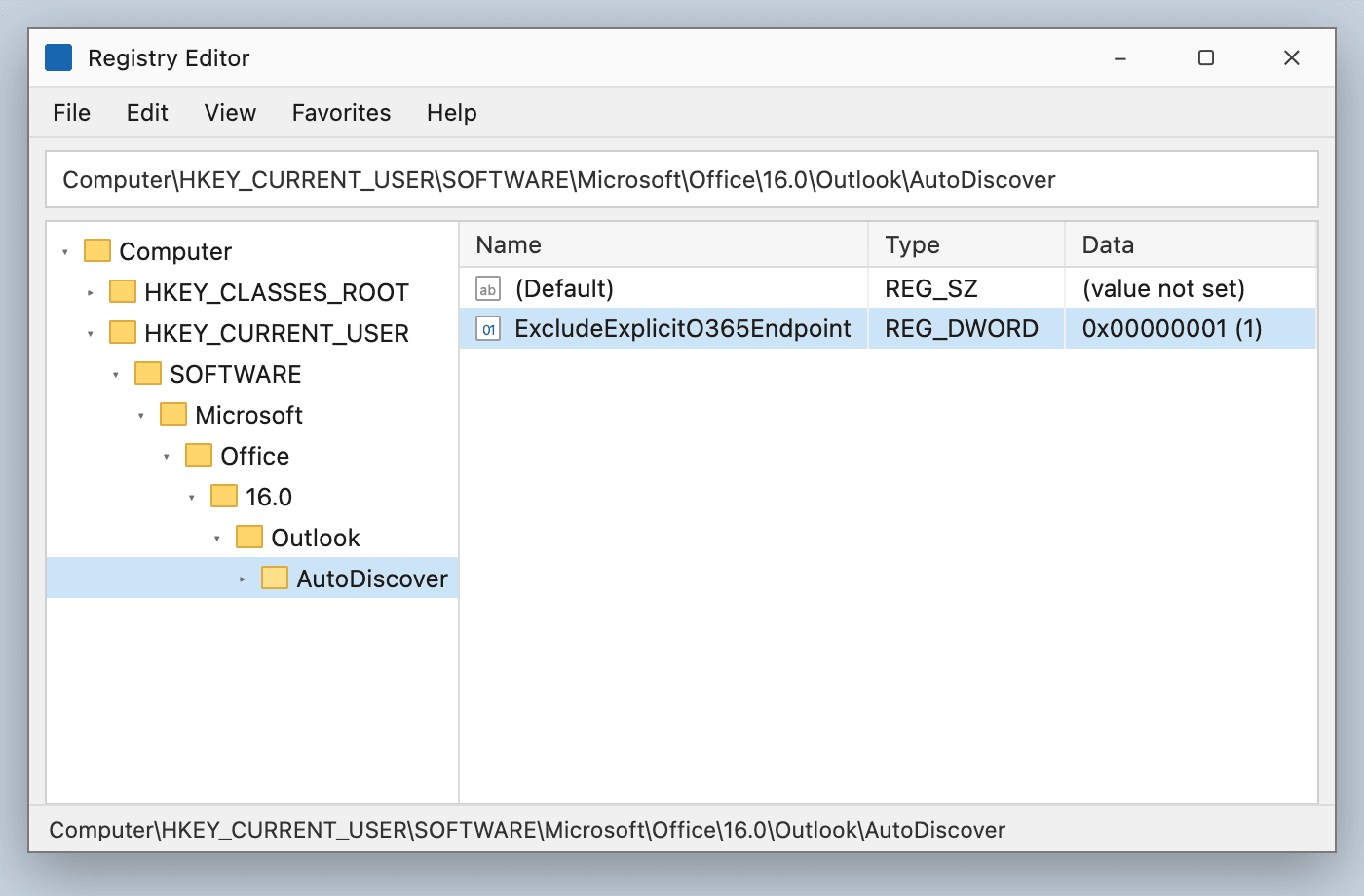
 2. Przejdź do następującego klucza. Jeśli podklucz `AutoDiscover` nie istnieje, utwórz go:
```text
HKEY_CURRENT_USER\Software\Microsoft\Office\16.0\Outlook\AutoDiscover
```
Numer wersji `16.0` odpowiada programom Outlook 2016, 2019, 2021 i Microsoft 365.
3. Utwórz nową **wartość DWORD (32-bitową)**, nadaj jej nazwę `ExcludeExplicitO365Endpoint` i ustaw jej wartość na `1`.
4. Zamknij Edytor rejestru.
#### Korzystanie z wiersza polecenia
Możesz również dodać klucz za pomocą pojedynczego polecenia w wierszu polecenia:
```bat
reg add HKEY_CURRENT_USER\Software\Microsoft\Office\16.0\Outlook\AutoDiscover /t REG_DWORD /v ExcludeExplicitO365Endpoint /d 1
```
:::warning
W systemie Windows 11 z pakietem Office 2024 LTSC (i, szerzej, w nowszych wersjach) klucz `AutoDiscover` nie znajduje się już w kontekście systemu, lecz w **kontekście zalogowanego użytkownika**. Dlatego uruchom Edytor rejestru (lub wiersz polecenia) w sesji użytkownika, którego to dotyczy, a nie jako administrator innego konta.
:::
### Sprawdzenie połączenia z Exchange OVHcloud
Uruchom program Outlook i sprawdź, czy okno logowania Microsoft 365 już się nie pojawia. Program Outlook łączy się teraz bezpośrednio z Twoim serwerem Exchange OVHcloud, a nie z Office 365 / Microsoft 365.
Nie ma potrzeby ponownego tworzenia profilu Outlook po dodaniu klucza rejestru.
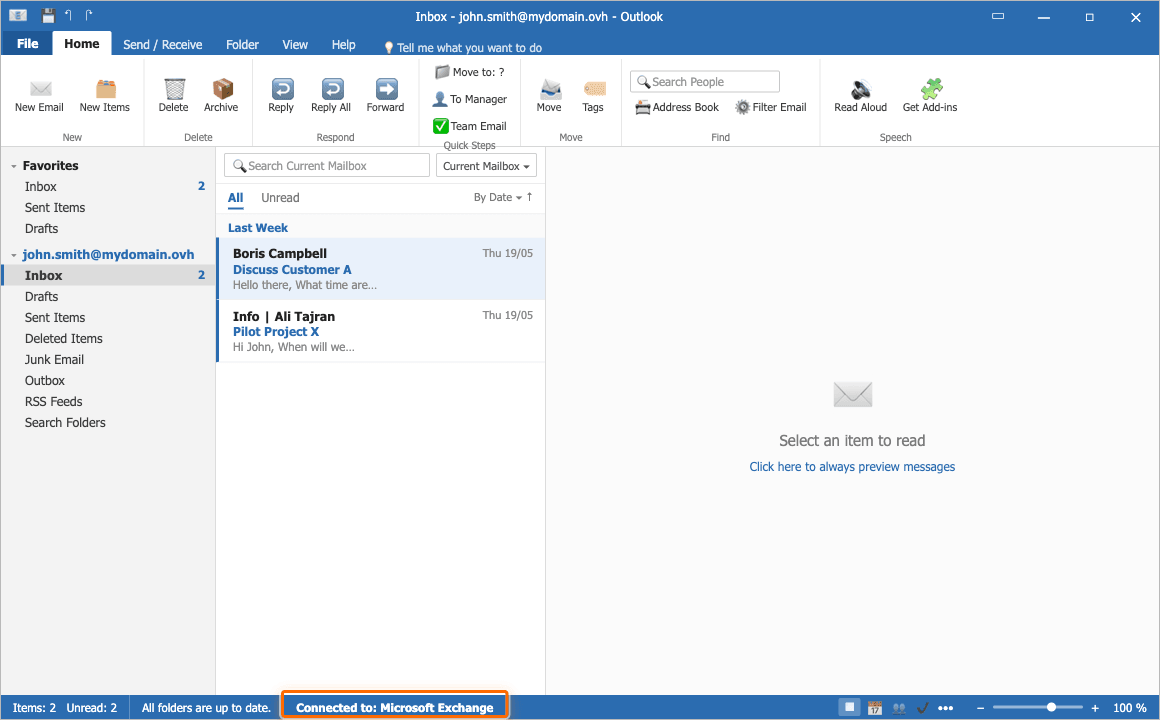
Aby potwierdzić połączenie, otwórz klasyczny program Outlook i spójrz na **pasek stanu** u dołu okna: powinien wyświetlać **Połączono z: Microsoft Exchange**. Program Outlook komunikuje się wówczas z Twoim serwerem Exchange OVHcloud, a nie z Office 365:
Aby sprawdzić dokładną nazwę serwera (`ex?.mail.ovh.net`), przytrzymaj klawisz **Ctrl** i kliknij prawym przyciskiem myszy ikonę programu Outlook w obszarze powiadomień systemu Windows, a następnie wybierz **Stan połączenia**.
:::danger
Jeśli planujesz później migrację skrzynek pocztowych do Office 365 / Exchange Online, pamiętaj, aby **usunąć klucz rejestru `ExcludeExplicitO365Endpoint`**. Dopóki jest obecny, uniemożliwia programowi Outlook połączenie z Exchange Online.
:::
## Sprawdź również [](#)
:::info
Aby uzyskać więcej informacji na temat funkcji autodiscover i konfiguracji programu Outlook, zobacz [Centrum pomocy Microsoft](https://support.microsoft.com/pl-pl/Outlook/getstarted/add-an-email-account-to-outlook-for-windows).
:::
[Exchange - Konfiguracja konta e-mail w klasycznym programie Outlook dla systemu Windows](/pl/guides/web-cloud/email-and-collaborative-solutions/microsoft-exchange/how-to-configure-outlook-2016.md)
[Korzystanie z diagnostyki błędów Exchange](/pl/guides/web-cloud/email-and-collaborative-solutions/microsoft-exchange/diagnostic-advanced.md)
[Dodaj domenę do usługi Exchange](/pl/guides/web-cloud/email-and-collaborative-solutions/microsoft-exchange/exchange-adding-domain.md)
Dołącz do [grona naszych użytkowników](https://community.ovhcloud.com/).
2. Przejdź do następującego klucza. Jeśli podklucz `AutoDiscover` nie istnieje, utwórz go:
```text
HKEY_CURRENT_USER\Software\Microsoft\Office\16.0\Outlook\AutoDiscover
```
Numer wersji `16.0` odpowiada programom Outlook 2016, 2019, 2021 i Microsoft 365.
3. Utwórz nową **wartość DWORD (32-bitową)**, nadaj jej nazwę `ExcludeExplicitO365Endpoint` i ustaw jej wartość na `1`.
4. Zamknij Edytor rejestru.

#### Korzystanie z wiersza polecenia
Możesz również dodać klucz za pomocą pojedynczego polecenia w wierszu polecenia:
```bat
reg add HKEY_CURRENT_USER\Software\Microsoft\Office\16.0\Outlook\AutoDiscover /t REG_DWORD /v ExcludeExplicitO365Endpoint /d 1
```
:::warning
W systemie Windows 11 z pakietem Office 2024 LTSC (i, szerzej, w nowszych wersjach) klucz `AutoDiscover` nie znajduje się już w kontekście systemu, lecz w **kontekście zalogowanego użytkownika**. Dlatego uruchom Edytor rejestru (lub wiersz polecenia) w sesji użytkownika, którego to dotyczy, a nie jako administrator innego konta.
:::
### Sprawdzenie połączenia z Exchange OVHcloud
Uruchom program Outlook i sprawdź, czy okno logowania Microsoft 365 już się nie pojawia. Program Outlook łączy się teraz bezpośrednio z Twoim serwerem Exchange OVHcloud, a nie z Office 365 / Microsoft 365.
Nie ma potrzeby ponownego tworzenia profilu Outlook po dodaniu klucza rejestru.
Aby potwierdzić połączenie, otwórz klasyczny program Outlook i spójrz na **pasek stanu** u dołu okna: powinien wyświetlać **Połączono z: Microsoft Exchange**. Program Outlook komunikuje się wówczas z Twoim serwerem Exchange OVHcloud, a nie z Office 365:

Aby sprawdzić dokładną nazwę serwera (`ex?.mail.ovh.net`), przytrzymaj klawisz **Ctrl** i kliknij prawym przyciskiem myszy ikonę programu Outlook w obszarze powiadomień systemu Windows, a następnie wybierz **Stan połączenia**.
:::danger
Jeśli planujesz później migrację skrzynek pocztowych do Office 365 / Exchange Online, pamiętaj, aby **usunąć klucz rejestru `ExcludeExplicitO365Endpoint`**. Dopóki jest obecny, uniemożliwia programowi Outlook połączenie z Exchange Online.
:::
## Sprawdź również [](#)
:::info
Aby uzyskać więcej informacji na temat funkcji autodiscover i konfiguracji programu Outlook, zobacz [Centrum pomocy Microsoft](https://support.microsoft.com/pl-pl/Outlook/getstarted/add-an-email-account-to-outlook-for-windows).
:::
[Exchange - Konfiguracja konta e-mail w klasycznym programie Outlook dla systemu Windows](/pl/guides/web-cloud/email-and-collaborative-solutions/microsoft-exchange/how-to-configure-outlook-2016.md)
[Korzystanie z diagnostyki błędów Exchange](/pl/guides/web-cloud/email-and-collaborative-solutions/microsoft-exchange/diagnostic-advanced.md)
[Dodaj domenę do usługi Exchange](/pl/guides/web-cloud/email-and-collaborative-solutions/microsoft-exchange/exchange-adding-domain.md)
Dołącz do [grona naszych użytkowników](https://community.ovhcloud.com/).