
Dodawanie bloku IP
Jak zamówić blok IP dla swojej usługi Private Cloud
Wprowadzenie
Blok IP umożliwia udostępnianie witryn w Internecie.
Niniejszy przewodnik wyjaśnia, jak zamawiać, dodawać i przenosić blok IP powiązany z Twoją usługą Hosted Private Cloud.
Wymagania początkowe
- Posiadanie statusu kontaktu administratora infrastruktury Hosted Private Cloud, aby otrzymywać dane do logowania.
- Posiadanie aktywnego identyfikatora użytkownika
Dostęp do Panelu klienta OVHcloud
- Link bezpośredni:
- Ścieżka nawigacji:
Sieć>Publiczne adresy IP
W praktyce
Zamówienie bloku IP
Aby zamówić dodatkowy blok IP dla Twojej usługi Private Cloud, wybierz opcję Zamów dodatkowe IP. Teraz wybierz Twoją usługę Private Cloud w rozwijanym menu, aby móc przejść do następnego etapu.
Utworzenie bloku IP wymaga wypełnienia następujących pól
- Wielkość bloku IP (od /28 do /24)
Dla przypomnienia, oto tabela podsumowująca liczbę IP obecnych w bloku i liczbę adresów IP do wykorzystania.
Zapoznaj się z naszym przewodnikiem dotyczącym wtyczki OVHcloud Network, aby dowiedzieć się, jakie IP zarezerwowano dla Twojego bloku oraz jak są wykorzystywane.
- Kraj bloku IP, ważny w niektórych przypadkach dla pozycjonowania Twoich witryn (strona internetowa skierowana do Polaków będzie lepiej pozycjonowana, jeśli ma polski adres IP).
- Nazwa sieci (informacja widoczna w bazie WHOIS bloku IP).
- Szacowana liczba klientów (ile klientów będzie docelowo hostowanych pod tymi adresami IP).
- Opis sieci (informacja widoczna w bazie WHOIS bloku IP).
- Wykorzystanie (informacje dotyczące wykorzystania (WWW, SSL, Cloud itp.)).
Opłać koszty aktywacji bloku IP przed dostawą.
Po potwierdzeniu ostatniego etapu otrzymasz formularz zamówienia na blok IP. Jeśli odpowiada on Twoim oczekiwaniom, wystarczy go opłacić za pomocą środków płatności oferowanych na dole strony, aby otrzymać zamówione adresy.
Przenoszenie bloku IP między dwiema usługami Hosted Private Cloud
Migracja bloku IP wymaga ręcznego przeniesienia bloków za pośrednictwem APIv6 OVHcloud.
Należy zastosować następujące wywołanie API:
Pola należy wypełnić w następujący sposób:
- ip: blok IP z /maską
- nexthop „newPrimaryIp” (wielkość liter jest rozróżniana)
- to: docelowa usługa Hosted Private Cloud w formie pcc-XXX-XXX-XXX-XXX
Wynik będzie następujący:
Jeśli po odłączeniu bloku IP będziesz mógł użyć tego połączenia API do przeniesienia IP na „parking adresów IP”:
To wywołanie odcina dostęp do sieci maszynom wirtualnym, które wykorzystują dane adresy IP.
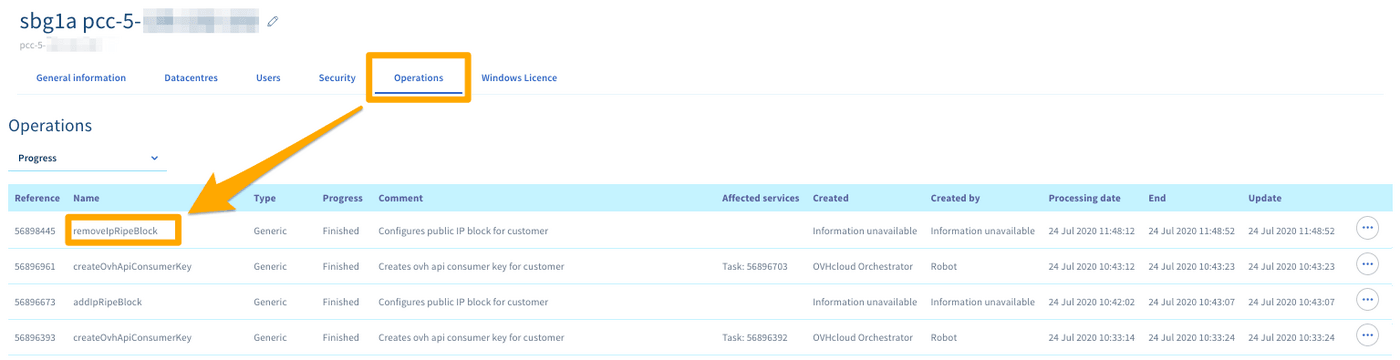
Możesz śledzić przenoszenie bloku IP w sekcji Managed VMware vSphere. Kliknij Twoją usługę Hosted Private Cloud, a następnie kartę Operacje.
Odnośnik do operacji to „removeIpRipeBlock”.
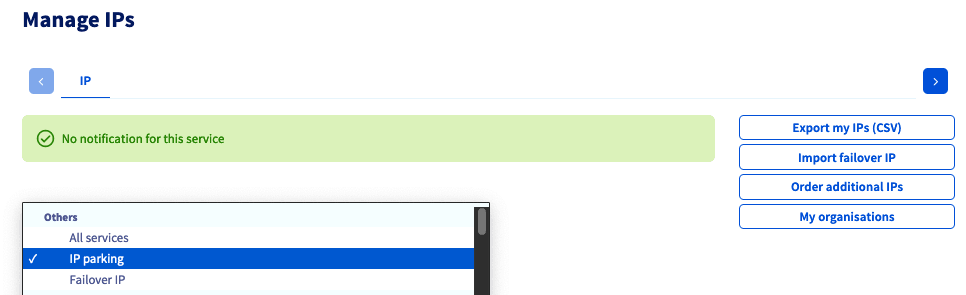
Następnie IP pojawi się w Parking adresów IP.
Sprawdź również
Dołącz do grona naszych użytkowników.