
Przykłady zastosowania - Jak zmienić domenę na istniejącej stronie
Dowiedz się, jak zmienić nazwę domeny na istniejącej stronie
Wprowadzenie
W trakcie tworzenia strony WWW możesz zmienić nazwę domeny Twojej strony.
Najczęstszym przypadkiem zastosowania jest zmiana nazwy firmy.
Tutorial wyjaśnia, jakie kroki należy podjąć w przypadku zmiany domeny dostępu do Twojej strony WWW.
Dowiedz się, jak zmienić nazwę domeny na istniejącej stronie.
Informacje dotyczące administrowania usługami OVHcloud oraz jak znaleźć odpowiednią pomoc
Podczas korzystania z przewodników OVHcloud pamiętaj o następujących warunkach:
- Instrukcje zawierają możliwie najwięcej szczegółów, ale nie mogą obejmować wszystkich indywidualnych przypadków użycia. Może być konieczne dostosowanie opisanych działań do Twoich potrzeb.
- Ekosystem OVHcloud został zaprojektowany z myślą o elastyczności i swobodzie wyboru. Klienci są zatem odpowiedzialni za bezpieczną i prawidłową konfigurację swoich usług. Aby zapobiec utracie danych, zdecydowanie zalecamy stosowanie strategii kopii zapasowych dla wszystkich ważnych danych.
- Nasze przewodniki i tutoriale mogą odwoływać się do oprogramowania lub usług firm trzecich w połączeniu z rozwiązaniami OVHcloud. Wsparcie techniczne OVHcloud nie obejmuje konfiguracji systemów ani produktów pozostających poza naszą odpowiedzialnością. Dotyczy to między innymi:
- Systemów operacyjnych i interfejsów użytkownika (Windows, Debian, Plesk itp.).
- Wszelkiego innego oprogramowania firm trzecich (klienty FTP, programy pocztowe itp.).
- Usług oferowanych przez innych dostawców (DNS, API, interfejsy użytkownika itp.).
Aby uzyskać odpowiednią pomoc w przypadku problemów, postępuj zgodnie z poniższymi wskazówkami:
- Szukasz spersonalizowanej porady lub chcesz omówić temat, który nie został szczegółowo opisany w naszej dokumentacji?
Dołącz do społeczności OVHcloud, aby wyszukać swój temat i skontaktować się z innymi użytkownikami. - Musisz zgłosić incydent dotyczący Twojej usługi OVHcloud lub masz trudności w panelu klienta OVHcloud?
Utwórz zgłoszenie do wsparcia w naszym centrum pomocy. - Potrzebujesz profesjonalnej pomocy przy swoim projekcie lub wsparcia w zadaniach wykraczających poza zakres naszego wsparcia?
Odwiedź nasz portal partnerów, aby znaleźć ekspertów znających rozwiązania OVHcloud. - Szukasz bardziej szczegółowych informacji o naszych poziomach wsparcia i usługach Professional Services?
Odwiedź nasze strony internetowe: poziomy wsparcia OVHcloud oraz OVHcloud Professional Services.
Możesz uczestniczyć w ulepszaniu naszej dokumentacji:
- Chcesz przekazać opinię, aby ulepszyć stronę przewodnika, lub zgłosić niewystarczające informacje na konkretnej stronie?
Skorzystaj z przycisków „Czy ta strona była pomocna?” na dole strony, aby nas o tym poinformować. - Chcesz zaproponować konkretną aktualizację dokumentacji?
Skorzystaj z funkcji „Edytuj tę stronę”, dostępnej na dole strony oraz w panelu bocznym.
Wymagania początkowe
- Posiadanie domeny
- Posiadanie hostingu OVHcloud
Dostęp do Panelu klienta OVHcloud
- Link bezpośredni:
- Ścieżka nawigacji:
Web Cloud>Hosting> Wybierz hosting WWW
W praktyce
Zmiana nazwy domeny dotycząca dostępu do Twojej strony WWW może mieć wpływ na jej pozycjonowanie. Bądź czujny nad operacjami, które zamierzasz wykonać lub skontaktuj się z wyspecjalizowanym dostawcą w celu pozycjonowania strony, jeśli to konieczne.
Aby zmienić domenę dostępu do Twojej strony WWW, należy wykonać kilka kroków w określonej kolejności.
1 - Zadeklarowanie nowej domeny na hostingu
Zadeklaruj nową nazwę domeny, postępując zgodnie z naszym przewodnikiem "Jak przypisać nazwę domeny do istniejącej strony internetowej?". Zadeklaruj również jej poddomenę w www, jeśli chcesz, na przykład, aby www.NewDomain.tld również wyświetlała Twoją stronę oprócz NewDomain.tld.
Aby pomyślnie przejść do etapu 1 należy spełnić kilka warunków:
- Twoja nowa domena musi wskazywać na ten sam "folder główny", który jest używany do łączenia się ze stroną WWW.
- Sprawdź, czy Twoja nowa domena wskazuje prawidłowy adres IP hostingu. Aby pobrać adres IP, kliknij poniższe zakładki, aby wyświetlić kolejno 3 kroki.
Przejdź na stronę , następnie wybierz odpowiedni hosting.

Jeśli aktywujesz opcje IP kraju lub CDN dla swojej nowej domeny, użyj właściwego adresu IP w naszej dokumentacji zawierającej listę wszystkie adresy IP hostingu współdzielonego.
Aby odnaleźć numer klastra, w którym znajduje się Twój hosting, zapoznaj się z naszym przewodnikiem "Hosting www - Poznaj klaster i syn".
Certyfikaty SSL
Jeśli pierwotna domena używana do uzyskiwania dostępu do Twojej witryny ma certyfikat SSL, zapoznaj się z naszymi 2 przewodnikami:
Jeśli wszystkie czynności zostały poprawnie wykonane, deklaracje Twoich domen powinny być identyczne chyba że korzystasz z płatnego certyfikatu SSL typu Sectigo DV, Sectigo EV lub custom.
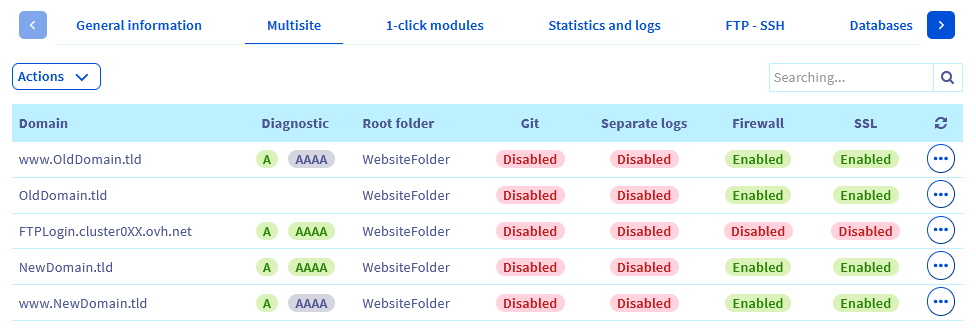
Po zakończeniu etapu 1, zanim zmiany staną się skuteczne, niezbędny jest czas propagacji wynoszący maksymalnie 4-24 godzin.
Jeśli Twoja strona WWW nie używa baz danych i/lub nie przeprowadzasz przepisywania adresu URL dla Twojej strony WWW, ta ostatnia musi być wyświetlana poprawnie dla Twojej nowej domeny. W takim przypadku przejdź bezpośrednio do etapu 3 niniejszego przewodnika. Jeśli tak nie jest, przejdź do poniższego etapu 2.
2 - Przepisanie adresów URL na Twojej stronie WWW z nową domeną
Większość stron używa baz danych do działania. Drzewo ostatnich jest zazwyczaj zbudowane wokół domeny pierwotnie używanej przez Twoją stronę. W przypadku tych stron konieczne są dalsze działania.
Uwaga: Operacje opisane w etapie 2 są niezwykle wrażliwe i mogą mieć poważne konsekwencje dla Twojej strony WWW, jeśli nie są przeprowadzane z zachowaniem ostrożności. W razie wątpliwości nie należy podejmować prób i zwracać się do wyspecjalizowanego usługodawcy.
Przed podjęciem jakichkolwiek działań zalecamy pobranie kopii zapasowej przestrzeni dyskowej FTP oraz kopii zapasowej bazy danych. W przypadku nieprawidłowej operacji przywrócisz Twoją stronę WWW.
Rozróżnimy dwa rodzaje strony internetowej:
- CMS (Content Management System), takie jak WordPress, Joomla!, PrestaShop, Drupal, etc.
- klasyczne strony internetowe zaprojektowane przez Ciebie lub Twojego dostawcę.
Sprawa nr 1: Twoja strona WWW to CMS
Większość systemów CMS pozwala bezpośrednio, z poziomu panelu administracyjnego back-office, na zastąpienie domeny pierwotnie zgłoszonej dla Twojej strony internetowej inną.
Ponieważ systemy CMS są tworzone przez organizacje zewnętrzne niezarządzane przez OVHcloud, zapoznaj się z linkami do oficjalnej dokumentacji poszczególnych systemów zarządzania treścią proponowanych na hostingu:
- WordPress: https://wordpress.org/support/article/changing-the-site-url/
- Joomla!: Producent tego oprogramowania nie udostępnia w terminie dokumentacji umożliwiającej zmianę domeny dostępu do Twojej strony WWW. Prosimy o bezpośredni kontakt z producentem oprogramowania. Aby uzyskać więcej informacji, sprawdź oficjalne strony docs.joomla.org lub forum.joomla.org.
- Drupal: Producent tego oprogramowania nie udostępnia w terminie dokumentacji umożliwiającej zmianę domeny dostępu do Twojej strony WWW. Prosimy o bezpośredni kontakt z producentem oprogramowania. Aby uzyskać więcej informacji, sprawdź oficjalne strony drupal.org lub drupal.fr.
- PrestaShop: Producent tego oprogramowania nie udostępnia w terminie dokumentacji umożliwiającej zmianę domeny dostępu do Twojej strony WWW. Prosimy o bezpośredni kontakt z producentem oprogramowania. Aby uzyskać więcej informacji, odwiedź oficjalną stronę PrestaShop.
Pamiętaj, że w przypadku tych systemów CMS możesz wprowadzić również zmiany bezpośrednio w bazie danych. W tabeli programu zmień link dostępowy do Twojej strony WWW.
W przypadku innych systemów zarządzania treścią, które nie są oferowane do automatycznej instalacji przez OVHcloud, zachęcamy również do zapoznania się z ich odpowiednimi obsługami, aby przeprowadzić bezpieczną operację.
Sprawa nr 2: twoja strona www to strona "domowa"
Aby przepisać adresy URL dla nowej domeny zaloguj się do bazy danych Twojej strony, następnie zastąp starą domenę nową w odpowiedniej tabeli.
Pamiętaj, aby sprawdzić w pliku .htaccess, czy zapisy URL nie są aktualizowane z nową domeną.
Jeśli korzystałeś z usług dostawcy podczas tworzenia strony, skontaktuj się z nim, aby wprowadził zmiany.
Po zakończeniu etapu 2 Twoja strona WWW powinna wyświetlać się z Twoją nową domeną.
3 - Usunięcie poprzedniej nazwy domeny
Aby uniknąć "Duplicate-content" i po w pełni funkcjonalnej nowej nazwie domeny z Twoją stroną internetową, należy usunąć deklarację starej nazwy domeny ze swojej strony internetowej, korzystając z przewodnika "Jak odłączyć nazwę domeny od istniejącej strony internetowej ?".
Pamiętaj, aby zająć się certyfikatem SSL Sectigo EV, Sectigo DV lub Custom zgodnie z opisem w krok 1.
Po odłączeniu starej nazwy domeny od witryny znajdującej się na Twoim serwisie internetowym i jeśli jest ona zarejestrowana u OVHcloud, możesz przekierować tę domenę przy użyciu trwałego widocznego przekierowania 301. Dzięki temu Twoi odwiedzający zostaną automatycznie przekierowani na Twoją stronę, widząc nową domenę w pasku adresu/URL swojej przeglądarki.
Trwałe widoczne przekierowanie 301 utworzone w obsługuje wyłącznie żądania http://. Żądania https:// kierowane do Twojej starej nazwy domeny nie zostaną przekierowane i zostaną utracone.
Aby przekierować również żądania https://, przekierowanie musi zostać wykonane na Twoim hostingu, a nie w Panelu klienta. Zachowaj w tym celu starą nazwę domeny zadeklarowaną na hostingu, a następnie wykonaj przepisanie adresu URL w pliku .htaccess.
Sprawdź również
Zarządzanie certyfikatem SSL na hostingu
Aktywacja protokołu HTTPS na stronie WWW za pomocą certyfikatu SSL
W przypadku wyspecjalizowanych usług (pozycjonowanie, rozwój, etc.) skontaktuj się z partnerami OVHcloud.
Jeśli chcesz otrzymywać wsparcie w zakresie konfiguracji i użytkowania Twoich rozwiązań OVHcloud, zapoznaj się z naszymi ofertami pomocy.
Dołącz do grona naszych użytkowników.