
Konfiguracja VM Hyper-V z Additional IP w sieci vRack na serwerze dedykowanym
Korzystaj z Hyper-V z Additional IP przez vRack na serwerze dedykowanym OVHcloud.
Ten artykuł dotyczy konfiguracji dodatkowych adresów Additional IPv4 w sieci vRack. Możesz również skonfigurować adresy Additional IPv6 w sieci vRack, korzystając z tego przewodnika.
Wprowadzenie
Postępuj zgodnie z instrukcjami procesu instalacji Hyper-V, połączenia wirtualnego switcha i konfiguracji wirtualnej maszyny, aby działać z Additional IP w sieci vRack.
Dowiedz się, jak skonfigurować wirtualną maszynę z adresami Additional IP i Hyper-V w sieci vRack.
Wymagania początkowe
- Serwer dedykowany (kompatybilny z vRack), na którym zainstalowany jest Windows Server.
- Obraz ISO systemu operacyjnego, który zostanie zainstalowany na Twojej wirtualnej maszynie (CentOS 7 zostanie użyty jako przykład w tym przewodniku).
- vRack dostarczony na Twoje konto OVHcloud.
- Blok IP 4 adresów IP lub więcej.
- Dostęp do .
Funkcja ta może być niedostępna lub ograniczona na serwerach dedykowanych Eco.
Aby uzyskać więcej informacji, zapoznaj się z naszym porównaniem.
W praktyce
Ten przewodnik zakłada, że zainstalowałeś już Windows Server, jesteś zalogowany przez zdalny pulpit i przypisałeś już Twój serwer dedykowany oraz blok IP do sieci vRack. Więcej informacji na temat tych kroków znajdziesz w przewodniku od 1 do 4: Konfiguracja kilku serwerów dedykowanych w sieci vRack.
Instalacja Hyper-V
Pierwszy etap polega na zainstalowaniu Hyper-V.
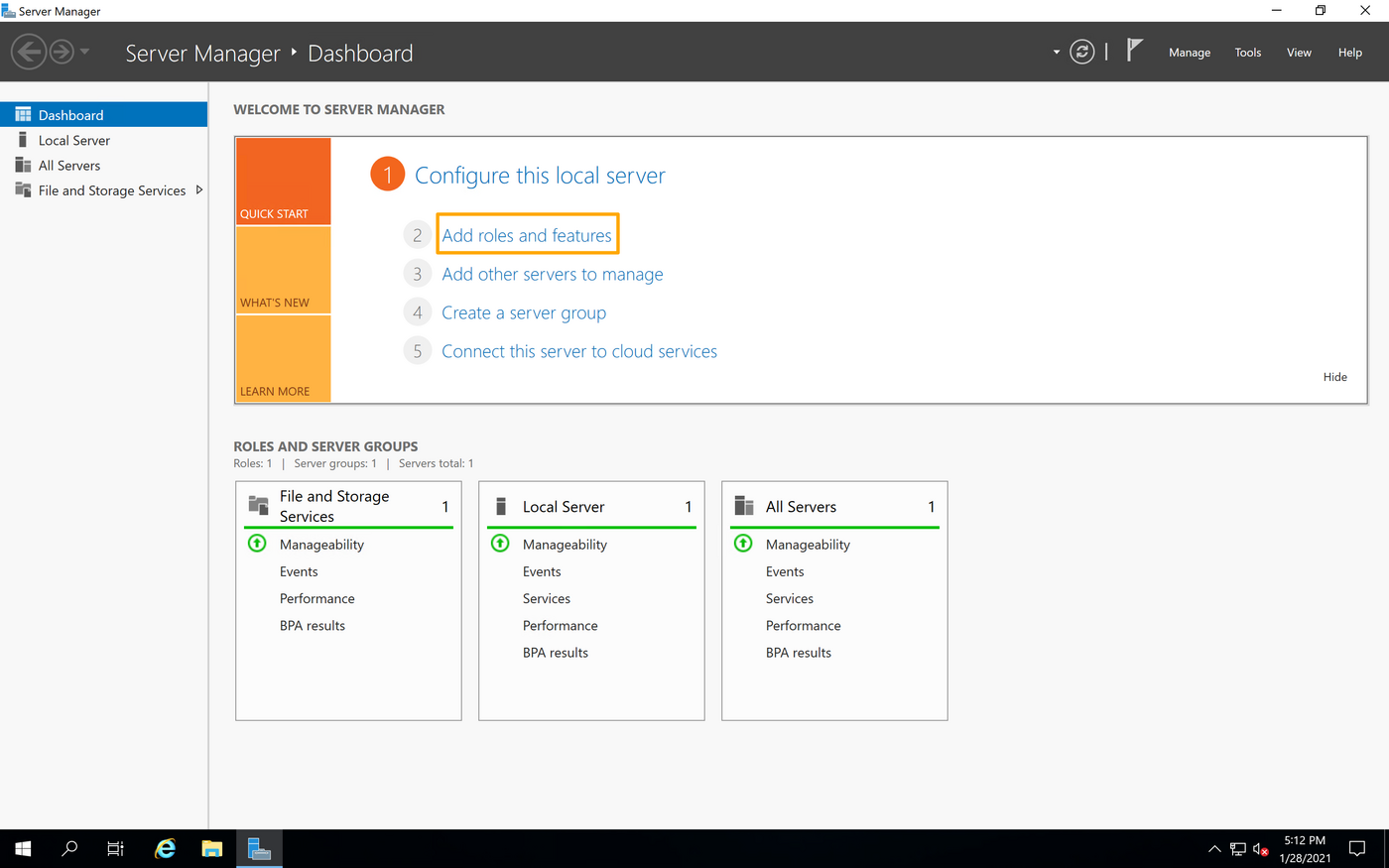
W panelu zarządzania serwerami kliknij Add roles and features
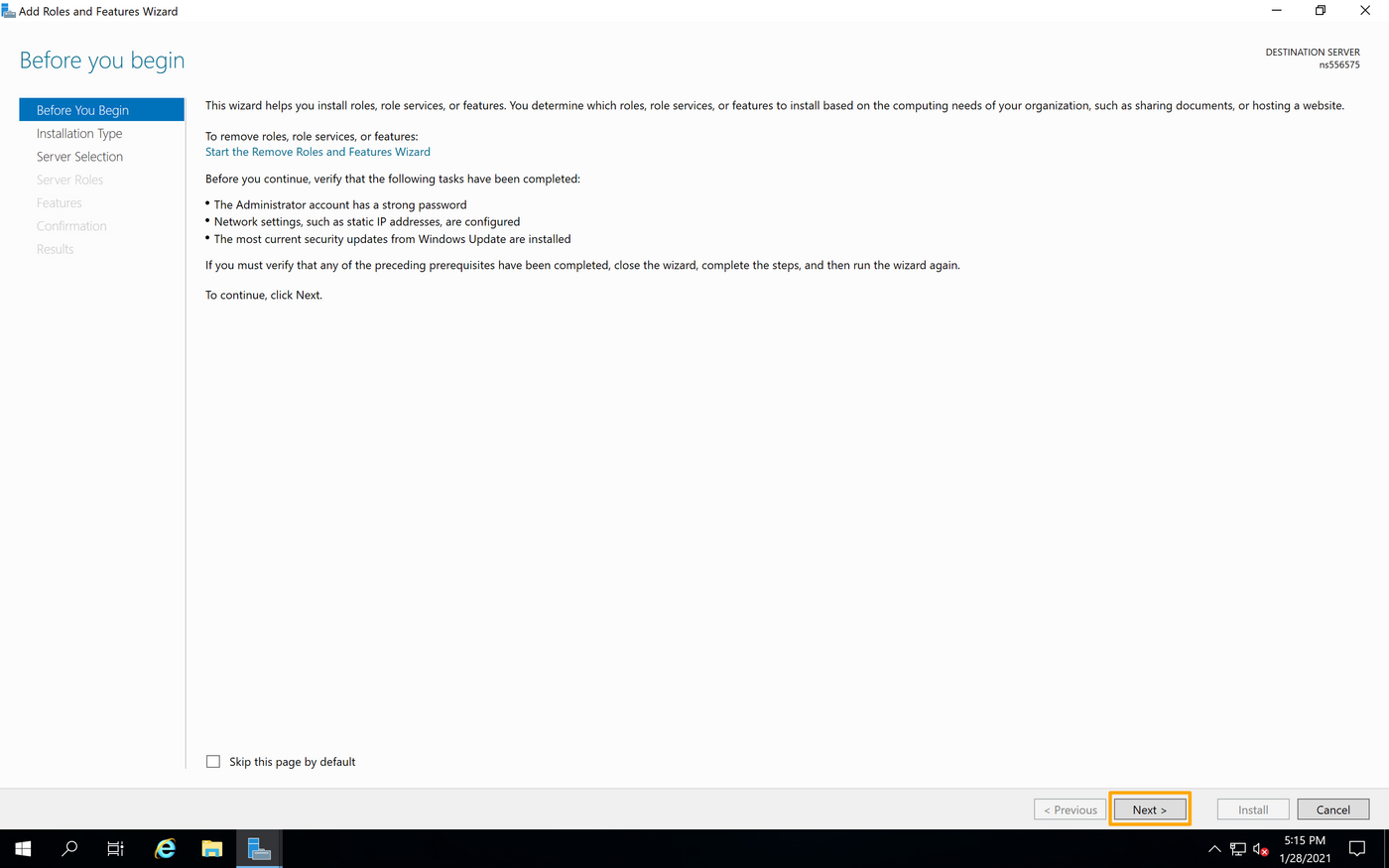
W Kreatorze kliknij Next, aby przejść do następnej strony.
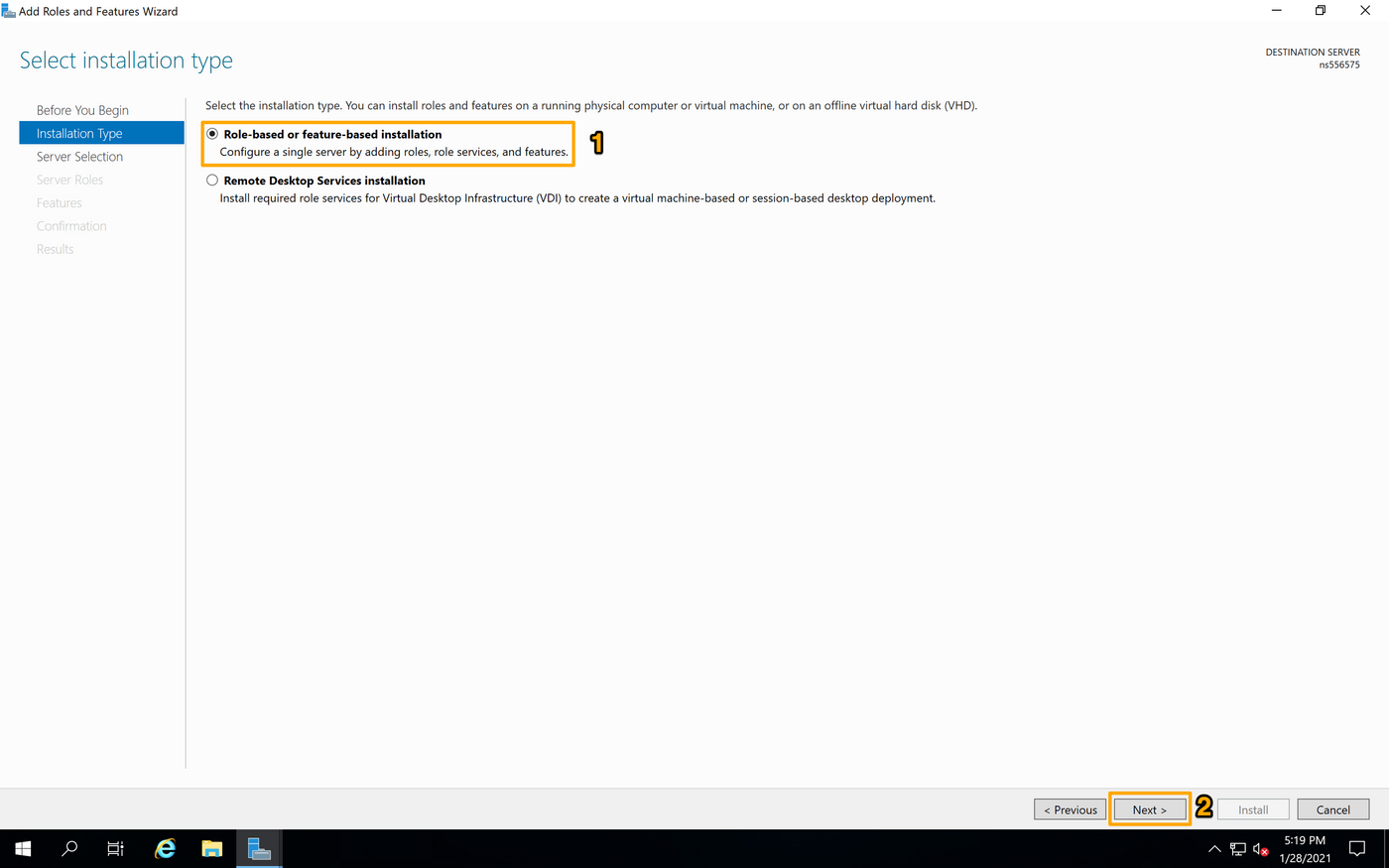
Sprawdź, czy wybrano opcję "Role-Based or feature-based" i kliknij Next.
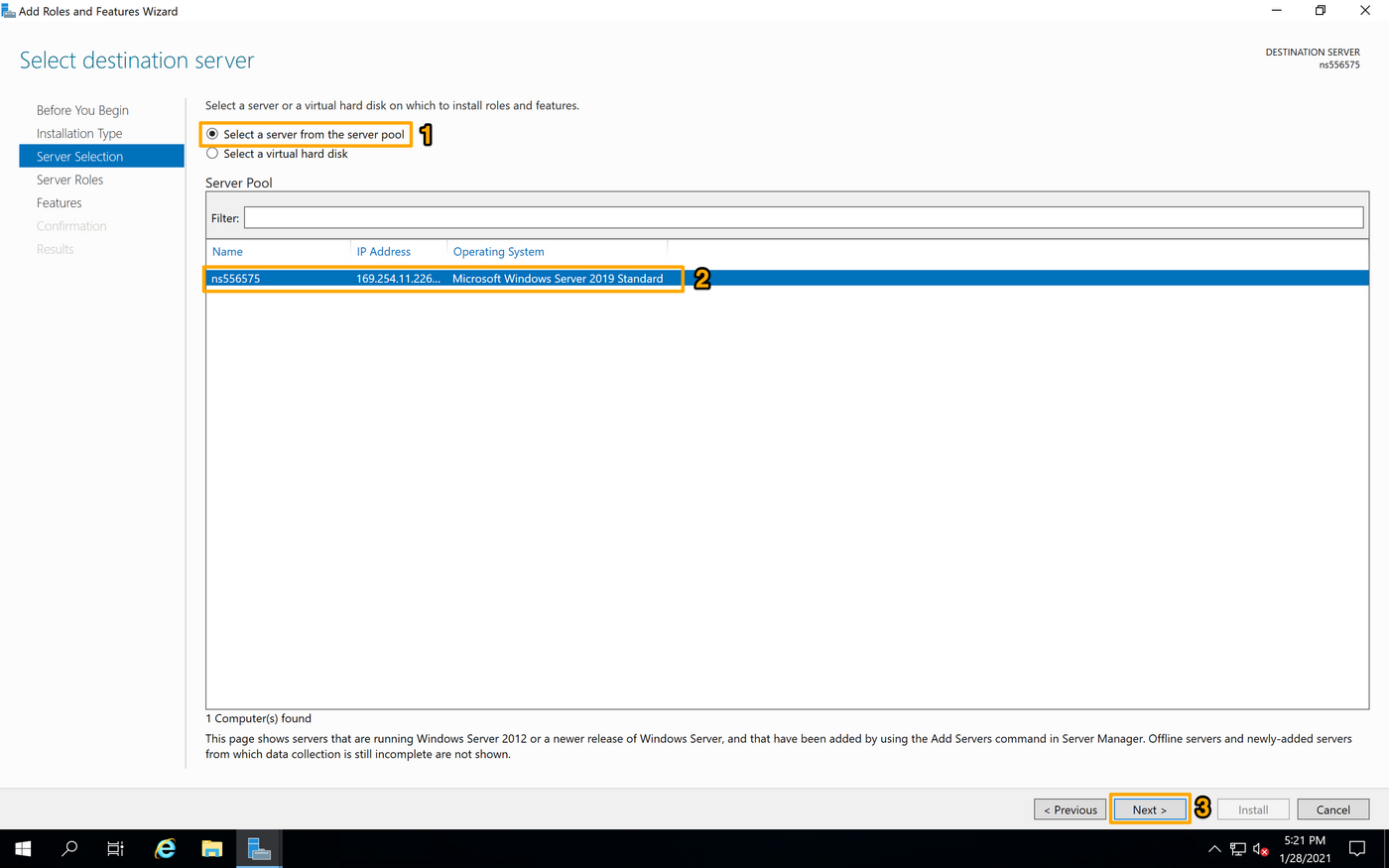
Sprawdź, czy wybrana jest opcja "Select a server from the server pool" oraz serwer, nad którym pracujesz na liście poniżej. Następnie kliknij Next.
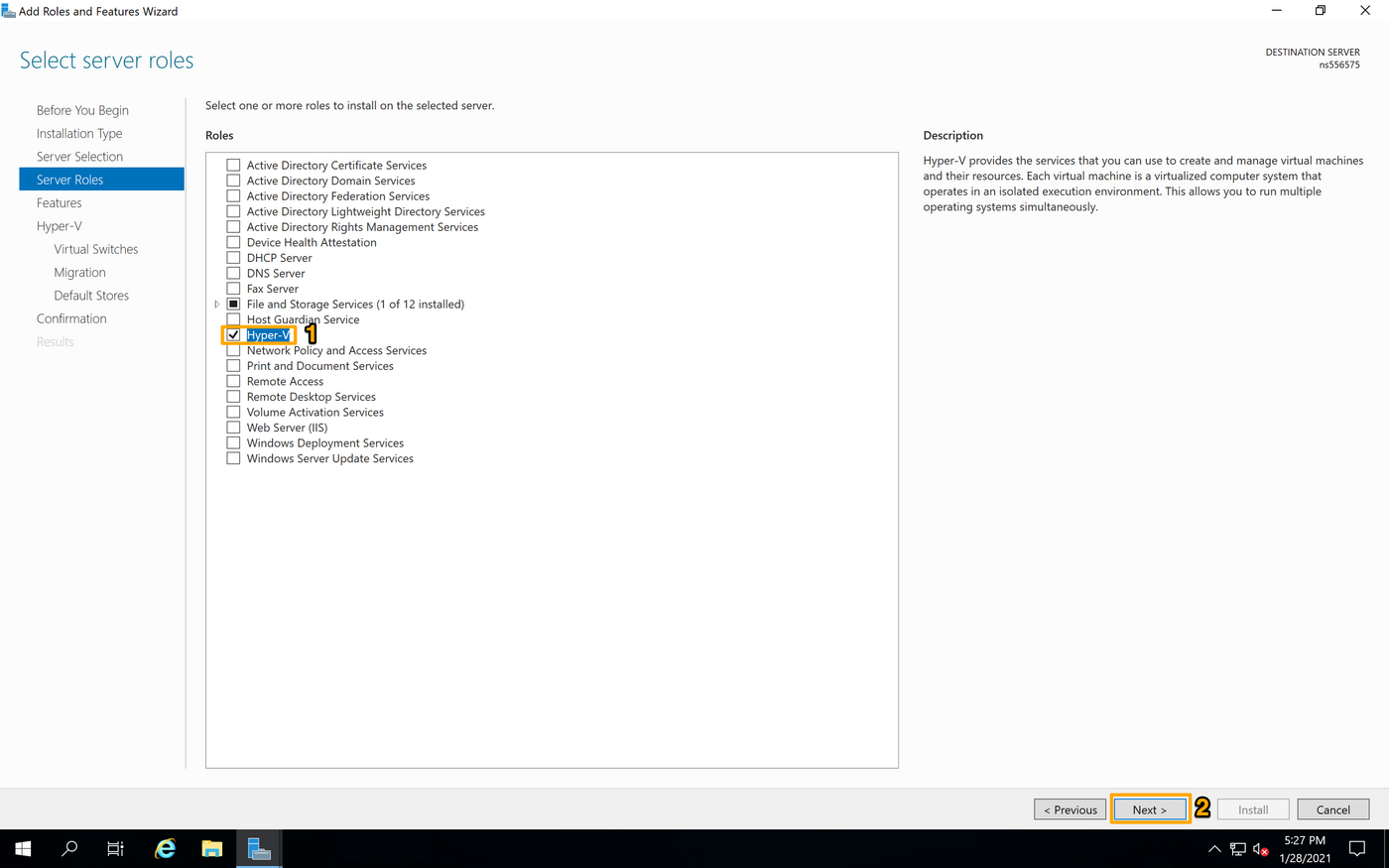
Na liście kół zaznacz opcję "Hyper-V", następnie kliknij Next.
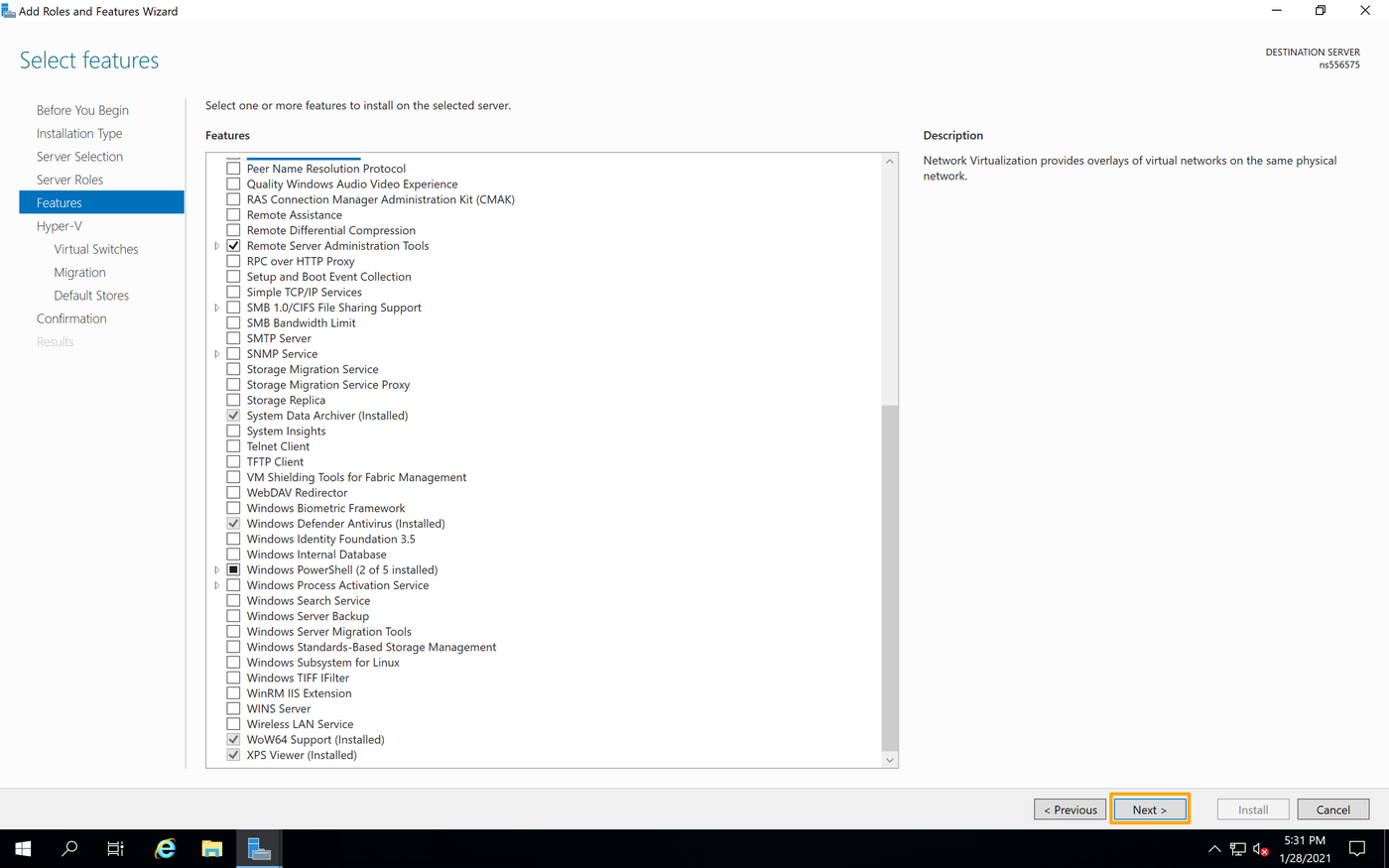
Na następnej stronie ("Features") kliknij Next.
Wyszukaj połączenie sieciowe Twojego serwera, którego chcesz użyć do wirtualnego switcha.
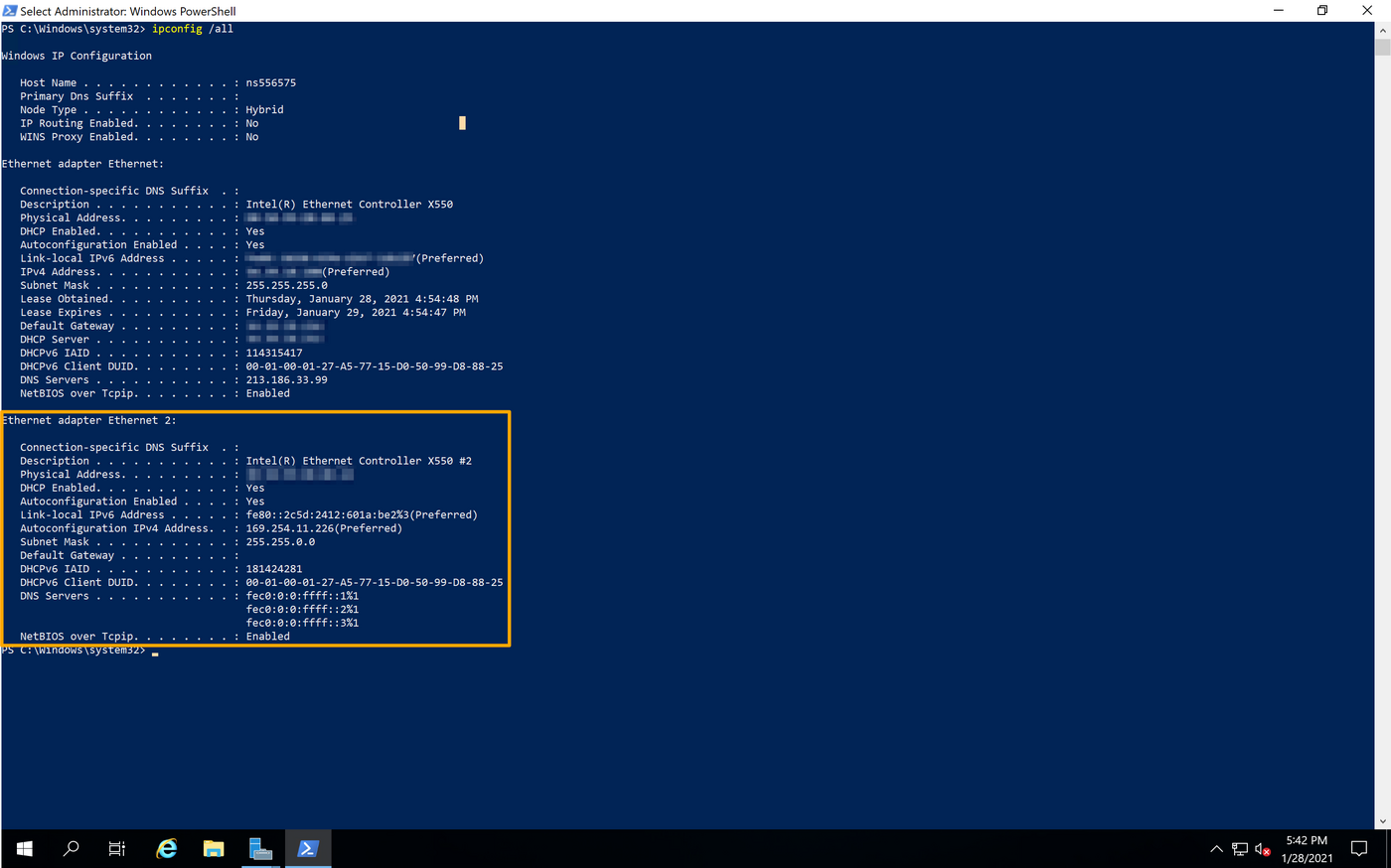
Aby go zidentyfikować, otwórz Command Prompt lub PowerShell i wprowadź komendę ipconfig /all.
W naszym przykładzie Ethernet 2 to interfejs używany w sieci vRack. Możliwe jest jednak, że karta sieciowa vRack używa innego interfejsu. Korzystaj z interfejsu, który nie posiada głównego adresu IP serwera lub który używa przypisanego do siebie adresu IP (169.254.x.x).
Po uzyskaniu tych informacji wróć do okna Add Roles and Features Wizard i kliknij Next.
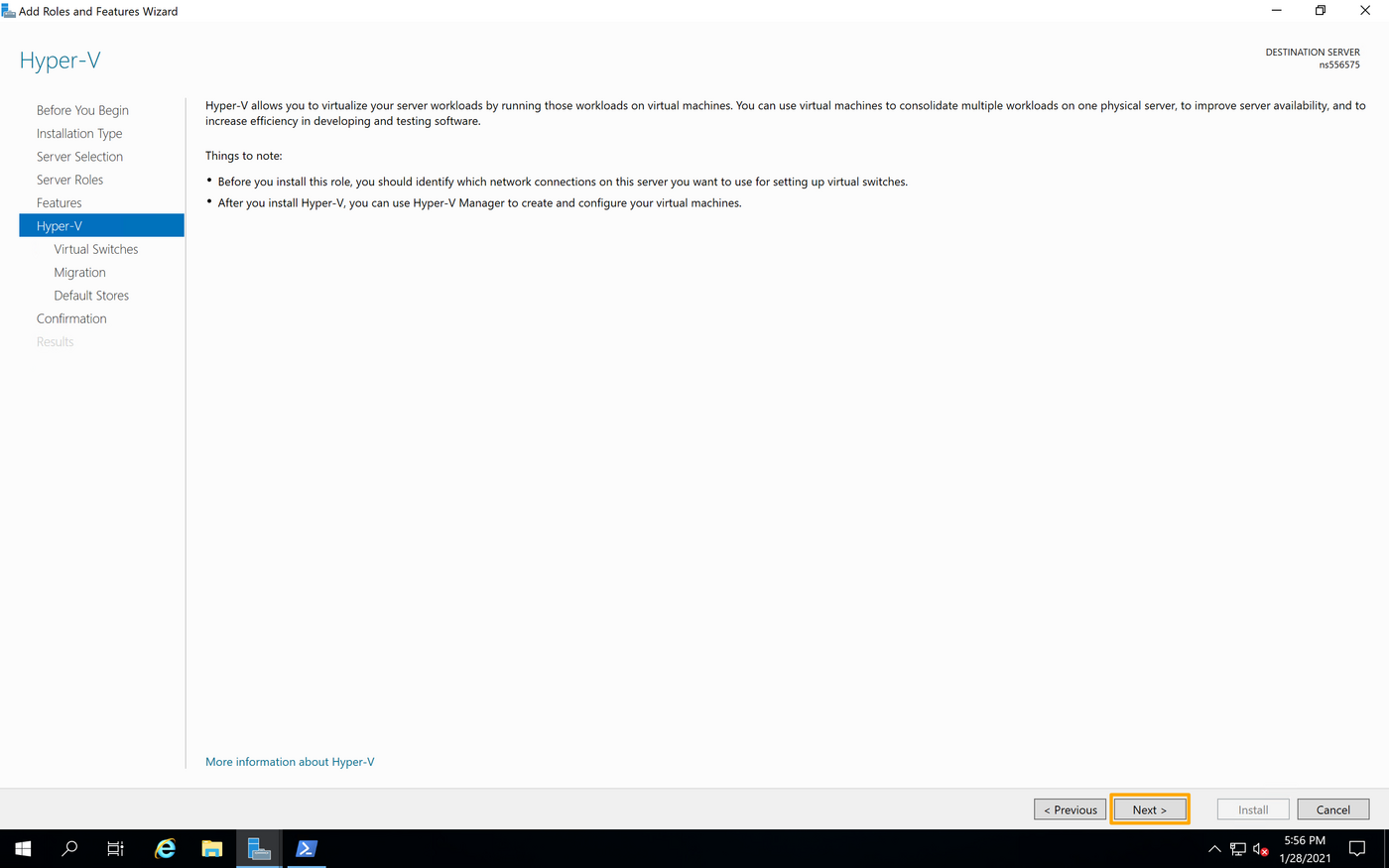
Wybierz adapter vRack, który zidentyfikowałeś w Command Prompt lub PowerShell, następnie kliknij Next.
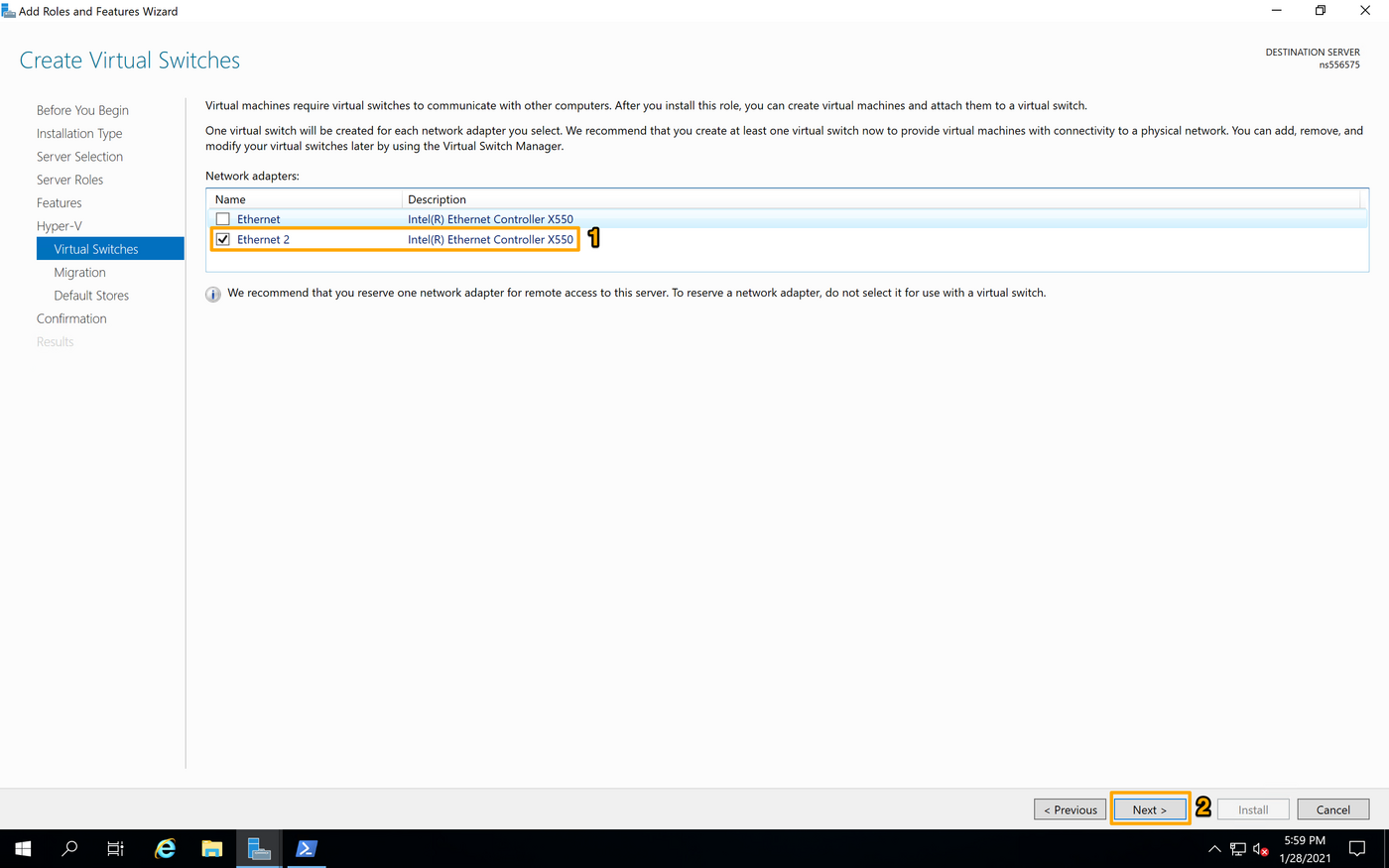
Na dwóch kolejnych stronach możesz wybrać opcje migracji i przechowywania danych. Możesz je dowolnie skonfigurować.
Po dotarciu do strony z potwierdzeniem zaznacz kratkę "Restart the destination automatically if required", kliknij Yes, a następnie Install.
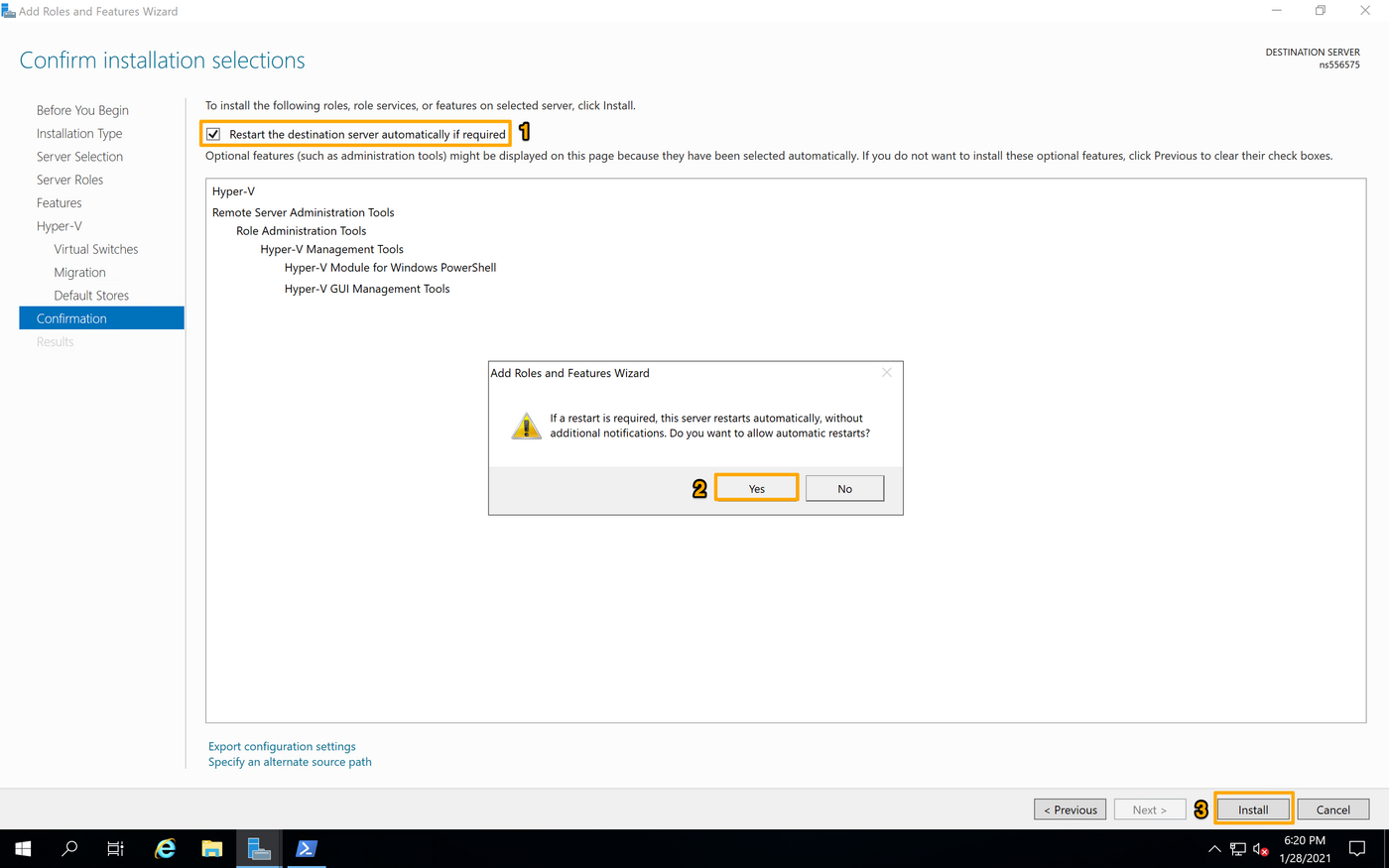
Hyper-V się zainstaluje i serwer powinien zrestartować.
Tworzenie i konfigurowanie wirtualnej maszyny
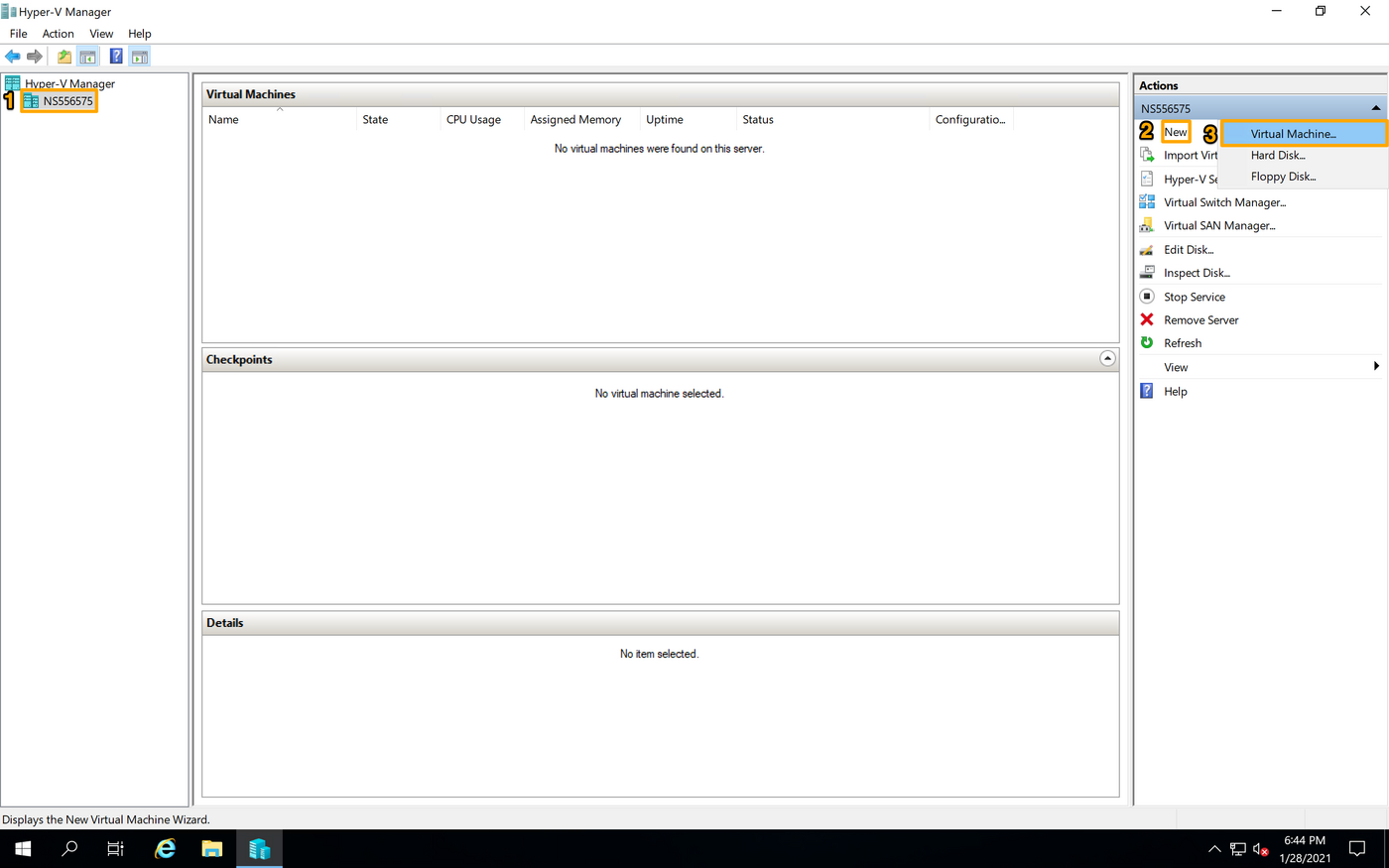
Po zrestartowaniu serwera zaloguj się i otwórz Hyper-V Manager.
Wybierz serwer po lewej stronie, kliknij New i wybierz "Virtual Machine".
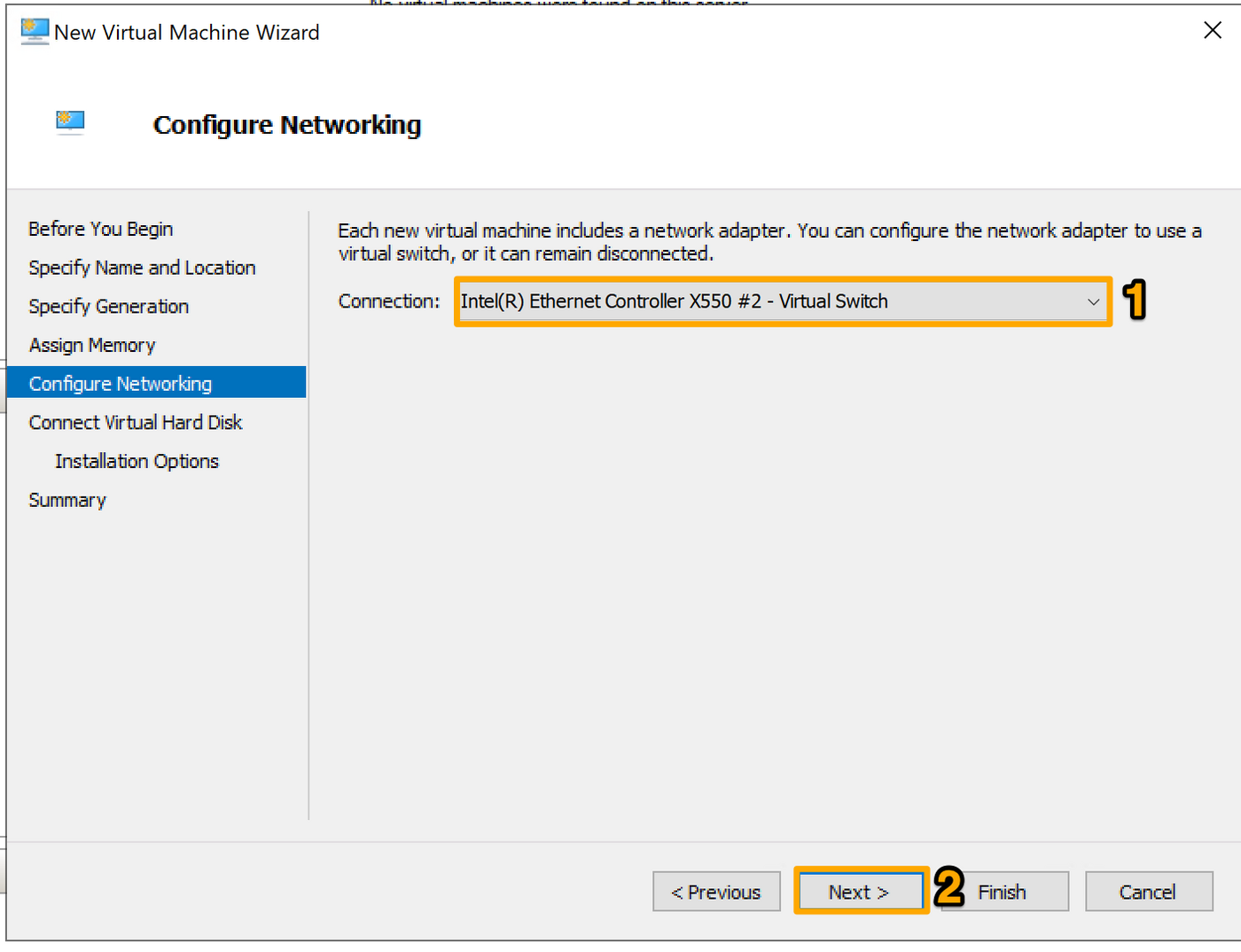
W sekcji "New Virtual Machine Wizard" skonfiguruj wirtualną maszynę zgodnie z potrzebami. Po przejściu do etapu "Configuration Networking" wybierz wirtualny switch. Po wybraniu domeny kliknij Next, aby kontynuować.
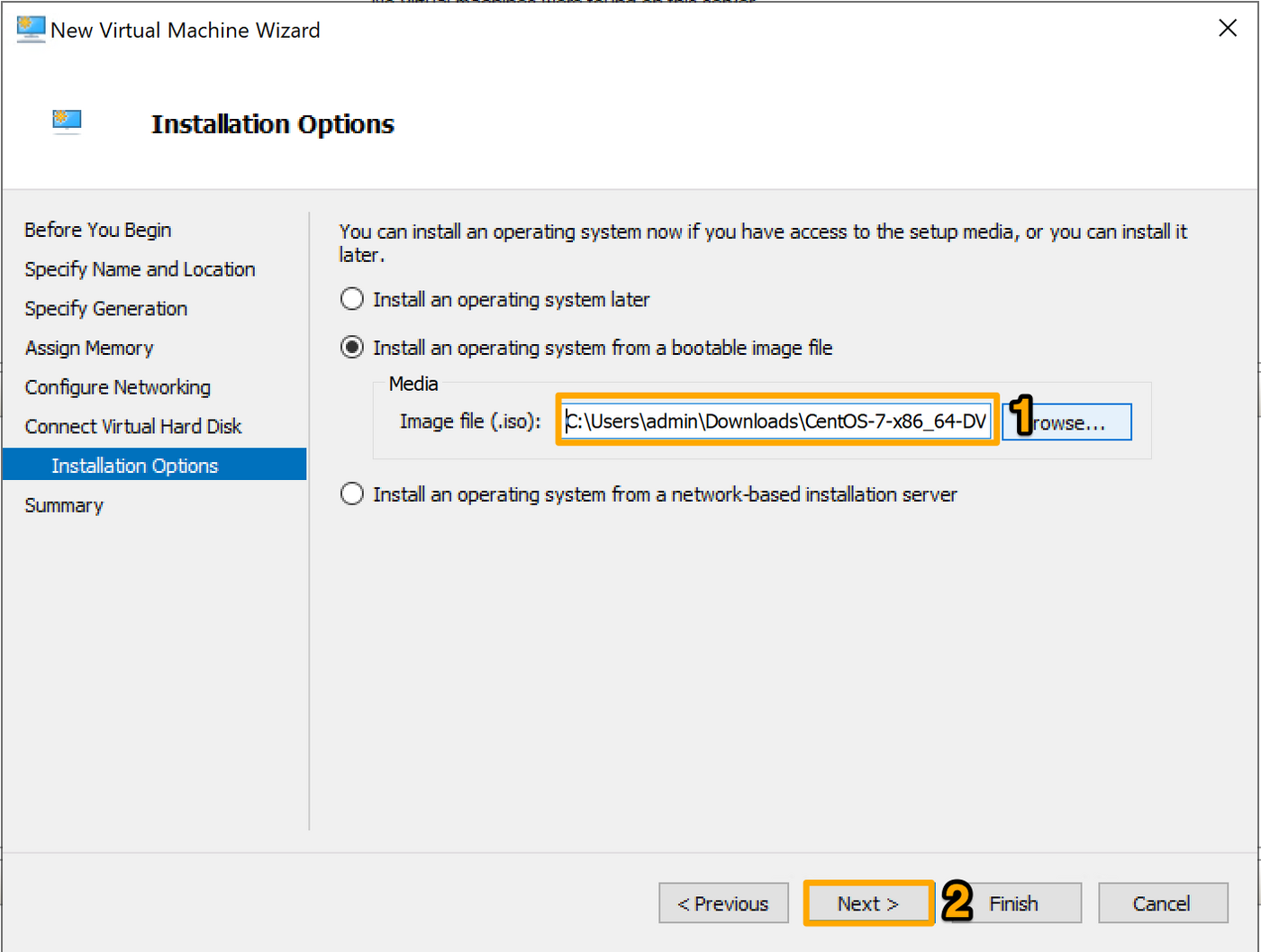
Po dotarciu do sekcji "Instalacja Opcje" dodaj obraz ISO dla systemu operacyjnego, który chcesz zainstalować. Kliknij Next, aby kontynuować.
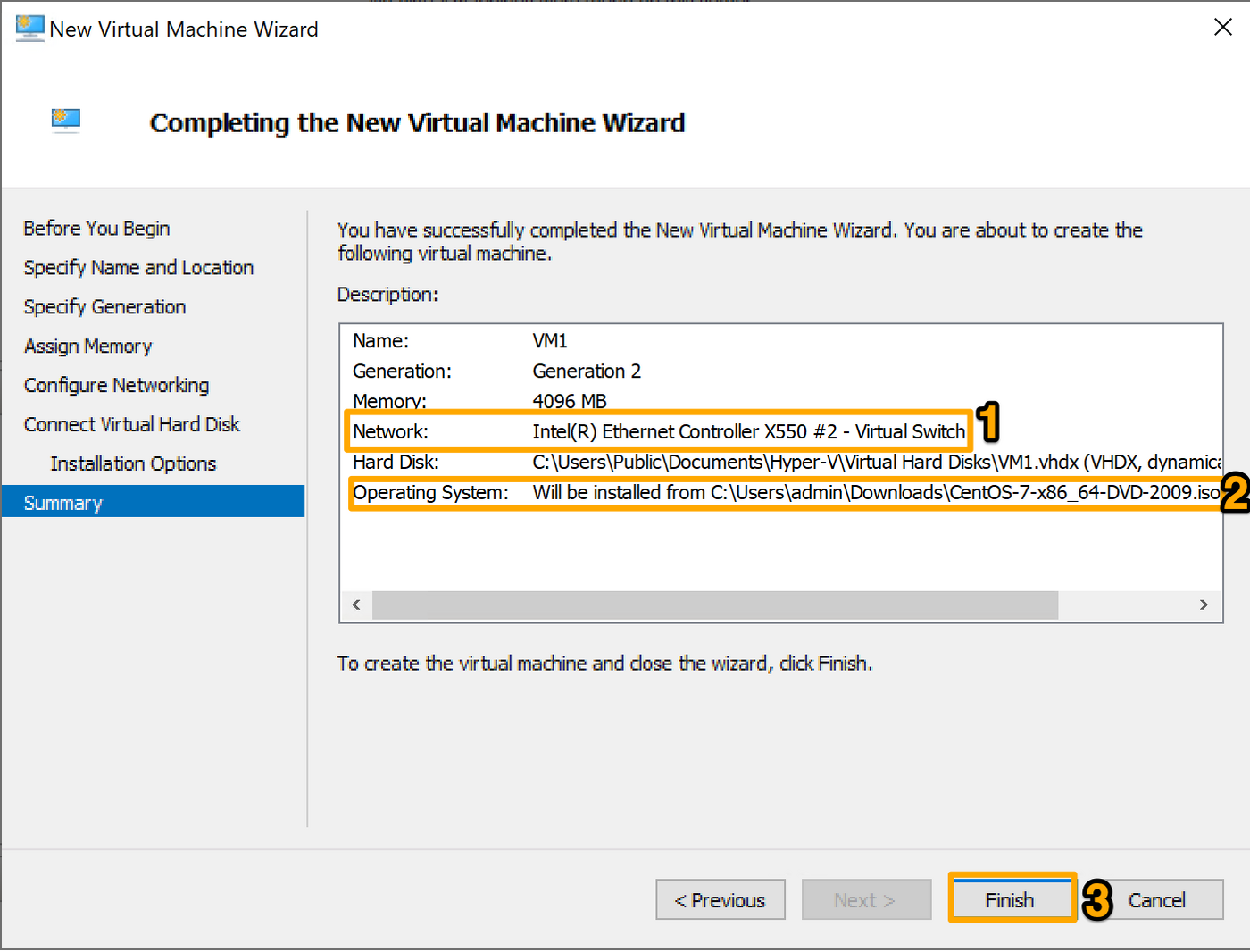
Po wejściu na stronę "Summary" sprawdź, czy parametry wirtualnego switcha i systemu operacyjnego są poprawne, po czym kliknij Finish.
Zainstaluj system operacyjny i skonfiguruj IP
Uruchom wirtualną maszynę. Instalacja systemu operacyjnego musi zostać uruchomiona automatycznie. Jeśli nie, wyświetli się następujący komunikat błędu:
"The unsigned image's hash is not allowed (DB)"
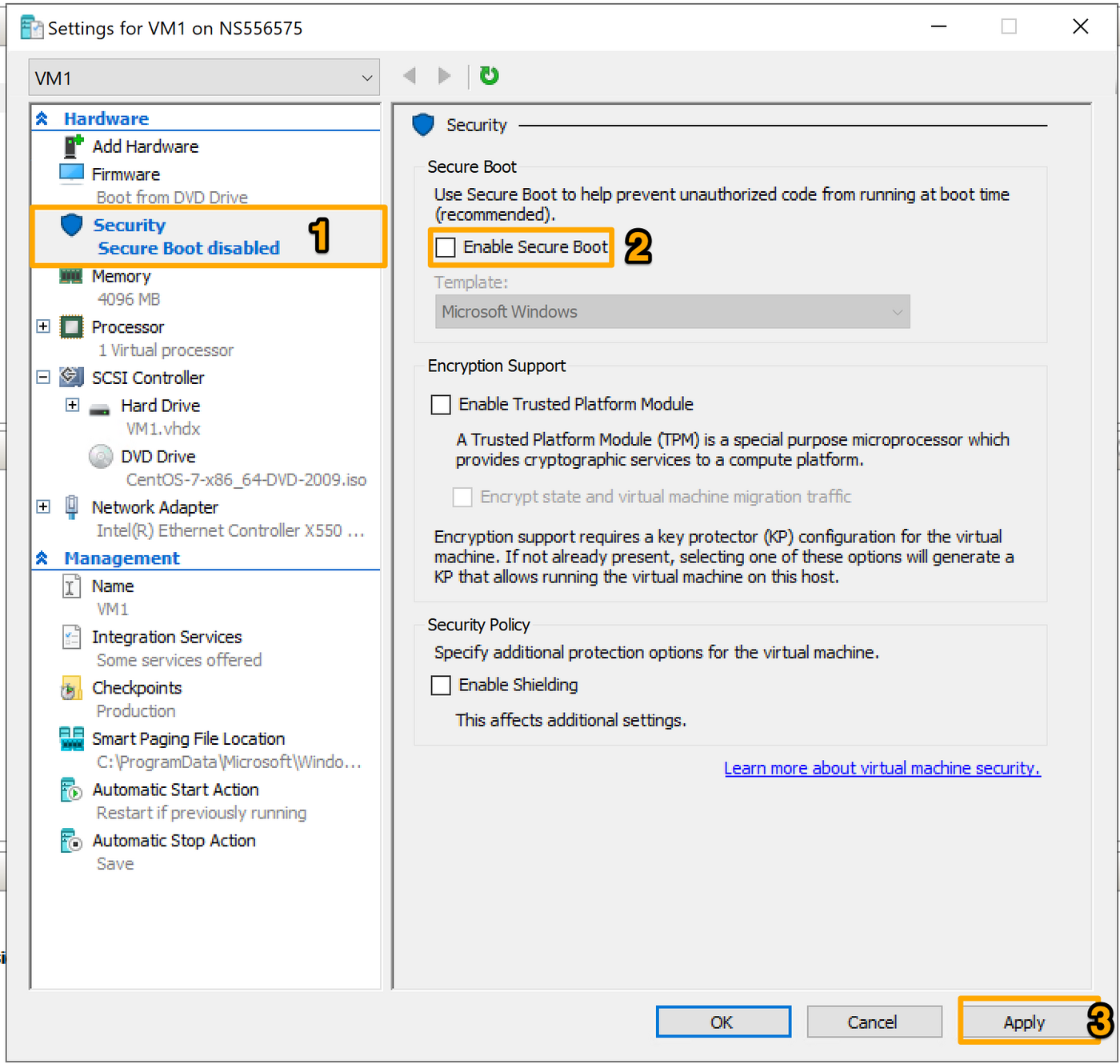
W tym przypadku wyłącz opcję "Secure Boot".
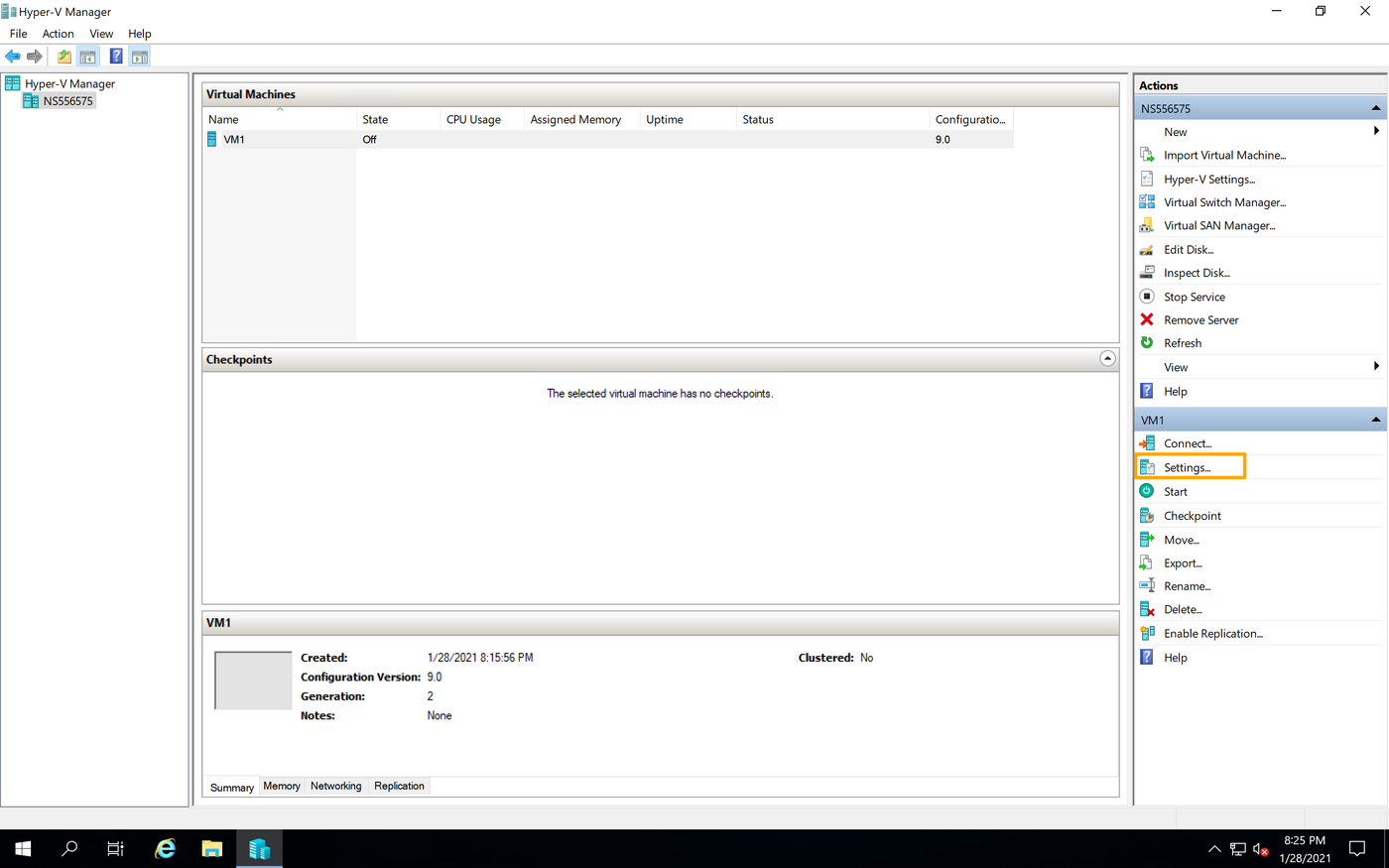
Wyłącz wirtualną maszynę i kliknij Settings.
Kliknij Security, usuń zaznaczenie i kliknij Apply.
Po zakończeniu zrestartuj wirtualną maszynę.
Skonfiguruj system operacyjny zgodnie z Twoimi potrzebami.
W przypadku parametrów sieci konieczne będzie zdefiniowanie statycznego adresu IP.
W naszym przykładzie blok IP przypisany do sieci vRack to 192.xxx.xxx.80/29. Oto rozkład bloku:
192.xxx.xxx.80 - Adres sieci (Zarezerwowany - Niewykorzystany)
192.xxx.xxx.81 - Pierwszy możliwy do użycia adres IP
192.xxx.xxx.82
192.xxx.xxx.83
192.xxx.xxx.84
192.xxx.xxx.85 - Ostatni możliwy do użycia adres IP
192.xxx.xxx.86 - Domyślna brama (Zarezerwowana - niezdatna)
192.xxx.xxx.87 - Adres broadcastu (Zarezerwowany - Niemożliwy do użycia)
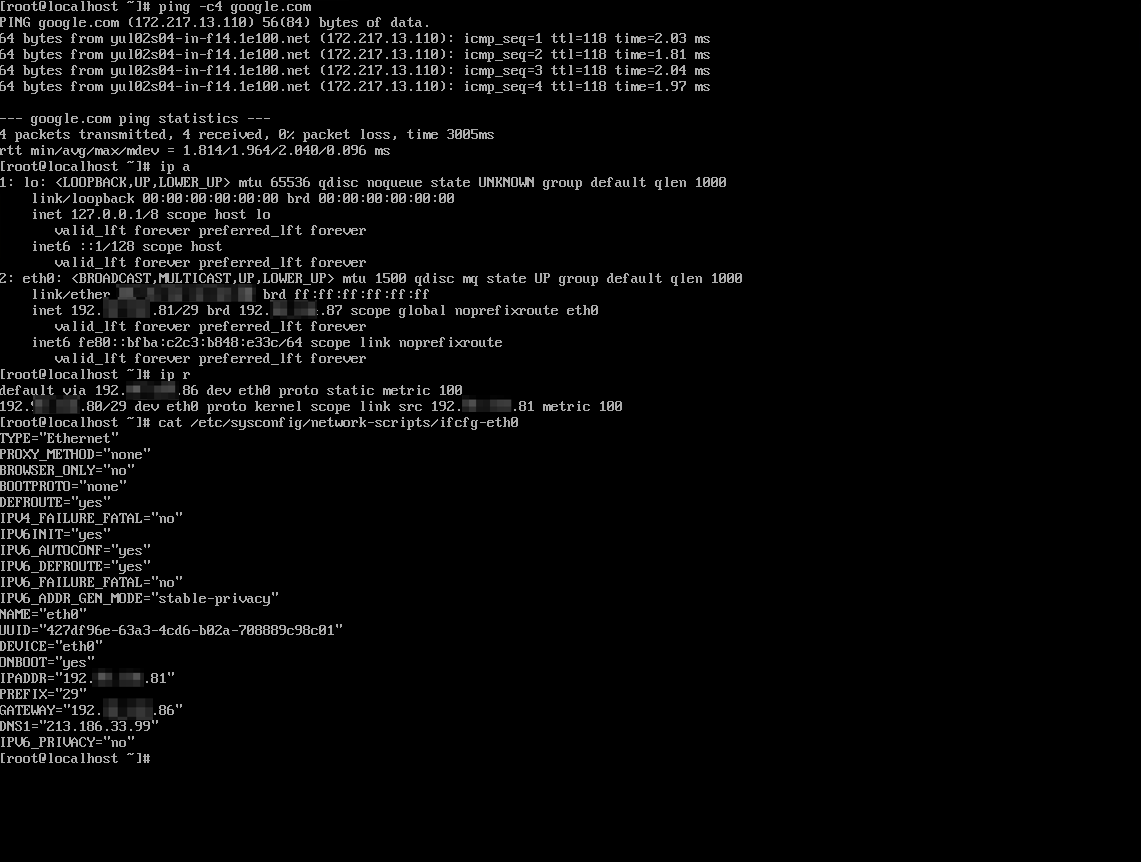
W naszym przykładzie użyjemy 192.xxx.xxx.81. Konfiguracja powinna wyglądać następująco:
Address: 192.168.xxx.81
Subnet Mask: 255.255.255.248
Gateway: 192.xxx.xxx.86
DNS: 213.186.33.99 (Możesz, jeśli chcesz, umieścić inny DNS)
Po zainstalowaniu systemu operacyjnego. Powinien już być połączony.
Poniższy przykład pokazuje, w jaki sposób powinien pojawić się plik ifcfg-eth0.
Sprawdź również
Dołącz do grona naszych użytkowników.