
Hyper-V VMs mit Additional IPs im vRack auf Dedicated Servern konfigurieren
Verwenden Sie Hyper-V mit Additional IPs über ein vRack auf Ihrem OVHcloud Dedicated Server.
Die folgenden Informationen beziehen sich auf die Konfiguration von Additional IPv4-Adressen im vRack. Sie können auch Additional IPv6-Adressen in Ihrem vRack konfigurieren, indem Sie diese Anleitung verwenden.
Ziel
Diese Anleitung erklärt die Vorgehensweise, um Hyper-V zu installieren, einen virtuellen Switch einzurichten und eine VM mit Additional IPs über ein vRack zu konfigurieren.
Voraussetzungen
- Sie haben einen Dedicated Server in Ihrem Kunden-Account (vRack-kompatibel), auf dem Windows Server installiert ist.
- Sie haben Zugriff auf Ihr .
- Sie haben ein ISO-Image für das zu installierende Betriebssystem der VM (CentOS 7 wird in dieser Anleitung beispielhaft verwendet).
- Sie haben ein vRack in Ihrem Kunden-Account eingerichtet.
- Sie verfügen über einen IP-Block von 4 oder mehr IP-Adressen.
Diese Funktion kann nur eingeschränkt oder nicht verfügbar sein, falls ein Dedicated Server der Eco Produktlinie eingesetzt wird.
Weitere Informationen finden Sie auf der Vergleichsseite.
In der praktischen Anwendung
In dieser Anleitung wird davon ausgegangen, dass Sie bereits Windows Server installiert haben, über den Remotedesktop eingeloggt sind und Ihren Dedicated Server und Ihren IP-Block bereits einem vRack zugewiesen haben. Weitere Informationen zu diesen Schritten finden Sie in den Schritten 1 bis 4 unserer Anleitung zum Konfigurieren von Dedicated Servern in einem vRack.
Hyper-V Installation
Installieren Sie zunächst die Rolle "Hyper-V".
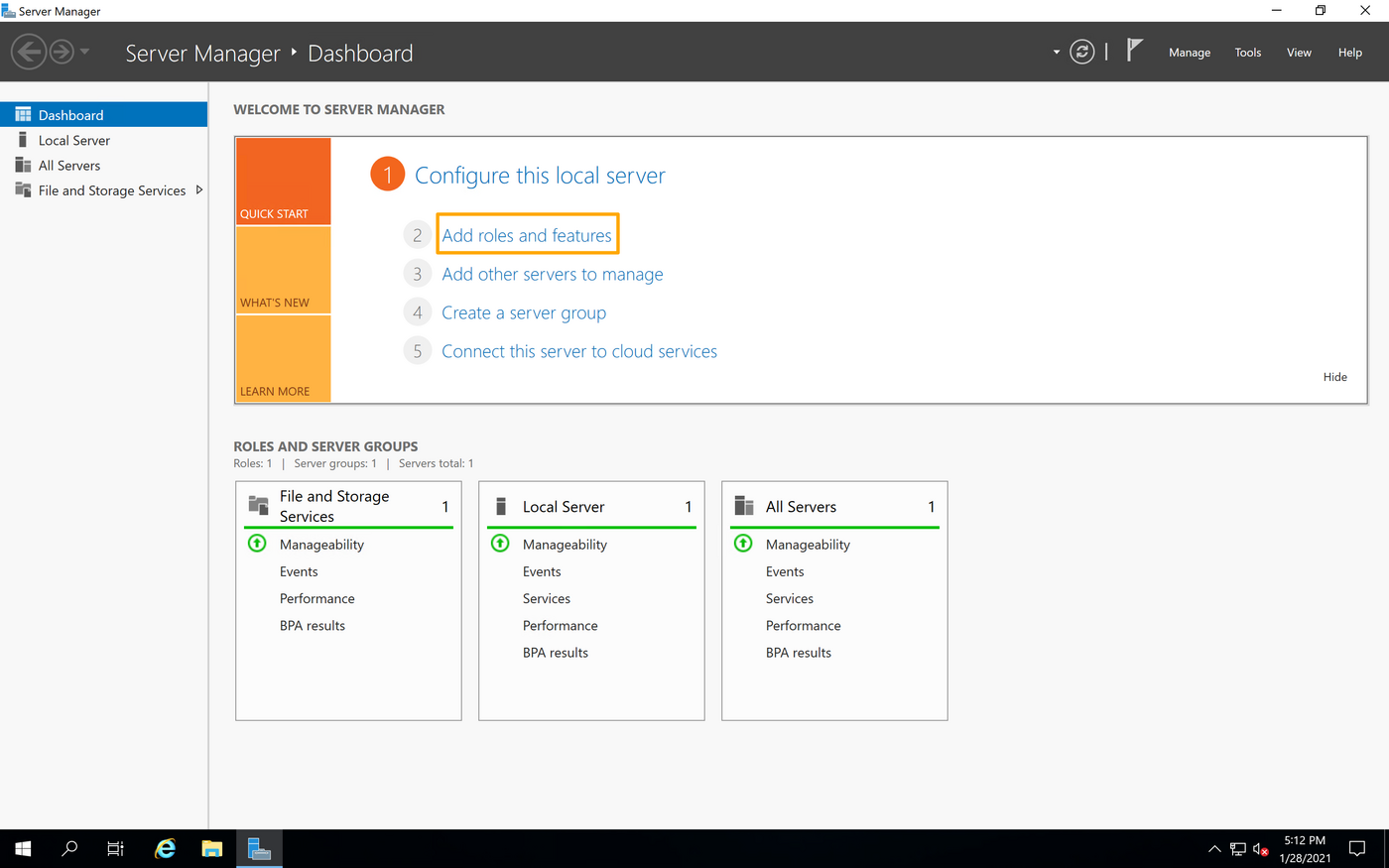
Klicken Sie im Server Manager auf Add roles and features.
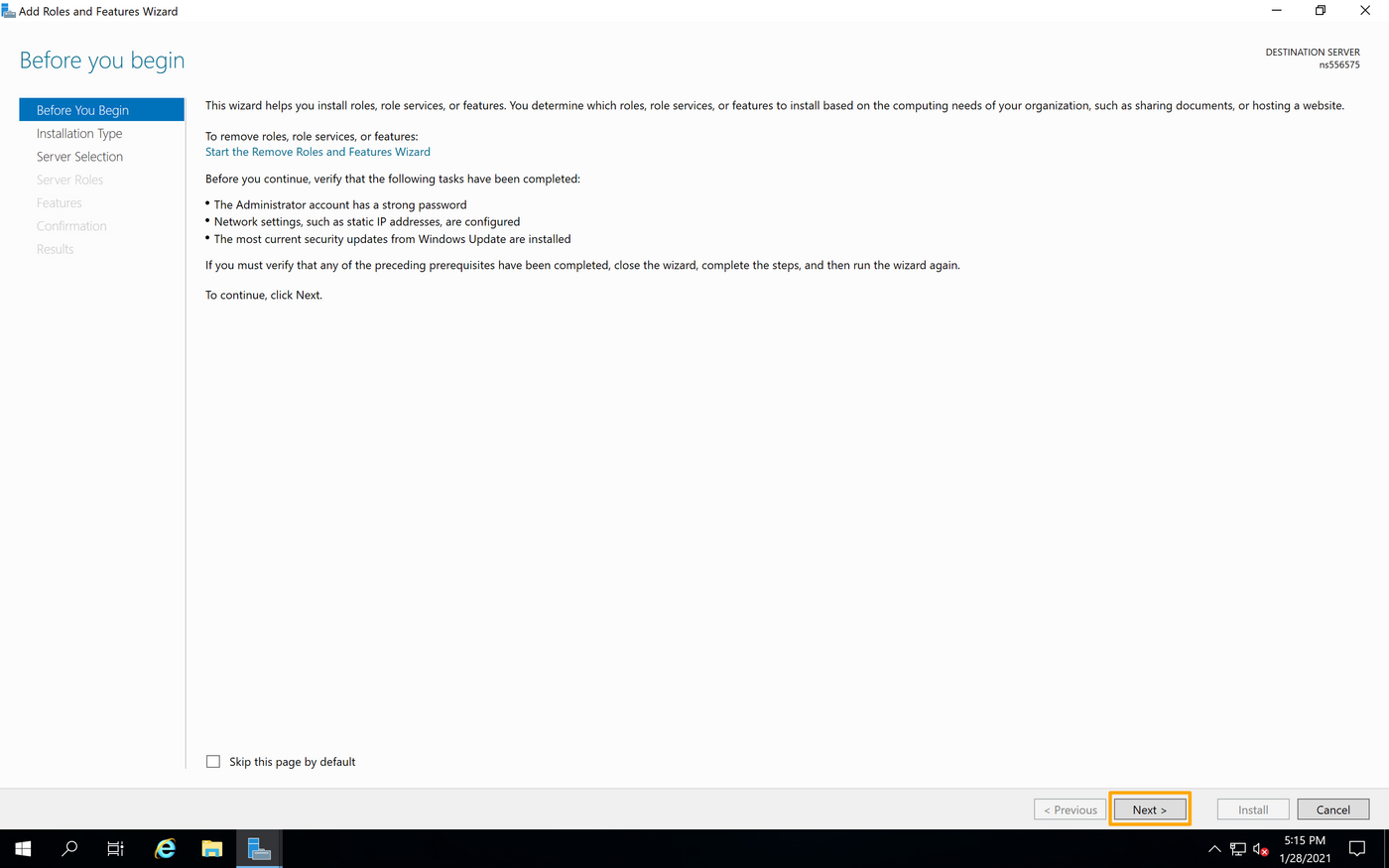
Klicken Sie im Assistenten auf Next, um zur nächsten Seite zu gelangen.
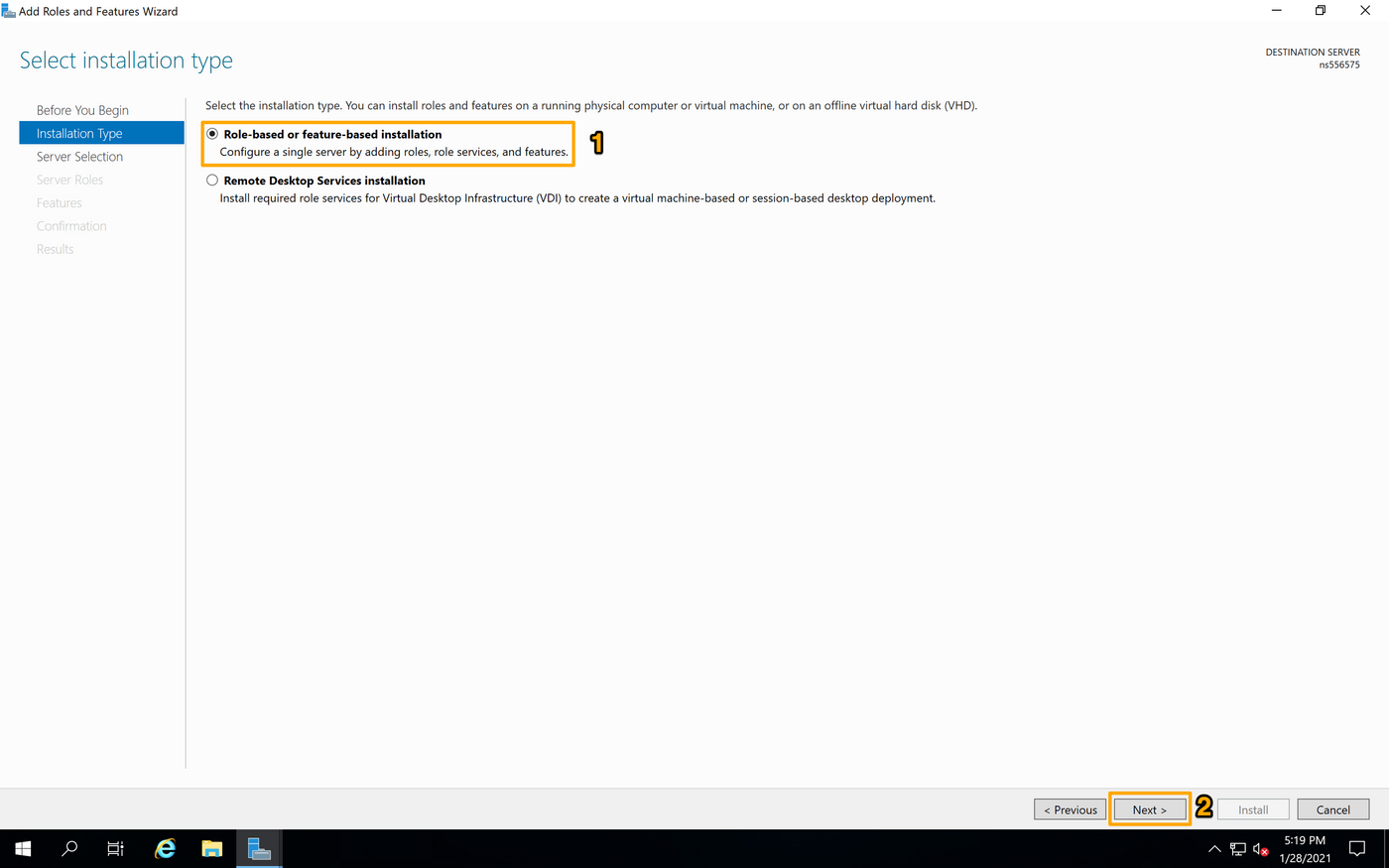
Wählen Sie die Option "Role-Based or feature-based installation" und klicken Sie dann auf Next.
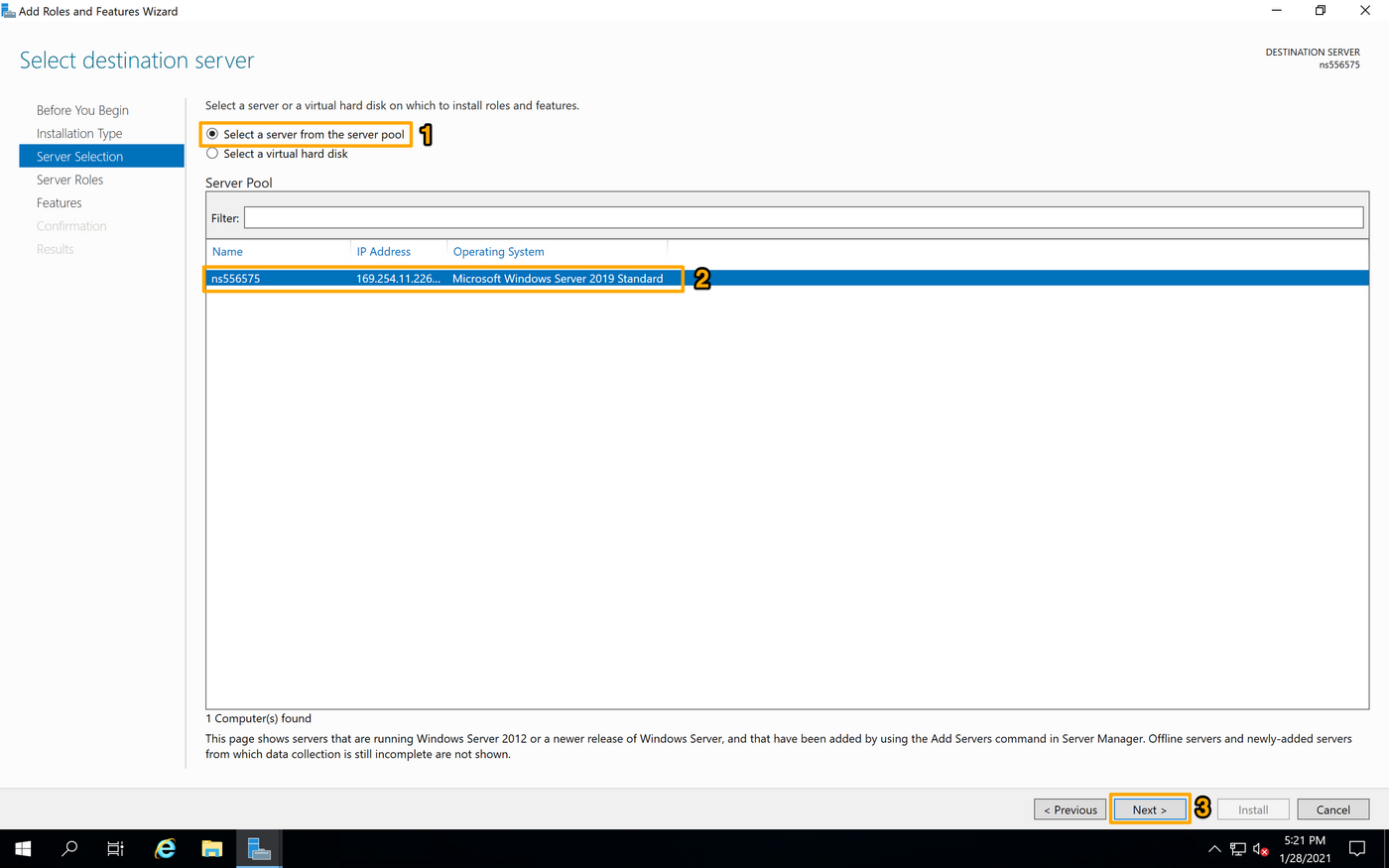
Überprüfen Sie, dass die Option "Select a server from the server pool" aktiv ist, bevor Sie den gewünschten Server aus der unten stehenden Liste auswählen. Klicken Sie anschließend auf Next.
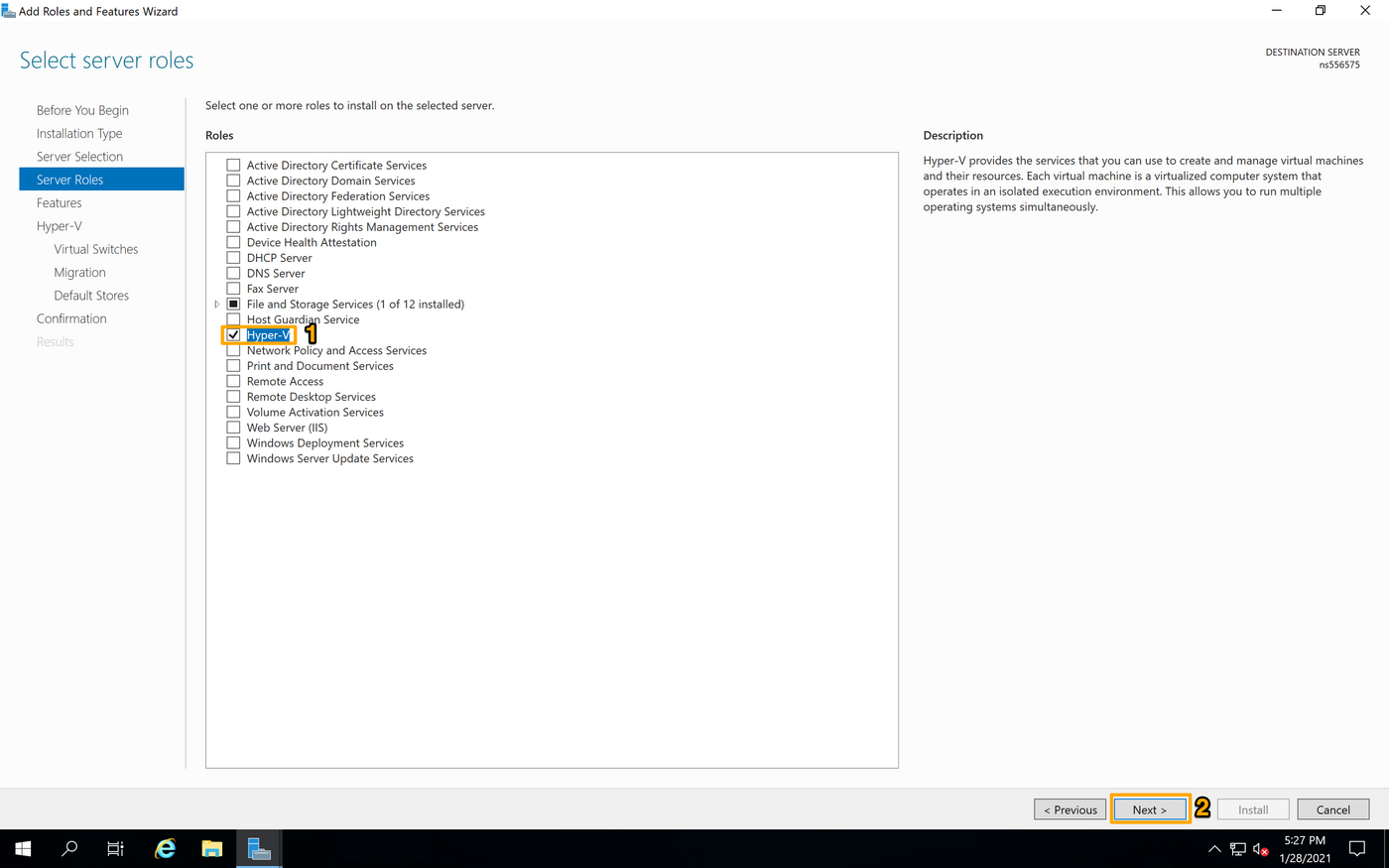
Setzen Sie in der Liste der Server-Rollen einen Haken bei "Hyper-V" und klicken Sie dann auf Next.
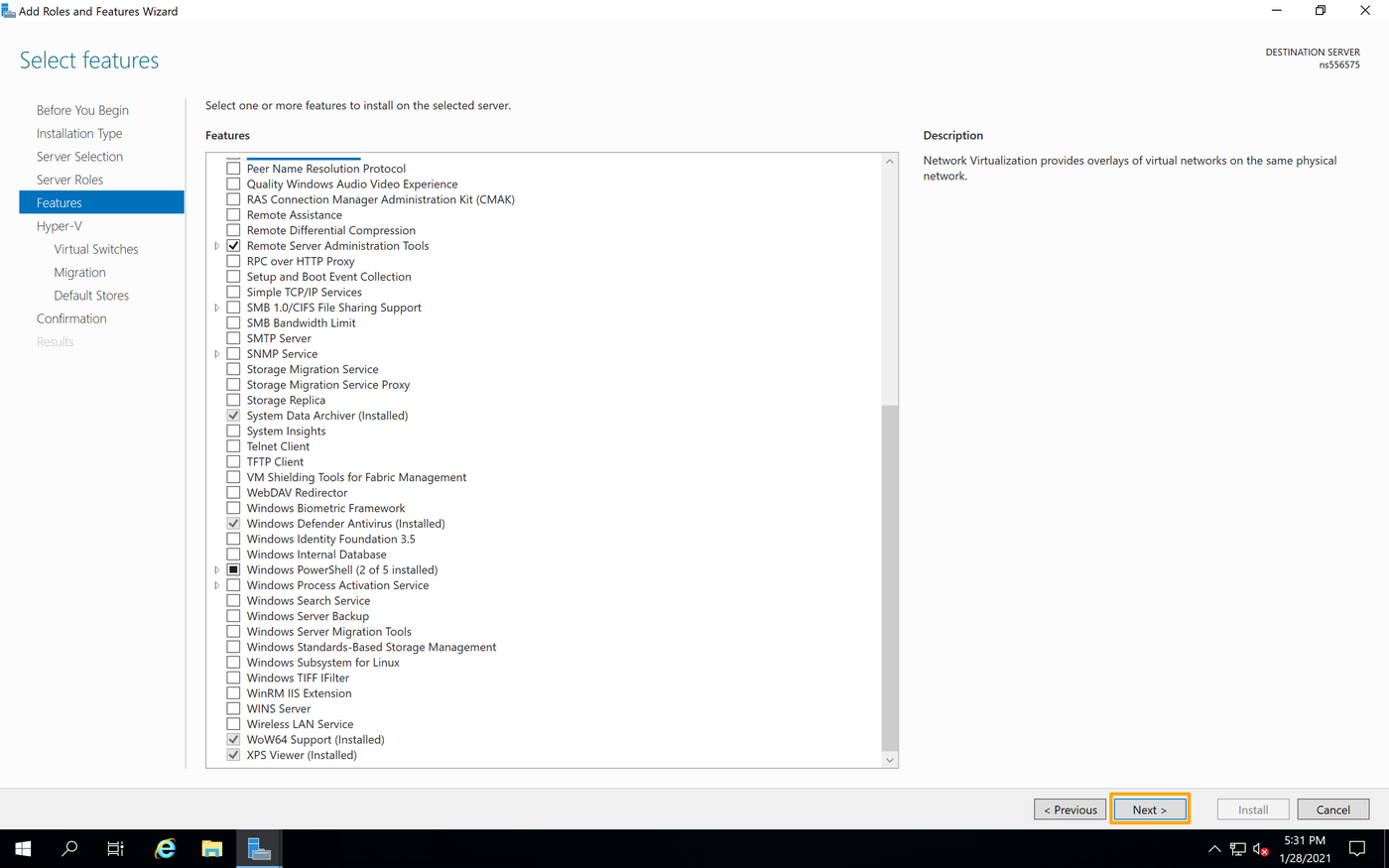
Auf der folgenden Seite ("Features") klicken Sie auf Next.
Auf der nächsten Seite muss die Netzwerkverbindung Ihres Servers ausgewählt werden, die für den virtuellen Switch verwendet werden soll.
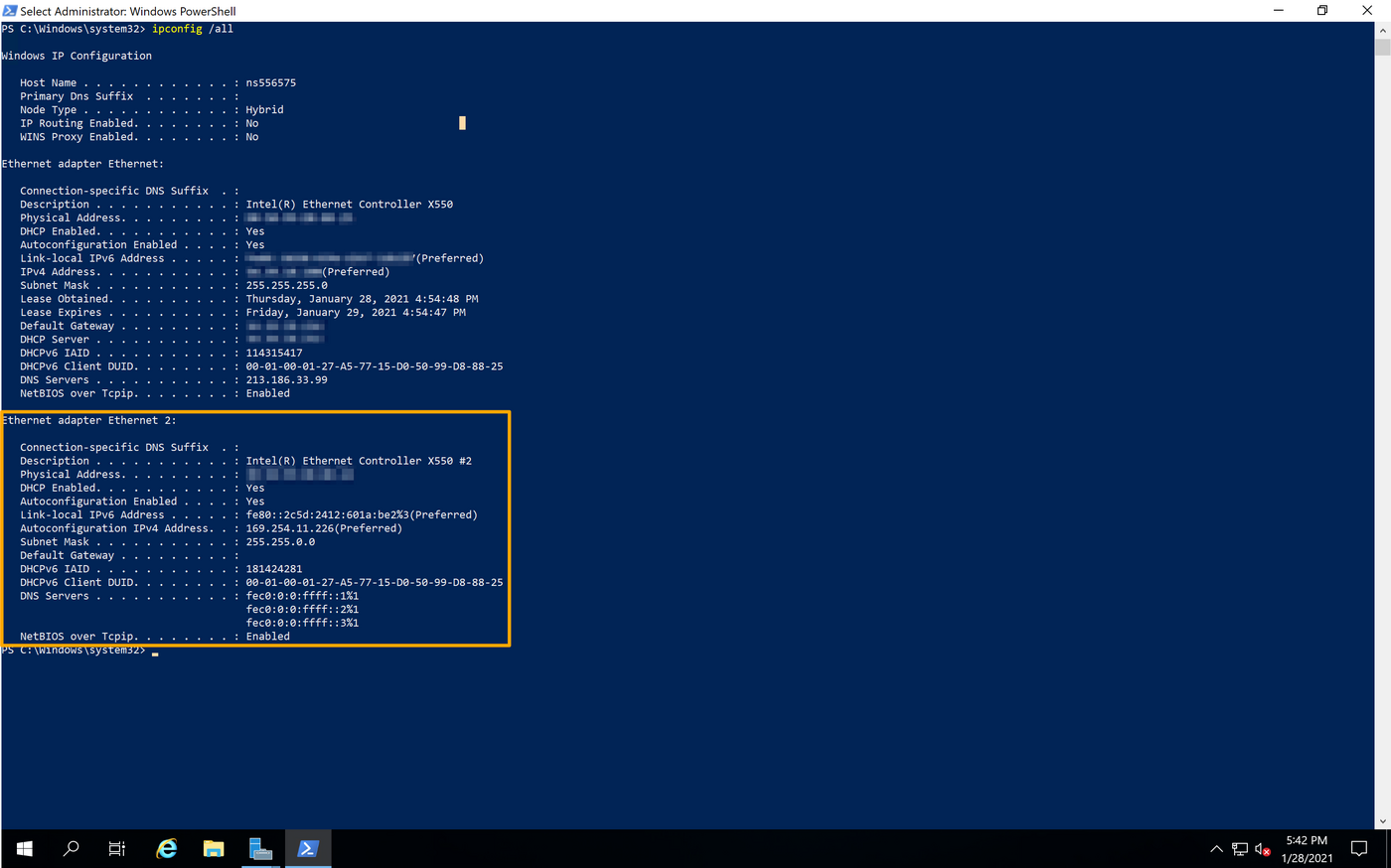
Um diese zu identifizieren, öffnen Sie die Kommandozeile oder PowerShell und führen Sie den Befehl ipconfig /all aus.
In unserem Beispiel ist Ethernet 2 das für vRack verwendete Interface. Es ist jedoch möglich, dass das vRack-Interface in Ihrer Konfiguration ein anderes ist. Das hier auszuwählende Interface verwendet nicht die Haupt-IP-Adresse des Servers oder eine selbst zugewiesene IP-Adresse (169.254.x.x).
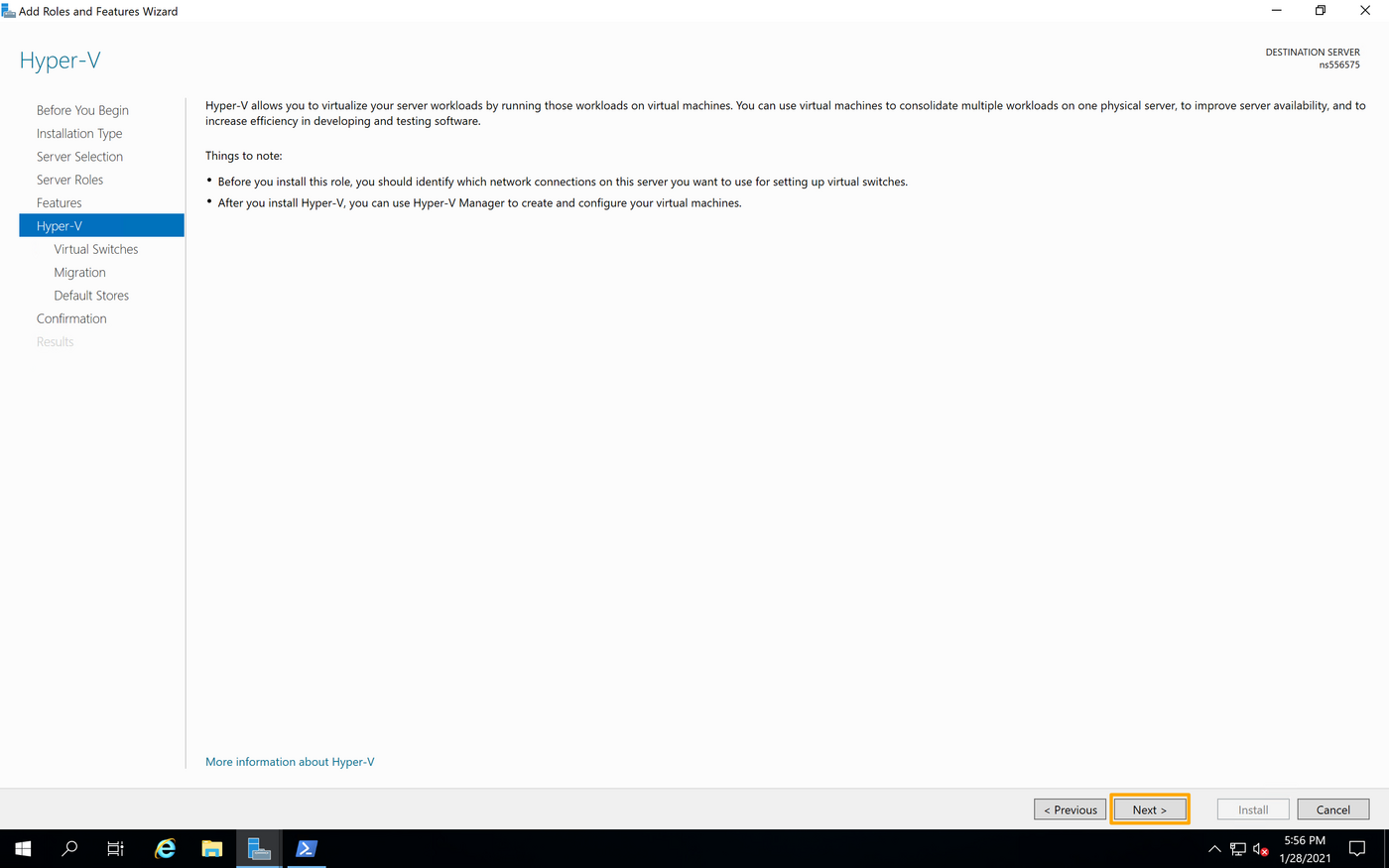
Gehen Sie mit dieser Information zum Add Roles and Features Wizard und klicken Sie auf Next.
Wählen Sie hier das Netzwerkinterface für das vRack aus, das Sie zuvor identifiziert haben, und klicken Sie dann auf Next.
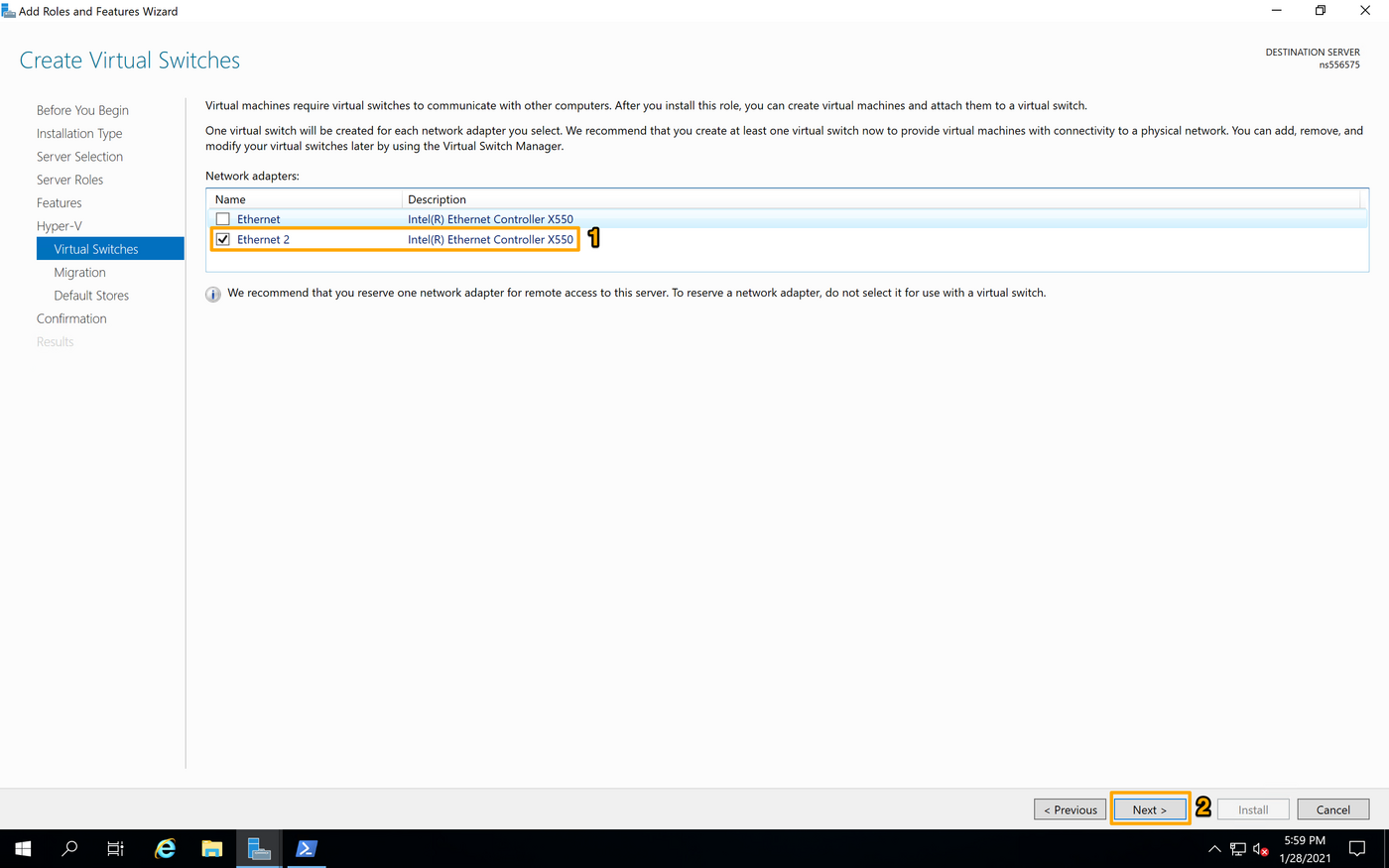
Auf den beiden folgenden Seiten können Sie Optionen für Migration und Storage auswählen. Sie können sie nach Belieben konfigurieren.
Wenn Sie die Bestätigungsseite erreicht haben, setzen Sie einen Haken im Feld "Restart the destination server automatically if required", klicken Sie auf Yes und dann auf Install.
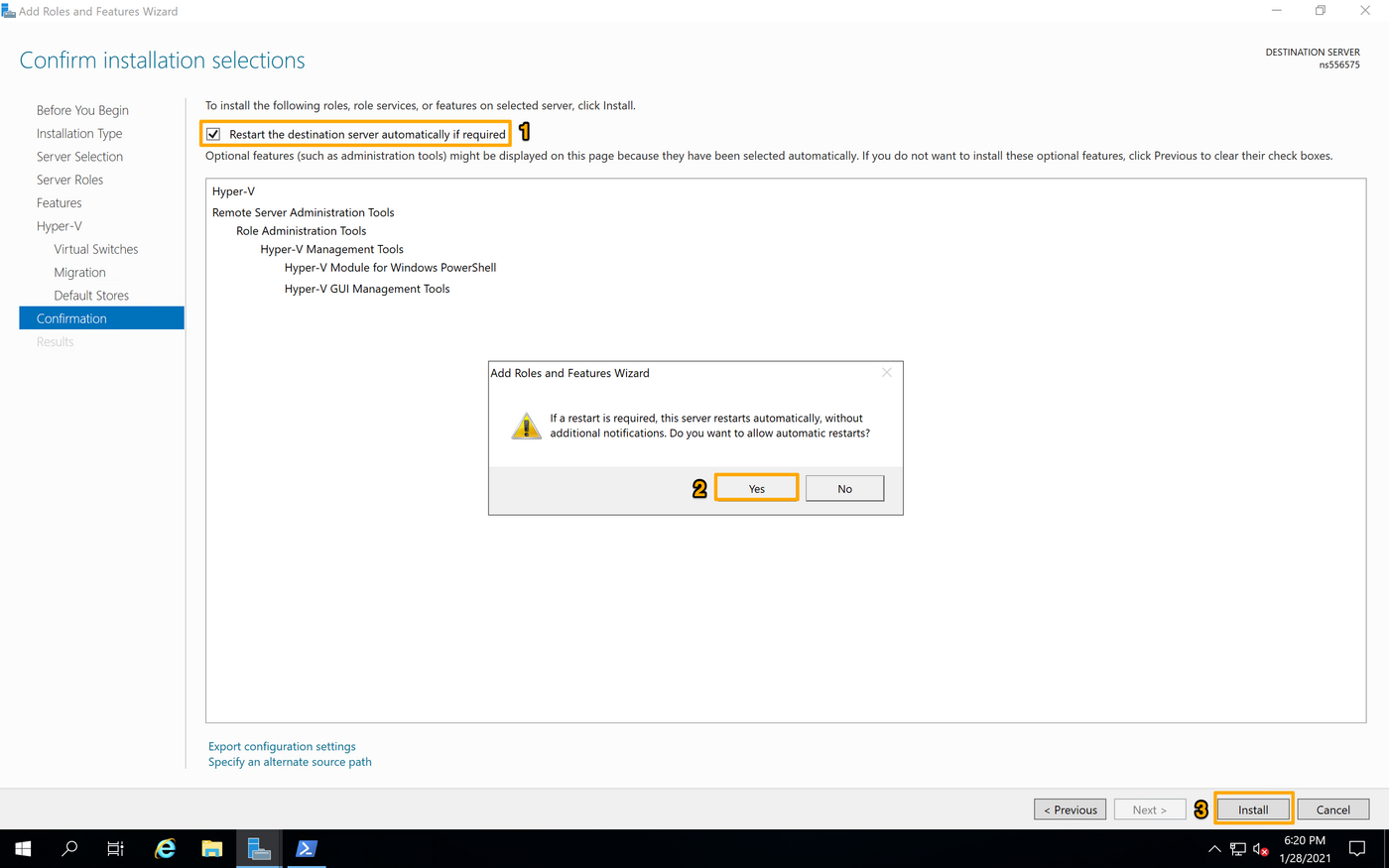
Hyper-V wird nun installiert und der Server sollte sich neu starten.
Eine virtuelle Maschine erstellen und konfigurieren
Sobald der Server neu gestartet ist, loggen Sie sich ein und öffnen Sie den Hyper-V Manager.
Wählen Sie links Ihren Server aus, klicken Sie auf New und wählen Sie "Virtual Machine" im Kontextmenü aus.
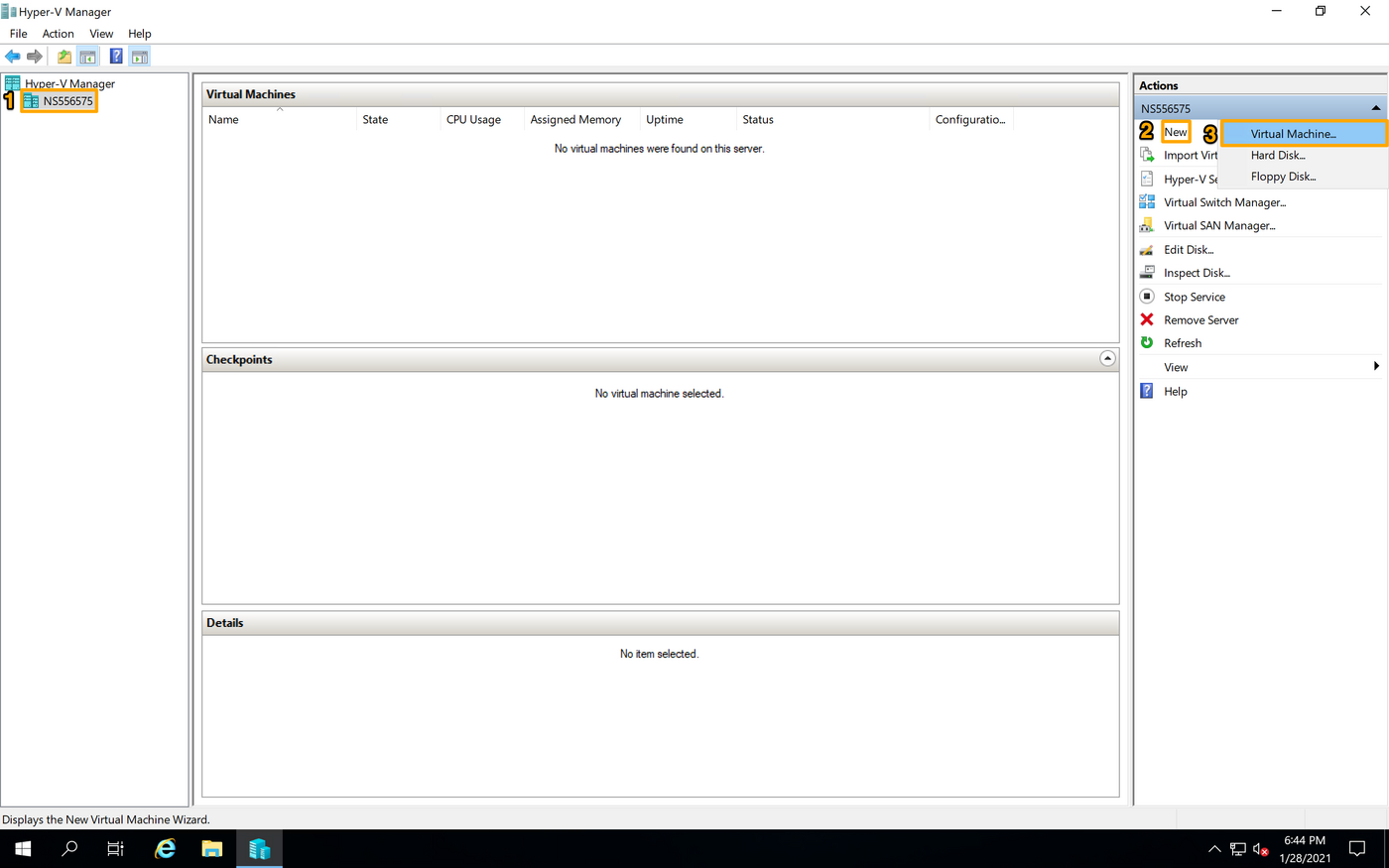
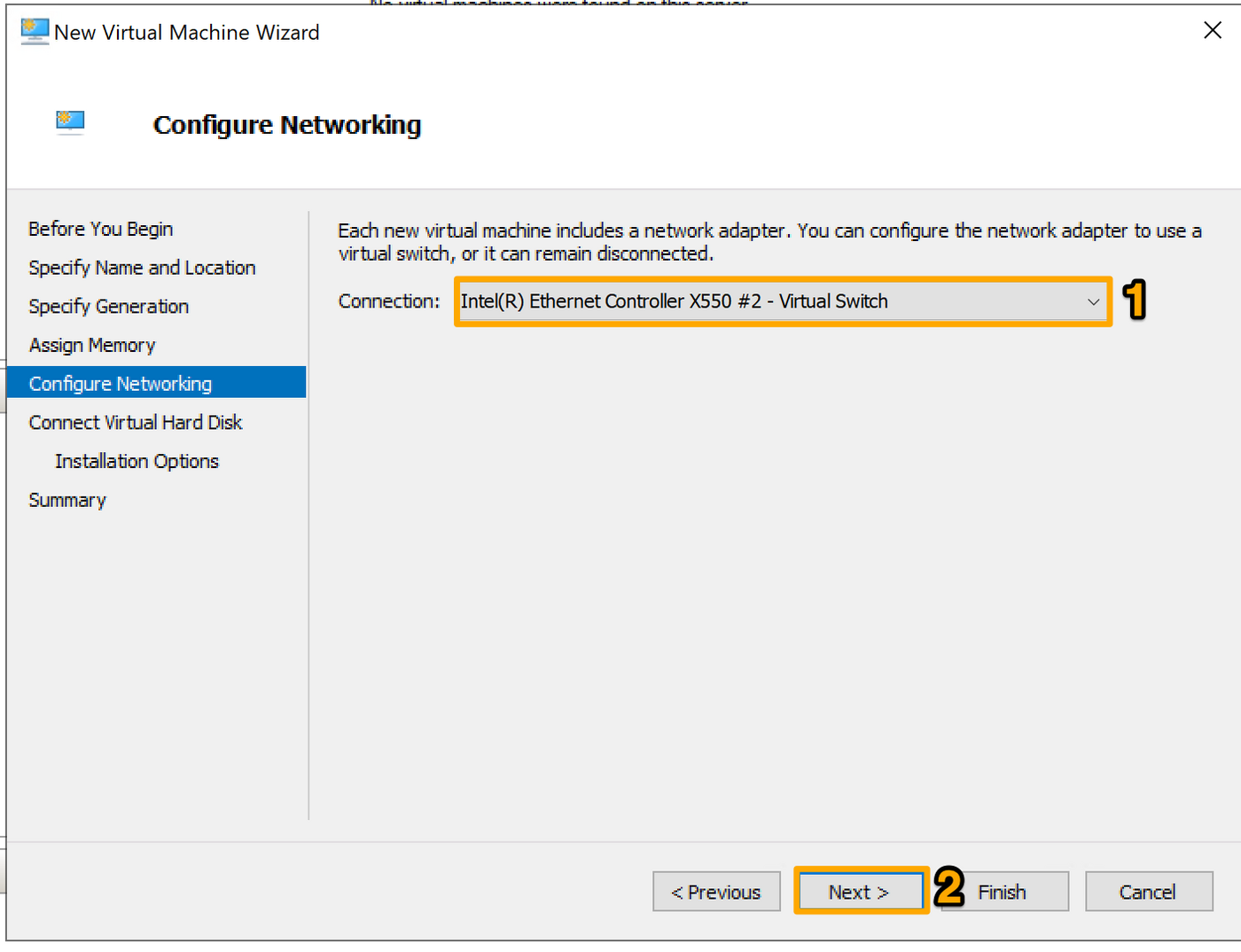
Konfigurieren Sie die VM in "New Virtual Machine Wizard", wie Sie möchten. Wenn Sie den Schritt "Configure Networking" erreichen, wählen Sie den virtuellen Switch aus. Klicken Sie anschließend auf Next, um fortzufahren.
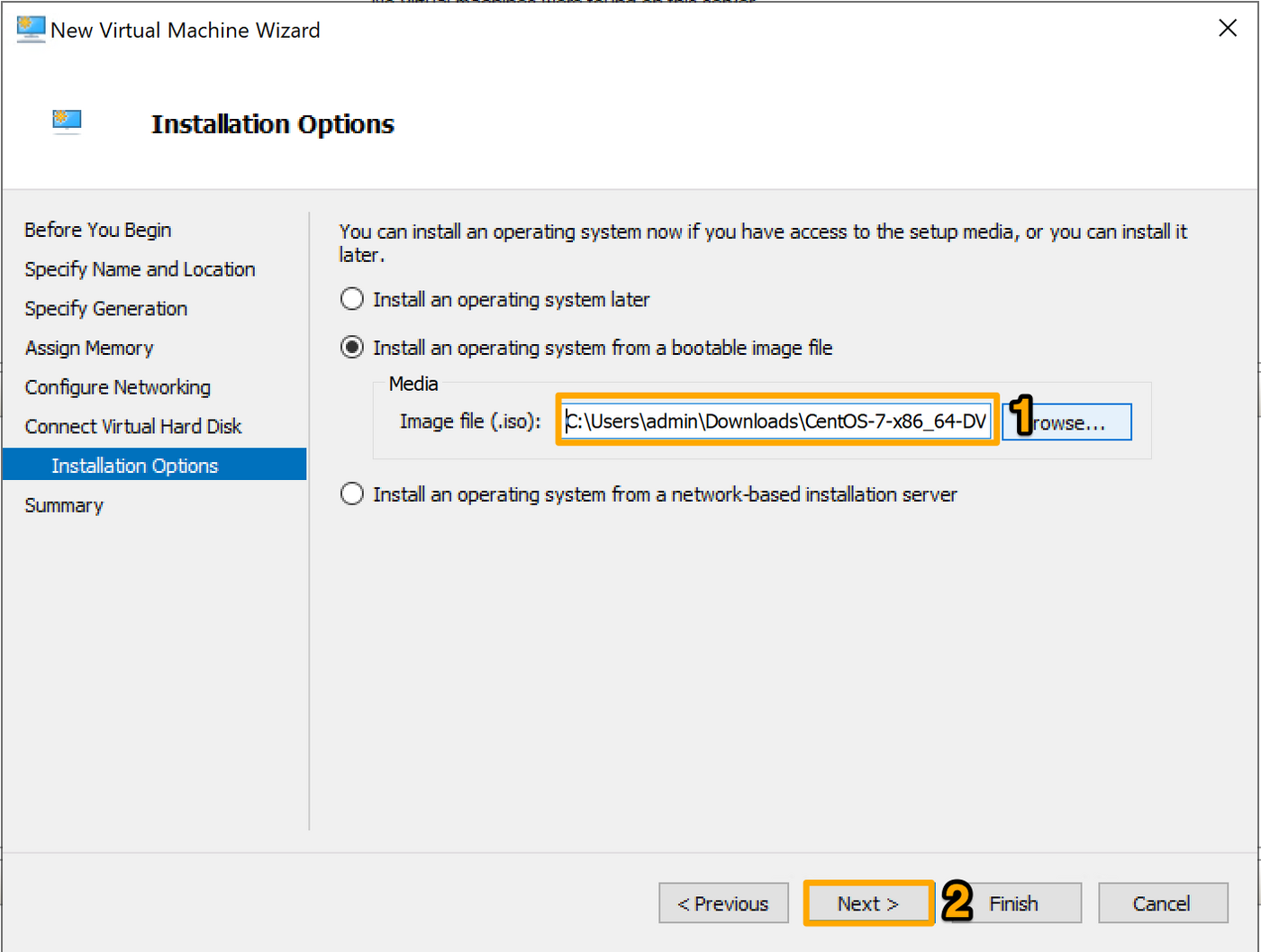
Im Abschnitt "Installation Options" muss der Pfad zum ISO-Image für das zu installierende Betriebssystem angegeben werden. Klicken Sie auf Next, um fortzufahren.
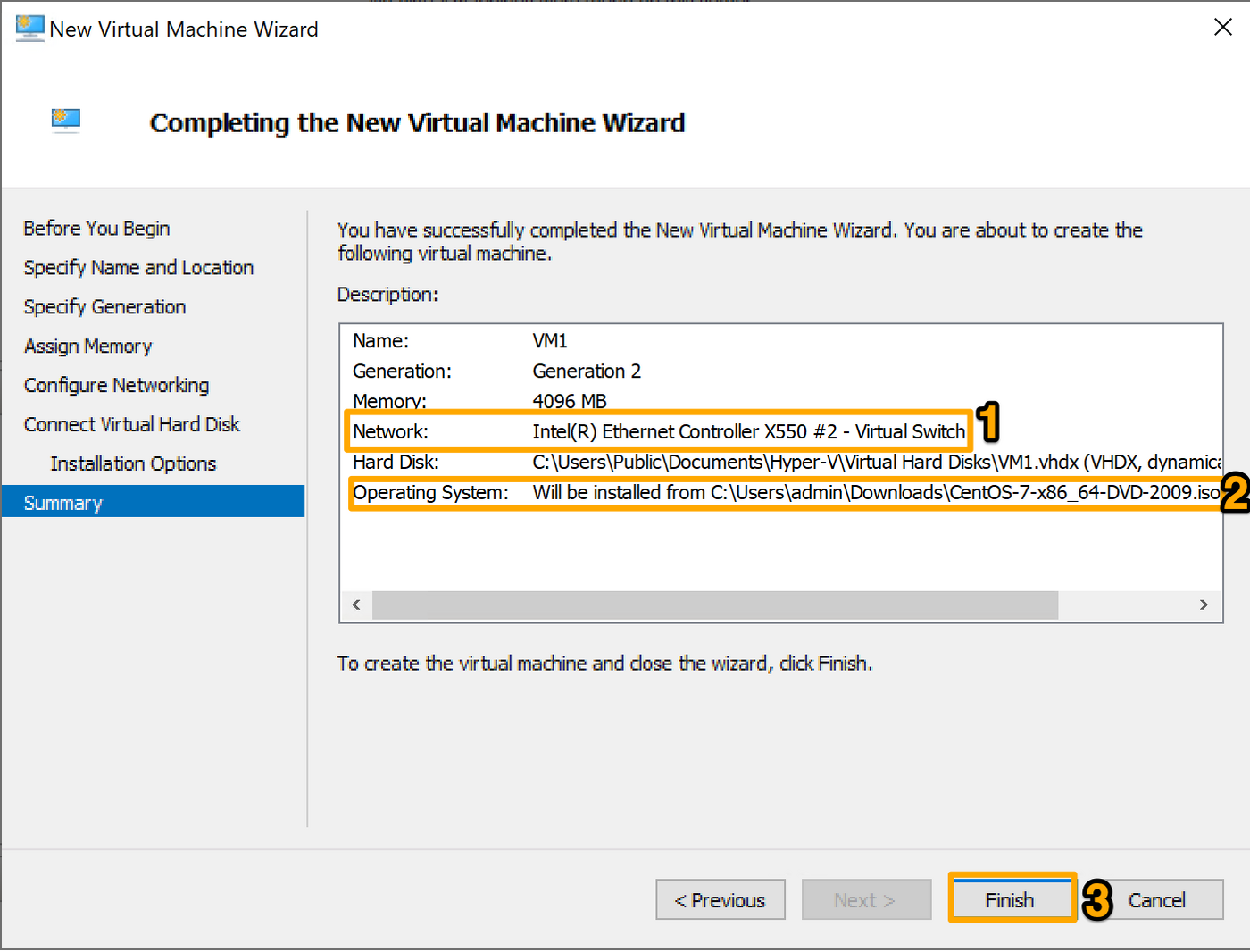
Wenn Sie auf der "Summary"-Seite angekommen sind, überprüfen Sie, ob die Einstellungen bei "Network" (Virtueller Switch) und "Operating System" korrekt sind, und klicken Sie dann auf Finish.
Betriebssystem installieren und IP konfigurieren
Wenn Sie die VM starten, sollte die Installation des Betriebssystems automatisch beginnen. Ist das nicht der Fall, wird wahrscheinlich folgende Fehlermeldung angezeigt:
"The unsigned image hash is not allowed (DB)"
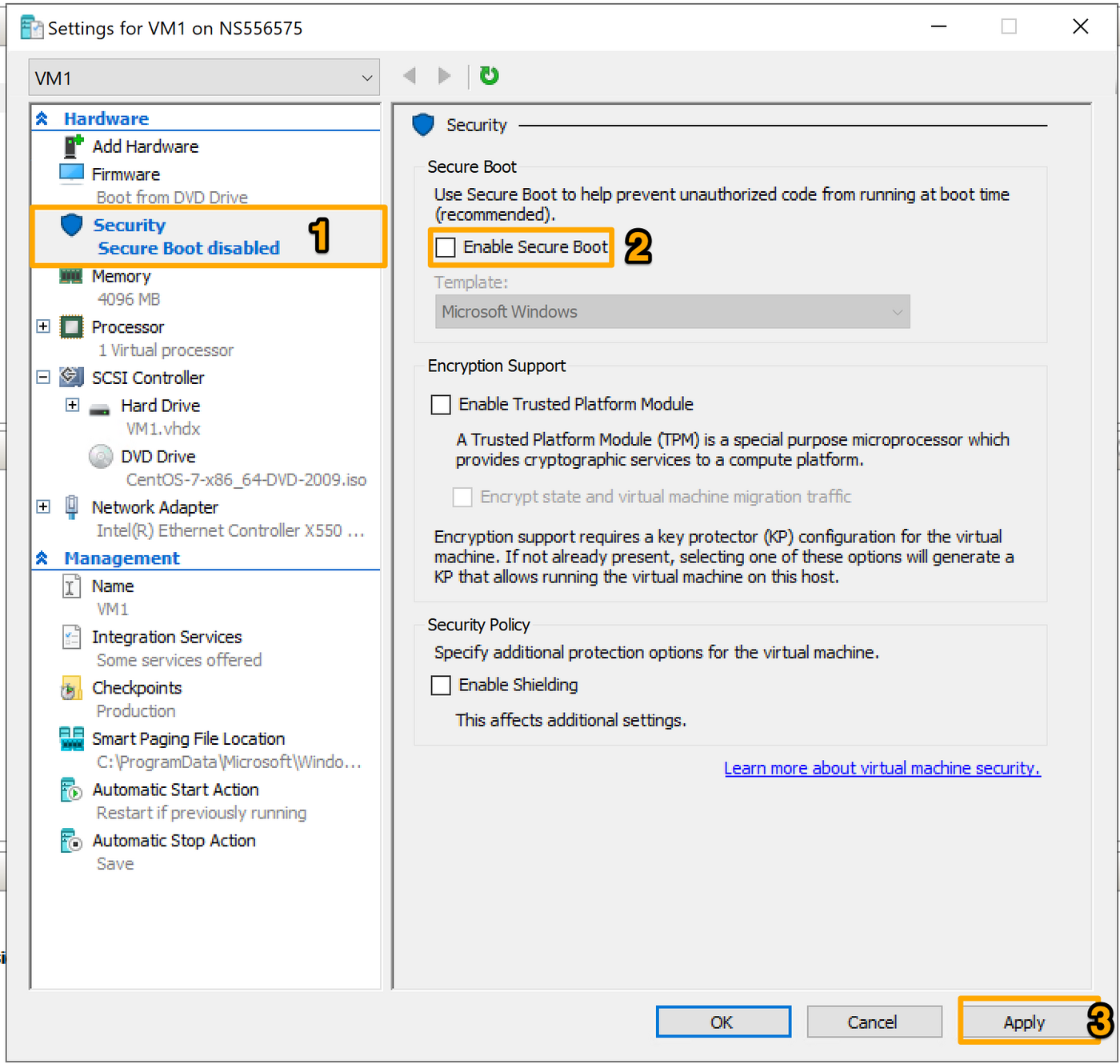
In diesem Fall müssen Sie den "Secure Boot" deaktivieren.
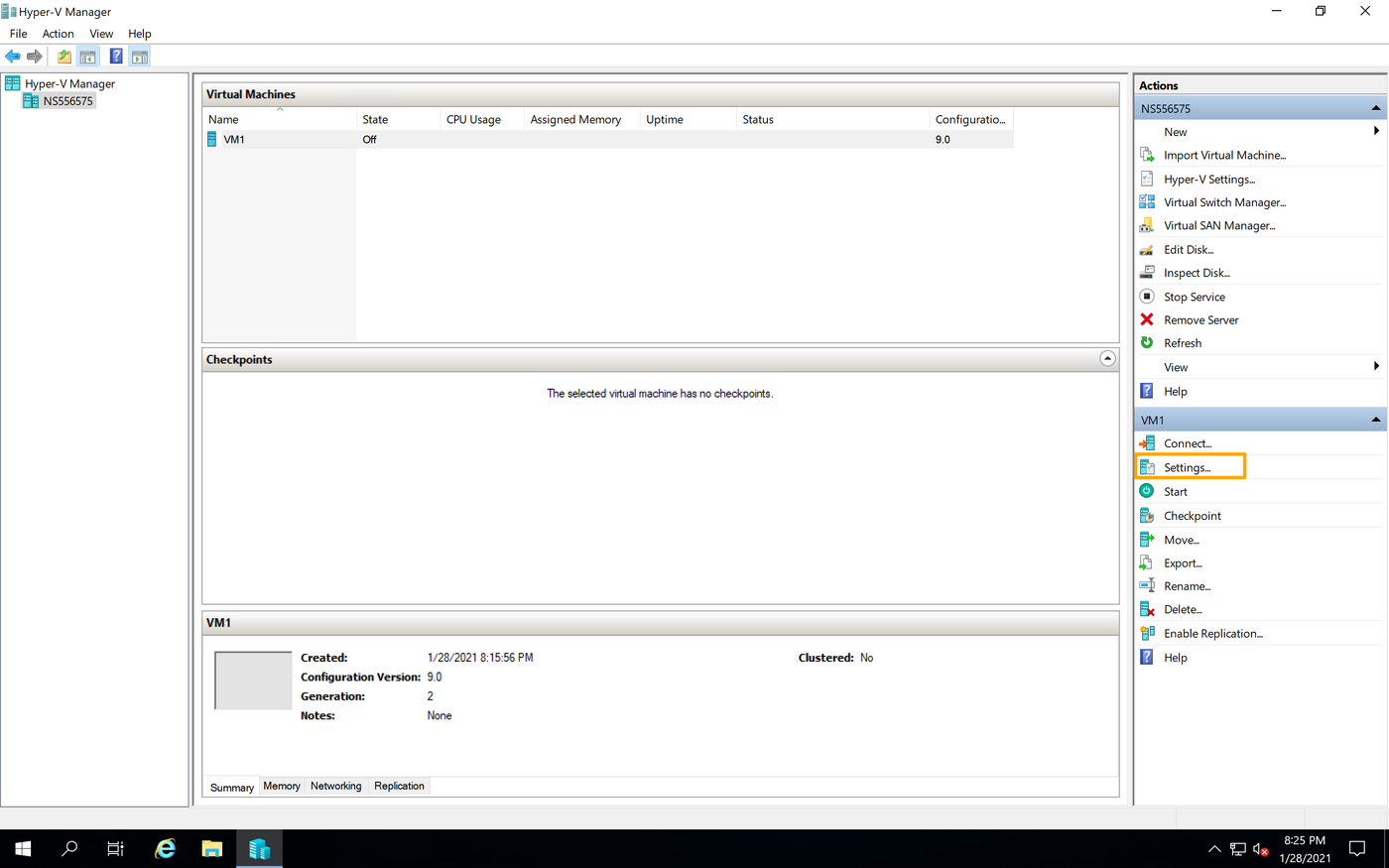
Schalten Sie zunächst die VM aus und klicken Sie dann auf Settings.
Öffnen Sie den Bereich Security, haken Sie "Enable Secure Boot" ab und klicken Sie dann auf Apply.
Schalten Sie anschließend die VM ein.
Richten Sie das Betriebssystem ein, wie Sie möchten.
In den Netzwerkeinstellungen muss eine statische IP-Adresse festgelegt werden.
In diesem Beispiel ist der dem vRack zugewiesene IP-Block 192.xxx.xxx.80/29. Die Verteilung des Blocks sieht so aus:
192.xxx.xxx.80 - Netzwerkadresse (reserviert - nicht verwendbar)
192.xxx.xxx.81 - Erste verwendbare IP-Adresse
192.xxx.xxx.82
192.xxx.xxx.83
192.xxx.xxx.84
192.xxx.xxx.85 - Letzte verwendbare IP-Adresse
192.xxx.xxx.86 - Standardgateway (reserviert - nicht verwendbar)
192.xxx.xxx.87 - Broadcast-Adresse (reserviert - nicht verwendbar)
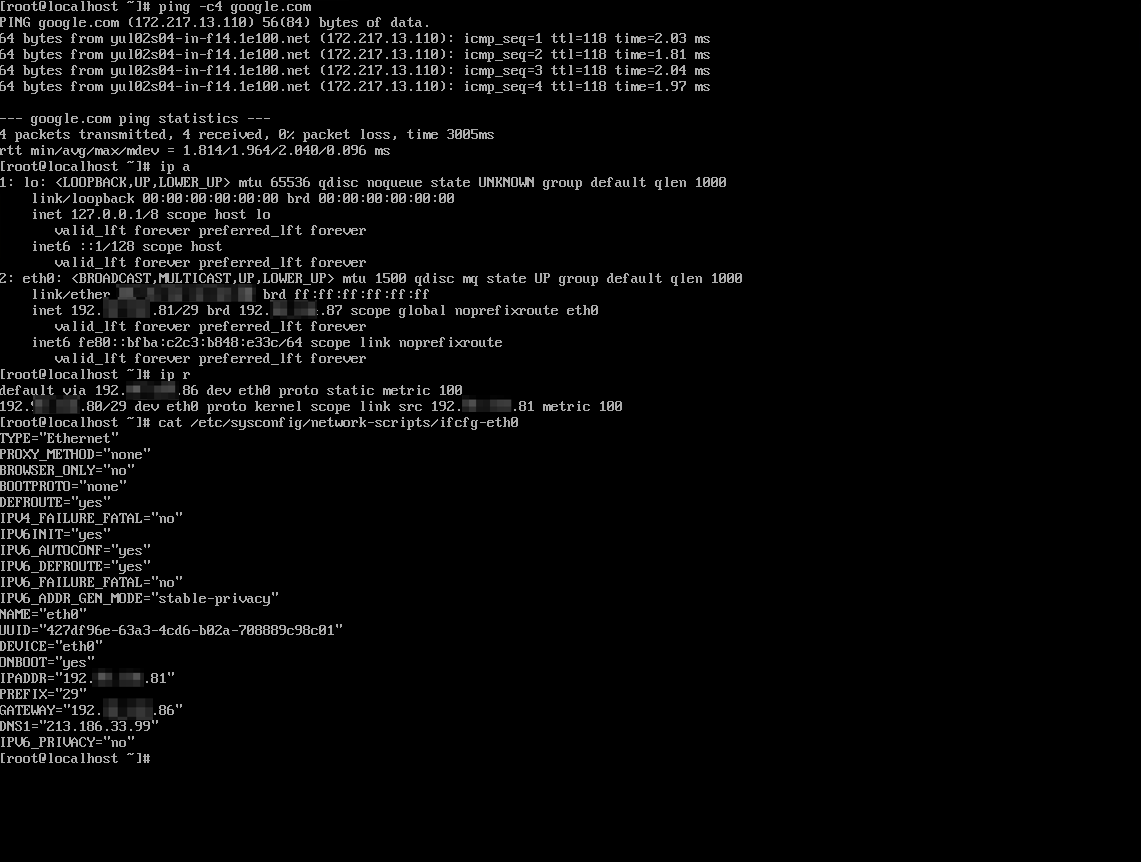
Angenommen Sie verwenden 192.xxx.xxx.81, dann sieht die IP-Konfiguration so aus:
Address: 192.xxx.xxx.81
Subnet Mask: 255.255.255.248
Gateway: 192.xxx.xxx.86
DNS: 213.186.33.99 (Sie können alternatives DNS verwenden.)
Adresse: 192.168.xxx.81
Subnet Mask: 255.255.255.248
Gateway: 192.xxx.xxx.86
DNS: 213.186.33.99 (Sie können weitere DNS hinzufügen)
Sobald das Betriebssystem installiert ist, sollte die Verbindung bereit sein.
Das nachstehende Beispiel zeigt unter anderem, wie die Datei ifcfg-eth0 aussehen sollte.
Weiterführende Informationen
Treten Sie unserer User Community bei.