
MX-Eintrag für die E-Mail-Verwaltung konfigurieren
Erfahren Sie hier, wie Sie mit OVHcloud MX-Einträge für Ihren Domainnamen konfigurieren
Ziel
Der Eintrag vom Typ MX legt den für die E-Mail-Adressen eines Domainnamens zuständigen E-Mail-Server fest. Damit wird Servern, die E-Mails an Ihre Adressen versenden, mitgeteilt, wohin diese versendet werden sollen.
Diese Anleitung erklärt, wie Sie bei OVHcloud MX-Einträge zur Konfiguration Ihres Domainnamens hinzufügen.
Voraussetzungen
- Der Domainname verwendet die OVHcloud Konfiguration (die OVHcloud DNS-Server).
- Sie verfügen über einen MX Plan (enthalten in einem Webhosting oder Kostenloses Hosting oder separat bestellt), einen unserer OVHcloud E-Mail-Dienste oder einen externen E-Mail-Dienst.
Zugriff auf das OVHcloud Kundencenter
- Direkter Link:
- Navigationspfad:
Web Cloud>Domainnamen> Wählen Sie Ihren Domainnamen aus > TabDNS-Zone
-
Wenn Ihr Domainname nicht die DNS-Server von OVHcloud verwendet, muss die Änderung der MX-Einträge über das Interface des Anbieters vorgenommen werden, der die Konfiguration Ihres Domainnamens verwaltet.
-
Wenn Ihr Domainname bei OVHcloud registriert ist, können Sie überprüfen, ob er unsere Konfiguration verwendet. Lesen Sie dazu bei Bedarf unsere Anleitung "DNS-Server eines OVHcloud Domainnamens ändern".
In der praktischen Anwendung
Grundlegendes zur Rolle von MX-Einträgen
Der MX-Eintrag (Mail eXchange) ist ein DNS-Eintrag, der festlegt, welche empfangenden E-Mail-Server mit Ihrem Domainnamen verknüpft sind.
Um die Funktionsweise zu verstehen, verwenden wir ein Beispiel:
- Die Adresse sender@otherdomain.ovh sendet eine E-Mail an contact@mydomain.ovh.
- Der sendende E-Mail-Server (Outgoing mail server) fragt die DNS-Zone des Domainnamens mydomain.ovh ab und liest die MX-Einträge.
- Die E-Mail wird an die URL des gelesenen MX-Eintrags weitergeleitet.
- Die E-Mail wird an das Ziel mx0.mail.ovh.net gesendet, dem der Wert 0 vorangestellt ist. Dieser Wert entspricht der Priorität: Der niedrigste Wert wird zuerst abgefragt, der höchste zuletzt. Das bedeutet, dass mehrere MX-Einträge eine fehlende Antwort des Servers ausgleichen, der durch den Eintrag mit der niedrigsten Priorität festgelegt wurde, indem nacheinander die folgenden Server in der Prioritätsreihenfolge abgefragt werden.
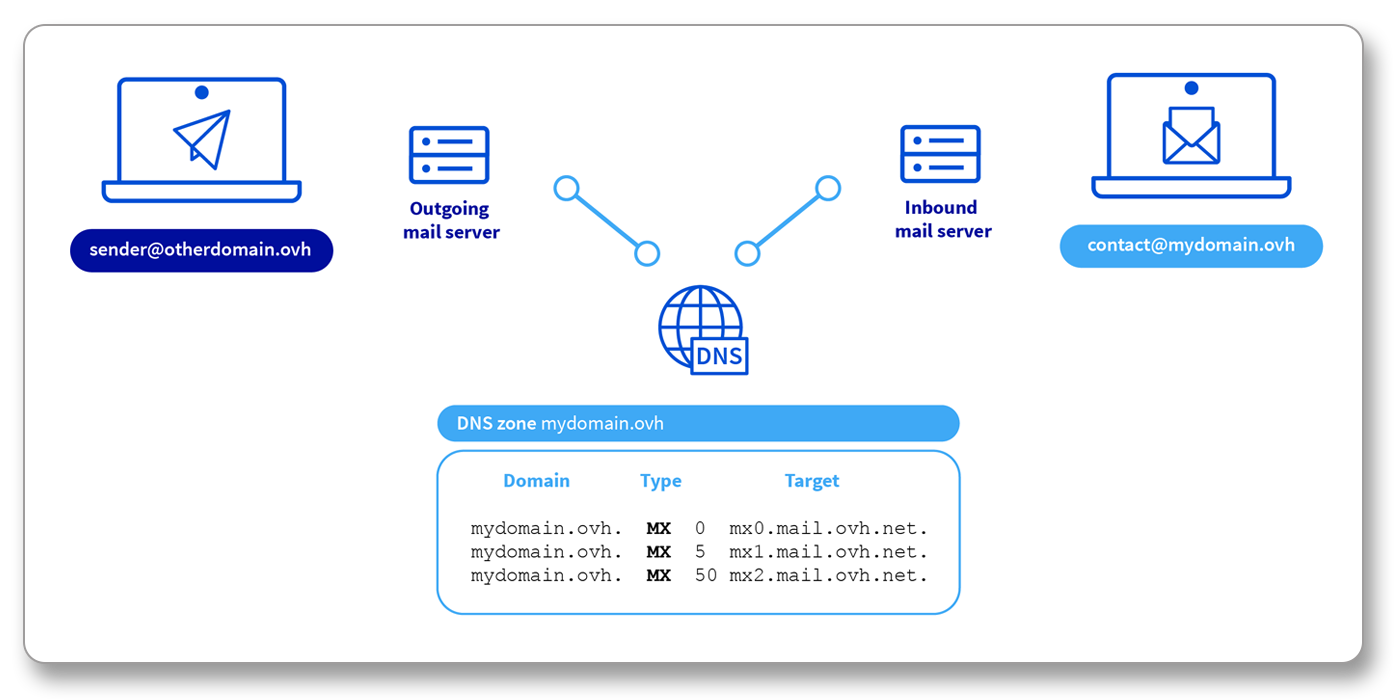
Sie können mehrere MX-Einträge für denselben Domainnamen einrichten. In diesem Fall ist es notwendig, eine Prioritätsnummer für jeden dieser Einträge zu definieren. MX-Einträge werden in aufsteigender Reihenfolge von der niedrigsten zur höchsten Nummer abgefragt, bis eine Antwort vom empfangenden Server erfolgt.
Generell ist bei der Änderung der MX-Einträge in der DNS-Zone Ihres Domainnamens Vorsicht geboten: Bei einer fehlerhaften Änderung können E-Mails an Ihre Adressen nicht mehr empfangen werden. Im Zweifelsfall empfehlen wir Ihnen, einen spezialisierten Dienstleister zu kontaktieren.
Werte der OVHcloud MX-Konfiguration
Nachfolgend finden Sie die Konfiguration für OVHcloud MX Plan (Standalone oder in einem OVHcloud Webhosting enthalten), E-Mail Pro, Exchange und Zimbra. Unsere E-Mail-Server verfügen über integrierte Antispam- und Antivirensoftware.
Diese Werte gelten für alle Angebote außer Private Exchange und Dedicated Exchange.
Diese MX-Einträge müssen in der DNS-Zone Ihres Domainnamens konfiguriert werden, wenn Sie einen OVHcloud E-Mail-Dienst nutzen.
MX-Eintrag in einer OVHcloud DNS-Zone konfigurieren
Ihre Einträge werden in einer Tabelle aufgelistet, mit einer Zeile pro Eintrag.
Überprüfen Sie zunächst, ob bereits MX-Einträge vorhanden sind: Verwenden Sie das Suchfeld oder filtern Sie die Tabelle nach dem Eintragstyp MX.
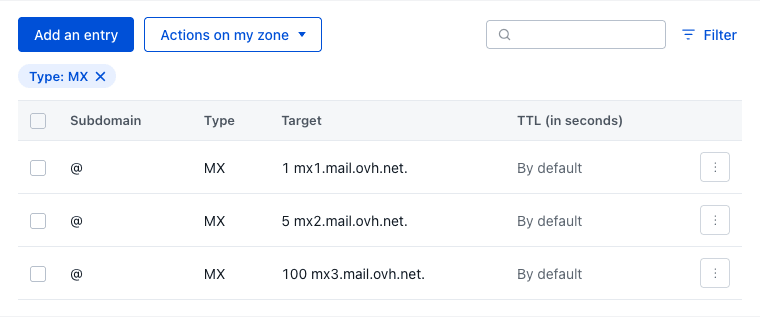
Um einen vorhandenen MX-Eintrag zu bearbeiten, öffnen Sie in dessen Zeile das Aktionsmenü ⋮ und klicken Sie auf Eintrag bearbeiten. Die Zeile wird zu einem Bearbeitungsformular aufgeklappt: Ändern Sie die Werte und bestätigen Sie anschließend.
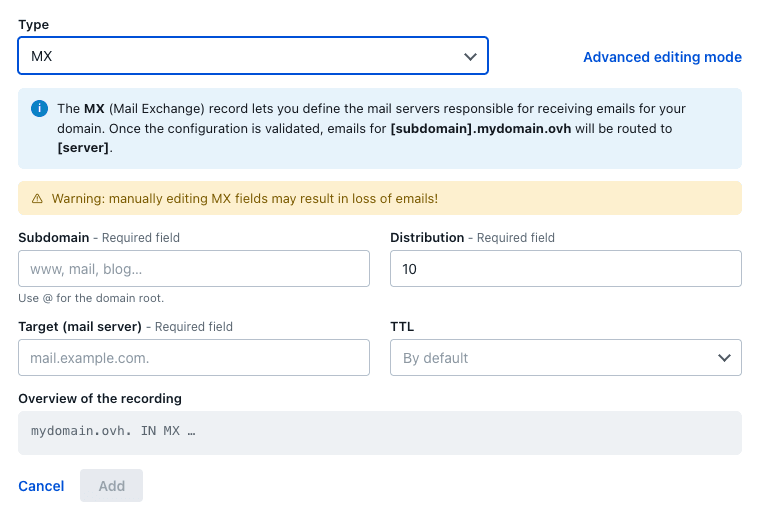
Um einen neuen MX-Eintrag hinzuzufügen, klicken Sie oberhalb der Tabelle auf Eintrag hinzufügen. Wählen Sie im Formular, das sich öffnet, den Typ MX aus und füllen Sie dann die Felder je nach genutztem E-Mail-Dienst aus:
- Wenn Sie über eine E-Mail-Lösung von OVHcloud verfügen, verwenden Sie die Werte aus dem obigen Abschnitt "OVHcloud MX-Konfiguration".
- Wenn Sie eine andere E-Mail-Lösung nutzen, beachten Sie die Angaben Ihres E-Mail-Dienstanbieters.
Legen Sie die TTL fest (belassen Sie sie auf Standardmäßig oder wählen Sie Angepasst) und klicken Sie dann auf Hinzufügen.
Jede Änderung erfordert eine Propagationszeit zwischen 4 und 24 Stunden, bis sie voll wirksam ist.
Weiterführende Informationen
Allgemeine Informationen zu DNS-Servern
E-Mail-Sicherheit durch SPF-Eintrag verbessern
E-Mail-Sicherheit durch DKIM-Eintrag verbessern
Kontaktieren Sie für spezialisierte Dienstleistungen (SEO, Web-Entwicklung etc.) die OVHcloud Partner.
Wenn Sie Hilfe bei der Nutzung und Konfiguration Ihrer OVHcloud Lösungen benötigen, beachten Sie unsere Support-Angebote.
Treten Sie unserer User Community bei.