
Den Game Panel File Manager verwenden
Durchsuchen, bearbeiten, laden Sie Ihre Game-Server-Dateien hoch und herunter und organisieren Sie diese direkt über den OVHcloud Game Panel File Manager.
Ziel
Mit dem File Manager können Sie Ihre Serverdateien direkt über das OVHcloud Game Panel durchsuchen, bearbeiten, hoch- und herunterladen sowie organisieren.
Diese Anleitung erklärt, wie Sie den Game Panel File Manager verwenden.
Voraussetzungen
- Sie verfügen über einen VPS oder einen dedizierten Server in Ihrem OVHcloud Account, bei dem die Game-Panel-Funktion aktiviert ist.
- Sie haben einen Game-Server im Game Panel bereitgestellt.
- Sie haben Zugang zum Game Panel. Lesen Sie hierzu Beim Game Panel anmelden.
In der praktischen Anwendung
Auf den File Manager zugreifen
- Öffnen Sie die
SettingsIhres Servers. - Navigieren Sie zum Tab
File Manager.
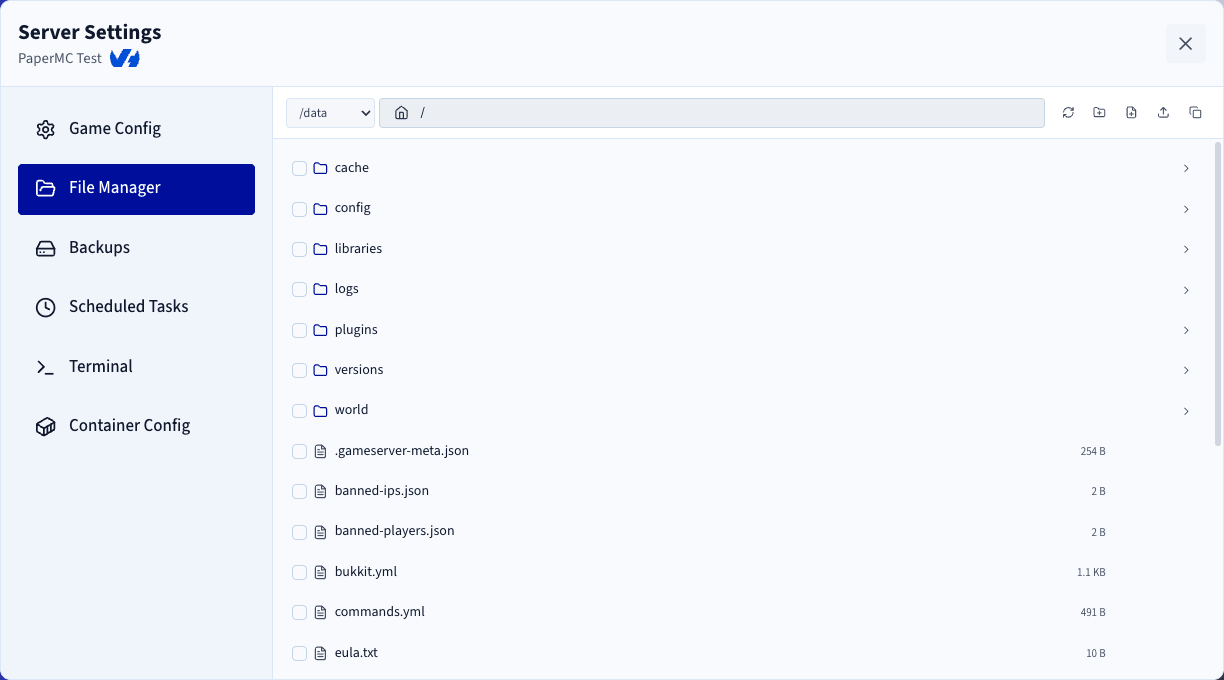
Sobald er geöffnet ist, sehen Sie die Liste der auf Ihrem Server verfügbaren Dateien und Ordner.
Ein Speichervolume auswählen
Wenn auf Ihrem Server mehrere Speichervolumes konfiguriert sind, können Sie das gewünschte Volume über das Dropdown-Menü oben links im File Manager auswählen.
Die Toolbar des File Managers
Oben im File Manager finden Sie:
- Den aktuellen Pfad.
- Eine Schaltfläche
Refresh, um das aktuelle Verzeichnis neu zu laden. - Eine Schaltfläche
Create Folder. - Eine Schaltfläche
Create File. - Eine Schaltfläche
Uploadfür Dateien und Ordner. - Eine Schaltfläche
Copy Path, um den Pfad des aktuellen Verzeichnisses in die Zwischenablage zu kopieren.

Dateien und Ordner durchsuchen
Einen Ordner öffnen
Doppelklicken Sie auf einen Ordner, um ihn zu öffnen.
Eine Datei bearbeiten
Doppelklicken Sie auf eine Datei, um sie im integrierten Texteditor zu öffnen.
Dateien, die größer als 2 MB sind, können nicht online bearbeitet werden. In diesem Fall müssen Sie die Datei herunterladen, sie lokal auf Ihrem Computer bearbeiten und die geänderte Version anschließend wieder auf den Server hochladen.
Aktionen für Dateien und Ordner
Wenn Sie mit der Maus über eine Datei oder einen Ordner fahren, werden zusätzliche Aktionen verfügbar:
- Download
- Rename
- Delete

Das Umbenennen oder Löschen von Dateien während der Server läuft, kann zu unerwartetem Verhalten führen. Stoppen Sie den Server nach Möglichkeit, bevor Sie diese Vorgänge durchführen.
Beim Herunterladen eines Ordners wird dieser automatisch in ein .zip-Archiv komprimiert, um den Download-Vorgang zu beschleunigen.
Unterstützung für Drag-and-drop
Der File Manager unterstützt Drag-and-drop-Vorgänge.
Dateien und Ordner verschieben
Sie können Dateien oder Ordner per Drag-and-drop verschieben, um sie:
- in einen anderen Ordner zu verschieben.
- in das übergeordnete Verzeichnis zu verschieben, indem Sie sie auf den Eintrag
..ablegen, der den übergeordneten Ordner repräsentiert.
Von Ihrem Computer hochladen
Sie können auch Dateien und Ordner direkt von Ihrem Computer in den File Manager ziehen. Sie werden automatisch in das aktuell geöffnete Verzeichnis hochgeladen. Bei größeren Uploads wird für jede Datei ein Fortschrittsbalken angezeigt, sodass Sie den Status des Uploads überwachen können.
Berechtigungen
Der Zugriff auf den File Manager kann für bestimmte Benutzer eingeschränkt werden. Um Berechtigungen für den File Manager zu konfigurieren, lesen Sie Benutzer im Game Panel verwalten.
Weiterführende Informationen
Treten Sie unserer User Community bei.