
Die Konfiguration eines Counter-Strike 2 Servers im Game Panel bearbeiten
Bearbeiten Sie die Einstellungen Ihres Counter-Strike 2 Servers im Game Panel, einschließlich Servername, Spielmodus, Kartenauswahl und Framework-Installation.
Ziel
Das Game Panel stellt die Konfiguration des Counter-Strike 2 Servers direkt in der Oberfläche bereit. Grundlegende Optionen wie Servername, Karte und Spielmodus sind über ein grafisches Formular verfügbar, und Sie können zudem Server-Frameworks wie MetaMod und CounterStrikeSharp installieren.
Diese Anleitung erläutert, wie Sie die Konfiguration eines Counter-Strike 2 Servers im Game Panel bearbeiten.
Voraussetzungen
- Sie verfügen über einen VPS oder einen dedizierten Server in Ihrem OVHcloud Account, bei dem die Game-Panel-Funktion aktiviert ist.
- Sie haben einen Counter-Strike 2 Server im Game Panel bereitgestellt. Lesen Sie hierzu Einen Counter-Strike 2 Server im Game Panel bereitstellen.
In der praktischen Anwendung
Schritt 1 – Die Servereinstellungen öffnen
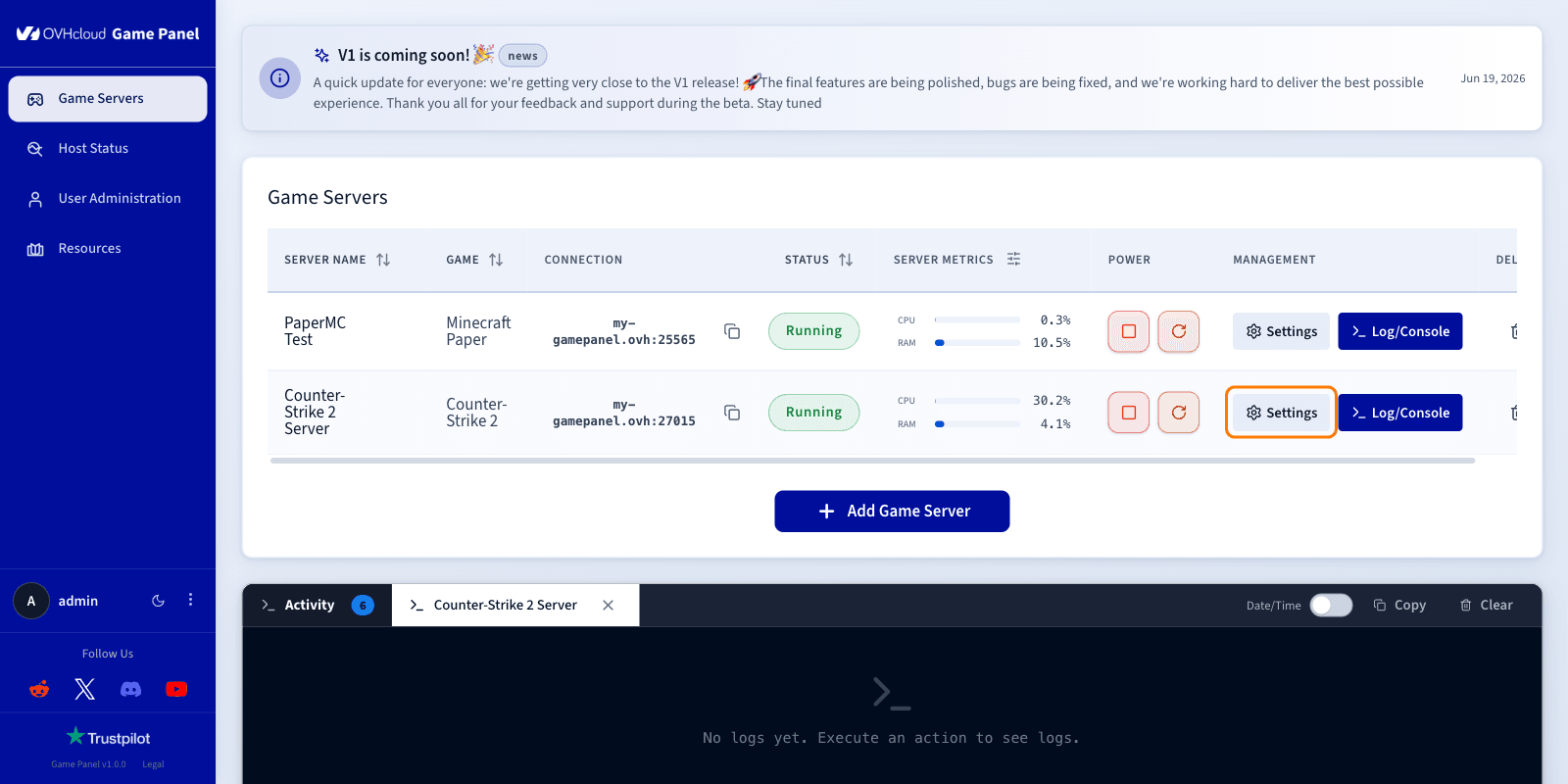
Suchen Sie auf der Hauptseite des Game Panels den Counter-Strike 2 Server, den Sie konfigurieren möchten. Klicken Sie in der Spalte Management auf Settings.
Schritt 2 – Den Tab Game Config öffnen
Wählen Sie im Bereich Server Settings in der linken Seitenleiste Game Config aus.
Im Bereich Game Config können Sie die wichtigsten Einstellungen Ihres Counter-Strike 2 Servers über zwei Tabs verwalten:
- Settings: Konfigurieren Sie die Einstellungen des Spielservers.
- Frameworks: Installieren und verwalten Sie unterstützte Server-Frameworks.
Schritt 3 – Den Tab Settings konfigurieren
Im Tab Settings können Sie die wichtigsten Parameter des Counter-Strike 2 Servers anpassen:
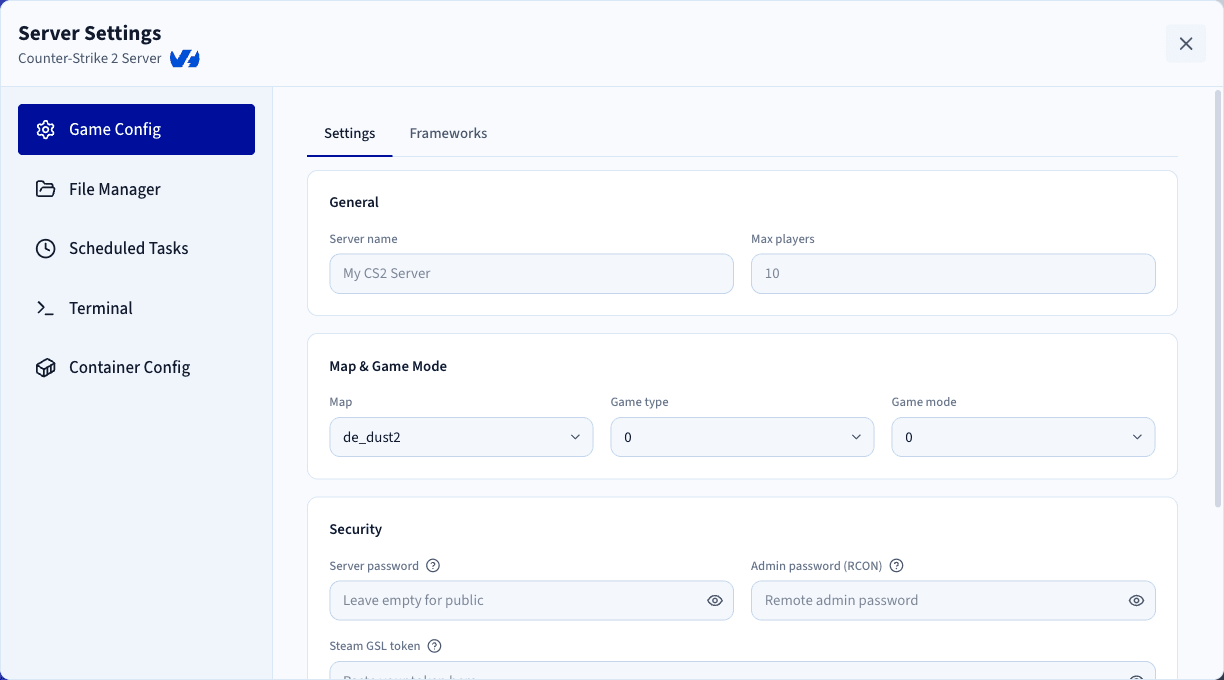
Speichern Sie nach dem Ändern einer dieser Einstellungen Ihre Änderungen und starten Sie den Server neu, damit sie wirksam werden.
Schritt 4 – Frameworks installieren
Im Tab Frameworks können Sie zusätzliche Komponenten installieren, um den Funktionsumfang Ihres Counter-Strike 2 Servers zu erweitern.
- MetaMod: ein Server-Plugin-Framework, das als Zwischenschicht zwischen dem Spielserver und den Plugins fungiert. Es bildet die Grundlage, die von vielen erweiterten Server-Erweiterungen und Administrationswerkzeugen benötigt wird.
- CounterStrikeSharp: ein modernes Plugin-Framework für Counter-Strike 2, mit dem Serveradministratoren und Entwickler eigene Plugins in C# erstellen und ausführen können. Es kann Gameplay-Funktionen, Werkzeuge zur Serververwaltung und von der Community entwickelte Erweiterungen hinzufügen.
Sie können beide Frameworks direkt über das Game Panel installieren und sie später erneut installieren, um auf eine neuere Version zu aktualisieren, sobald diese verfügbar ist.
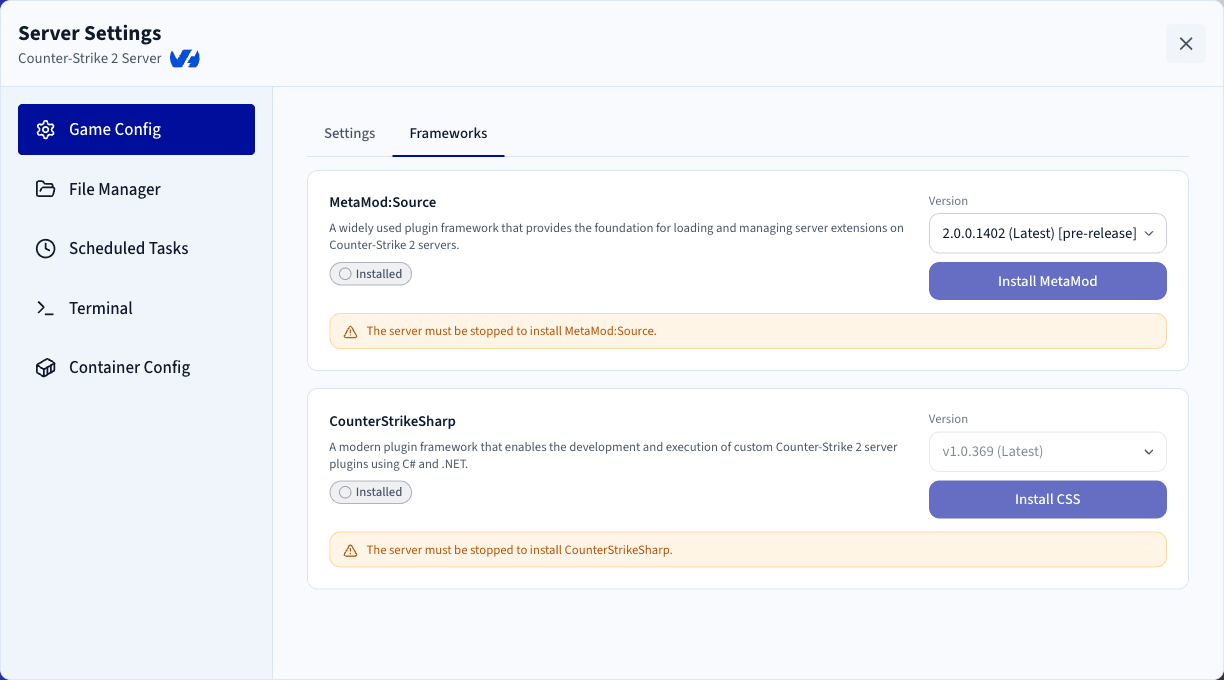
Der Server muss gestoppt sein, bevor ein Framework installiert werden kann.
Schritt 5 – Speichern und neu starten
Starten Sie nach dem Speichern Ihrer Änderungen den Counter-Strike 2 Server über das Game Panel neu, damit die neue Konfiguration wirksam wird.
Weiterführende Informationen
Treten Sie unserer User Community bei.