
Erste Schritte mit Private Exchange
Erfahren Sie, wie Sie Ihren Private Exchange Server zum ersten Mal konfigurieren – von der E-Mail zur Bereitstellung bis zu Ihrem ersten Domainnamen
Ziel
Mit dem Private Exchange Dienst erhalten Sie einen dedizierten Exchange Server für Ihre professionellen E-Mail-Accounts, mit Funktionen für die Zusammenarbeit wie der Synchronisierung von Kalendern und Kontakten.
Anders als bei Hosted Exchange, wo Ihre Accounts auf einem von mehreren gemeinsam genutzten Servern liegen, von denen jeder eine mit allen Kunden dieses Servers geteilte IP-Adresse hat, erhalten Sie mit Private Exchange Ihren eigenen Exchange Server: Seine Ressourcen sind für Sie reserviert, er verfügt über eine dedizierte IP-Adresse, und das SSL-Zertifikat wird für die Adresse Ihres eigenen Servers ausgestellt. Als einziger Absender auf dieser IP-Adresse kontrollieren allein Sie die Versandreputation Ihrer E-Mail-Domain: Der Datenverkehr anderer Kunden kann die Zustellbarkeit Ihrer E-Mails nicht beeinträchtigen – und umgekehrt.
Hosted Exchange
VersandreputationMit den anderen Kunden Ihres Servers geteilt
Private Exchange
VersandreputationAllein Ihre
Diese Anleitung erklärt die ersten Schritte nach der Bereitstellung Ihres Private Exchange Servers.
Voraussetzungen
- Sie verfügen über eine Private Exchange Lösung von OVHcloud.
- Sie haben die E-Mail erhalten, die die Bereitstellung Ihres Private Exchange Dienstes bestätigt.
- Sie verfügen über einen Domainnamen. Wird er nicht im selben OVHcloud Account wie Ihr Private Exchange Dienst verwaltet, müssen Sie dessen DNS-Zone bearbeiten können.
Zugriff auf das OVHcloud Kundencenter
- Direkter Link:
- Navigationspfad:
Web Cloud>Exchange> Wählen Sie Ihre Plattform aus
In der praktischen Anwendung
Sobald Ihr Dienst bereitgestellt wurde, muss der Server zum ersten Mal konfiguriert werden, bevor Sie E-Mail-Accounts erstellen können. Diese Konfiguration erfolgt vollständig im OVHcloud Kundencenter, und drei der fünf Schritte erfordern eine Aktion von Ihnen: die Auswahl der Adresse Ihres E-Mail-Servers (Schritt 2), die Validierung des Domainnamens, der diese Adresse trägt, sofern er nicht im selben OVHcloud Account verwaltet wird (Schritt 3), und schließlich das Hinzufügen eines oder mehrerer Domainnamen für Ihre E-Mail-Adressen sowie das Erstellen Ihrer Accounts (Schritt 5).
Schritt 1: E-Mail zur Bereitstellung erhalten
Sobald Ihre Bestellung bearbeitet wurde, wird eine E-Mail an die in Ihrem OVHcloud Kundencenter hinterlegte Kontaktadresse gesendet. Sie bestätigt, dass Ihr Private Exchange Dienst verfügbar ist, und fordert Sie auf, ihn über das OVHcloud Kundencenter zu konfigurieren.
Um diese E-Mail im wiederzufinden, klicken Sie oben rechts auf Ihren Account-Namen und dann auf E-Mails von OVHcloud. Suchen Sie nach der E-Mail mit einem Betreff wie:
[ab12345-ovh] Ihr Private Exchange SE Dienst ist bereit!
Der Name eines Private Exchange Dienstes in Ihrem OVHcloud Kundencenter beginnt mit private-, enthält einen Teil Ihrer Kundenkennung (NIC-Handle) und endet mit einer Ziffer (1 für den ersten installierten Private Exchange Dienst, 2 für den zweiten usw.). SE ist die Exchange Version Ihres Servers; sie wird unter Exchange Version im Tab Allgemeine Informationen angezeigt.
Zu diesem Zeitpunkt existiert der Server bereits, kann aber noch nicht verwendet werden: Seine Adresse wurde noch nicht ausgewählt und es ist ihm noch kein Domainname zugeordnet. Fahren Sie mit Schritt 2 fort.
Schritt 2: Adresse Ihres E-Mail-Servers auswählen
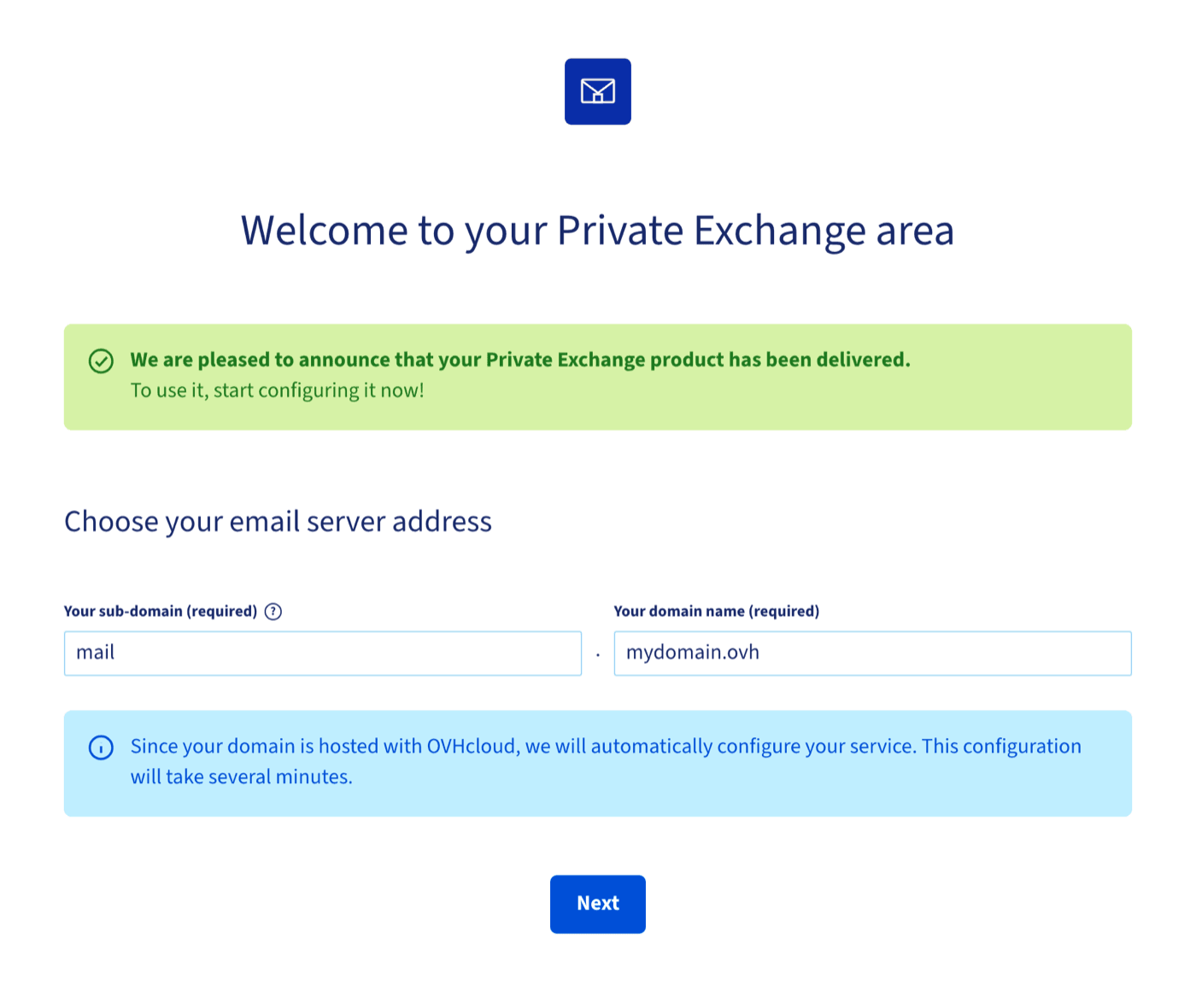
Wählen Sie Ihren Private Exchange Dienst im OVHcloud Kundencenter aus. Da der Dienst noch nie konfiguriert wurde, öffnet sich anstelle der üblichen Verwaltungsseite ein Konfigurationsassistent. Er trägt den Titel Willkommen in Ihrem Private Exchange-Bereich.
Im Abschnitt Adresse Ihres E-Mail-Servers auswählen sind zwei Felder erforderlich:
- Ihre Subdomain: der Host-Teil der Adresse, zum Beispiel
mail. - Ihr Domainname: der Domainname, der die Adresse Ihres Servers trägt, zum Beispiel
mydomain.ovh.
Zusammen bilden sie die Adresse Ihres E-Mail-Servers, zum Beispiel mail.mydomain.ovh. Diese Adresse wird verwendet als:
- Link für den Zugriff auf das Webmail Outlook Web App (OWA);
- Servername, der bei der Konfiguration eines E-Mail-Programms wie Outlook einzugeben ist;
- Name, für den das SSL-Zertifikat Ihres Servers ausgestellt wird.
Die unter den Feldern angezeigte Meldung hängt davon ab, wo Ihr Domainname verwaltet wird.
Wenn der Domainname im selben OVHcloud Account wie Ihr Private Exchange Dienst verwaltet wird, bestätigt eine Informationsmeldung, dass der Dienst automatisch konfiguriert wird. Diese Konfiguration dauert einige Minuten.
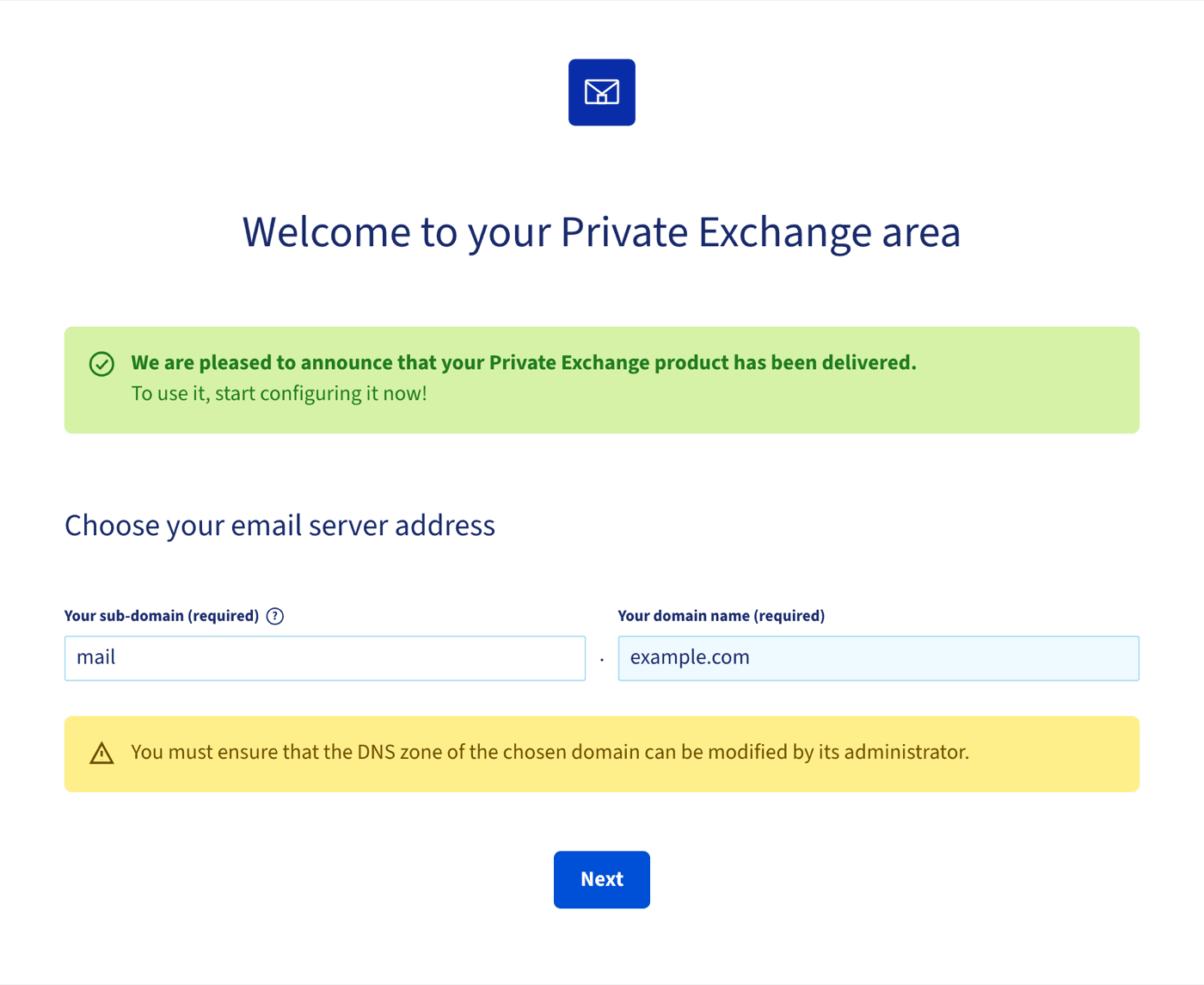
Die Adresse des E-Mail-Servers kann nach der Bestätigung nicht mehr geändert werden. Prüfen Sie Subdomain und Domainnamen sorgfältig, bevor Sie fortfahren. Wenn Sie später eine andere Adresse benötigen, bleibt nur die Bestellung eines neuen Private Exchange Dienstes.
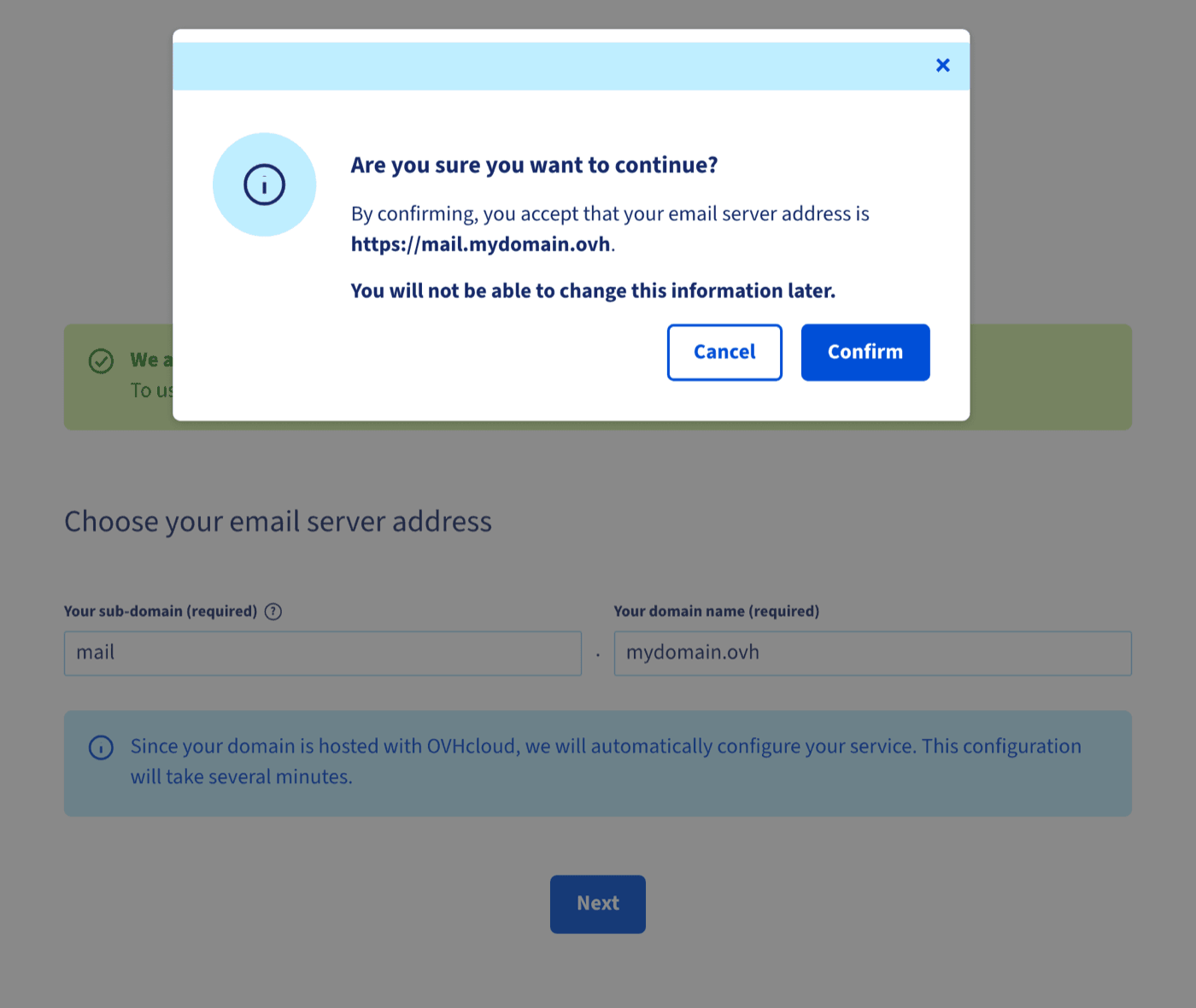
Klicken Sie auf Weiter. Ein Bestätigungsfenster zeigt die Adresse an, die Ihrem Server zugewiesen wird, und erinnert Sie daran, dass diese Angabe später nicht mehr geändert werden kann. Klicken Sie auf Bestätigen, um fortzufahren.
Schritt 3: Zugehörigkeit Ihres Domainnamens validieren
Dieser Schritt betrifft nur Domainnamen, die nicht im selben OVHcloud Account wie Ihr Private Exchange Dienst verwaltet werden (Domainname außerhalb von OVHcloud oder in einem anderen OVHcloud Account).
Domainname im selben OVHcloud Account: Die Konfiguration erfolgt automatisch und Sie müssen nichts validieren. Die unten beschriebene Seite kann dennoch für einige Augenblicke angezeigt werden, während die automatische Konfiguration läuft. Fügen Sie den CNAME-Eintrag nicht selbst hinzu: Warten Sie. Die Seite verschwindet von selbst, sobald der Eintrag erstellt und erkannt wurde. Fahren Sie dann mit Schritt 4 fort.
Bei einem außerhalb von OVHcloud oder in einem anderen Account verwalteten Domainnamen zeigt der Assistent die Seite Konfiguration Ihres Private Exchange-Produkts mit dem Abschnitt Bestätigen Sie die Zugehörigkeit Ihrer Domain an. Um nachzuweisen, dass Sie den in Schritt 2 gewählten Domainnamen kontrollieren, muss ein CNAME-Eintrag in dessen DNS-Zone hinzugefügt werden. Der zu erstellende Eintrag wird auf der Seite angezeigt, zusammen mit einer Schaltfläche zum Kopieren.
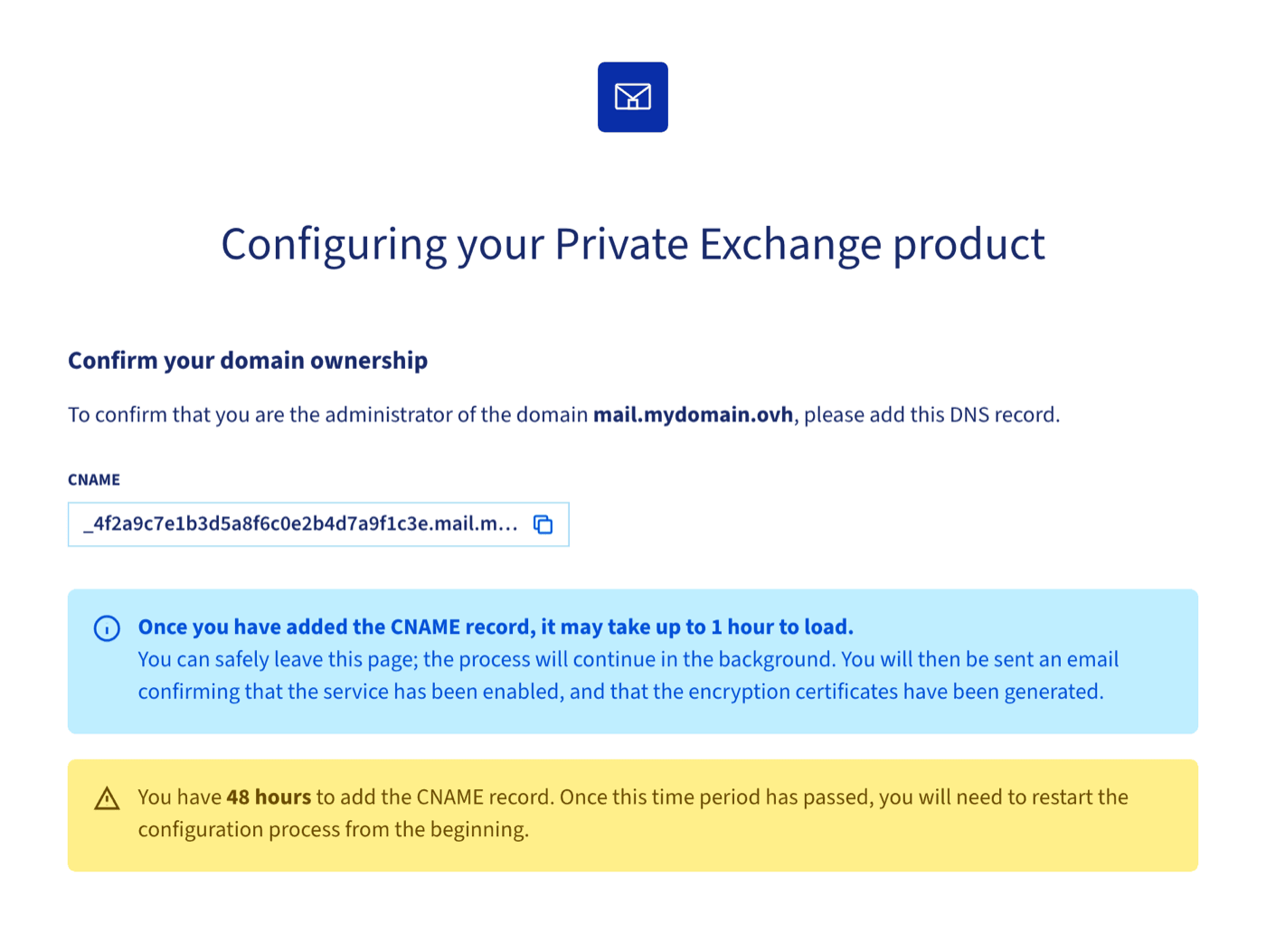
Kopieren Sie den CNAME-Eintrag, bevor Sie die Seite verlassen, und erstellen Sie ihn dann über die Oberfläche, in der Sie die DNS-Zone Ihres Domainnamens verwalten.
- Nach dem Hinzufügen kann es bis zu 1 Stunde dauern, bis der Eintrag erkannt wird. Sie können die Seite verlassen: Der Vorgang wird im Hintergrund fortgesetzt.
- Sie haben 48 Stunden Zeit, den CNAME-Eintrag hinzuzufügen. Nach Ablauf dieser Frist wird die Konfiguration abgebrochen und Sie müssen sie von Anfang an neu starten.
Sobald der CNAME-Eintrag erkannt wurde, wird der Server automatisch fertiggestellt: Das SSL-Zertifikat für die Adresse Ihres E-Mail-Servers wird erstellt und das Webmail aktiviert. Prüfen Sie den Status Ihres Servers direkt im OVHcloud Kundencenter, wie in Schritt 4 beschrieben.
Schritt 4: Prüfen, ob Ihr Server bereit ist
Wählen Sie Ihren Private Exchange Dienst erneut im OVHcloud Kundencenter aus. Der Assistent wird nicht mehr angezeigt: Sie gelangen auf den Tab Allgemeine Informationen des Dienstes.
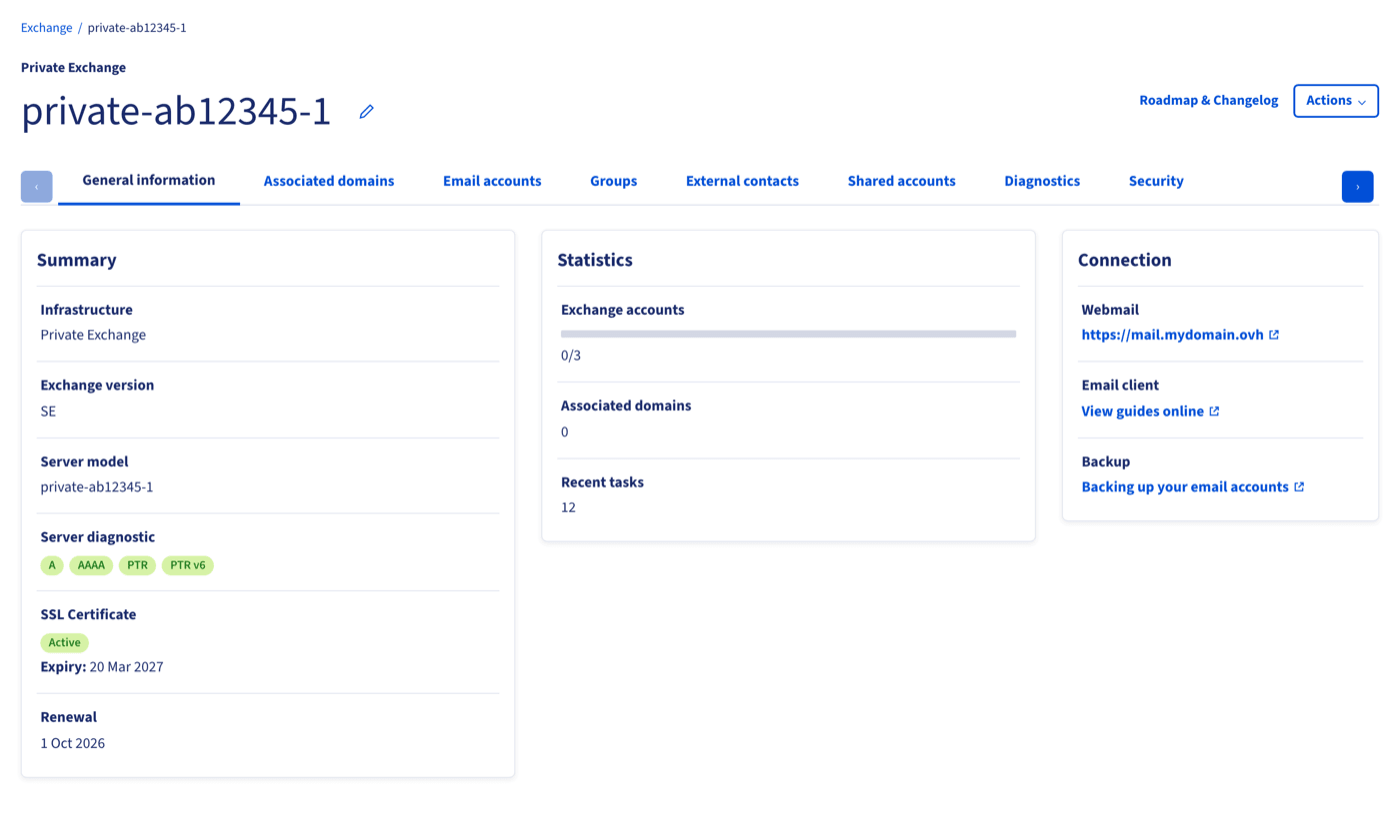
Prüfen Sie die folgenden Elemente:
- Server-Diagnose (Zusammenfassung): Die Kennzeichnungen
A,AAAA,PTRundPTR v6zeigen an, ob die DNS-Einträge der Adresse Ihres E-Mail-Servers korrekt sind. Ist eine Kennzeichnung nicht grün, klicken Sie darauf, um die Details und die zu konfigurierenden Werte anzuzeigen. - SSL-Zertifikat (Zusammenfassung): muss Aktiv sein, mit seinem Ablaufdatum.
- Webmail (Verbindung): der Link zu Ihrer Outlook Web App in der Form
https://mail.mydomain.ovh. - Assoziierte Domains (Statistiken): zeigt zu diesem Zeitpunkt 0 an. Das ist normal: Der Domainname für Ihre E-Mail-Adressen wird in Schritt 5 hinzugefügt.
Wenn Ihr Domainname außerhalb von OVHcloud oder in einem anderen Account verwaltet wird, bleiben die Kennzeichnungen A und AAAA orange, bis Sie die entsprechenden Einträge selbst erstellt haben. Klicken Sie auf jede Kennzeichnung: Die Details zeigen den Eintragstyp, die Subdomain und den Zielwert (die IPv4- oder IPv6-Adresse Ihres Servers), die Sie über die Oberfläche eintragen müssen, in der Sie die DNS-Zone Ihres Domainnamens verwalten.
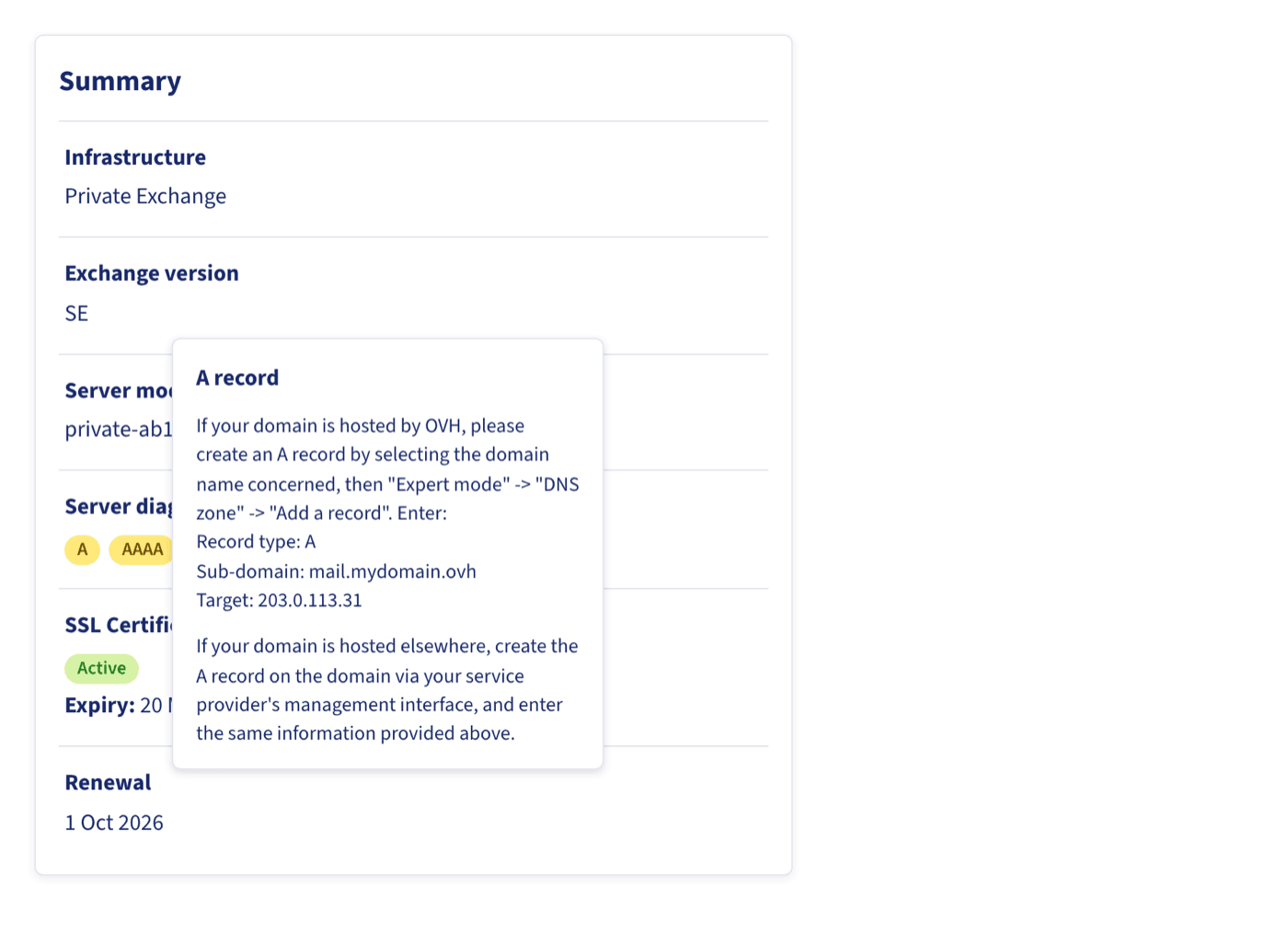
Die Einträge PTR und PTR v6 (Reverse DNS) werden von OVHcloud verwaltet. Meldet eine dieser Kennzeichnungen ein Problem, können Sie es nicht selbst beheben: Kontaktieren Sie unseren Support.
Schritt 5: Domainnamen hinzufügen und Accounts erstellen
Domainnamen hinzufügen
Ihr Server ist bereit, aber Sie können erst dann E-Mail-Accounts erstellen, wenn ihm ein Domainname zugeordnet wurde. Dieser Domainname erscheint in Ihren E-Mail-Adressen (zum Beispiel john.smith@mydomain.ovh). Er kann mit dem für die Serveradresse verwendeten Domainnamen identisch sein oder ein anderer sein.
Klicken Sie auf den Tab Assoziierte Domains und dann auf die Schaltfläche Domain hinzufügen. Folgen Sie den Schritten in unserer Anleitung Domainnamen zu Ihrem Exchange Dienst hinzufügen.
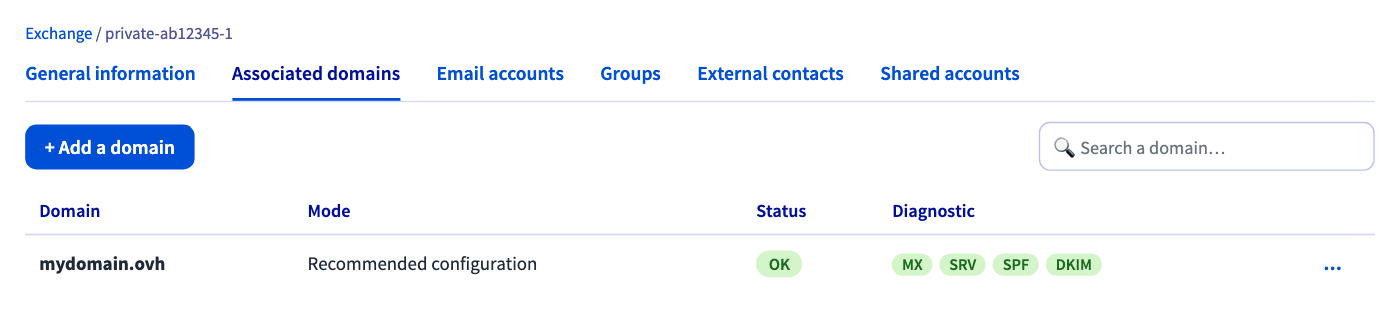
Im letzten Schritt des Hinzufügens einer Domain leitet die Option Empfohlene Konfiguration alle an Ihren Domainnamen gesendeten E-Mails an Ihren Private Exchange Dienst weiter — und zwar sofort. Wenn dieser Domainname bereits E-Mails über einen anderen Dienst empfängt (eine andere E-Mail-Lösung von OVHcloud, einen E-Mail-Dienst eines Drittanbieters oder einen internen Server), wählen Sie Benutzerdefinierte Konfiguration: So können Sie die andere E-Mail-Lösung parallel zu Ihrem Private Exchange Dienst weiter betreiben und selbst entscheiden, wann Sie umstellen.
Achten Sie nach dem Hinzufügen des Domainnamens auf die Spalte Diagnose der Tabelle und nicht auf die Spalte Status: Der Status kann OK sein, während die Kennzeichnungen MX, SRV, SPF oder DKIM noch nicht grün sind. Eine Kennzeichnung, die nicht grün ist, bedeutet, dass ein DNS-Eintrag fehlt oder fehlerhaft ist. Klicken Sie darauf, um den zu konfigurierenden Wert anzuzeigen. Solange der MX-Eintrag nicht korrekt ist, empfängt Ihr Domainname keine E-Mails über Ihren Private Exchange Dienst. Der SRV-Eintrag wird für die automatische Konfiguration eines Exchange Accounts in einem kompatiblen E-Mail-Programm wie Outlook benötigt.
- Domainname bei OVHcloud mit der Option Empfohlene Konfiguration: Die Einträge werden für Sie in der DNS-Zone erstellt. Die Kennzeichnungen werden erst grün, wenn sich die Änderungen verbreitet haben, was bis zu 24 Stunden dauern kann: Sie müssen nichts tun.
- Domainname, der nicht über Ihren OVHcloud Account verwaltet wird: Der Domainname erscheint zunächst mit dem Modus Validierung der Domain wird ausgeführt und dem Status Bestätigung, mit einer roten Kennzeichnung
CNAMEin der Spalte Diagnose. Sie müssen nachweisen, dass Sie Inhaber der Domain sind: Klicken Sie auf die KennzeichnungCNAME, um den Eintrag anzuzeigen, der in der DNS-Zone Ihres Domainnamens zu erstellen ist (in der Formxxxxx-check.mydomain.ovhmit Zielovh.com). Sie haben dafür 48 Stunden Zeit. Sobald der Domainname validiert wurde, erstellen Sie die E-Mail-Einträge selbst anhand der in der Spalte Diagnose angezeigten Werte. Lesen Sie hierzu unsere Anleitung CNAME-Eintrag erstellen, um Domainnamen für Ihren E-Mail-Dienst zu validieren.
SPF und DKIM schützen Ihre Versandreputation. Bei Private Exchange gehört diese Reputation allein Ihnen, daher sind diese beiden Einträge umso wichtiger: Der SPF-Eintrag teilt den empfangenden Servern mit, dass Ihr Server E-Mails für Ihren Domainnamen senden darf, und die DKIM-Signatur belegt, dass Ihre E-Mails unterwegs nicht verändert wurden. Ohne sie werden Ihre E-Mails deutlich häufiger als Spam eingestuft, unabhängig von der Qualität Ihrer dedizierten IP-Adresse.
Die Empfohlene Konfiguration erstellt beide Einträge für einen bei OVHcloud verwalteten Domainnamen (prüfen Sie die Kennzeichnungen SPF und DKIM); bei einem anderswo verwalteten Domainnamen erstellen Sie sie selbst. Lesen Sie hierzu unsere Anleitungen zum SPF-Eintrag und zum DKIM-Eintrag und ergänzen Sie diese Einträge um einen DMARC-Eintrag.
E-Mail-Accounts erstellen
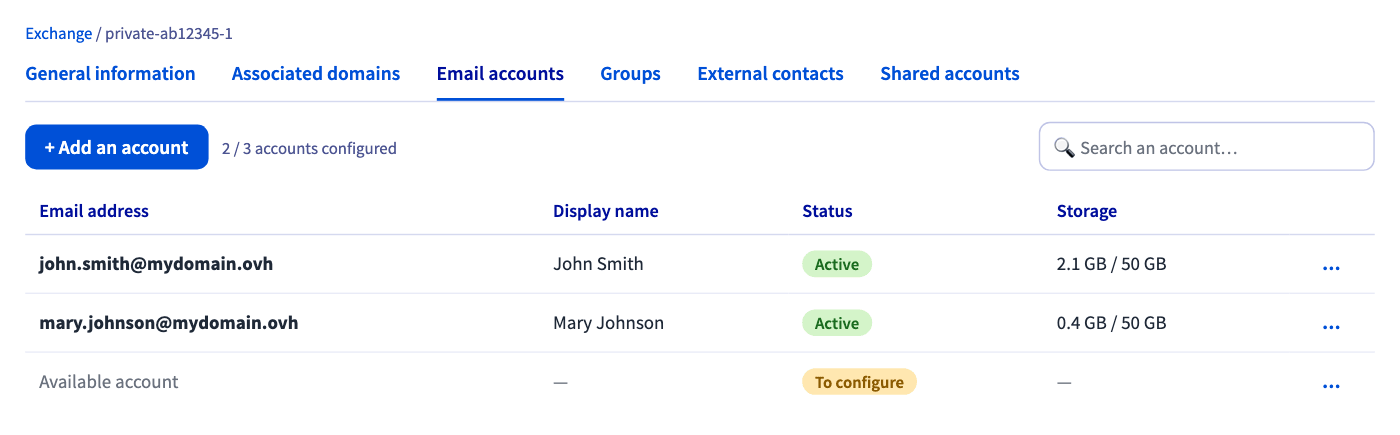
Sobald Ihr Domainname zugeordnet ist, öffnen Sie den Tab E-Mail-Accounts und klicken Sie auf Account hinzufügen, um Ihre E-Mail-Accounts für diesen Domainnamen zu erstellen (zum Beispiel john.smith@mydomain.ovh). Ihre Nutzer können sich anschließend über die Adresse Ihres E-Mail-Servers im Webmail anmelden oder ihren Account in einem E-Mail-Programm einrichten: Lesen Sie dazu unsere Microsoft Exchange Anleitungen.
SSL-Zertifikat verlängern
Das für die Adresse Ihres E-Mail-Servers ausgestellte SSL-Zertifikat hat eine begrenzte Gültigkeitsdauer. Sein Ablaufdatum wird unter SSL-Zertifikat in der Zusammenfassung des Tabs Allgemeine Informationen angezeigt. Wenn das Ablaufdatum näher rückt oder bereits überschritten ist, fordert Sie eine Meldung auf, das Zertifikat zu verlängern. Warten Sie nicht, bis es abgelaufen ist: Bei einem abgelaufenen Zertifikat zeigen das Webmail und die E-Mail-Programme Sicherheitswarnungen an.
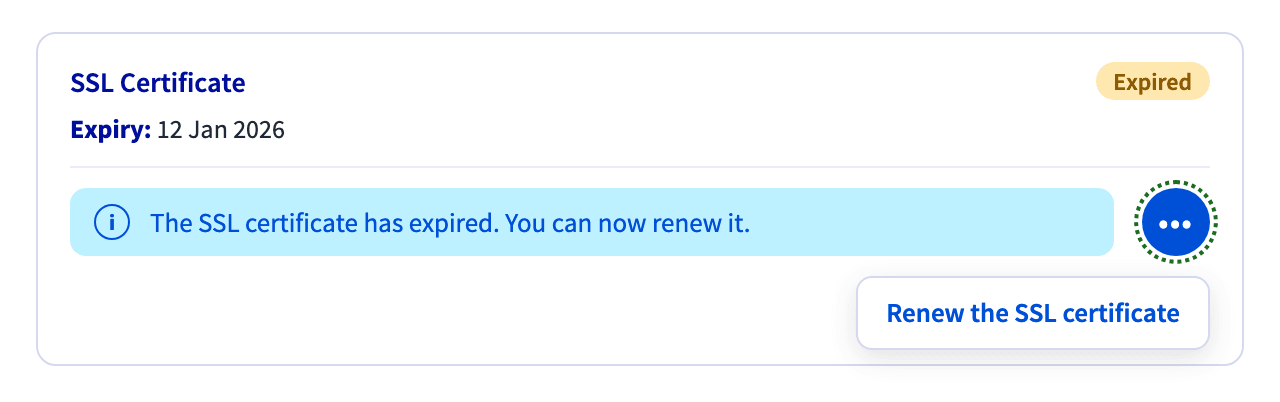
- Klicken Sie auf die Schaltfläche
...neben der Meldung und dann aufSSL-Zertifikat verlängern. - Wählen Sie im Fenster Verlängerung eines SSL-Zertifikats die E-Mail-Adresse aus, an die die Bestätigung der Verlängerung gesendet werden soll. Es werden nur die Verwaltungsadressen Ihrer Domainnamen angeboten, etwa
admin@,administrator@oderhostmaster@, gefolgt von Ihrem Domainnamen oder der Adresse Ihres E-Mail-Servers. Die ausgewählte Adresse muss existieren: Existiert keine davon, erstellen Sie den entsprechenden E-Mail-Account (oder einen Alias zu einem bestehenden Account), bevor Sie fortfahren. - Klicken Sie auf
Weiter. Prüfen Sie die angezeigten Informationen (Servermodell, Serveradresse und Bestätigungsadresse) und klicken Sie dann aufBestätigen.
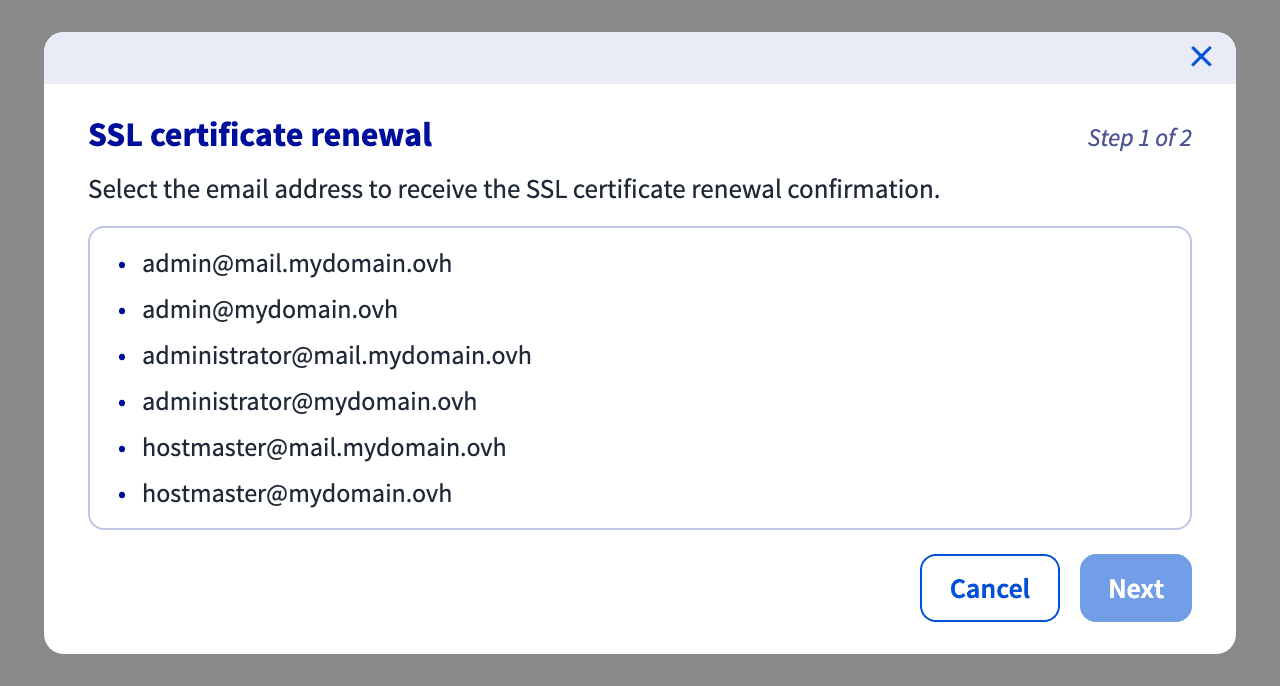
Sie müssen die an der ausgewählten Adresse eingehenden E-Mails lesen können: Sobald die Verlängerung bearbeitet wurde, wird eine E-Mail mit den nächsten Schritten an diese Adresse gesendet. Ohne diese E-Mail kann die Verlängerung nicht abgeschlossen werden.
Nach der Bestätigung meldet eine Nachricht oben auf der Seite, dass die Verlängerung bearbeitet wurde, und nennt die E-Mail-Adresse, an die die nächsten Schritte gesendet wurden. In der Zwischenzeit zeigt der Abschnitt SSL-Zertifikat an, dass das Zertifikat installiert wird und nicht erneut verlängert werden kann. Folgen Sie den Anweisungen in der erhaltenen E-Mail: Das neue Ablaufdatum wird angezeigt, sobald das Zertifikat installiert wurde.
Weiterführende Informationen
Domainnamen zu Ihrem Exchange Dienst hinzufügen
Bearbeiten der OVHcloud DNS-Zone
E-Mail-Sicherheit durch SPF-Eintrag verbessern
E-Mail-Sicherheit durch DKIM-Eintrag verbessern
E-Mail-Sicherheit durch DMARC-Eintrag verbessern
CNAME-Eintrag erstellen, um Domainnamen für Ihren E-Mail-Dienst zu validieren
Microsoft Exchange Anleitungen
Treten Sie unserer User Community bei.