
Backup Agent - Ihre Backups verwalten
Erfahren Sie, wie Sie Ihre Daten auf Bare Metal Servern mit Backup Agent sichern können
Ziel
Erfahren Sie, wie Sie Ihre Daten auf Bare Metal Servern mit Backup Agent sichern können.
Möchten Sie Ihre Daten wiederherstellen? Die Dateiwiederherstellung ist die wichtigste und gängigste Methode; die vollständige Serverwiederherstellung (Bare Metal Recovery) ist Szenarien zur Notfallwiederherstellung vorbehalten. Lesen Sie die Anleitung "Wiederherstellungen durchführen".
Weitere Informationen zum Produkt Backup Agent finden Sie auf dieser Seite.
Voraussetzungen
- Sie haben einen Bare Metal Server mit installiertem Backup Agent. Lesen Sie unsere Anleitung "So konfigurieren Sie Ihr erstes Backup", um weitere Informationen zu erhalten.
Zugriff auf das OVHcloud Kundencenter
- Direkter Link:
- Navigationspfad:
Bare Metal Cloud>Backup Agent
In der praktischen Anwendung
Backup
Sie haben zwei Optionen, um Backups zu erstellen: Automatisches Backup und Manuelles Backup.
Automatisches Backup
Das automatische Backup ist in die Backup-Richtlinie integriert, die wir für Ihren Backup Agent anwenden.
Dieses Backup erstellt ein vollständiges Backup Ihres Servers, das an Ihren Remote-Storage gesendet wird.
Dieser Vorgang erfolgt zwischen 22:00 Uhr und 6:00 Uhr (MEZ für Europa – EST für Kanada und Asien).
Sie können dieses automatische Backup weder ändern noch deaktivieren.
Derzeit können Sie die Richtlinie, die Ihren gesamten Server sichert, nicht ändern. Wir arbeiten daran, diese Konfiguration zu verbessern.
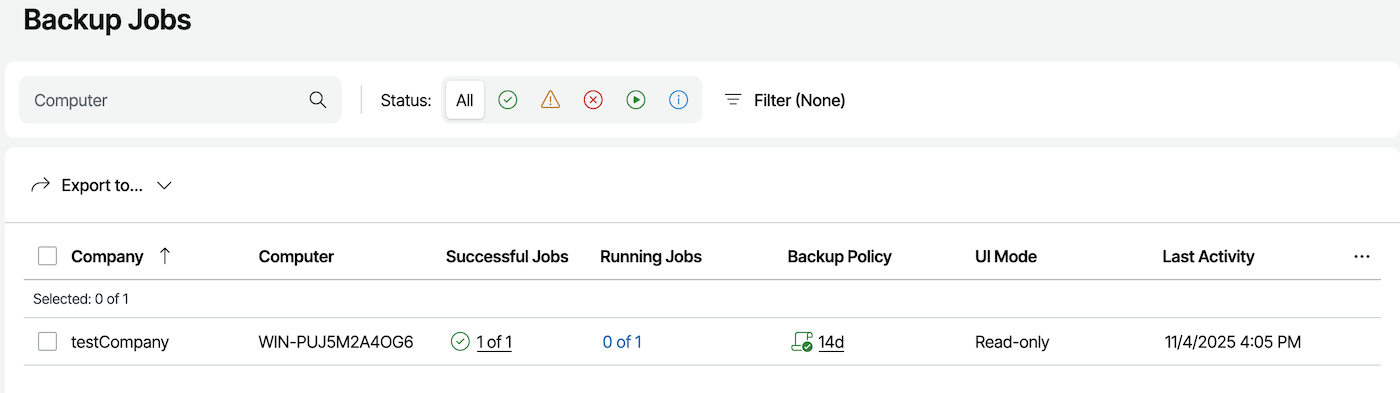
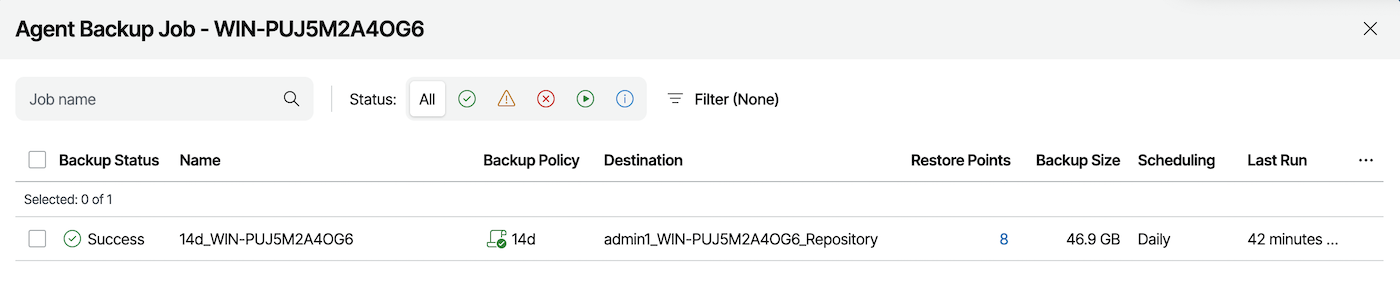
Sie können den Erfolg dieses Backups überprüfen anhand:
- Des täglichen Backup-Berichts.
- Des Dashboards "Backup Jobs" der Veeam Service Provider Console.
Manuelles Backup
Falls erforderlich, können Sie ein manuelles Backup auslösen.
Dies erstellt ebenfalls ein vollständiges Backup Ihres Servers und sendet es immer an Ihren Remote-Storage.
Um ein manuelles Backup zu erstellen, klicken Sie auf den Tab für Ihr Betriebssystem:
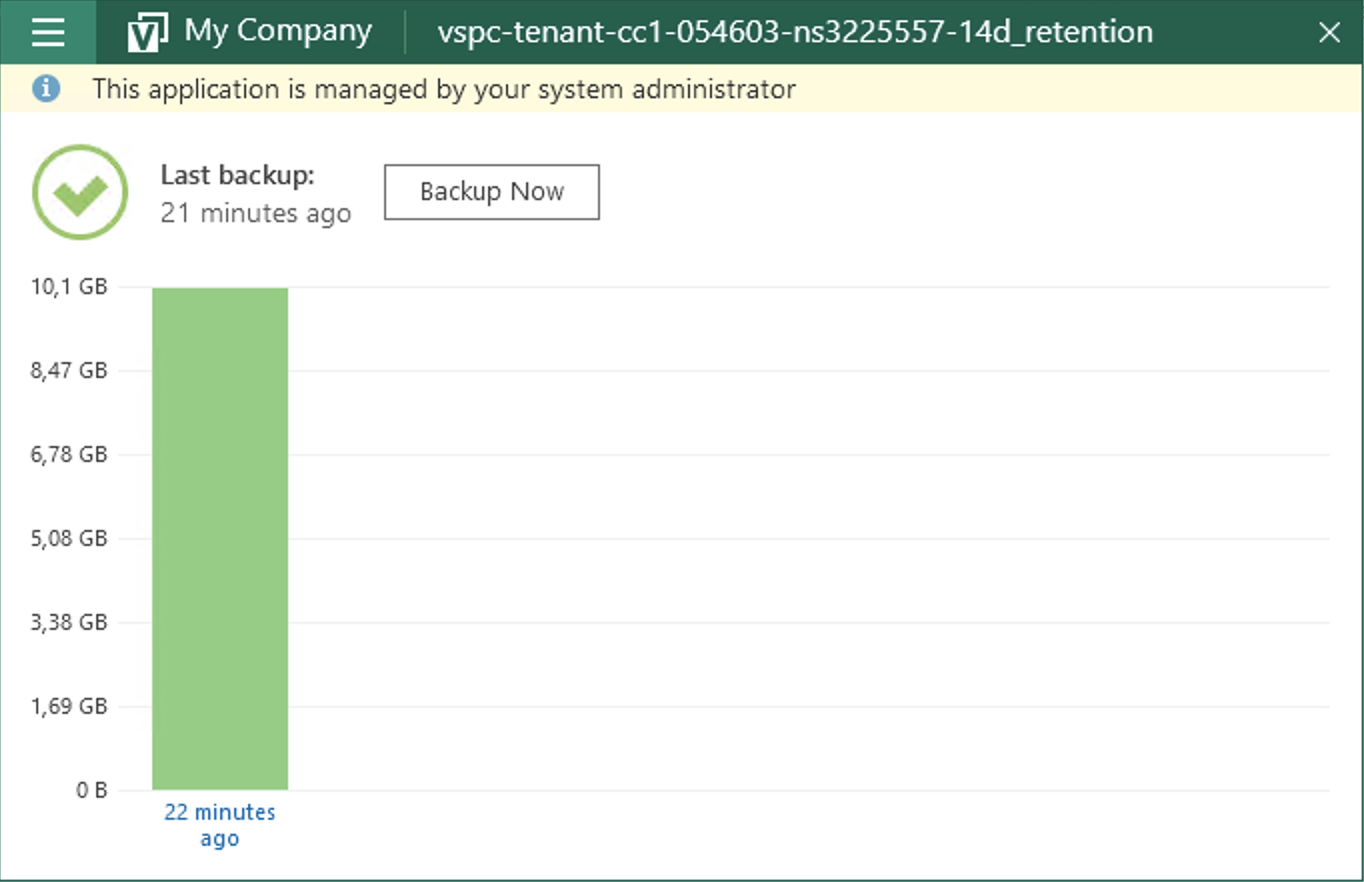
Öffnen Sie die Anwendung "Veeam Agent" auf Ihrem Bare Metal-Server:

Klicken Sie auf die Schaltfläche Jetzt sichern, um ein Backup zu starten:
Weiterführende Informationen
Lesen Sie unsere Anleitung "Wiederherstellungen durchführen", um Ihre Dateien oder Ihren gesamten Server wiederherzustellen.
Treten Sie unserer User Community bei.