
Mailinglisten verwalten und nutzen
Erfahren Sie hier, wie Sie Mailinglisten verwenden
Ziel
Über eine Mailingliste können Sie Massenabonnenten kontaktieren, d. h. eine Nachricht oder Informationen gleichzeitig an mehrere Empfänger senden. Das kann im Zusammenhang mit einem Informationsmailing z. B. über die Veröffentlichung eines neuen Produkts (für eine E-Commerce-Site) oder als Information über ein bevorstehendes Meeting (für eine Community-Website) nützlich sein.
Diese Anleitung erklärt, wie Sie Ihre Mailinglisten verwalten.
Prinzip der Moderation
Eine Mailingliste kann moderiert werden, um zu verhindern, dass jemand E-Mails an Ihre Abonnentenliste sendet. Eine moderierte Mailingliste kann zum Versenden von Newslettern verwendet werden, während Sie mithilfe einer nicht moderierten Mailingliste auf einfache Weise einen Dialog zwischen mehreren Abonnenten per E-Mail herstellen können.
Mailingliste ohne Moderation
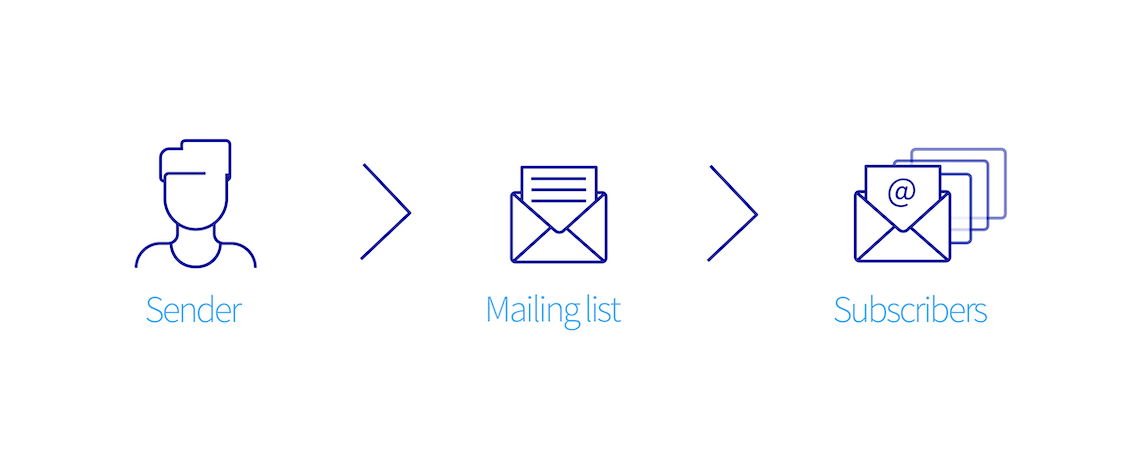
Der Absender (sender) sendet die E-Mail an die Mailingliste, Abonnenten (subscribers) erhalten die E-Mail direkt.
Mailingliste mit Moderation
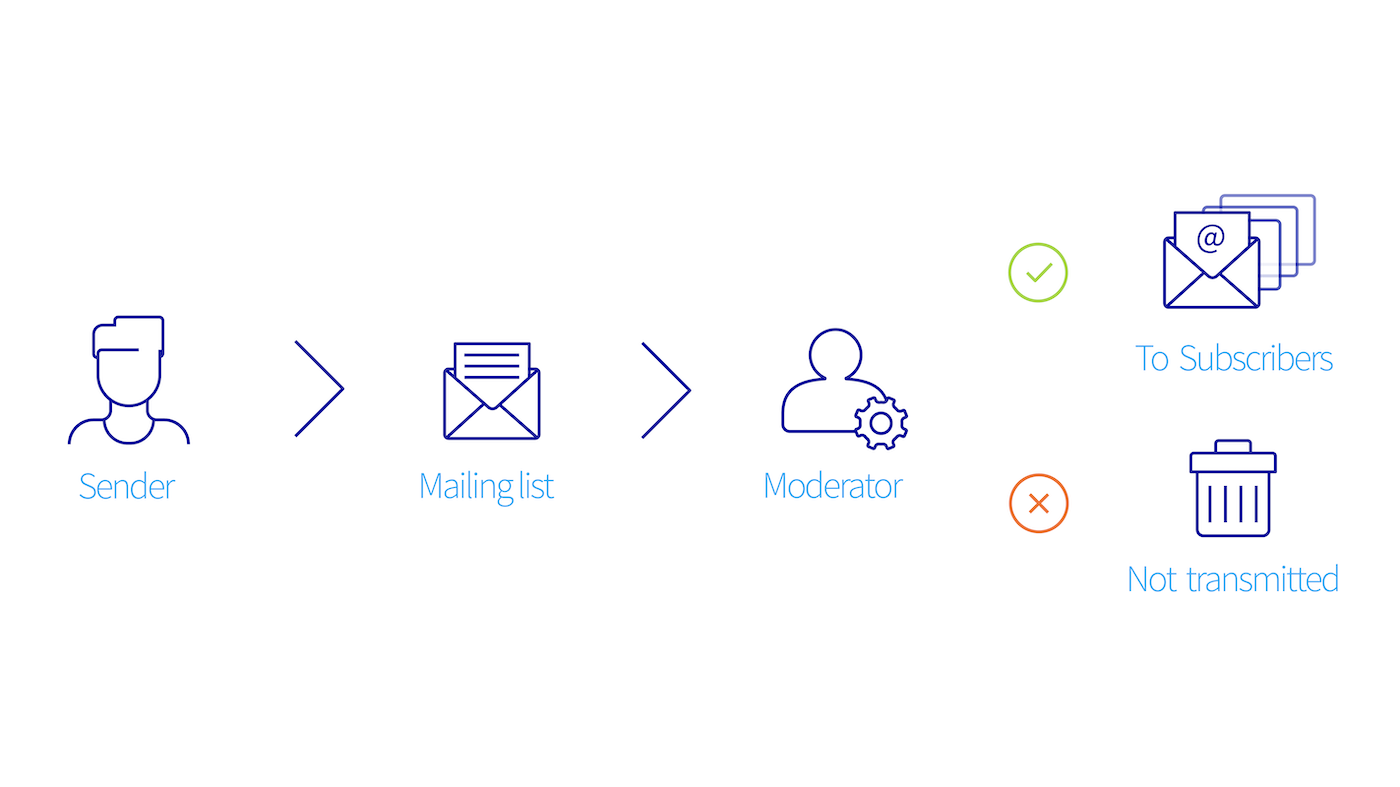
Der Absender (sender) sendet die E-Mail an die Mailingliste. Der Moderator (moderator) erhält eine E-Mail mit einer Validierungs- oder Ablehnungsanfrage. Wenn der Moderator diese bestätigt, erhalten Abonnenten (subscribers) die an die Mailingliste gesendete E-Mail. Wenn der Moderator ablehnt, wird die E-Mail des Absenders gelöscht und die Abonnenten erhalten nichts.
- Eine Mailingliste ist keine Lösung zum Versenden von Massen-Spam (Werbebotschaften). Diese Verwendung wird bis zu einem gewissen Grad toleriert, solange sie sich nicht als missbräuchlich erweist.
- Ein Abonnent kann jederzeit entscheiden, sich von einer Mailingliste abzumelden. Er kann auch jeden Missbrauch melden, wenn er diesen für erwiesen erachtet.
Voraussetzungen
- Sie verfügen über mindestens ein E-Mail-Angebot MX Plan 100 oder ein kompatibles Webhosting.
Zugriff auf das OVHcloud Kundencenter
- Direkter Link:
- Navigationspfad:
Web Cloud>MX Plan> Wählen Sie Ihren MX Plan Dienst aus
In der praktischen Anwendung
Ihre Mailingliste erstellen
Eine Mailingliste verhält sich wie eine E-Mail-Adresse. Es ist nicht möglich, den Namen zu ändern. Um den Namen einer Mailingliste zu ändern, müssen Sie die Liste neu erstellen und die alte löschen.
Um Ihre Mailingliste zu erstellen:
Wechseln Sie zur Registerkarte Mailinglisten Ihres E-Mail-Dienstes.
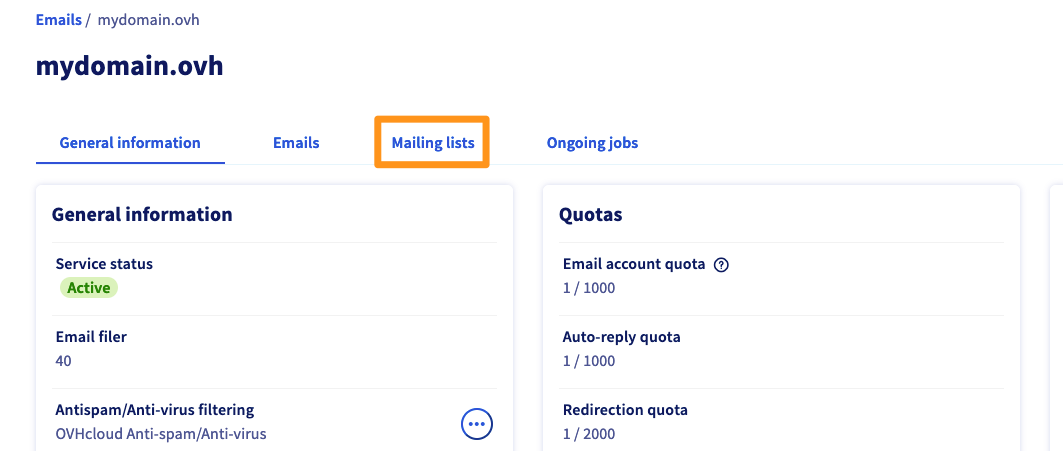
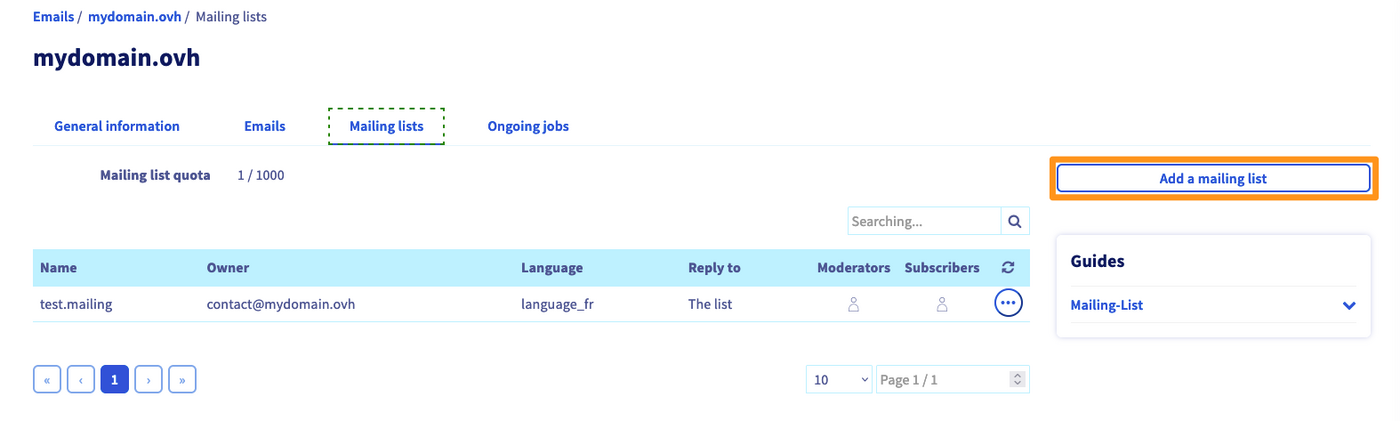
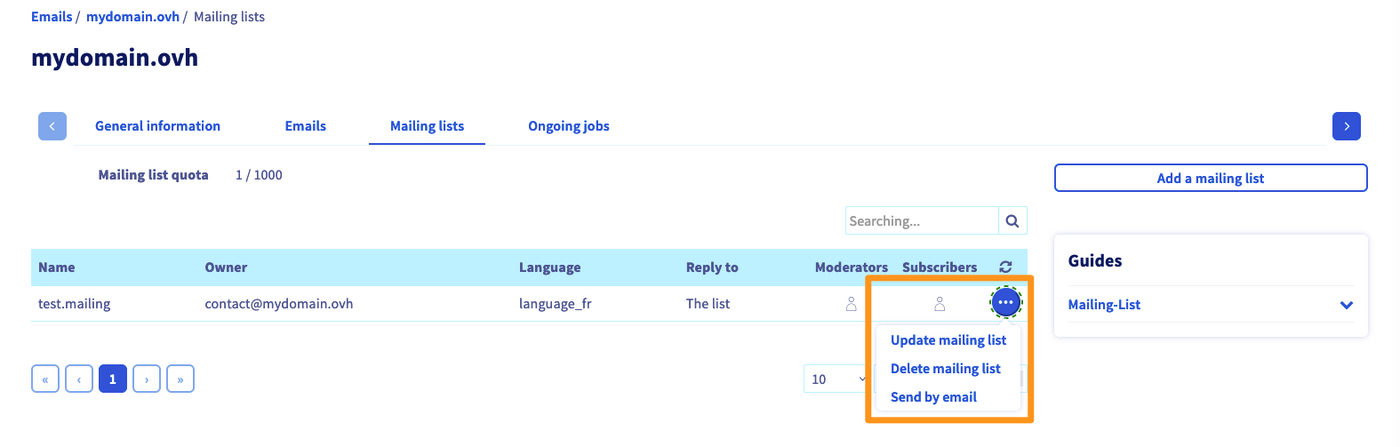
Wenn Sie bereits Mailinglisten erstellt haben, werden diese in der Übersichtstabelle angezeigt. Im folgenden Beispiel wurde bereits eine Mailingliste erstellt.
Um eine neue Mailingliste zu erstellen, klicken Sie auf Mailingliste hinzufügen.
Füllen Sie das Formular gemäß den Angaben in der folgenden Tabelle aus:
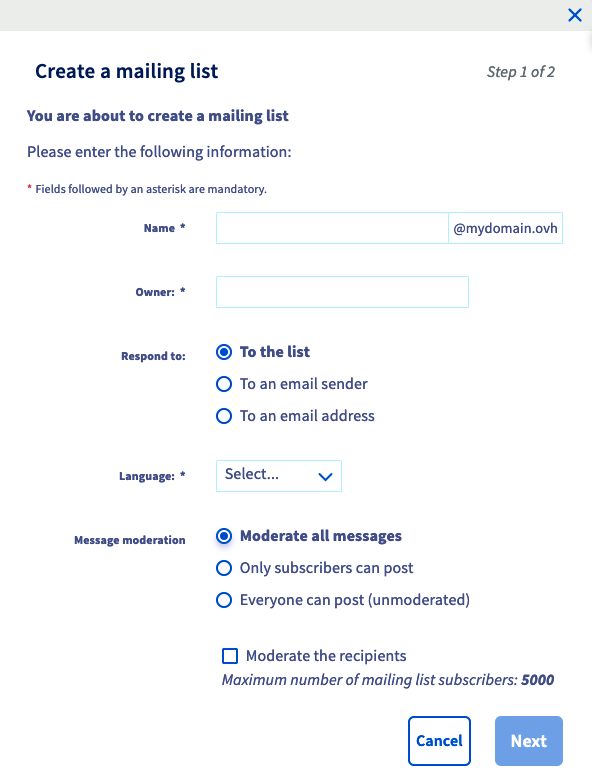
Maximale Anzahl von Abonnenten auf der Mailingliste:
- 5000 bei Moderation der Nachrichten
- 250 ohne Moderation der Nachrichten
Die Mailinglisten-Optionen verwalten
Um die Optionen der Mailingliste zu ändern, klicken Sie rechts davon auf .... Sie können dann die Optionen aktualisieren, die Mailingliste löschen sowie die Abonnentenliste per E-Mail freigeben.
Abonnenten verwalten
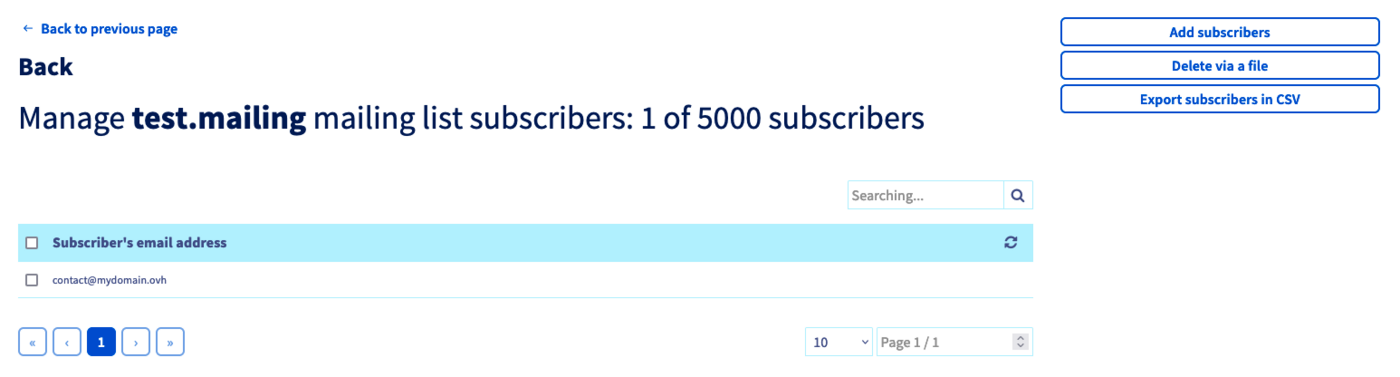
Um die Abonnenten Ihrer Mailingliste zu verwalten, klicken Sie auf die Figur in der Spalte "Abonnenten".

Das folgende Fenster wird angezeigt:
Abonnenten hinzufügen/entfernen
| Abonnenten hinzufügen | Abonnenten entfernen |
|---|---|
Klicken Sie rechts auf Abonnenten hinzufügen. | Klicken Sie rechts auf Über eine Datei entfernen. |
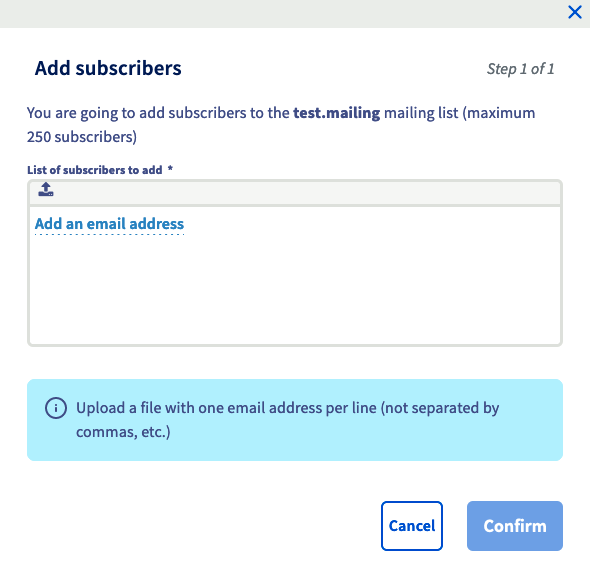 | 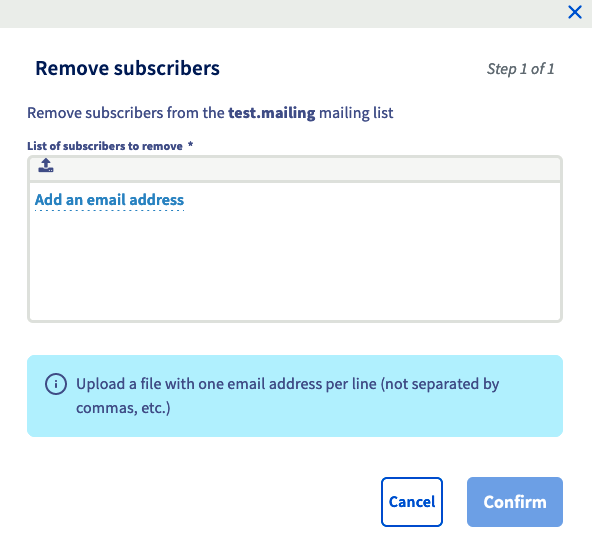 |
Es gibt zwei Methoden zum Hinzufügen/Entfernen von Abonnenten:
- Manuelle Eingabe von Adressen durch Klicken auf
E-Mail-Adresse hinzufügen. - Import einer Textdatei mit einer E-Mail-Adresse pro Zeile durch Klicken auf das Download-Symbol über dem Eingaberahmen.
Ihre Abonnentenliste in eine CSV-Datei exportieren
Klicken Sie auf Abonnenten in CSV exportieren, um eine CSV-Datei mit allen Ihren Abonnenten zu erstellen. Diese Option ist in unserem Fall nicht verfügbar, da kein Abonnent hinzugefügt wurde.
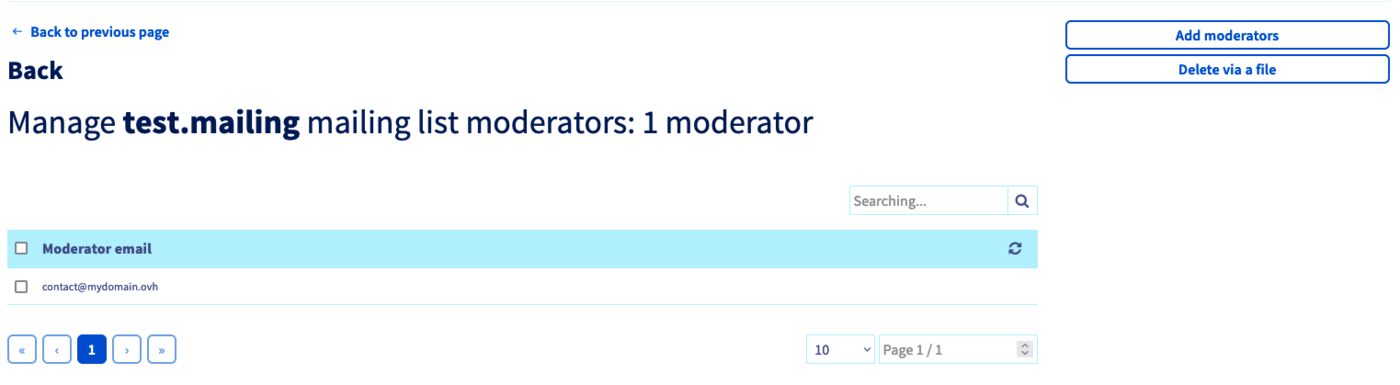
Moderatoren verwalten
Um die Moderatoren Ihrer Mailingliste zu verwalten, klicken Sie auf das Icon in der Spalte "Moderatoren".

Das folgende Fenster wird angezeigt:
Moderatoren hinzufügen/entfernen
| Moderatoren hinzufügen | Moderatoren entfernen |
|---|---|
Klicken Sie rechts auf Moderatoren hinzufügen. | Klicken Sie rechts auf Über eine Datei entfernen. |
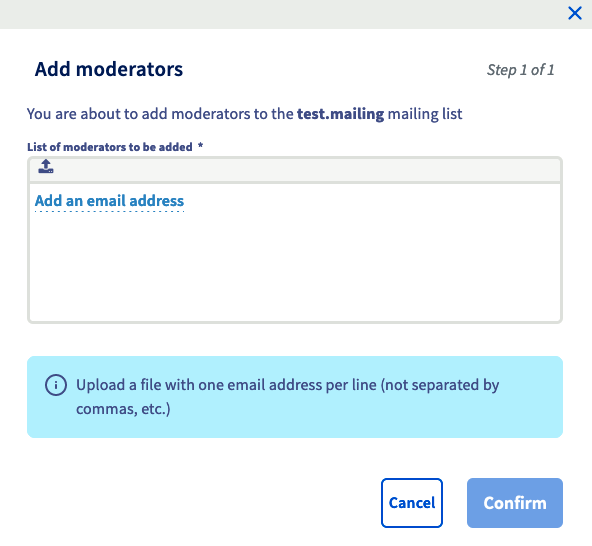 | 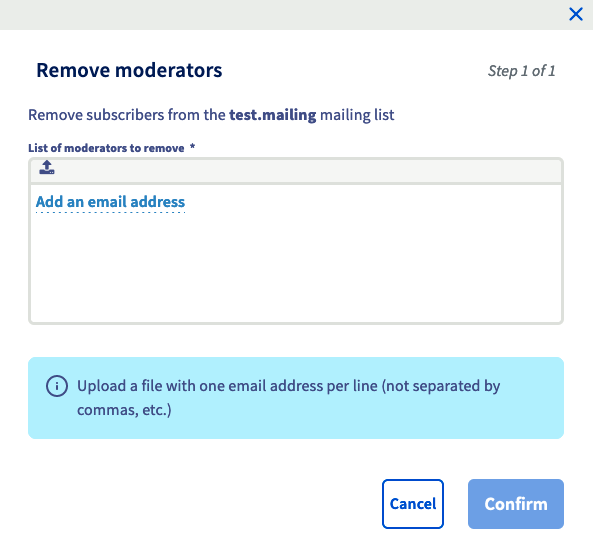 |
Es gibt zwei Methoden zum Hinzufügen/Entfernen von Moderatoren:
- manuelle Eingabe von Adressen durch Klicken auf
Eine E-Mail-Adresse hinzufügen. - Import einer Textdatei mit einer E-Mail-Adresse pro Zeile durch Klicken auf das Upload-Symbol über dem Eingaberahmen.
- Wenn mehrere Moderatoren in einer Mailingliste definiert sind, reicht die Validierung nur eines der Moderatoren aus, damit die E-Mail an Abonnenten gesendet werden kann.
- Wenn ein Moderator eine E-Mail an die Mailingliste sendet, erhält nur er die Moderations-E-Mail.
Je nach Anzahl der hinzuzufügenden Abonnenten kann es einige Zeit dauern, bis der Vorgang abgeschlossen ist.
Eine Mailingliste abonnieren
Wenn jemand Ihre Mailingliste abonnieren möchte, muss er nur eine E-Mail senden an:
Eine Mailingliste abbestellen
Wenn ein Abonnent sich von Ihrer Mailingliste abmelden möchte, muss er nur eine E-Mail senden an:
Die Abmeldung von einer Mailingliste erfordert keine Bestätigung, unabhängig davon, ob die Mailingliste moderiert ist oder nicht.
Automatisches Löschen fehlerhafter Adressen
Im Mailinglistensystem wird ein Abonnent nach einer einzelnen Fehlerrückgabe nicht aus der Liste entfernt (Nachricht nicht zugestellt, nicht vorhandene Adresse ...). Es wartet ungefähr 12 Tage nach dem ersten Sendefehler und sendet dann eine Warnmeldung an den Abonnenten.
Die Warnmeldung zeigt die Referenzen der fehlenden Nachrichten an. Wenn diese Warnmeldung ebenfalls fehlschlägt, wartet unser Mailinglistensystem weitere 12 Tage und sendet dann eine "Test"-Nachricht. Wenn diese Testnachricht ebenfalls fehlschlägt, wird der Abonnent aus der Liste der Abonnenten gelöscht.
Wiederkehrende Fehler
Senden ohne Angabe eines Betreffs in der E-Mail
Eine Sendung an eine Mailingliste muss einen Betreff enthalten. Andernfalls wird automatisch ein Fehler generiert und eine Fehlermeldung per E-Mail an den Absender der Nachricht gesendet.
Der Absender der E-Mail ohne Betreff erhält daher eine E-Mail mit einer Fehlermeldung zurück, wie unten angezeigt.
Senden durch Eingabe der Adresse der Mailingliste in Blindkopie
Um eine Nachricht an eine Mailingliste zu senden, muss ihre Adresse entweder im Feld "An" oder im Feld "Kopie an" (Cc) angegeben werden.
Wenn der Absender die Adresse in das Feld "Blindkopie" eingibt, wird folgende Fehlermeldung erzeugt:
Erweiterte Anpassung
Die unten aufgeführten Werte sind Beispiele. Achten Sie darauf, sie durch Ihre eigenen Werte zu ersetzen.
Sie können die meisten Texte in Ihrer Mailingliste anpassen. Als Moderator müssen Sie eine leere E-Mail an Name_Ihrer_ML-edit@mydomain.ovh senden.
- Beispiel: Ihre Mailingliste lautet
newsletter@mydomain.ovh. Von Ihrer Moderator-E-Mail-Adresse aus müssen Sie eine Nachricht annewsletter-edit@mydomain.ovhsenden.
Sie erhalten dann eine E-Mail, die Sie anleitet wie Sie Ihre Änderungen vornehmen können.
Unten finden Sie eine Liste der Dateien mit den Antworttexten und eine kurze Beschreibung der Verwendung ihres Inhalts. Um eine Datei zu bearbeiten, senden Sie einfach eine Nachricht an Name_Ihrer_ML-edit.file@mydomain.ovh und ersetzen dabei "file" entsprechen. Die Bearbeitungsanleitung wird mit der Textdatei gesendet.
Beispiel: Wenn Sie die Standardfußzeile für E-Mails ändern möchten, die an Ihre Mailingliste gesendet werden, müssen Sie eine Nachricht an die Adresse Name_Ihrer_ML-edit.bottom@mydomain.ovh senden. Sie erhalten dann eine neue E-Mail, in der erläutert wird, wie Sie die Fußzeile anpassen.
Weiterführende Informationen
Treten Sie unserer User Community bei.