
Mehrere WordPress Websites mit dem Plugin MainWP verwalten
Erfahren Sie, wie Sie mit dem Plugin MainWP mehrere WordPress Websites über ein einziges Tool verwalten: Updates, Erweiterungen und Child-Sites
Ziel
Die Verwaltung mehrerer Websites kann komplex und zeitaufwendig sein. Wenn Sie mehrere WordPress Websites betreiben, müssen Sie die technische Wartung der Websites, die Updates von Plugins und Themes sowie die Zugangsdaten verwalten. Das WordPress Plugin MainWP ist eine effiziente Lösung, um mehrere WordPress Websites über ein einziges Dashboard zu verwalten. Mit MainWP können Sie:
- alle Ihre Websites über ein einziges Dashboard steuern
- die technischen Komponenten mit einem Klick aktualisieren
- Ihre Kundeninformationen verwalten
- Erweiterungen herunterladen, um zahlreiche Aufgaben auszuführen
Erfahren Sie, wie Sie mit dem MainWP Dashboard mehrere WordPress Websites verwalten.
In dieser Anleitung haben wir uns für das Plugin MainWP entschieden. Es gibt weitere vergleichbare Lösungen; Sie können selbstverständlich das Plugin Ihrer Wahl verwenden.
Voraussetzungen
- Sie verfügen über ein Web Cloud Hosting.
- Sie haben Zugriff auf die Administrationsoberfläche von WordPress.
Informationen zur Verwaltung Ihrer OVHcloud Dienste und wie Sie die passende Unterstützung finden
Beachten Sie bei der Verwendung der OVHcloud Anleitungen die folgenden Bedingungen:
- Die Anweisungen sind so detailliert wie möglich, können jedoch nicht alle individuellen Anwendungsfälle abdecken. Gegebenenfalls müssen Sie die beschriebenen Schritte an Ihre Anforderungen anpassen.
- Das OVHcloud Ökosystem ist auf Flexibilität und Wahlfreiheit ausgelegt. Kunden sind daher für die sichere und ordnungsgemäße Konfiguration ihrer Dienste verantwortlich. Um Datenverlust vorzubeugen, empfehlen wir dringend, Backup-Strategien für alle wichtigen Daten anzuwenden.
- Unsere Anleitungen und Tutorials können Software oder Dienste von Drittanbietern in Kombination mit OVHcloud Lösungen umfassen. Der technische Support von OVHcloud beinhaltet nicht die Konfiguration von Systemen oder Produkten außerhalb unserer Verantwortung. Dazu zählen unter anderem:
- Betriebssysteme und Benutzeroberflächen (Windows, Debian, Plesk etc.).
- Jegliche andere Drittanbieter-Software (FTP-Clients, E-Mail-Programme etc.).
- Dienste anderer Anbieter (DNS, APIs, Benutzeroberflächen etc.).
Um bei Problemen die passende Unterstützung zu erhalten, beachten Sie folgende Hinweise:
- Sie benötigen individuelle Hilfe oder möchten ein Thema besprechen, das in unserer Dokumentation nicht ausführlich behandelt wird?
Treten Sie der OVHcloud Community bei, um nach Ihrem Thema zu suchen und sich mit anderen Nutzern auszutauschen. - Sie möchten einen Vorfall zu Ihrem OVHcloud Dienst melden oder haben Schwierigkeiten im OVHcloud Kundencenter?
Erstellen Sie eine Supportanfrage in unserem Help Center. - Sie benötigen professionelle Unterstützung für Ihr Projekt oder Hilfe bei Aufgaben außerhalb unseres Support-Bereichs?
Besuchen Sie unser Partnerportal, um Experten zu finden, die mit OVHcloud Lösungen vertraut sind. - Sie suchen ausführlichere Informationen zu unseren Support Levels und Professional Services?
Besuchen Sie unsere Webseiten zu den OVHcloud Support Levels und den OVHcloud Professional Services.
Sie können dazu beitragen, unsere Dokumentation zu verbessern:
- Sie möchten Feedback zur Verbesserung einer Anleitung geben oder unzureichende Informationen auf einer bestimmten Seite melden?
Nutzen Sie die Schaltflächen unter „War diese Seite hilfreich?“ am Ende der Seite. - Sie möchten eine konkrete Aktualisierung der Dokumentation vorschlagen?
Verwenden Sie die Funktion „Diese Seite bearbeiten“ am Ende der Seite oder in der Seitenleiste.
Falls Sie Hilfe brauchen, kontaktieren Sie den Herausgeber des Plugins MainWP.
Zugriff auf das OVHcloud Kundencenter
- Direkter Link:
- Navigationspfad:
Web Cloud>Hosting-Pakete> Wählen Sie Ihr Webhosting aus
In der praktischen Anwendung
Falls Sie noch nicht angemeldet sind, öffnen Sie die Administrationsoberfläche des 1-Klick-Moduls, für das Sie das MainWP Dashboard installieren möchten.
Geben Sie Ihren Benutzernamen und Ihr Passwort ein, um sich anzumelden. Das WordPress Dashboard wird angezeigt.
Das Plugin MainWP installieren
Gehen Sie in das Hauptmenü von WordPress links auf dem Bildschirm und klicken Sie auf Plugins und dann auf Add New Plugin.

Eine Liste der beliebtesten WordPress Plugins wird angezeigt. Geben Sie oben rechts in die Suchleiste "MainWP" ein und bestätigen Sie. Unter den Ergebnissen werden mehrere von "MainWP" angebotene Plugins angezeigt. Installieren Sie die folgenden beiden Plugins:
- MainWP Dashboard
- Child MainWP

MainWP Dashboard ist das Haupt-Plugin, mit dem Sie Ihre Websites über ein einziges Dashboard verwalten.
MainWP Child ermöglicht es Ihnen, Ihre WordPress Website (auch "Child-Site" genannt) mit dem MainWP Dashboard zu verbinden.
Es kann ein Fehler auftreten, wenn Sie MainWP Child zuerst installieren. Installieren Sie MainWP Dashboard unbedingt vor MainWP Child.
Denken Sie nach der Installation beider Plugins daran, diese zu aktivieren, um sie nutzen zu können. Sobald die beiden Plugins installiert und aktiviert sind, erscheint oben auf Ihrem Bildschirm die folgende Warnmeldung:

Diese Meldung informiert Sie darüber, dass Sie soeben das Plugin MainWP Child aktiviert haben und Ihre Child-Website nun mit dem MainWP Dashboard verbinden müssen. Deaktivieren Sie das Plugin MainWP Child aus Sicherheitsgründen, wenn Sie Ihre Child-Website nicht sofort verbinden möchten. Aktivieren Sie das Plugin MainWP Child wieder, sobald Sie bereit sind, Ihre WordPress Website mit dem MainWP Dashboard zu verbinden.
Eine Child-Site mit dem MainWP Dashboard verbinden
Klicken Sie im Hauptmenü links auf Sites und dann auf Add New. Der folgende Bildschirm wird angezeigt:

Geben Sie die URL der Child-Site ein, die Sie mit dem MainWP Dashboard verbinden möchten. Wählen Sie direkt darunter die Schaltfläche aus, mit der Sie angeben, dass Sie das Plugin MainWP Child auf Ihrer Child-Website installiert und aktiviert haben. Die folgenden zwei neuen Felder werden angezeigt:
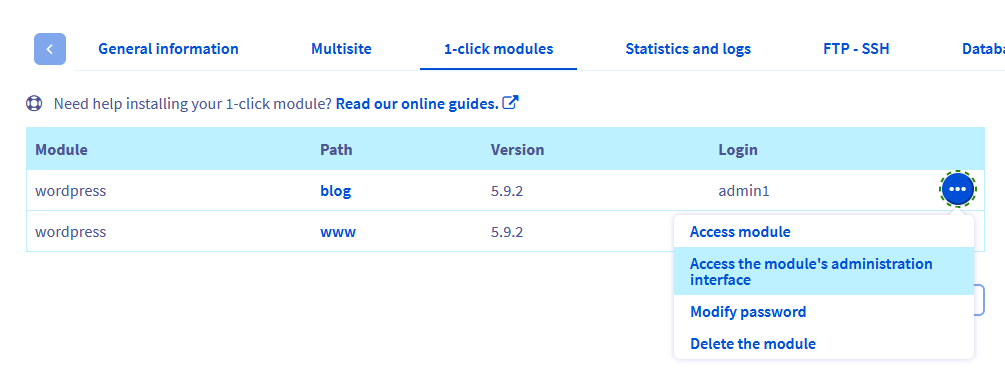
Administrator username: Loggen Sie sich in Ihr ein und öffnen Sie den BereichWeb Cloud. Wählen Sie das betreffende Webhosting aus und klicken Sie auf den Tab1-Klick-Module. Suchen Sie in der angezeigten Tabelle die Zeile, die Ihrem 1-Klick-Modul entspricht. Ihr Administratorname steht in der SpalteLogin.Site title: Geben Sie den gewünschten Wert ein. Wenn Sie zahlreiche Child-Websites verbinden, wählen Sie einen eindeutigen Titel.

Wenn alle Felder des Formulars ausgefüllt sind, klicken Sie zur Bestätigung unterhalb des Formulars auf die Schaltfläche Add Site. Wenn kein Fehler auftritt, erhalten Sie die folgende Bestätigungsmeldung, die anzeigt, dass Ihre Child-Site nun mit dem MainWP Dashboard verbunden ist:

Um zu prüfen, ob Ihre Child-Website im MainWP Dashboard verfügbar ist, klicken Sie im Hauptmenü links auf Sites und dann auf Manage Sites.

In unserem Beispiel erscheint die Website "my website" in der Liste der mit dem MainWP Dashboard verbundenen Child-Sites. Sie können beliebig viele Child-Sites hinzufügen.

Denken Sie daran, das Plugin MainWP Child auf jeder Child-Site zu installieren, die Sie mit dem MainWP Dashboard verbinden möchten.
Software-Updates über das MainWP Dashboard verwalten
Wenn Sie mehrere Plugins und Themes für Ihre Websites verwenden, können aufgrund der unterschiedlichen Versionen Fehler auftreten. Mit dem MainWP Dashboard verwalten Sie die folgenden Updates an einem einzigen Ort:
- WordPress
- Plugins
- Themes
- Übersetzungen
Klicken Sie im Hauptmenü links auf Sites und dann auf Updates. Der folgende Bildschirm wird angezeigt:

Oben in der Oberfläche zeigen die Tabs an, dass ein Plugin und vier Themes zum Update verfügbar sind. Klicken Sie auf den gewünschten Tab, um die verfügbaren Updates anzuzeigen. Wenn Sie in unserem Beispiel auf den Tab Themes Updates klicken, sehen Sie die Liste der vier von den Updates betroffenen Themes.

Wenn Sie mehrere Themes (oder alle Themes gleichzeitig) aktualisieren möchten, wählen Sie die entsprechenden Zeilen aus (indem Sie das Kästchen links neben jeder Zeile ankreuzen) und klicken Sie dann auf Update Selected Themes.
Die folgende Bestätigungsmeldung wird angezeigt. Sie gibt an, auf welchen Websites die zuvor ausgewählten Themes aktualisiert werden.

In unserem Beispiel werden die ausgewählten Themes für die Websites "www.example.fr", "www.example2.ovh", "blog 1", "blog 2" und "blog 3" aktualisiert. Klicken Sie zur Bestätigung auf Yes, proceed. Das Fortschrittsfenster wird angezeigt. Es schließt sich, sobald die Updates abgeschlossen sind.
Gehen Sie ebenso vor, um WordPress, Ihre Plugins oder Ihre Übersetzungen zu aktualisieren.
Erweiterungen
MainWP bietet native Funktionen wie die Verwaltung von Software-Updates oder die Verwaltung von Kundeninformationen. Durch seine zahlreichen Erweiterungen mit einem breiten Funktionsumfang wird MainWP jedoch noch leistungsfähiger.
Es gibt verschiedene Erweiterungskategorien, etwa Administrative, Backup, Analytics oder Security. Für jede Kategorie existieren drei verschiedene Arten von Erweiterungen:
- Free: kostenlose, von MainWP entwickelte Erweiterungen
- Professional: kostenpflichtige, von MainWP entwickelte Erweiterungen
- .Org: kostenlose, von einem Drittanbieter entwickelte Erweiterungen
Bevor Sie eine Erweiterung installieren können, erstellen Sie Ihr Konto auf MainWP.com.
Eine Erweiterung bestellen
Sobald Sie Ihr MainWP Konto erstellt haben, öffnen Sie den Erweiterungsbereich von MainWP.com. Für unser Beispiel wählen wir die kostenlose Erweiterung UpdraftPlus. Klicken Sie auf die Erweiterung UpdraftPlus.

Eine Seite zur Erweiterung wird angezeigt. Klicken Sie auf Get the free Bundle und dann auf Proceed to checkout. Sie müssen keine Zahlungsdaten angeben, da diese Erweiterung kostenlos ist. Geben Sie nur die erforderlichen Informationen ein. Kreuzen Sie die erforderlichen Felder an und klicken Sie abschließend auf Place order.
Nun müssen Sie den API-Schlüssel abrufen, der Ihrem MainWP Benutzernamen entspricht. Er ermöglicht es Ihnen, sich im MainWP Dashboard anzumelden, um die gewünschten Erweiterungen herunterzuladen.
Den API-Schlüssel eingeben
Öffnen Sie Ihr MainWP Konto und kopieren Sie den API-Schlüssel.

Kehren Sie zum MainWP Dashboard zurück und klicken Sie im Hauptmenü links auf Extensions. Klicken Sie oben rechts auf dem angezeigten Bildschirm auf Install and Activate Extensions.

Fügen Sie im Feld Enter your MainWP API Key den zuvor kopierten API-Schlüssel ein, kreuzen Sie das Kästchen Remember MainWP Main API Key an und klicken Sie auf Validate my MainWP Main API Key. Wenn kein Fehler auftritt, wird die folgende Bestätigungsmeldung angezeigt:

Klicken Sie abschließend auf Install Extension, um die gewünschten Erweiterungen zu installieren.
Eine Erweiterung installieren
Nach dem Klick auf Install Extensions wird ein Fenster mit der Liste der verfügbaren Erweiterungen angezeigt, sortiert nach Kategorie. In unserem Beispiel wählen wir die kostenlose Erweiterung "UpdraftPlus" aus der Kategorie Backups. Klicken Sie nach der Auswahl von UpdraftPlus auf Install Selected Extensions.

Nach Abschluss der Installation ist UpdraftPlus in der Liste der Erweiterungen Ihres MainWP Dashboards verfügbar.

Klicken Sie auf Enable, um die Erweiterung zu aktivieren. Wenn eine Fehlermeldung anzeigt, dass die Lizenz nicht aktiviert ist, klicken Sie einfach auf die Schaltfläche License.
Weiterführende Informationen
Kundeninformationen Ihrer WordPress Websites mit MainWP verwalten
Sicherheit Ihrer Website mit dem WordPress Plugin MainWP verbessern
WordPress Websites mit MainWP sichern
Kontaktieren Sie für spezialisierte Dienstleistungen (SEO, Web-Entwicklung etc.) die OVHcloud Partner.
Treten Sie unserer User Community bei.