
Einen ARK Survival Evolved Server im Game Panel bereitstellen
Stellen Sie einen ARK: Survival Evolved Server im OVHcloud Game Panel mit automatisierter Portkonfiguration und Echtzeit-Installationslogs bereit.
Ziel
Mit dem OVHcloud Game Panel können Sie einen ARK: Survival Evolved Server in wenigen Schritten bereitstellen. Das Panel übernimmt die Installation automatisch, einschließlich der Portkonfiguration.
Diese Anleitung erläutert, wie Sie einen ARK: Survival Evolved Server im OVHcloud Game Panel bereitstellen und sich mit ihm verbinden.
Voraussetzungen
- Sie verfügen über einen VPS oder einen dedizierten Server in Ihrem OVHcloud Account, bei dem die Game-Panel-Funktion aktiviert ist.
- Sie haben Zugriff auf das Game Panel. Lesen Sie hierzu Beim Game Panel anmelden.
Unsere Empfehlungen
In der praktischen Anwendung
Schritt 1 – Auf das Game Panel zugreifen
Melden Sie sich an Ihrem OVHcloud Game Panel an. Gehen Sie im linken Menü zum Bereich Game Servers und klicken Sie auf Add Game Server.
Schritt 2 – Einen ARK: Survival Evolved Server erstellen
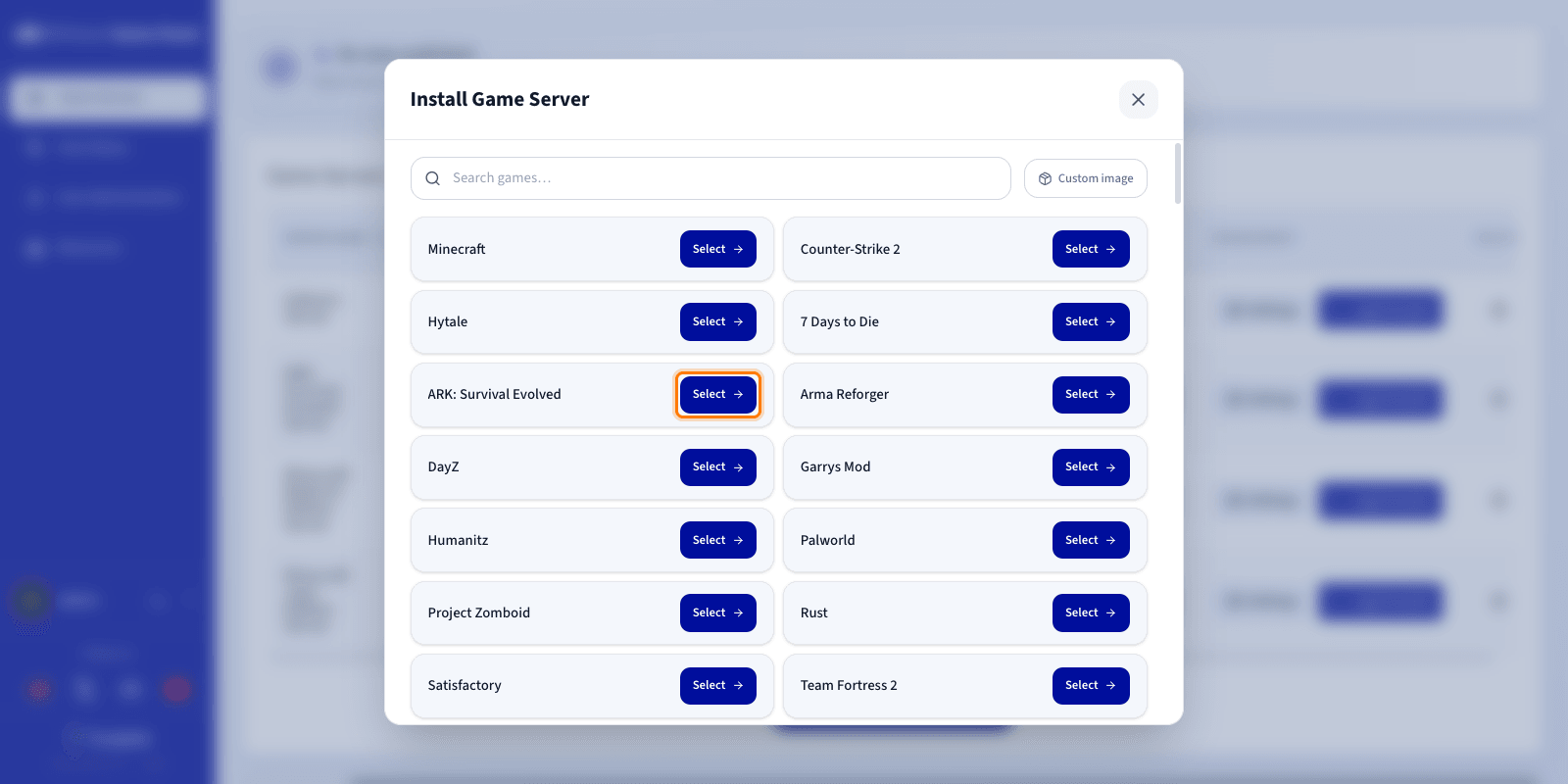
Wählen Sie ARK: Survival Evolved aus der Spieleliste aus. Ein Konfigurationsfenster wird geöffnet.
Schritt 3 – Den ARK: Survival Evolved Server konfigurieren
Geben Sie einen Namen für Ihren Server ein. Für ARK: Survival Evolved ist keine weitere spielspezifische Konfiguration erforderlich.
Wenn dies Ihr erster ARK-Server im Game Panel ist und der standardmäßige Game Port verfügbar ist, werden alle erforderlichen Ports während der Installation automatisch konfiguriert. In diesem Fall ist keine manuelle Einrichtung erforderlich.
Sie können Advanced settings aufklappen, um Optionen wie die Portzuordnung (Ports Binding) und Ressourcenlimits anzupassen. Die Standardwerte sind für die meisten Game-Server geeignet.
Schritt 4 – Die Installation starten
Klicken Sie auf Install, um die Bereitstellung zu starten.
Schritt 5 – Die Installation verfolgen
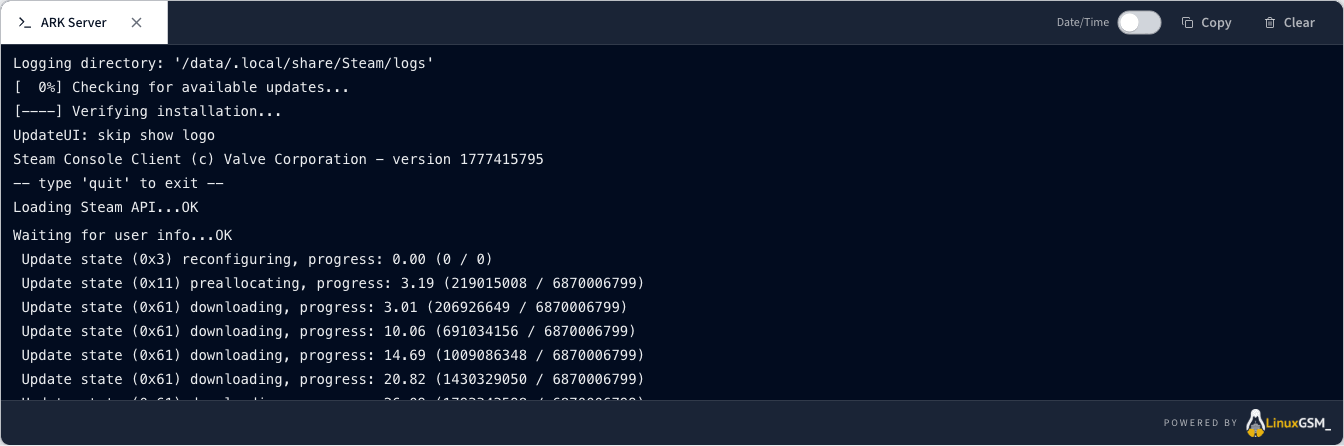
Klicken Sie auf Log/Console, um den Installationsfortschritt in Echtzeit zu verfolgen. Während der Server installiert wird, zeigt der Status Installing an.
Schritt 6 – Überprüfen, ob der Server läuft
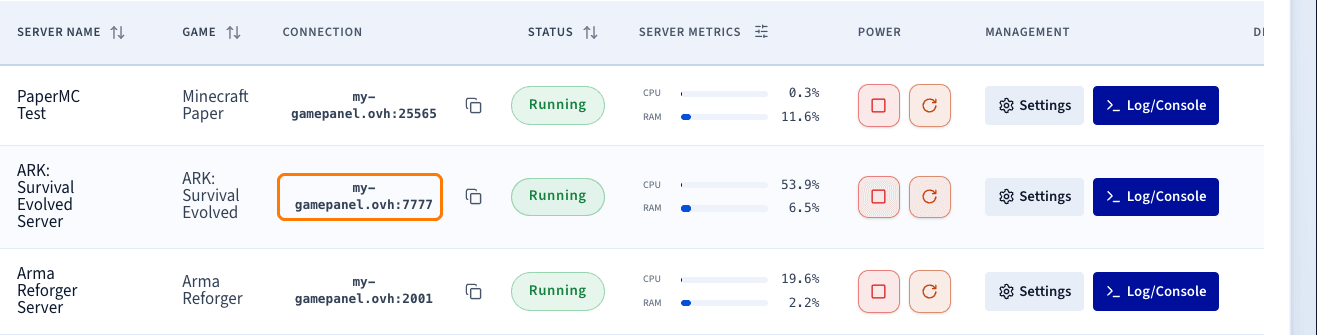
Vergewissern Sie sich, dass der Serverstatus Running lautet und CPU-/RAM-Aktivität sichtbar ist. Die Schaltflächen Log/Console und Settings bleiben in dieser Ansicht verfügbar.

Schritt 7 – Den Abschluss der Installation bestätigen
Sobald die Installation abgeschlossen ist, ändert sich der Serverstatus zu Running.
Schritt 8 – Verbindungsinformationen abrufen
Kopieren Sie die IP-Adresse und den Port aus der Spalte Connection der Game-Servers-Liste.
Schritt 9 – Ihrem Server in ARK beitreten
Fügen Sie zunächst Ihren Server zu Ihren Steam-Favoriten hinzu:
- Gehen Sie in Steam zu View > Game Servers.
- Öffnen Sie die Registerkarte Favorites und klicken Sie auf Add a server.
- Fügen Sie die IP-Adresse und den Port aus der Spalte Connection ein und klicken Sie anschließend auf OK.
Treten Sie dem Server dann über das Spiel bei:
- Starten Sie ARK: Survival Evolved und klicken Sie auf Join ARK.
- Stellen Sie den Session Filter auf Favorites ein.
- Wählen Sie Ihren Server aus und klicken Sie auf Join.
Weiterführende Informationen
- Erste Schritte mit dem Game Panel
- Benutzer im Game Panel verwalten
- Backups im Game Panel erstellen und wiederherstellen
Treten Sie unserer User Community bei.