
Beheben des Fehlers "500 Internal Server Error"
Erfahren Sie hier, welche Maßnahmen Sie bei einem Fehlercode 500 anwenden können
Ziel
Der Fehlertyp "500 Internal Server Error" kann Ihre gesamte Website oder nur Teile davon betreffen. Er kann dauerhaft sein, sporadisch auftreten oder zu einer leeren Seite führen.
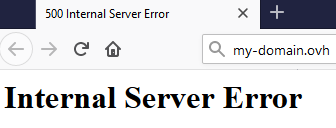
Diese Fehler können auch durch Updates entstehen, die automatisch von Komponenten Ihrer Website durchgeführt werden und daher ohne jegliche Änderung Ihrerseits auftreten.
Diese Anleitung erklärt, wie Sie die häufigsten "Fehler 500" diagnostizieren.
Informationen zur Verwaltung Ihrer OVHcloud Dienste und wie Sie die passende Unterstützung finden
Beachten Sie bei der Verwendung der OVHcloud Anleitungen die folgenden Bedingungen:
- Die Anweisungen sind so detailliert wie möglich, können jedoch nicht alle individuellen Anwendungsfälle abdecken. Gegebenenfalls müssen Sie die beschriebenen Schritte an Ihre Anforderungen anpassen.
- Das OVHcloud Ökosystem ist auf Flexibilität und Wahlfreiheit ausgelegt. Kunden sind daher für die sichere und ordnungsgemäße Konfiguration ihrer Dienste verantwortlich. Um Datenverlust vorzubeugen, empfehlen wir dringend, Backup-Strategien für alle wichtigen Daten anzuwenden.
- Unsere Anleitungen und Tutorials können Software oder Dienste von Drittanbietern in Kombination mit OVHcloud Lösungen umfassen. Der technische Support von OVHcloud beinhaltet nicht die Konfiguration von Systemen oder Produkten außerhalb unserer Verantwortung. Dazu zählen unter anderem:
- Betriebssysteme und Benutzeroberflächen (Windows, Debian, Plesk etc.).
- Jegliche andere Drittanbieter-Software (FTP-Clients, E-Mail-Programme etc.).
- Dienste anderer Anbieter (DNS, APIs, Benutzeroberflächen etc.).
Um bei Problemen die passende Unterstützung zu erhalten, beachten Sie folgende Hinweise:
- Sie benötigen individuelle Hilfe oder möchten ein Thema besprechen, das in unserer Dokumentation nicht ausführlich behandelt wird?
Treten Sie der OVHcloud Community bei, um nach Ihrem Thema zu suchen und sich mit anderen Nutzern auszutauschen. - Sie möchten einen Vorfall zu Ihrem OVHcloud Dienst melden oder haben Schwierigkeiten im OVHcloud Kundencenter?
Erstellen Sie eine Supportanfrage in unserem Help Center. - Sie benötigen professionelle Unterstützung für Ihr Projekt oder Hilfe bei Aufgaben außerhalb unseres Support-Bereichs?
Besuchen Sie unser Partnerportal, um Experten zu finden, die mit OVHcloud Lösungen vertraut sind. - Sie suchen ausführlichere Informationen zu unseren Support Levels und Professional Services?
Besuchen Sie unsere Webseiten zu den OVHcloud Support Levels und den OVHcloud Professional Services.
Sie können dazu beitragen, unsere Dokumentation zu verbessern:
- Sie möchten Feedback zur Verbesserung einer Anleitung geben oder unzureichende Informationen auf einer bestimmten Seite melden?
Nutzen Sie die Schaltflächen unter „War diese Seite hilfreich?“ am Ende der Seite. - Sie möchten eine konkrete Aktualisierung der Dokumentation vorschlagen?
Verwenden Sie die Funktion „Diese Seite bearbeiten“ am Ende der Seite oder in der Seitenleiste.
Voraussetzungen
- Sie haben ein OVHcloud Webhosting in Ihrem Kunden-Account.
- Sie haben keine ausstehenden Zahlungen und Verlängerungen der dazugehörigen Dienstleistungen (Domainname und Webhosting).
Zugriff auf das OVHcloud Kundencenter
- Direkter Link:
- Navigationspfad:
Web Cloud>Hosting-Pakete> Wählen Sie Ihr Webhosting aus
In der praktischen Anwendung
Bevor Sie fortfahren, überprüfen Sie Ihre Website auf verschiedenen Geräten und Browsern. Wenn der Fehler in einigen Fällen nicht auftritt (z.B. in einem anderen Browser), steht er nicht mit Ihren OVHcloud Diensten in Zusammenhang. Starten Sie Ihre lokalen Geräte neu und wenden Sie sich bei Bedarf an einen IT-Experten.
Vereinfacht ausgedrückt besteht eine Webseite aus Quellcode (zum Beispiel .php-Dateien, verbunden mit einer Datenbank) und zusätzlichen Daten. Wir raten Ihnen dringend, Backups Ihrer Daten zu erstellen, bevor Sie weitere Maßnahmen ergreifen:
- Folgen Sie dieser Anleitung, um eine Kopie aller Dateien Ihrer Website abzurufen.
- Wenn Ihre Website eine Datenbank verwendet, können Sie zusätzlich diese Anleitung zum Abruf einer Kopie konsultieren.
Um einen "Fehler 500" zu beheben, können Sie Ihre Website aus einem Backup wiederherstellen. Es ist jedoch vorzuziehen, eine eingehende Diagnose durchzuführen, um den genauen Ursprung des Fehlers zu ermitteln.
Die Logs Ihres Hostings überprüfen
Lesen Sie zuerst diese Anleitung, um die Ursache des Fehlercodes 500 in den Logs Ihres Hostings zu ermitteln.
Ihre Website in den Entwicklermodus versetzen
Um mögliche PHP-Fehler anzuzeigen, versetzen Sie Ihr Hosting anschließend mithilfe dieser Instruktionen in den Entwicklermodus (development).
Die .htaccess Datei testen
Ein "Fehler 500" kann auf eine Anomalie in einer .htaccess Datei zurückzuführen sein. Diese Datei befindet sich in der Regel auf der ersten Ebene des Wurzelverzeichnisses im FTP-Speicherplatz Ihres Hostings.
Um dies zu überprüfen, verbinden Sie sich via FTP mit Ihrem Hosting.
Benennen Sie diese Datei dann in .htaccess.old um und aktualisieren Sie Ihre Website im Browser.
Wenn Sie Hilfe bei der Durchführung der notwendigen Operationen benötigen, können Sie sich an einen unserer Partner wenden.
Berechtigungen von Ordnern und Dateien überprüfen
Jede Datei und jeder Ordner Ihres Quellcodes hat eine bestimmte Stufe von Lese-, Schreib- und Ausführungsberechtigungen innerhalb des Dateisystems Ihres Webhostings. Das soll sie vor böswilliger oder unsachgemäßer Manipulation schützen.
Ein "Fehler 500" kann mit einem falschen Level an Zugriffsrechten auf Ordner oder Dateien Ihrer Seite zusammenhängen.
Um auf diese Dateien zuzugreifen, verbinden Sie sich via FTP mit Ihrem Hosting.
Die Anleitung "Verwendung von FileZilla" hilft Ihnen anschließend, folgende Elemente zu überprüfen:
- Das Root-Verzeichnis Ihres Hostings (es handelt sich um das als
/oder.angezeigte Verzeichnis in Ihrem FTP-Programm) müssen die Berechtigungen auf705gesetzt sein (Standardberechtigungen). Wir empfehlen Ihnen, diese Berechtigungen nicht zu ändern. - Verzeichnisse müssen
705haben. - Die Dateien müssen
604haben.
Auf die Fehlerdetails in Ihren Skripten zugreifen
Aus Sicherheitsgründen verschleiert Ihre Website alle technischen Details über einen Fehler vom Typ "500".
Wenn Sie oder Ihr Entwickler Zugang zu diesen Informationen haben möchten, können Sie sich über SSH mit Ihrer Website verbinden (nur verfügbar mit einem Webhosting der Reihe Pro, Performance oder Cloud Web).
Den Zustand der Datenbank überprüfen
Für alle "Fehler 500", die mit der Datenbank Ihrer Website in Zusammenhang stehen könnten, lesen Sie unsere Anleitung "Die häufigsten Datenbankfehler beheben".
Ihre Website auf einen vorherigen Zustand zurücksetzen
Wenn der "Fehler 500" nach dem Ändern der PHP-Konfiguration Ihres Webhostings aufgetreten ist, kehren Sie zur vorherigen Einstellung zurück, indem Sie unserer Anleitung folgen.
Das Ausführen von Datenbank- oder FTP-Wiederherstellungsvorgängen ersetzt alle in Ihrem FTP-Speicherplatz oder Ihrer Datenbank enthaltenen Daten durch eine Backupversion. Infolgedessen können Sie keine Änderungen oder Dateien wiederherstellen, die nach dem Zeitstempel der verwendeten Sicherung gespeichert wurden.
Die Wiederherstellung des Quellcodes Ihrer Website wirkt sich auf alle Websites auf Ihrem OVHcloud Webhosting aus.
Um den Quellcode Ihrer Website wiederherzustellen, lesen Sie unsere Anleitung "Den Speicherplatz Ihres Webhostings wiederherstellen". Beachten Sie, dass diese Operation allein keine dauerhafte Lösung darstellt.
Wenn Ihre Website eine Datenbank nutzt, lesen Sie unsere Anleitung "Backup in eine Webhosting-Datenbank importieren", um diese auf einen früheren Zustand zurückzusetzen.
Weiterführende Informationen
Was tun, wenn Ihre Website nicht erreichbar ist?
Was tun bei dem Fehler "Dies ist keine sichere Verbindung"?
Was tun, wenn eine "Index of"-Seite angezeigt wird?
Was tun bei dem Fehler "403 forbidden"?
Die häufigsten Datenbankfehler beheben
Meine Website lädt zu langsam. Was soll ich tun?
Fehler "Seite nicht installiert" beheben
Kontaktieren Sie für spezialisierte Dienstleistungen (SEO, Web-Entwicklung etc.) die OVHcloud Partner.
Treten Sie unserer User Community bei.