
Konfiguration eines Additional IP-Blocks in einem vRack
In dieser Anleitung erfahren Sie, wie Sie einen Block öffentlicher IP-Adressen für die Verwendung mit dem vRack konfigurieren
Ziel
Neben der privaten IP-Adressierung ermöglicht das vRack auch die Weiterleitung von öffentlichem IP-Verkehr über den vRack-Port Ihres Servers mithilfe eines öffentlichen IP-Adressblocks.
In dieser Anleitung erfahren Sie, wie Sie einen Block öffentlicher IP-Adressen für die Verwendung mit dem vRack konfigurieren.
Das vRack unterstützt sowohl IPv4- als auch IPv6-öffentliches Routing mit Additional IP-Adressblöcken. Die Anleitung zur Konfiguration von IPv6-Blöcken finden Sie hier: "Konfiguration eines IPv6-Blocks in einem vRack".
Dieser Artikel befasst sich mit der Konfiguration von Additional IP über ein vRack-Netzwerk. Wenn Sie Anleitungen zur Konfiguration von Additional IP zusammen mit der primären IP (auf der öffentlichen Netzwerkschnittstelle) suchen, lesen Sie die folgenden Artikel:
Voraussetzungen
- Sie verfügen über einen öffentlichen IP-Adressblock in Ihrem Account mit mindestens vier Adressen.
- Sie haben Ihren gewünschten privaten IP-Adressbereich festgelegt.
- Sie verfügen über einen vRack-kompatiblen Server.
- Sie haben den vRack-Dienst in Ihrem Account aktiviert.
Zugriff auf das OVHcloud Kundencenter
- Direkter Link:
- Navigationspfad:
Network>Privates vRack Netzwerk
Diese Funktion kann auf Servern der Eco Produktlinie nicht verfügbar oder eingeschränkt sein.
Weitere Informationen finden Sie auf unserer Vergleichsseite.
In der praktischen Anwendung
Als Beispiel verwenden wir einen IP-Block von 46.105.135.96/28 und eth1 für die sekundäre Netzwerkschnittstelle, die dem vRack gewidmet ist.
Die Netzwerkkonfigurationsdatei, auf die wir uns beziehen, befindet sich unter /etc/network/interfaces. Die entsprechende Datei auf Ihrem Server kann sich je nach Betriebssystem an einem anderen Ort befinden. Der Dateiinhalt kann ebenfalls abweichen. Bei Schwierigkeiten konsultieren Sie bitte die offizielle Dokumentation Ihrer Distribution.
Den IP-Block zum vRack hinzufügen
Sobald ein IP-Block zum vRack hinzugefügt wird, ist er nicht mehr mit einem physischen Server verbunden.
Dieses Setup ermöglicht es Ihnen, IPs desselben Blocks auf mehreren Servern zu konfigurieren, vorausgesetzt, dass sich alle diese Server im selben vRack wie der IP-Block befinden. Der IP-Block muss dafür mindestens 2 nutzbare IPs oder mehr haben.
Wählen Sie Ihr vRack aus der Liste aus, um die Liste der berechtigten Dienste anzuzeigen. Klicken Sie auf den IP-Block, den Sie zum vRack hinzufügen möchten, und klicken Sie auf die Schaltfläche Hinzufügen.
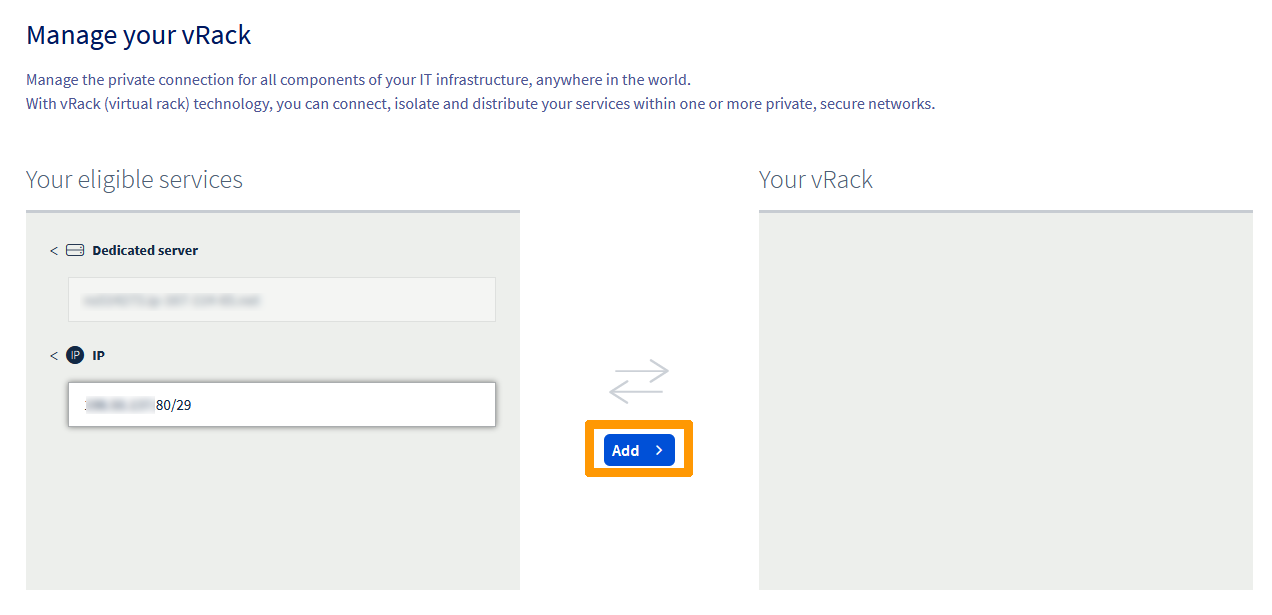
Öffentliche IP-Bandbreite im vRack verwalten
Standardmäßig profitieren Additional IP-Blöcke, die über ein vRack geroutet werden, von einer öffentlichen Standardbandbreite von 5 Gbps in Europa/Kanada/USA und 100 Mbps in APAC-Regionen. Eine detaillierte Übersicht der Verfügbarkeit finden Sie in den öffentlichen Routing-Optionen auf unserer vRack-Produktseite.
Mit wachsenden Infrastrukturanforderungen benötigen Nutzer unter Umständen eine größere Bandbreite zur Unterstützung von stark frequentierten, öffentlich ausgerichteten Diensten, wofür OVHcloud kostenpflichtige Bandbreitenoptionen bereitstellt. Bandbreitenoptionen werden pro vRack und pro Region angewendet. Da Additional IP-Adressen an eine Region gebunden sind, wirkt sich jede Bandbreitenänderung auf alle IP-Adressen (sowohl IPv4 als auch IPv6) aus, die innerhalb dieser Region zum jeweiligen vRack geroutet werden.
Während des Additional IP-Bestellvorgangs
Öffentliche Bandbreite bei einer Additional IP-Bestellung auswählen
Sie können die öffentliche Standardbandbreite ändern, wenn Sie einen neuen Additional IP-Block mit einem vRack-Netzwerk als Backend bestellen.
So bestellen Sie einen neuen Additional IP-Block:
- Öffnen Sie den Bereich
Networkin der linken Seitenleiste. - Wählen Sie
Öffentliche IP-Adressen. - Klicken Sie auf die Schaltfläche
IPs bestellenam oberen Rand der Seite. - Wählen Sie die IP-Version und dann das vRack aus, an das Sie Ihre Additional IP anhängen möchten.
- Wählen Sie die Region, in der sich Ihre Additional IP befinden soll.
- Wählen Sie die öffentliche Bandbreite aus, die Sie für Ihr vRack in dieser spezifischen Region anwenden möchten.
- Füllen Sie die übrigen Optionen nach Bedarf aus und schließen Sie anschließend Ihre Bestellung ab.
Über die vRack-Verwaltungsseite
Öffentliche vRack-Bandbreite auf der Verwaltungsseite ändern
Für Additional IP-Blöcke, die bereits an ein vRack angehängt sind, können Sie die Bandbreite direkt über die Dienstkonfigurationsseite verwalten.
So greifen Sie auf die Verwaltungsoberfläche zu:
- Klicken Sie in der Spalte "Public IP & bandwidth" auf die Schaltfläche
Verwaltenfür das entsprechende vRack.
Die Verwaltungsseite ist in zwei Tabs unterteilt:
- All attached services: Derzeit leitet dieser Tab zur klassischen vRack-Verwaltungsseite weiter. Bald werden dort alle Produkte (Server, Cloud-Projekte usw.), die derzeit mit dem vRack verknüpft sind, auf neue Weise aufgelistet.
- Public IP routing: Verwaltet die öffentlichen IP-Routing-Optionen Ihres vRack, einschließlich der öffentlichen Bandbreite.
So ändern Sie die öffentliche Bandbreite:
- Navigieren Sie zum Tab
Public IP routing. - Die Oberfläche zeigt für jede mit dem vRack verknüpfte Region (z. B.
eu-west-par) ein eigenes Verwaltungsfenster an, das alle dieser spezifischen Region zugeordneten IP-Adressen auflistet. - Klicken Sie im Fenster für die betreffende Region auf die Schaltfläche
Bandbreite ändern. - Wählen Sie die gewünschte Bandbreitenoption im Panel aus, das auf der rechten Seite erscheint, und klicken Sie dann auf
Zur Bestellung, um die Bestellung zu bestätigen. - Nach der Zahlung sollte die ausgewählte Bandbreite nach einigen Minuten für Ihr vRack in der gewählten Region verfügbar sein.
Die Gebühren für den ersten Monat werden anteilig auf Grundlage der verbleibenden Tage berechnet, wobei ab dem nächsten Abrechnungszyklus der volle Tarif gilt.
Das ausgewählte Bandbreiten-Upgrade gilt für alle IP-Adressen in dieser Region für das gewählte vRack.
3-AZ Failover-Prioritäten verwalten
Einige OVHcloud-Regionen erstrecken sich über drei Availability Zones (AZs), die an physisch unabhängigen Standorten innerhalb derselben Region gehostet werden. Wenn eine solche Region am Public-IP-Routing Ihres vRacks beteiligt ist, wird sie im OVHcloud Kundencenter durch ein 3-AZ-Badge neben dem Regionsnamen im Tab Public IP routing gekennzeichnet.
Wenn eine Region in den 3-AZ-Modus übergegangen ist, während Sie bereits IPs über das vRack in dieser Region geroutet hatten, bleiben diese IPs im 1-AZ-Modus und profitieren nicht automatisch von der 3-AZ-Routing-Konfiguration.
Um den 3-AZ-Modus für IP-Blöcke zu aktivieren, die in solchen Regionen über das vRack geroutet werden, entfernen Sie den IP-Block aus dem vRack und fügen Sie ihn anschließend wieder hinzu.
IP-Blöcke, die weiterhin im 1-AZ-Modus geroutet werden, sind durch ein graues 1-AZ-Badge gekennzeichnet.
Vorteile
- Eingebaute Resilienz: Über das vRack geroutete öffentliche IP-Datenströme bleiben verfügbar, wenn eine einzelne Availability Zone nicht erreichbar ist, da das Routing automatisch auf die nächste AZ in der Prioritätenreihenfolge umgeleitet wird.
- Vorhersehbares Failover-Verhalten: Jede 3-AZ-Region weist Ihrem vRack eine primäre Availability Zone und zwei geordnete Failover-Positionen zu, wodurch die Failover-Reihenfolge deterministisch wird.
- Workload-Ausrichtung: Wenn weitere OVHcloud-Services in derselben 3-AZ-Region bereitgestellt sind, können die Prioritäten so abgestimmt werden, dass die aktive AZ des vRacks der AZ entspricht, in der Ihre Services laufen. So bleibt Ihr öffentlicher Datenverkehr im Normalbetrieb in derselben AZ wie Ihre Workload.
Funktionsweise und Verwaltung der Prioritäten
Wenn ein vRack erstmals mit einer 3-AZ-Region verknüpft wird, weist OVHcloud dessen Availability Zones eine zufällige Prioritätenreihenfolge zu. Die Zonen Primary, Secondary und Last resort werden in dieser Reihenfolge auf der entsprechenden Regionskachel im Tab Public IP routing innerhalb des Unterabschnitts 3-AZ failover priorities angezeigt, direkt über der Schaltfläche Konfigurieren.
Sie können diese zufällige Zuweisung jederzeit überschreiben, beispielsweise um die Failover-Prioritäten am AZ-Layout weiterer mit Ihrer Infrastruktur verbundener Komponenten auszurichten.
Die Prioritäten der Availability Zones anpassen
So passen Sie die Failover-Prioritäten einer 3-AZ-Region an:
- Öffnen Sie
Networkin der linken Seitenleiste Ihres Kundencenters. - Wählen Sie
Privates vRack Netzwerkaus. - Klicken Sie in der Spalte "Public IP & bandwidth" auf die Schaltfläche
Verwaltenfür das entsprechende vRack. - Öffnen Sie den Tab
Public IP routing. - Suchen Sie die Kachel der 3-AZ-Region, die Sie konfigurieren möchten, dann den Unterabschnitt
3-AZ failover priorities, und klicken Sie aufKonfigurieren. - Weisen Sie im daraufhin geöffneten Panel jede Availability Zone einem der drei Slots zu: Primary Zone, Secondary Zone und Last resort Zone.
- Bestätigen Sie Ihre Auswahl.
Prioritätsänderungen gelten unabhängig von ihrer IP-Version für alle Additional IP-Blöcke, die für das ausgewählte vRack in die entsprechende 3-AZ-Region geroutet werden.
Eine nutzbare IP-Adresse konfigurieren
Für vRack-Zwecke sind die erste, vorletzte und letzte Adresse eines jeden IP-Blocks immer für die Netzwerkadresse, das Netzwerk-Gateway und den Netzwerk-Broadcast reserviert. Das bedeutet, dass die erste nutzbare Adresse die zweite Adresse im Block ist, wie unten gezeigt:
Um die erste nutzbare IP-Adresse zu konfigurieren, müssen wir die Netzwerkkonfigurationsdatei wie unten gezeigt bearbeiten. In diesem Beispiel müssen wir eine Subnetzmaske von 255.255.255.240 verwenden.
Die in unserem Beispiel verwendete Subnetzmaske ist für unseren IP-Block geeignet. Ihre Subnetzmaske kann je nach Größe Ihres Blocks abweichen. Beim Kauf Ihres IP-Blocks erhalten Sie eine E-Mail, die Ihnen mitteilt, welche Subnetzmaske Sie verwenden müssen.
Das Paket iproute2 herunterladen
Laden Sie vor Beginn iproute2 herunter und installieren Sie es. Dabei handelt es sich um ein Paket zur manuellen Konfiguration des IP-Routings. Dieses Paket ist möglicherweise bereits auf Ihrem Server verfügbar — ist dies der Fall, überspringen Sie diesen Schritt und fahren Sie mit dem nächsten fort.
Stellen Sie eine SSH-Verbindung zu Ihrem Server her und führen Sie den folgenden Befehl über die Befehlszeile aus. Dadurch werden iproute2 heruntergeladen und installiert.
Ubuntu & Debian
Fedora, AlmaLinux & Rocky Linux
GNU/Linux-Konfigurationen
Die Datei für die sekundäre Netzwerkschnittstelle erstellen
Kopieren Sie zunächst die Konfiguration der primären Netzwerkschnittstelle und passen Sie sie nach Bedarf an:
Öffnen Sie dann die neue Datei:
- Definieren Sie die IP-Einstellungen:
Eine neue IP-Routing-Tabelle erstellen
Als Nächstes müssen wir eine neue IP-Route für das vRack erstellen. Wir fügen eine neue Verkehrsregel hinzu, indem wir die Datei wie folgt ergänzen:
Erstellen Sie als Nächstes die Datei, die zum Anwenden der neuen Regeln benötigt wird:
Und fügen Sie den folgenden Inhalt ein (denken Sie daran, unsere Variablen durch Ihre eigenen Werte zu ersetzen):
Die Netzwerkkonfigurationsdatei anpassen
Abschließend müssen wir die Netzwerkkonfigurationsdatei anpassen, um die neue Verkehrsregel zu berücksichtigen und den vRack-Verkehr über die Netzwerk-Gateway-Adresse 46.105.135.110 zu routen.
Bearbeiten Sie die folgende Datei, um persistente und statische Routen hinzuzufügen:
Fügen Sie den folgenden Inhalt ein (denken Sie daran, unsere Variablen durch Ihre eigenen Werte zu ersetzen):
Starten Sie nun Ihren Server neu, um die Änderungen zu übernehmen, oder aktivieren Sie einfach die neue Netzwerkschnittstelle:
Windows Server
Schritt 1: Die sekundäre Netzwerkschnittstelle prüfen und konfigurieren
Prüfen Sie zunächst die Informationen der neuen Netzwerkschnittstelle:
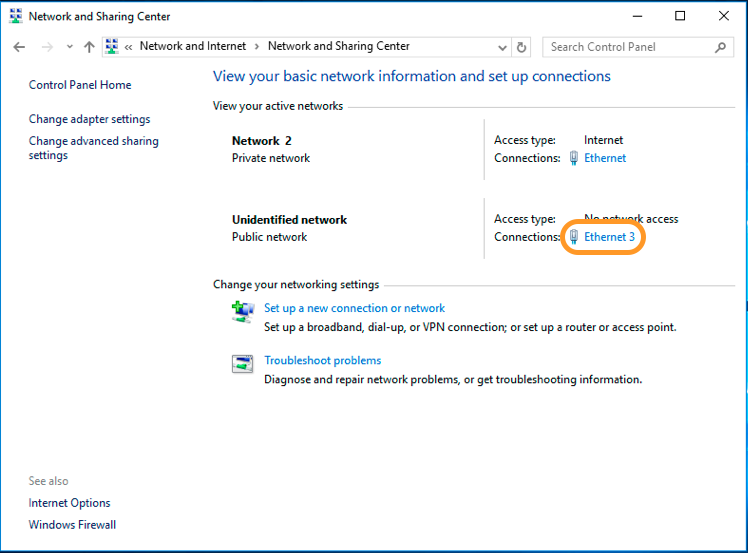
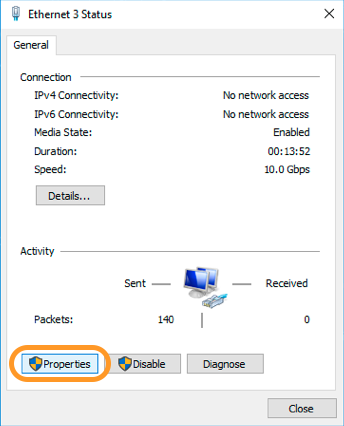
Prüfen Sie anschließend die Eigenschaften:
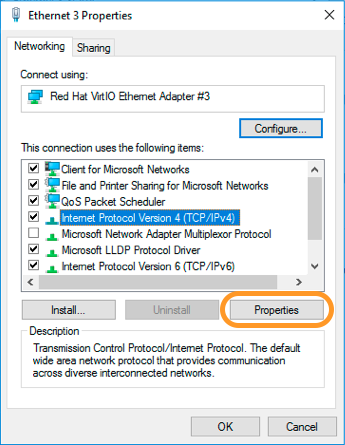
Schritt 2: IP-Konfiguration
Wählen Sie die Option Use the following IP address:
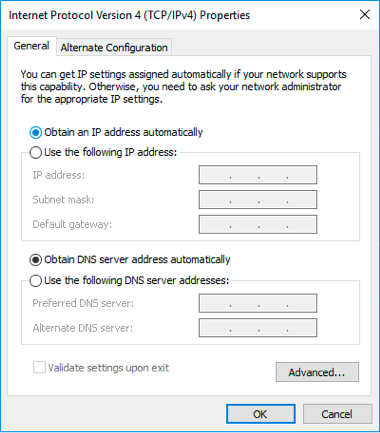
Legen Sie die IP-Informationen fest:
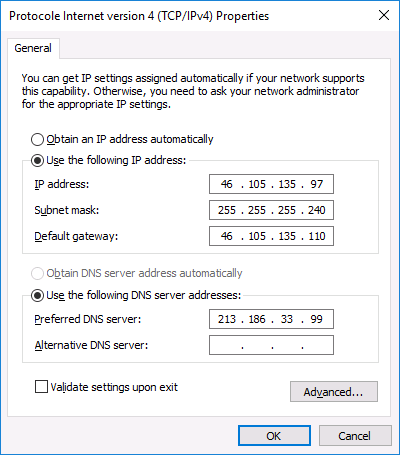
Schritt 3: Neustart der Netzwerkschnittstelle
Deaktivieren Sie zunächst die Schnittstelle.
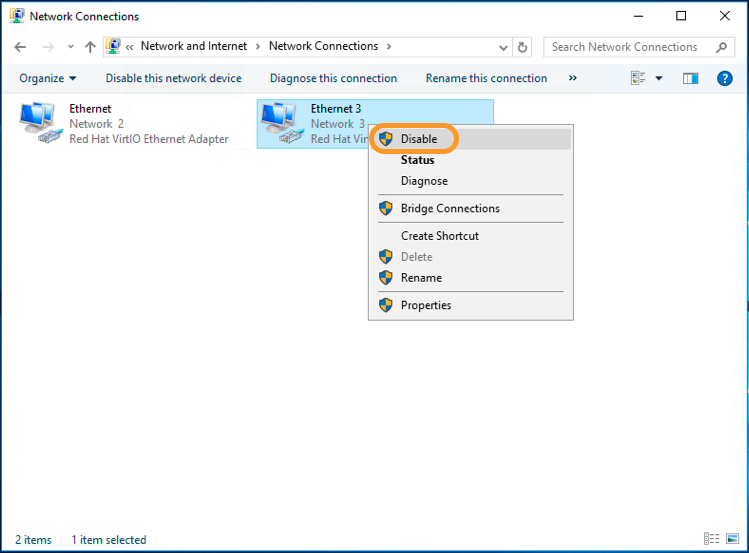
Aktivieren Sie sie anschließend wieder.
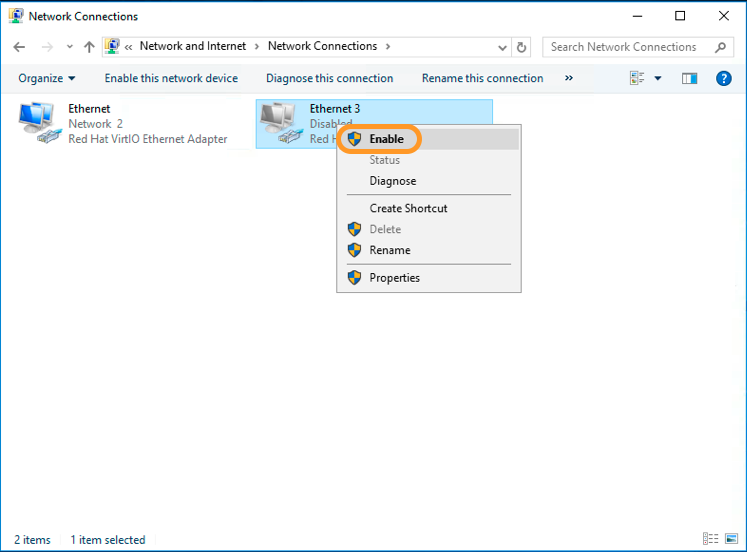
Fehlersuche
Wenn Sie keine Verbindung von Ihrer VM oder Ihrem Server zum privaten Netzwerk herstellen können, senden Sie uns bitte ein Ticket über Ihr Kundencenter mit folgenden Angaben:
- Quell-IP und Ziel-IP
- Ergebnis von
ifconfig -aoderipconfig /allauf beiden Servern oder VMs (Netzwerkkonfiguration) - Ping in beide Richtungen
- Ergebnis von
arp -a - Routing-Tabelle
Fügen Sie die obigen Ergebnisse Ihrem Ticket bei.
Weiterführende Informationen
Konfiguration des vRack auf Ihren dedizierten Servern
Mehrere VLANs in einem vRack erstellen
Das vRack zwischen der Public Cloud und einem dedizierten Server konfigurieren
Treten Sie unserer User Community bei.