
Block Storage Volume bearbeiten
Erfahren Sie hier, wie Sie den Typ eines Block Storage Volumes mit OpenStack ändern
Ziel
In dieser Anleitung wird erläutert, wie Sie einen Block Storage Volume vom Typ Classic oder High speed auf High speed gen2 ändern können.
Voraussetzungen
- Zugriff auf das Horizon Interface.
- Sie haben ein Block Storage Volume in Ihrem Public Cloud Projekt erstellt.
Zugriff auf das OVHcloud Kundencenter
- Direkter Link:
- Navigationspfad:
Public Cloud> Wählen Sie Ihr Projekt aus >Block Storage
In der praktischen Anwendung
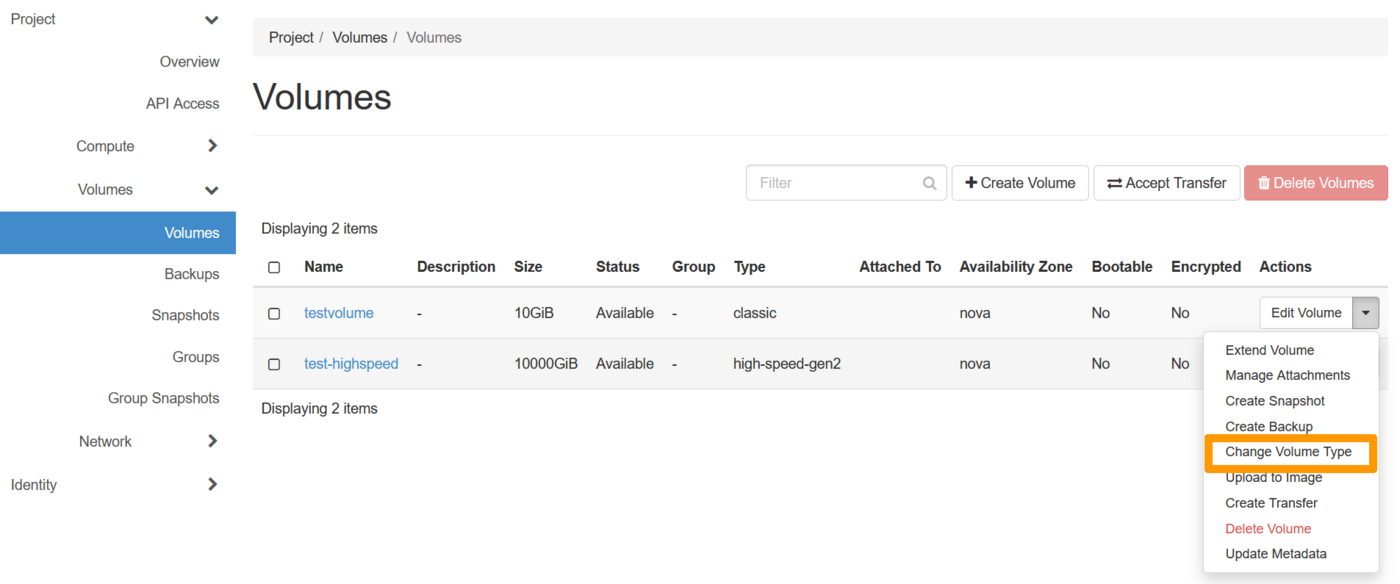
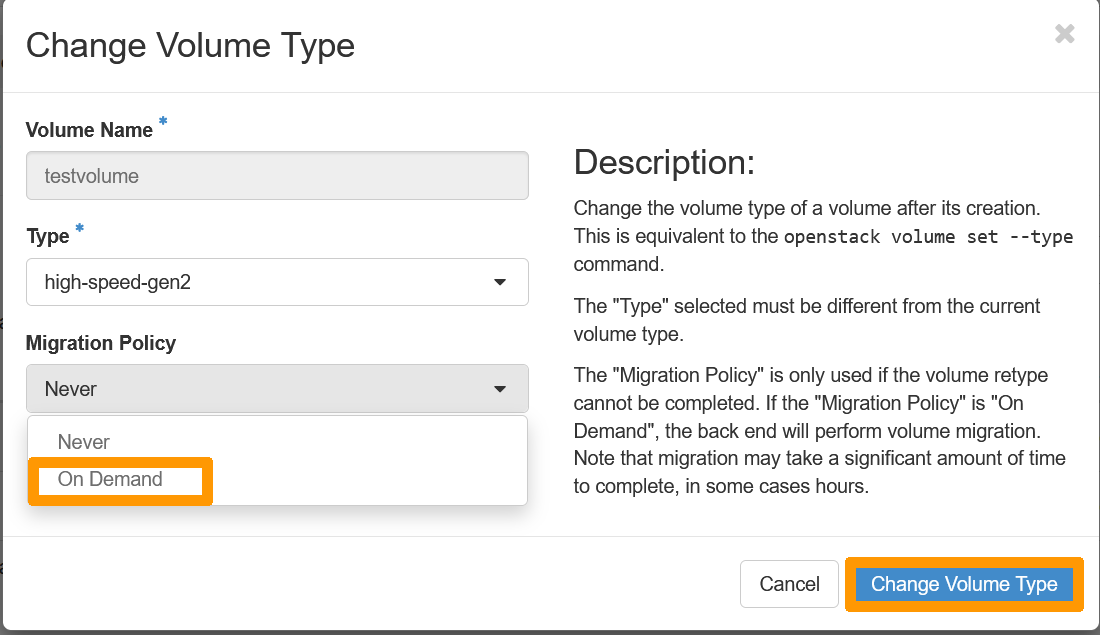
Wenn Sie einen Block Storage Volume Typ auf High speed gen2 ändern, muss die Migrationsrichtlinie von Never auf On Demand gewechselt werden.
Als Standard ist die Migrationsrichtlinie auf Never eingestellt, da das Volume auf demselben CEPH Cluster verbleibt. Für High speed gen2 muss das Volume jedoch auf ein neues Cluster migriert werden.
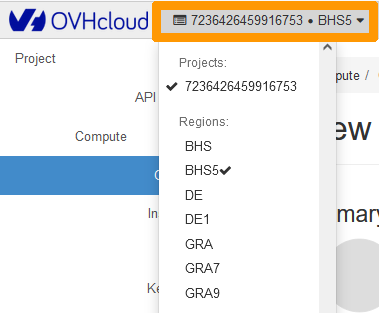
Diese Änderung kann über Horizon oder OpenStack CLI vorgenommen werden.
Wenn das Block Storage-Volumen an eine Instanz angeschlossen ist, müssen Sie es abtrennen. Weitere Informationen finden Sie im Abschnitt Volume abtrennen in "Zusätzliches Volume auf einer Instanz erstellen und konfigurieren".
Das Ändern des Volumetyps (Retyping) über das OVHcloud Kundencenter oder die OVHcloud API ist nur für nicht verschlüsselte Volumes verfügbar. Verschlüsselte Volumes vom Typ -LUKS können nicht retypisiert werden.
Konvertierungen von -LUKS zu nicht -LUKS (oder umgekehrt) werden nicht unterstützt, auch nicht über OpenStack / Horizon.
Klicken Sie auf Block Storage im linken Menü unter Storage und Backups.
Suchen Sie das relevante Volumen in der Liste, klicken Sie dann auf den Button ... rechts daneben und wählen Sie Ändern Sie den Typ des Volumens.
Ein neues Fenster öffnet sich, in dem die verfügbaren Volumetypen angezeigt werden. Wählen Sie den gewünschten Typ aus und bestätigen Sie, indem Sie auf Edit klicken.
Das Ändern des Volumetyps (Retyping) kann einige Minuten dauern.
Weiterführende Informationen
Weitere Informationen zur Migration eines Block Storage Volumes auf ein LUKS-verschlüsseltes Volume finden Sie in unserer dedizierten Anleitung Block Storage Volume auf ein LUKS-verschlüsseltes Volume migrieren.(EN).
Für Schulungen oder technische Unterstützung bei der Implementierung unserer Lösungen wenden Sie sich an Ihren Vertriebsmitarbeiter oder besuchen Sie unsere Seite Professional Services, um ein Angebot zu erhalten und Ihr Projekt von unseren Experten analysieren zu lassen.
Treten Sie unserer User Community bei.