---
title: "Block Storage Volume bearbeiten"
description: "Erfahren Sie hier, wie Sie den Typ eines Block Storage Volumes mit OpenStack ändern"
url: https://docs.ovhcloud.com/de/guides/public-cloud/compute/switch-volume-type
lang: de
lastUpdated: 2026-05-28
---
# Block Storage Volume bearbeiten
## Ziel
In dieser Anleitung wird erläutert, wie Sie einen Block Storage Volume vom Typ _Classic_ oder _High speed_ auf _High speed gen2_ ändern können.
## Voraussetzungen
- Zugriff auf das [Horizon Interface](/de/guides/public-cloud/cross-functional/introducing-horizon.md).
- Sie haben ein [Block Storage Volume](/de/guides/public-cloud/compute/create-and-configure-an-additional-disk-on-an-instance.md) in Ihrem [Public Cloud Projekt](https://www.ovhcloud.com/de/public-cloud/) erstellt.
***
### Zugriff auf das OVHcloud Kundencenter
- **Direkter Link:** Public Cloud Projekte
- **Navigationspfad:** Public Cloud > Wählen Sie Ihr Projekt aus
***
## In der praktischen Anwendung
Wenn Sie einen Block Storage Volume Typ auf _High speed gen2_ ändern, muss die Migrationsrichtlinie von `Never` auf `On Demand` gewechselt werden.
Als Standard ist die Migrationsrichtlinie auf `Never` eingestellt, da das Volume auf demselben CEPH Cluster verbleibt. Für _High speed gen2_ muss das Volume jedoch auf ein neues Cluster migriert werden.
Diese Änderung kann über Horizon oder OpenStack CLI vorgenommen werden.
:::warning
Wenn das Block Storage-Volumen an eine Instanz angeschlossen ist, müssen Sie es abtrennen. Weitere Informationen finden Sie im Abschnitt **Volume abtrennen** in "[Zusätzliches Volume auf einer Instanz erstellen und konfigurieren](/de/guides/public-cloud/compute/create-and-configure-an-additional-disk-on-an-instance.md#detach-a-volume)".
Das Ändern des Volumetyps (Retyping) über das OVHcloud Kundencenter oder die OVHcloud API ist nur für nicht verschlüsselte Volumes verfügbar. Verschlüsselte Volumes vom Typ **-LUKS** können nicht retypisiert werden.
Konvertierungen von **-LUKS** zu **nicht -LUKS** (oder umgekehrt) werden nicht unterstützt, auch nicht über OpenStack / Horizon.
:::
**Über das OVHcloud Kundencenter**
Klicken Sie auf Block Storage im linken Menü unter **Storage und Backups**.
Suchen Sie das relevante Volumen in der Liste, klicken Sie dann auf den Button ... rechts daneben und wählen Sie Ändern Sie den Typ des Volumens.
Ein neues Fenster öffnet sich, in dem die verfügbaren Volumetypen angezeigt werden. Wählen Sie den gewünschten Typ aus und bestätigen Sie, indem Sie auf Edit klicken.
:::info
Das Ändern des Volumetyps (Retyping) kann einige Minuten dauern.
:::
**Über die Horizon-Schnittstelle**
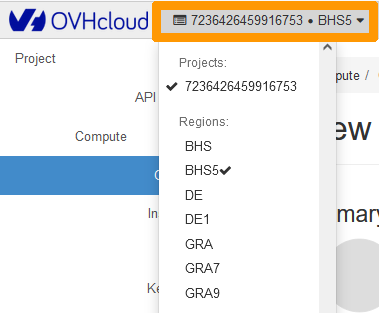
Melden Sie sich bei der [Horizon-Schnittstelle](https://horizon.cloud.ovh.net/auth/login/) an und stellen Sie sicher, dass Sie sich in der richtigen Region befinden. Dies können Sie in der linken oberen Ecke überprüfen.
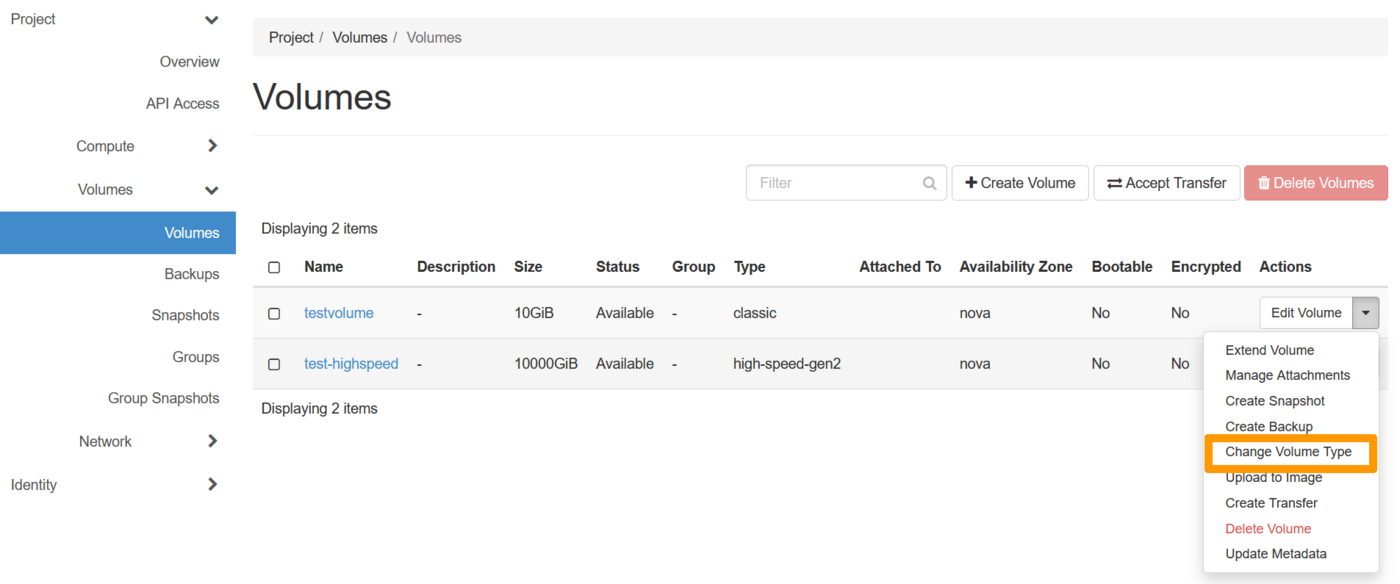
Klicken Sie auf das Menü Volumes auf der linken Seite und wählen Sie Volumes aus.
Klicken Sie auf das Dropdown-Menü neben Edit Volume und wählen Sie Change Volume Type.
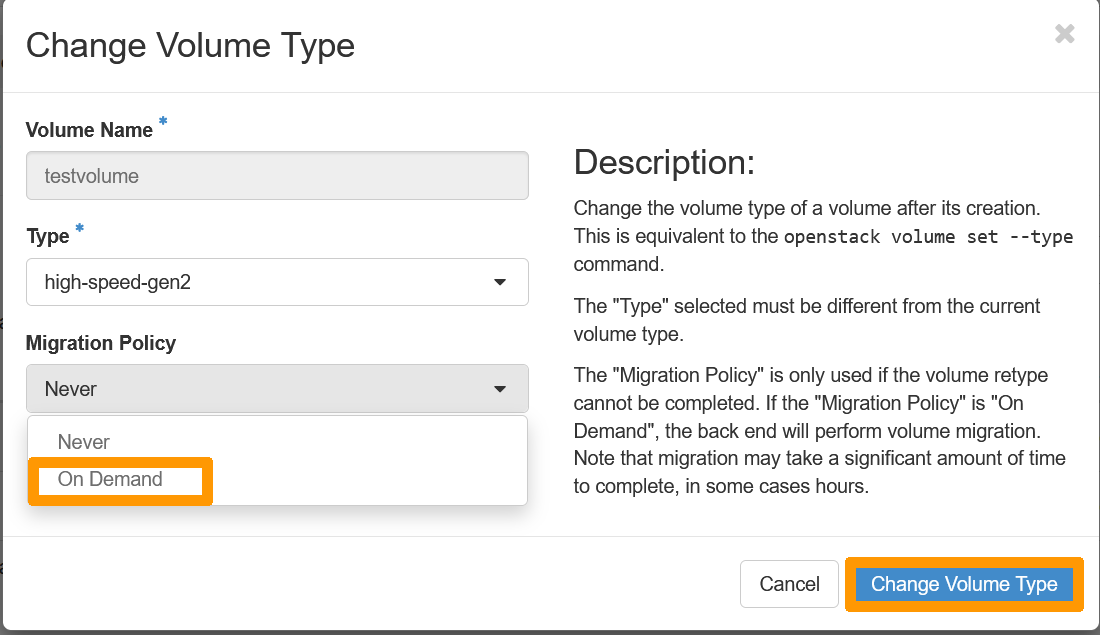
Im Pop-up-Fenster klicken Sie auf das Dropdown-Menü unter `Type` und wählen Sie high-speed-gen-2 aus. Klicken Sie auf das Dropdown-Menü unter `Migration Policy` und wählen Sie On Demand.
Sobald Sie fertig sind, klicken Sie auf Change Volume Type, um die Änderung zu bestätigen.
**Über die OpenStack CLI**
Stellen Sie sicher, dass Sie den folgenden Leitfaden vorab konsultieren:
- [Preparing an environment for using the OpenStack API](/de/guides/public-cloud/cross-functional/compute-prepare-openstack-api-environment.md).
Zunächst listen Sie die in Ihrer Region verfügbaren Volumetypen mit dem folgenden Befehl auf:
```bash
#~$ openstack volume type list
+--------------------------------------+----------------------------------------------------+-----------+
| ID | Name | Is Public |
+--------------------------------------+----------------------------------------------------+-----------+
| 27844ef7-1a9a-4944-be59-6e4eb19a71f6 | high-speed-gen2 | True |
| 23f75fef-d4f6-416a-a884-95aa3fd45695 | classic | True |
| 2f78e8af-93c9-4e5c-b177-83c4a7ec456a | high-speed | True |
| 9c5b1e42-3d8f-4a67-a9d2-84f3b2e7c1aa | high-speed-gen2-luks | True |
| f41d7c8e-6a2b-4b91-9e73-2d6c0a58e94f | classic-luks | True |
| c8e92a5d-0f6e-4e3b-b1a4-7a9d6f3c2e8b | high-speed-luks | True |
---------------------------------------------------------------------------------------------------------
```
:::warning
Bitte beachten Sie, dass, wenn die Typen "high-speed-gen2" oder **-LUKS** nicht in der Liste erscheinen, dies bedeutet, dass sie in dieser Region nicht verfügbar sind.
Typen von **-LUKS** Volumen werden nur angezeigt, wenn sie in der Region unterstützt werden und mit dem Verschlüsselungstyp des Volumens kompatibel sind.
:::
Als nächstes wechseln Sie den Volumetyp mit dem folgenden Befehl:
```bash
$ openstack volume set --type --retype-policy on-demand
```
## Weiterführende Informationen
Weitere Informationen zur Migration eines Block Storage Volumes auf ein LUKS-verschlüsseltes Volume finden Sie in unserer dedizierten Anleitung [Block Storage Volume auf ein LUKS-verschlüsseltes Volume migrieren](/de/guides/public-cloud/compute/migrating-non-encrypted-to-encrypted-volume.md).(EN).
Wenn Sie Schulungen oder technische Unterstützung bei der Implementierung unserer Lösungen benötigen, wenden Sie sich an Ihren Vertriebsmitarbeiter oder klicken Sie auf [diesen Link](https://www.ovhcloud.com/de/professional-services/), um einen Kostenvoranschlag zu erhalten und eine persönliche Analyse Ihres Projekts durch unsere Experten des Professional Services Teams anzufordern.
Treten Sie unserer [User Community](https://community.ovhcloud.com/) bei.