
Managed Hosting for WordPress - Logs abrufen und analysieren
Erfahren Sie, welche Logs Ihre Managed Hosting for WordPress Lösung generiert, wie sie an Logs Data Platform gesendet werden und wie Sie die verfügbaren Felder abfragen.
Ziel
Ein Log ist ein Ereignis, das auf einem Computersystem (Server, Anwendung, Website usw.) aufgezeichnet wird. Bei einer Website zeichnen Logs in der Regel jede empfangene HTTP-Anfrage, die zurückgegebene Antwort, den Client, der die Anfrage gestellt hat, und die Dauer der Bearbeitung der Anfrage auf.
Ihre Managed Hosting for WordPress Lösung generiert Logs für die von ihr gehosteten Websites und leitet sie an Logs Data Platform weiter, wo Sie sie speichern, visualisieren und abfragen können.
Im Gegensatz zu einer reinen Logdatei werden die an Logs Data Platform gesendeten Logs in einzelne Felder aufgeteilt (HTTP-Methode, Statuscode, IP-Adresse des Clients, Antwortzeit usw.). Das bedeutet, dass Sie nicht selbst eine einzelne Textzeile auswerten müssen: Jede Information steht bereits als eigenes, durchsuchbares Feld zur Verfügung.
Erfahren Sie, welche Logs für Ihre Managed Hosting for WordPress Lösung verfügbar sind und wie Sie diese nutzen können.
Voraussetzungen
- Sie verfügen über eine Managed Hosting for WordPress Lösung mit mindestens einer Website.
- Sie haben Zugang zum .
- Sie verfügen über Grundkenntnisse zu Logs Data Platform (EN).
In der praktischen Anwendung
Wir stellen Ihnen dieses Tutorial zur Verfügung, um Ihnen bei der Umsetzung gängiger Aufgaben behilflich zu sein. Wir empfehlen Ihnen jedoch, sich an einen spezialisierten Dienstleister zu wenden, falls Sie auf Schwierigkeiten stoßen. Wir können Sie bei der Interpretation der von Ihrer Managed Hosting for WordPress Lösung generierten Logs nicht unterstützen. Weitere Informationen finden Sie im Abschnitt Weiterführende Informationen dieses Tutorials.
Verfügbare Log-Arten
Ihre Managed Hosting for WordPress Lösung leitet zwei verschiedene Arten von Logs an Logs Data Platform weiter:
Jeder Eintrag wird mit Informationen angereichert, die die zugehörige Website identifizieren, sodass Sie die Logs einer einzelnen Website filtern können, selbst wenn sich mehrere Websites denselben Stream teilen:
service_id: die Kennung Ihres Managed Hosting for WordPress Dienstes.website_id: die interne Kennung der Website.fqdn: der Domainname (Virtual Host), an den die Anfrage gerichtet ist.
Logs anzeigen und weiterleiten
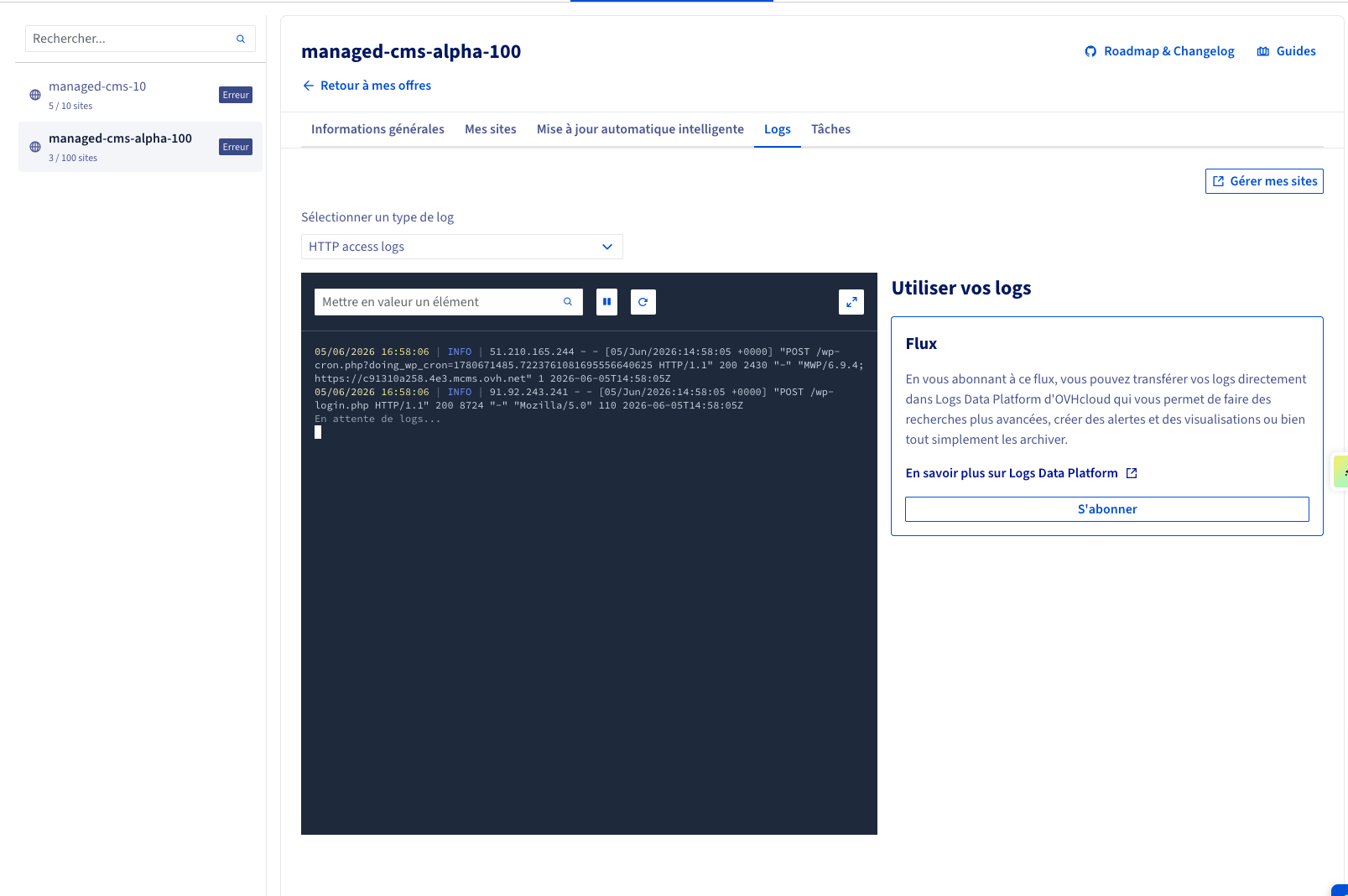
Sie können Ihre aktuellsten Logs direkt im OVHcloud Kundencenter ansehen und Logs Data Platform abonnieren, um sie zu speichern, abzufragen und zu visualisieren. Klicken Sie auf die unten stehenden Tabs, um die einzelnen der 2 Schritte anzuzeigen.
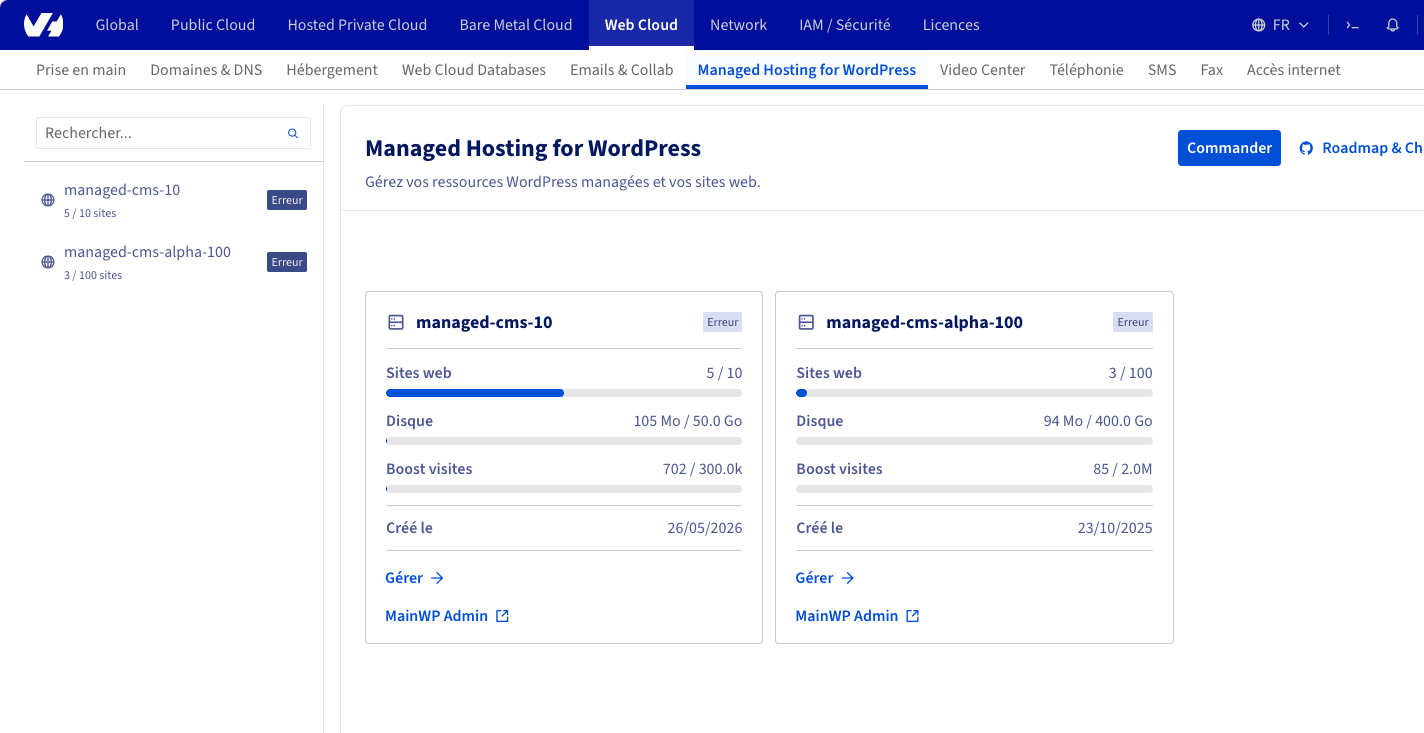
Öffnen Sie die Seite in Ihrem OVHcloud Kundencenter und klicken Sie dann unter der betreffenden Ressource auf Verwalten.
Felder der HTTP access logs
Für jede HTTP-Anfrage stehen die folgenden Felder zur Verfügung. Die Feldnamen folgen den Logs Data Platform Namenskonventionen (EN): Das Suffix gibt an, wie der Wert typisiert und indexiert wird (_ip wird geolokalisiert, _int ist eine Ganzzahl, _num ist eine Zahl, _date ist ein Datum).
Felder der PHP-FPM logs
Die PHP-FPM-Art ist schlanker und stellt die folgenden Felder bereit:
Logs abfragen und analysieren
Sobald Ihre Logs Logs Data Platform erreichen, können Sie sie über die in Ihrer Lösung enthaltene Graylog-Weboberfläche untersuchen, Dashboards erstellen und Alarme einrichten. Für die Grundlagen lesen Sie den Leitfaden Quick start mit Logs Data Platform (EN).
Da die Access Logs in typisierte Felder aufgeteilt sind, können Sie gezielte Suchen direkt über die Graylog-Suchleiste durchführen. Einige Beispiele:
- Anzeigen der Anfragen einer einzelnen Website:
- Finden aller Serverfehler (HTTP 5xx):
- Identifizieren langsamer Anfragen, deren Bearbeitung länger als eine Sekunde gedauert hat:
- Überwachen von Brute-Force-Versuchen auf der WordPress-Anmeldeseite:
- Filtern des Traffics nach dem geolokalisierten Land des Clients (bereitgestellt durch das Suffix
_ip):
Die HTTP access logs werden in UTC generiert. Verwenden Sie das Feld request_time_date (ein ISO-8601-Datum) oder das Feld time für jede datumsbasierte Abfrage, Sortierung oder jedes Histogramm.
Weiterführende Informationen
- Managed Hosting for WordPress entdecken
- Einführung in Logs Data Platform (EN)
- Quick start mit Logs Data Platform (EN)
- Logs Data Platform Namenskonventionen für Felder (EN)
Für spezialisierte Dienstleistungen (SEO, Entwicklung usw.) wenden Sie sich an die OVHcloud Partner.
Treten Sie unserer User Community bei.