For AI agents: the complete documentation index is available at https://docs.ovhcloud.com/de/llms.txt, the full documentation bundle is available at https://docs.ovhcloud.com/de/llms-full.txt, and this page is available as Markdown at https://docs.ovhcloud.com/de/guides/web-cloud/web-hosting/cms-install-1-click-modules.md.
Erfahren Sie hier, wie Sie Ihre Website mithilfe unserer 1-Klick-Module installieren
Ziel
1-Klick-Module ermöglichen die einfache und schnelle Installation einer Website, auch ohne technische Vorkenntnisse. Es handelt sich hierbei um ein Content Management System (CMS). OVHcloud bietet einen vereinfachten Installationsprozess der populärsten CMS an: WordPress, Joomla!, Drupal und PrestaShop.
Diese Anleitung erklärt, wie Sie Ihre Website mithilfe von 1-Klick-Modulen installieren.
Ihr OVHcloud Webhosting verwendet eine aktuelle PHP-Version und eine kompatible Ausführungsumgebung. Sie können den Stand der verschiedenen Versionen auf dieser Seite überprüfen. Wenn nötig, nutzen Sie unsere Anleitung zu diesem Thema, um diese Konfiguration schnell anpassen zu können.
Im FTP-Wurzelverzeichnis Ihres Webhostings muss eine konfigurierte .ovhconfig Datei vorhanden sein.
Falls ein bereits vorhandenes Verzeichnis zur Installation des 1-Klick-Moduls verwendet werden soll, muss dieses leer sein.
Der Domainname (mit Subdomain, falls gewünscht), der für Ihre Website verwendet werden soll, muss über den Tab Meine Seiten Ihres Webhostings hinzugefügt werden.
Zugriff auf das OVHcloud Kundencenter
Direkter Link:
Navigationspfad:Web Cloud > Hosting-Pakete > Wählen Sie Ihr Webhosting aus
Mit einem CMS können Sie Ihre Website über ein einfach zu verwendendes Interface einrichten. Es gibt verschiedene Arten von CMS, von denen einige beispielsweise konzipiert sind, um eine E-Commerce Seite zu erstellen, andere für die Einrichtung strukturierter Seiten wie etwa Blogs. So können Sie auf einer gebrauchsfertigen Websitestruktur aufbauen und diese nach Belieben anpassen (Gestaltung, Erweiterungen, Text etc.).
OVHcloud bietet 4 CMS als automatische Installation über 1-Klick-Modul an.
Wählen Sie aus den oben aufgeführten 4 CMS aus und folgen dann den Schritten in dieser Anleitung. Sie können unsere Übersichtsseite für CMS verwenden, um Ihre Auswahl zu erleichtern.
Wenn Sie ein CMS installieren möchten, das nicht als OVHcloud 1-Klick-Modul angeboten wird, können Sie es manuell auf Ihrem Hosting installieren, sofern dieses CMS mit Ihrem OVHcloud Webhosting kompatibel ist.
2 - 1-Klick-Modul hinzufügen
Es stehen zwei Installationsmethoden zur Verfügung:
Einfache Installation (Standardeinstellung): OVHcloud führt die Installation des CMS durch und sendet Ihnen Ihre Zugangsdaten per E-Mail an Ihre OVHcloud Kontaktadresse. Dies ist die schnellste Art, ein 1-Klick-Modul zu installieren.
Installation im Experten-Modus: Sie können die Installationseinstellungen anpassen. Geben Sie hierzu die Informationen ein, die für das korrekte Funktionieren des CMS mit Ihrer Datenbank notwendig sind:
Verbindungsinformationen zu Ihrer Datenbank (Server, Benutzername, Port, Passwort)
Installationspfad im FTP-Speicherplatz Ihres Hostings
Das Installationsverzeichnis Ihres 1-Klick-Moduls muss leer sein und Ihr OVHcloud Webhosting muss über mindestens eine Datenbank verfügen, damit die Installation durchgeführt werden kann.
Wenn Sie nicht den Experten-Modus verwenden, erstellen Sie die Datenbank nicht im Voraus, da der Installationsroboter dies ausführt.
Klicken Sie auf eine der 2 Installationsmethoden, um den Inhalt anzuzeigen.
Einfache Installation eines Moduls
Klicken Sie auf die Tabs unten, um die 4 Schritte nacheinander anzuzeigen.
Schritt 1
Schritt 2
Schritt 3
Schritt 4
Rufen Sie die Seite auf und wählen Sie das betreffende Webhosting aus.
Klicken Sie auf der angezeigten Seite auf den Tab 1-Klick-Module. Hier können Sie die bereits installierten 1-Klick-Module verwalten und neue Module installieren.
Klicken Sie im Tab 1-Klick-Module Ihres Hostings auf den Button Ein Modul hinzufügen.
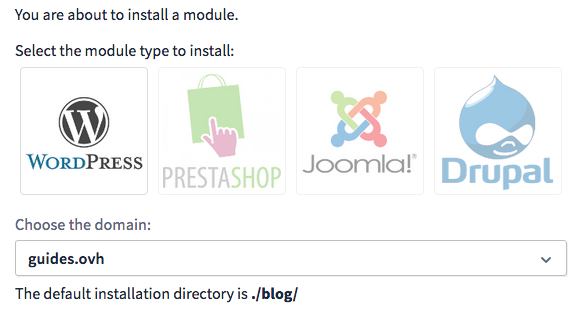
Wählen Sie im neu angezeigten Fenster das gewünschte CMS aus und dann den Domainnamen, mit dem Sie Ihre Website installieren möchten:
Überprüfen Sie direkt unterhalb des Formulars zur Auswahl einer Domain (oder Subdomain), dass Ihr Standard-Installationsverzeichnis tatsächlich dem Verzeichnis entspricht, in dem Sie Ihr 1-Klick-Modul installieren möchten.
Zur Erinnerung: Dieses Verzeichnis muss vollständig leer sein.
Anschließend versuchen Sie erneut, ein Modul zu installieren.
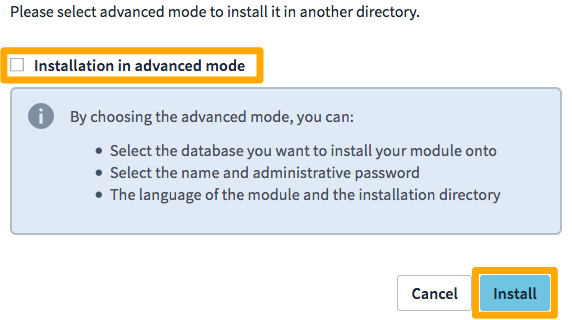
Wählen Sie den Domainnamen für Ihr CMS aus. Überprüfen Sie das Zielverzeichnis, das nach der Wahl des Domainnamens automatisch erscheint, und stellen Sie sicher, dass bei Installation im Experten-Modus kein Haken gesetzt ist. Klicken Sie anschließend auf den Button Installieren.
Sobald die Installation abgeschlossen ist, erhalten Sie eine E-Mail mit Login-Daten. Damit können Sie sich in das Administrator-Interface (Backend) Ihres CMS einloggen.
Info
Die Installation kann bis zu 15 Minuten dauern, nachdem Sie in Ihrem auf Installieren geklickt haben.
Erweiterte Installation eines Moduls
Klicken Sie auf die Tabs unten, um die 8 Schritte nacheinander anzuzeigen.
Schritt 1
Schritt 2
Schritt 3
Schritt 4
Schritt 5
Schritt 6
Schritt 7
Schritt 8
Rufen Sie die Seite auf und wählen Sie das betreffende Webhosting aus.
Klicken Sie auf der angezeigten Seite auf den Tab 1-Klick-Module. Hier können Sie die bereits installierten 1-Klick-Module verwalten und neue Module installieren.
Klicken Sie im Tab 1-Klick-Module Ihres Hostings auf den Button Ein Modul hinzufügen.
Wählen Sie im neu angezeigten Fenster das gewünschte CMS aus und dann den Domainnamen, mit dem Sie Ihre Website installieren möchten:
Überprüfen Sie direkt unterhalb des Formulars zur Auswahl einer Domain (oder Subdomain), dass Ihr Standard-Installationsverzeichnis tatsächlich dem Verzeichnis entspricht, in dem Sie Ihr 1-Klick-Modul installieren möchten.
Zur Erinnerung: Dieses Verzeichnis muss vollständig leer sein.
Anschließend versuchen Sie erneut, ein Modul zu installieren.
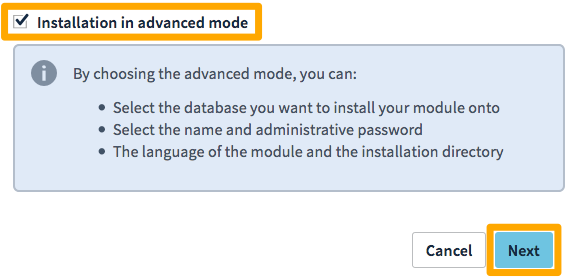
Vergewissern Sie sich, dass im Feld Installation im Experten-Modus ein Haken gesetzt ist, und klicken Sie anschließend auf Weiter:
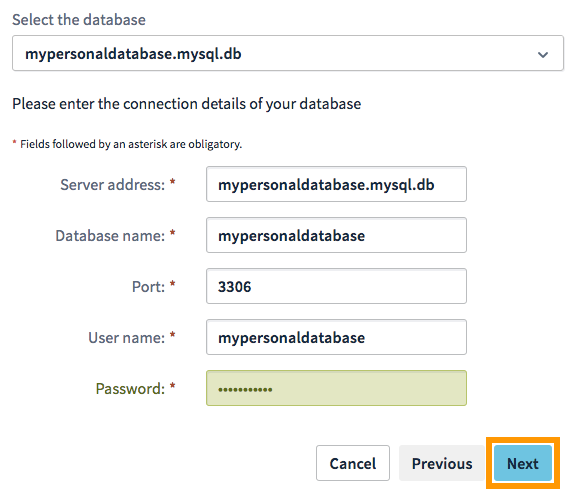
Geben Sie die Verbindungsdaten zu Ihrer Datenbank ein.
Warning
Wenn die von Ihnen angegebenen Informationen nicht korrekt sind, wird die Installation abgebrochen. Um dies zu vermeiden, testen Sie zunächst die Verbindung zu Ihrer Datenbank.
Um die Login-Daten zu einer mit Web Cloud Databases erstellten Datenbank herauszufinden, lesen Sie unsere Anleitung "Erste Schritte mit Web Cloud Databases".
Es gibt mehrere Möglichkeiten:
Die Datenbank ist bereits auf Ihrem Webhosting erstellt: Wählen Sie Ihre Datenbank unter Wählen Sie die Datenbank aus und geben Sie die erforderlichen Informationen ein.
Die Datenbank ist noch nicht auf Ihrem Webhosting erstellt: Erstellen Sie Ihre Datenbank auf dem Hosting, wählen Sie Ihre Datenbank unter Wählen Sie die Datenbank aus und geben Sie die erforderlichen Informationen ein.
Die Datenbank befindet sich auf einer Instanz von Web Cloud Databases: Wählen Sie unter Wählen Sie die Datenbank aus die Option Datenbank außerhalb Ihres Webhostings und tragen Sie die Verbindungsdaten Ihrer Datenbank ein. Die Instanz und das Webhosting müssen im gleichen Rechenzentrum gehostet werden.
Die Datenbank wurde auf einem anderen OVHcloud Webhosting eingerichtet: Wählen Sie unter Wählen Sie die Datenbank aus die Option Datenbank außerhalb Ihres Webhostings und tragen Sie die Verbindungsdaten Ihrer Datenbank ein. Die Datenbank und das Webhosting mit dem neuen Modul müssen im gleichen Rechenzentrum gehostet werden.
Geben Sie die übrigen Informationen für die Datenbank ein:
Adresse des Servers: Geben Sie den Servernamen Ihrer Datenbank ein, den Sie in der E-Mail zur Installation oder in Ihrem OVHcloud Kundencenter finden können.
Info
Der Servername einer inklusiven Datenbank eines Webhostings hat im Allgemeinen folgende Form: NameOfYourDatabase.mysql.db.
Der Name des Servers einer Datenbank von Web Cloud Databases beginnt mit Ihrer OVHcloud Kundenkennung und hat folgende Form: OVHID(ohne-ovh)-XXX.eu.clouddb.ovh.net wobei XXX mit der Referenz Ihrer Datenbank zu ersetzen ist.
Name der Datenbank: Dieser Name wurde bei der Erstellung der Datenbank im festgelegt.
Port: Geben Sie die Nummer 3306 (Standard-Port) für eine Webhosting-Datenbank ein. Für Datenbanken auf einer Web Cloud Databases Instanz folgen Sie unserer Anleitung "Erste Schritte mit Web Cloud Databases".
Benutzername: Er ist identisch für Datenbanken, die in einem Webhosting inklusive sind. Für Datenbanken, die mit Web Cloud Databases erstellt wurden, folgen Sie unserer Anleitung "Erste Schritte mit Web Cloud Databases".
Passwort: Das Passwort wurde Ihnen bei der Erstellung der Datenbank per E-Mail gesendet. Möglicherweise haben Sie es inzwischen geändert.
Wenn Sie alle Informationen eingegeben haben, klicken Sie auf den Button Weiter.
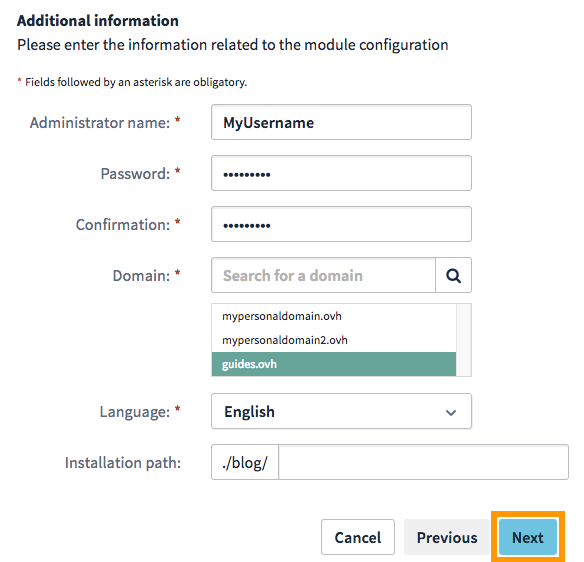
Geben Sie die folgenden Informationen ein, um das Modul zu konfigurieren:
Name oder E-Mail-Adresse des Administrators: Kennung, die Sie verwenden, um sich mit der Verwaltungsoberfläche Ihres CMS zu verbinden (Backend).
Passwort: Passwort, das Sie verwenden, um sich mit der Verwaltungsoberfläche Ihres CMS zu verbinden.
Sprache: Sprache, in der das CMS installiert wird.
Installationspfad: Wird bei der Auswahl des Domainnamens automatisch ausgewählt. Ergänzen Sie ihn mit Unterverzeichnissen, falls gewünscht (für fortgeschrittene Benutzer).
Info
Überprüfen Sie für das Formular Installationspfad, dass das Verzeichnis, in dem Sie Ihr 1-Klick-Modul unter Ihrem Domainnamen installieren möchten, korrekt ausgefüllt ist.
Zur Erinnerung: Dieses Verzeichnis muss vollständig leer sein.
Wenn Sie zusätzlich ein Unterverzeichnis im Installationspfad eingeben, erscheint es in der URL unter der Ihr 1-Klick-Modul abrufbar sein wird.
Wird also beispielsweise ein Verzeichnis namens test in das Formular eingetragen, erhält die URL für das 1-Klick-Modul die Form http://domain.tld/test/.
Wenn Sie alle Informationen eingegeben haben, klicken Sie auf Weiter.
Warning
Das Verzeichnis am Ende des Installationspfads muss leer sein, damit die Installation ausgeführt werden kann.
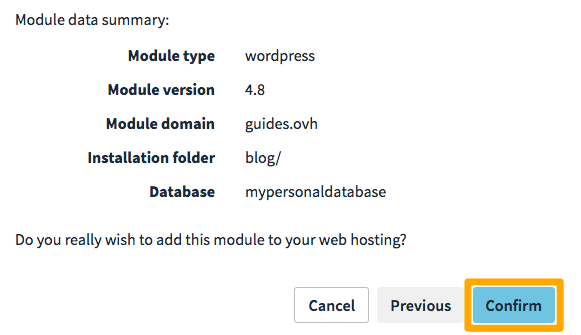
Überprüfen Sie die eingegebenen Informationen und klicken Sie dann auf Bestätigen:
3 - Ihre Website personalisieren
Die Installation kann etwa zehn Minuten dauern.
Nach Abschluss erhalten Sie eine E-Mail zur Bestätigung der Installation des CMS. Sie erhalten darin auch die Login-Daten, um sich mit dem Verwaltungsinterface Ihres CMS zu verbinden. Anschließend können Sie das Aussehen Ihrer Website ändern und Ihre ersten Inhalte veröffentlichen.
Warning
Der OVHcloud Support bietet keine Unterstützung bei der Verwendung von CMS. Die automatische Installation über die Module ist eine unverbindliche Komfort-Option.
Wenn Sie Hilfe zu den Funktionen Ihrer Website benötigen, gehen Sie auf die offizielle Website des CMS-Anbieters. Dort finden Sie zusätzliche Dokumentation und Hilfen, um Sie bei Ihrem Projekt zu unterstützen.