Enterprise File Storage - Einführung in Trident CSI
Bereitstellen von NetApp Trident CSI auf OVHcloud Enterprise File Storage, um Volumes und Snapshots in Kubernetes zu verwalten
Ziel
Diese Anleitung bietet eine klare, schrittweise Anleitung zur Bereitstellung und Konfiguration von NetApp Trident CSI auf OVHcloud Managed Kubernetes (MKS), wodurch ein nahtloser Zugriff auf Enterprise File Storage über das vRack ermöglicht wird. Diese Anleitung fasst bewährte Methoden, Voraussetzungen, IAM-Einrichtung, Backend-Konfiguration und erweiterte Funktionen wie Snapshots und Volumeverwaltung zusammen.
Voraussetzungen
Bevor Sie beginnen, stellen Sie sicher, dass Ihre Umgebung folgende Kriterien erfüllt:
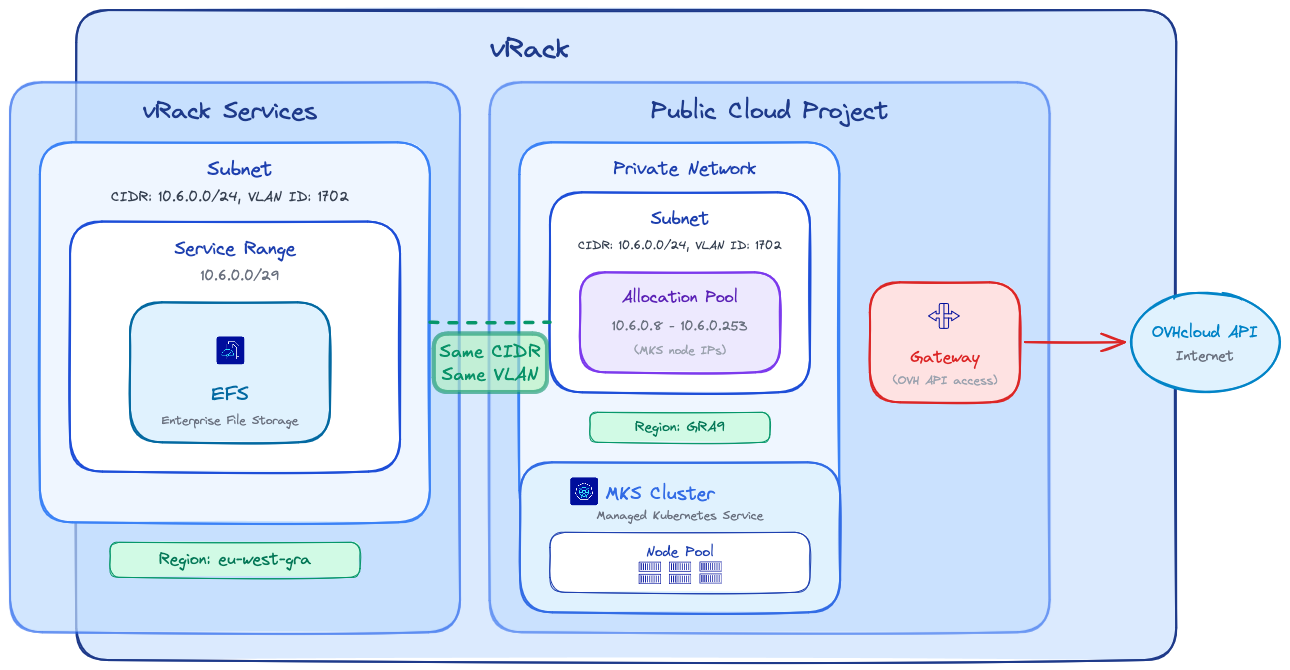
vRack
- Public Cloud Projekt und vRack Services gehören zum selben vRack.
Region
- vRack Services und EFS befinden sich in derselben Region.
Netzwerk
- Dieselbe VLAN-ID wird für das vRack Services Subnetz und das private MKS-Netzwerk verwendet.
- Dasselbe CIDR wird für das vRack Services Subnetz und das Subnetz des privaten MKS-Netzwerks verwendet.
- Die IPs des MKS Private Network Allocation Pools überschneiden sich nicht mit dem vRack Services Service Range.
Konnektivität
- Ein Gateway ist erforderlich, damit MKS-Knoten die OVHcloud API erreichen können.
Info
Hinweis: EFS- und MKS-Regionen können sich unterscheiden; beachten Sie, dass die Latenz zwischen verschiedenen Regionen die Leistung Ihrer Speicher-Workloads beeinträchtigen kann.
Es wird dringend empfohlen, Ihre Speicher- und Rechenressourcen so nah wie möglich beieinander zu halten.In der praktischen Anwendung
IAM-Konfiguration (Identity and Access Management)
Trident benötigt einen dedizierten Dienst-Account, um mit der OVHcloud API zu interagieren und Enterprise File Storage Volumes zu verwalten. Folgen Sie diesen Schritten, um IAM ordnungsgemäß zu konfigurieren.
1. Dienst-Account-Erstellung (OAuth2)
Erstellen Sie einen OAuth2-Client mit der OVHcloud API oder CLI unter Verwendung des CLIENT_CREDENTIALS-Flusses.
Verwenden Sie den folgenden API-Aufruf:
Mit folgendem Anfragekörper:
{
  "description": "Service Account for Trident CSI",
  "flow": "CLIENT_CREDENTIALS",
  "name": "TRIDENT-CSI"
}
Die API antwortet mit:
{
  "clientId": "EU.xxxxxxxxxxxxxxxx",
  "clientSecret": "aaaaaaaaaaaaaaaaaaaaaaaaaaaaaaaa"
}
Der Dienst-Account kann mit der OVHcloud CLI und dem folgenden Befehl erstellt werden (ergänzen Sie Ihre Werte):
ovhcloud account api oauth2 client create --name "TRIDENT-CSI" --description "Service Account for Trident CSI" --flow "CLIENT_CREDENTIALS"
Die CLI antwortet mit den Werten client ID und client secret:
✅ OAuth2 client created successfully (client ID: EU.xxxxxxxxxxxxxxxx, client secret: aaaaaaaaaaaaaaaaaaaaaaaaaaaaaaaa)
Info
Hinweis: Speichern Sie clientId und clientSecret sicher, sie werden für die Backend-Konfiguration benötigt.
2. IAM-Richtlinienerstellung
Konfigurieren Sie eine IAM-Richtlinie, die folgende Elemente enthalten muss: den zu autorisierenden Dienst-Account, die einzuschließenden Enterprise File Storage-Dienste und die zu gewährenden Aktionen, die in der folgenden Tabelle zusammengefasst sind:
Verwenden Sie den folgenden API-Aufruf, um die IAM-Richtlinie zu erstellen:
Mit folgendem Anfragekörper:
Info
Ersetzen Sie im Feld identities den Wert xx11111-ovh durch Ihre OVHcloud Kundenkennung und EU.xxxxxxxxxxxxxxxx durch die in Schritt 1 erhaltene clientId.
Info
Ersetzen Sie im Feld resources den Wert urn durch die URN Ihres Enterprise File Storage (EFS).
Verwenden Sie den folgenden API-Aufruf, um die URN Ihres Dienstes abzurufen:
Verwenden Sie den Abfrageparameter resourceName={serviceName} mit der Service-ID Ihres Enterprise File Storage.
Kopieren Sie aus der API-Antwort den Wert urn. Beispiel: urn:v1:eu:resource:storageNetApp:xxxxxxxx-xxxx-xxxx-xxxx-xxxxxxxxxxxx.
{
  "description": "Trident CSI",
  "identities": [
    "urn:v1:eu:identity:credential:xx11111-ovh/oauth2-EU.xxxxxxxxxxxxxxxx"
  ],
  "name": "trident-policy",
  "permissions": {
    "allow": [
      {
        "action": "storageNetApp:apiovh:get"
      },
      {
        "action": "storageNetApp:apiovh:serviceInfos/get"
      },
      {
        "action": "storageNetApp:apiovh:share/accessPath/get"
      },
      {
        "action": "storageNetApp:apiovh:share/acl/create"
      },
      {
        "action": "storageNetApp:apiovh:share/acl/delete"
      },
      {
        "action": "storageNetApp:apiovh:share/acl/get"
      },
      {
        "action": "storageNetApp:apiovh:share/create"
      },
      {
        "action": "storageNetApp:apiovh:share/delete"
      },
      {
        "action": "storageNetApp:apiovh:share/edit"
      },
      {
        "action": "storageNetApp:apiovh:share/extend"
      },
      {
        "action": "storageNetApp:apiovh:share/get"
      },
      {
        "action": "storageNetApp:apiovh:share/revertToSnapshot"
      },
      {
        "action": "storageNetApp:apiovh:share/snapshot/create"
      },
      {
        "action": "storageNetApp:apiovh:share/snapshot/delete"
      },
      {
        "action": "storageNetApp:apiovh:share/snapshot/edit"
      },
      {
        "action": "storageNetApp:apiovh:share/snapshot/get"
      }
    ]
  },
  "resources": [
    {
      "urn": "urn:v1:eu:resource:storageNetApp:xxxxxxxx-xxxx-xxxx-xxxx-xxxxxxxxxxxx"
    }
  ]
}
Die API antwortet mit den Details der erstellten Richtlinie:
{
  "id": "xxxxxxxx-xxxx-xxxx-xxxx-xxxxxxxxxxxx",
  "name": "trident-policy",
  "description": "Trident CSI",
  ...
}
Die IAM-Richtlinie kann mit der OVHcloud CLI und dem folgenden Befehl erstellt werden (ergänzen Sie Ihre Werte):
Info
Ersetzen Sie im Feld identities den Wert xx11111-ovh durch Ihre OVHcloud Kundenkennung und EU.xxxxxxxxxxxxxxxx durch die in Schritt 1 erhaltene clientId.
Info
Ersetzen Sie im Feld resources den Wert urn durch die URN Ihres Enterprise File Storage (EFS).
Führen Sie den folgenden Befehl aus, um die URN Ihres Dienstes abzurufen:
ovhcloud iam resource list --filter 'name=="{serviceName}"' -o json
Ersetzen Sie {serviceName} durch die Service-ID Ihres Enterprise File Storage.
Kopieren Sie aus der Befehlsausgabe den Wert urn. Beispiel: urn:v1:eu:resource:storageNetApp:xxxxxxxx-xxxx-xxxx-xxxx-xxxxxxxxxxxx.
cat <<EOF | ovhcloud iam policy create --from-file -
{
  "description": "Trident CSI",
  "identities": [
    "urn:v1:eu:identity:credential:xx11111-ovh/oauth2-EU.xxxxxxxxxxxxxxxx"
  ],
  "name": "trident-policy",
  "permissions": {
    "allow": [
      {
        "action": "storageNetApp:apiovh:get"
      },
      {
        "action": "storageNetApp:apiovh:serviceInfos/get"
      },
      {
        "action": "storageNetApp:apiovh:share/accessPath/get"
      },
      {
        "action": "storageNetApp:apiovh:share/acl/create"
      },
      {
        "action": "storageNetApp:apiovh:share/acl/delete"
      },
      {
        "action": "storageNetApp:apiovh:share/acl/get"
      },
      {
        "action": "storageNetApp:apiovh:share/create"
      },
      {
        "action": "storageNetApp:apiovh:share/delete"
      },
      {
        "action": "storageNetApp:apiovh:share/edit"
      },
      {
        "action": "storageNetApp:apiovh:share/extend"
      },
      {
        "action": "storageNetApp:apiovh:share/get"
      },
      {
        "action": "storageNetApp:apiovh:share/revertToSnapshot"
      },
      {
        "action": "storageNetApp:apiovh:share/snapshot/create"
      },
      {
        "action": "storageNetApp:apiovh:share/snapshot/delete"
      },
      {
        "action": "storageNetApp:apiovh:share/snapshot/edit"
      },
      {
        "action": "storageNetApp:apiovh:share/snapshot/get"
      }
    ]
  },
  "resources": [
    {
      "urn": "urn:v1:eu:resource:storageNetApp:xxxxxxxx-xxxx-xxxx-xxxx-xxxxxxxxxxxx"
    }
  ]
}
EOF
Die CLI antwortet mit folgender Ausgabe:
✅ IAM policy xxxxxxxx-xxxx-xxxx-xxxx-xxxxxxxxxxxx created successfully
Trident CSI Installation
Die Installation verwendet Helm mit benutzerdefinierten Images, die auf Docker Hub gehostet werden.
Diese Images enthalten einen zusätzlichen Speichertreiber, der den Zugriff auf persistenten Speicher über OVHcloud Enterprise File Storage ermöglicht.
Erstellen Sie eine Datei trident-values.yaml, um die von OVHcloud gehosteten Images zu referenzieren:
cat <<EOF > trident-values.yaml
tridentSilenceAutosupport: true
operatorImage: "ovhcom/trident-operator:25.02.1-linux-amd64"
tridentImage: "ovhcom/trident:25.02.1-linux-amd64"
EOF
Führen Sie die Installation aus:
helm repo add netapp-trident https://netapp.github.io/trident-helm-chart
helm install trident-operator netapp-trident/trident-operator \
  --version 100.2502.1 \
  --create-namespace \
  --namespace trident \
  -f trident-values.yaml
Die Ausgabe sollte zeigen, dass das Helm-Chart bereitgestellt wurde:
NAME: trident-operator
LAST DEPLOYED: Tue Feb 17 13:51:15 2026
NAMESPACE: trident
STATUS: deployed
REVISION: 1
TEST SUITE: None
NOTES:
Thank you for installing trident-operator, which will deploy and manage NetApp's Trident CSI
storage provisioner for Kubernetes.

Your release is named 'trident-operator' and is installed into the 'trident' namespace.
Please note that there must be only one instance of Trident (and trident-operator) in a Kubernetes cluster.

To configure Trident to manage storage resources, you will need a copy of tridentctl, which is
available in pre-packaged Trident releases.  You may find all Trident releases and source code
online at https://github.com/NetApp/trident.

To learn more about the release, try:

  $ helm status trident-operator
  $ helm get all trident-operator
Sobald die Installation abgeschlossen ist, überprüfen Sie, dass alle Trident-Pods im Status Running im Namespace trident sind, bevor Sie fortfahren:
kubectl get pods -n trident
Die Ausgabe sollte alle Pods im Status Running anzeigen:
NAME                                  READY   STATUS    RESTARTS        AGE
trident-controller-75869d7499-ffmkt   6/6     Running   0               4m25s
trident-node-linux-4gv6w              2/2     Running   1 (4m24s ago)   4m25s
trident-node-linux-g942s              2/2     Running   1 (4m24s ago)   4m24s
trident-node-linux-tfjc2              2/2     Running   0               4m25s
trident-operator-787b98cb7c-sgtdh     1/1     Running   0               4m26s
Trident-Backend-Erstellung
Das Trident-Backend verbindet NetApp Trident mit dem OVHcloud Enterprise File Storage-Dienst mithilfe der zuvor erstellten IAM-Anmeldeinformationen.
1. Secret-Erstellung
Erstellen Sie ein Secret mit den Zugangsdaten, die Trident den Zugriff auf die OVHcloud API ermöglichen.
Warning
Ersetzen Sie die Werte clientID und clientSecret durch die in Schritt 1 erhaltenen Zugangsdaten.
cat <<EOF | kubectl create -n trident -f -
apiVersion: v1
kind: Secret
metadata:
  name: tbc-ovh-efs-secret
type: Opaque
stringData:
  clientID: "EU.xxxxxxxxxxxxxxxx"         # Replace with your clientId
  clientSecret: "aaaaaaaaaaaaaaaaaaaaaa"  # Replace with your clientSecret
EOF
Die Ausgabe bestätigt die Erstellung des Secrets:
secret/tbc-ovh-efs-secret created
2. Trident-Backend-Erstellung
Erstellen Sie Ihr Backend mit dem folgenden Befehl:
Info
Der Speichertreiber ovh-efs muss verwendet werden. Ersetzen Sie exportRule, location und die anderen Parameter durch die Werte Ihrer Umgebung.
cat <<EOF | kubectl create -n trident -f -
apiVersion: trident.netapp.io/v1
kind: TridentBackendConfig
metadata:
  name: tbc-ovh-efs-gra
spec:
  version: 1
  backendName: backend-ovh-efs
  defaults:
    exportRule: 10.0.32.0/24    # CIDR of your network for NFS ACLs
  storageDriverName: ovh-efs
  clientLocation: ovh-eu
  location: eu-west-gra         # Location of your EFS service
  serviceLevel: premium
  nfsMountOptions: rw,hard,rsize=65536,wsize=65536,nfsvers=3,tcp
  credentials:
    name: tbc-ovh-efs-secret
EOF
Die Ausgabe bestätigt die Erstellung des Backends:
tridentbackendconfig.trident.netapp.io/tbc-ovh-efs-gra created
Überprüfen Sie, dass das Backend korrekt erstellt wurde:
kubectl get tridentbackendconfig -n trident
Die Ausgabe sollte das Backend im Status Bound anzeigen:
NAME                  BACKEND NAME      BACKEND UUID                           PHASE   STATUS
tbc-ovh-efs-gra       backend-ovh-efs   xxxxxxxx-xxxx-xxxx-xxxx-xxxxxxxxxxxx   Bound   Success
StorageClass und Nutzung
Dieser Abschnitt beschreibt, wie Enterprise File Storage mithilfe von Trident für Kubernetes-Workloads bereitgestellt wird.
1. StorageClass
Definieren Sie eine StorageClass, um dynamische Bereitstellung über den Trident CSI-Treiber zu ermöglichen:
cat <<EOF | kubectl create -f -
apiVersion: storage.k8s.io/v1
kind: StorageClass
metadata:
  name: ovh-efs-gra-premium
provisioner: csi.trident.netapp.io
parameters:
  backendType: "ovh-efs"
  fsType: "nfs"
allowVolumeExpansion: true
EOF
Die Ausgabe bestätigt die Erstellung der StorageClass:
storageclass.storage.k8s.io/ovh-efs-gra-premium created
Diese StorageClass ermöglicht die Bereitstellung von Volumes auf Abruf und deren dynamische Erweiterung.
2. Volumeerstellung (PVC)
Erstellen Sie einen PersistentVolumeClaim mit dem Zugriffsmodus ReadWriteMany (RWX):
cat <<EOF | kubectl create -f -
apiVersion: v1
kind: PersistentVolumeClaim
metadata:
  name: premium-pvc
spec:
  accessModes:
    - ReadWriteMany
  resources:
    requests:
      storage: 100Gi
  storageClassName: ovh-efs-gra-premium
EOF
Die Ausgabe bestätigt die Erstellung des PVC:
persistentvolumeclaim/premium-pvc created
Überprüfen Sie, dass der PVC erstellt wurde:
Die Ausgabe sollte den PVC im Status Bound anzeigen:
NAME         STATUS   VOLUME                                     CAPACITY   ACCESS MODES   STORAGECLASS          VOLUMEATTRIBUTESCLASS   AGE
premium-pvc  Bound    pvc-xxxxxxxx-xxxx-xxxx-xxxx-xxxxxxxxxxxx   100Gi      RWX            ovh-efs-gra-premium   `<unset>`                 5m34s
Sobald ein Pod diesen PVC nutzt, wird das Volume automatisch über das NFS-Protokoll eingehängt.
Erweiterte Funktionen
Snapshot-Verwaltung
NetApp Trident unterstützt On-Demand-Volumesnapshots für Enterprise File Storage.
- Definieren Sie eine
VolumeSnapshotClass, um den Lebenszyklus der Snapshots zu verwalten:
cat <<EOF | kubectl create -f -
apiVersion: snapshot.storage.k8s.io/v1
kind: VolumeSnapshotClass
metadata:
  name: csi-snapclass
driver: csi.trident.netapp.io
deletionPolicy: Delete
EOF
Die Ausgabe bestätigt die Erstellung der VolumeSnapshotClass:
volumesnapshotclass.snapshot.storage.k8s.io/csi-snapclass created
- Erstellen Sie einen
VolumeSnapshot im selben Namespace wie der Quell-PersistentVolumeClaim:
cat <<EOF | kubectl create -f -
apiVersion: snapshot.storage.k8s.io/v1
kind: VolumeSnapshot
metadata:
  name: my-snapshot
spec:
  volumeSnapshotClassName: csi-snapclass
  source:
    persistentVolumeClaimName: premium-pvc
EOF
Die Ausgabe bestätigt die Erstellung des VolumeSnapshot:
volumesnapshot.snapshot.storage.k8s.io/my-snapshot created
Überprüfen Sie, dass der VolumeSnapshot erstellt wurde:
kubectl get volumesnapshot
Die Ausgabe sollte den VolumeSnapshot im Status READYTOUSE=true anzeigen:
NAME          READYTOUSE   SOURCEPVC     SOURCESNAPSHOTCONTENT   RESTORESIZE   SNAPSHOTCLASS   SNAPSHOTCONTENT                                    CREATIONTIME   AGE
my-snapshot   true         premium-pvc                           100Gi         csi-snapclass   snapcontent-0274f0ec-e8ab-48f4-8d89-4422c3875d92   27s            30s
Der Snapshot wird im Enterprise File Storage-Dienst erstellt und kann für Sicherungs- oder Wiederherstellungsvorgänge verwendet werden.
Fehlerbehebung
- Backend nicht gebunden: Überprüfen Sie, dass die IAM-Zugangsdaten (clientId/clientSecret) korrekt sind und die IAM-Richtlinie alle erforderlichen Berechtigungen gewährt.
- PVC bleibt im Status Pending: Überprüfen Sie, dass alle Trident-Pods im Status
Running sind, das Backend im Status Bound ist und die StorageClass den richtigen Backend-Typ referenziert. Prüfen Sie die Fehler in den Trident-Pod-Logs mit kubectl logs -n trident <pod-name>.
- Netzwerkverbindungsprobleme: Überprüfen Sie, dass der MKS-Cluster den Enterprise File Storage-Dienst über das vRack erreichen kann.
Enterprise File Storage - Private Netzwerkkonfiguration
Enterprise File Storage - Eine Public Cloud Instanz über das private vRack-Netzwerk mit einem EFS-Volume verbinden
OVHcloud Dienstkonten verwalten (EN)
Enterprise File Storage - FAQ
Für Schulungen oder technische Unterstützung bei der Implementierung unserer Lösungen wenden Sie sich an Ihren Vertriebsmitarbeiter oder besuchen Sie unsere Seite Professional Services, um ein Angebot zu erhalten und Ihr Projekt von unseren Experten analysieren zu lassen.
Treten Sie unserer User Community bei.
