
Verwaltung des Loadbalancers über das Kundencenter
Zusammenfassung der wesentlichen Funktionen zur Verwaltung des Loadbalancers über das Kundencenter
Einleitung
Ziel dieser Anleitung ist es, Sie bei der erstmaligen Verwendung des Loadbalancers zu unterstützen und Ihnen die wesentlichen Funktionalitäten des Angebots vorzustellen.
Voraussetzungen
- Sie haben einen OVHcloud Loadbalancer in Ihrem OVHcloud Kundencenter.
Zugriff auf das OVHcloud Kundencenter
- Direkter Link:
- Navigationspfad:
Network>Loadbalancer
Beschreibung
Den Loadbalancer über das Kundencenter verwalten
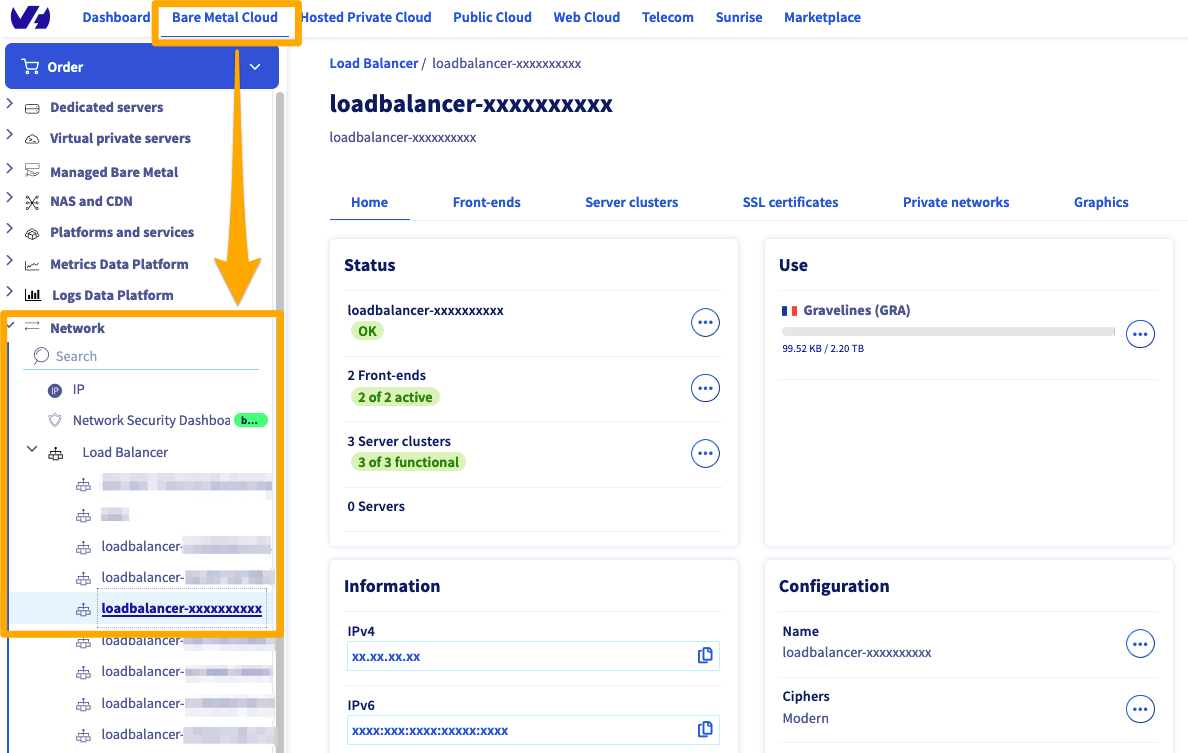
Auf der Hauptseite finden Sie folgende Informationen:
Um ein Frontend oder eine Serverfarm hinzuzufügen, gehen Sie in den jeweiligen Tab und klicken Sie einfach auf die entsprechenden Schaltflächen. Ein Formular hilft Ihnen anschließend dabei, jeden Bestandteil Ihres Dienstes zu konfigurieren.
Verwaltung der Frontends
Um Frontends hinzuzufügen, gehen Sie einfach in den Bereich Frontends und klicken auf Ein Frontend hinzufügen. Sie gelangen dann in folgendes Menü:
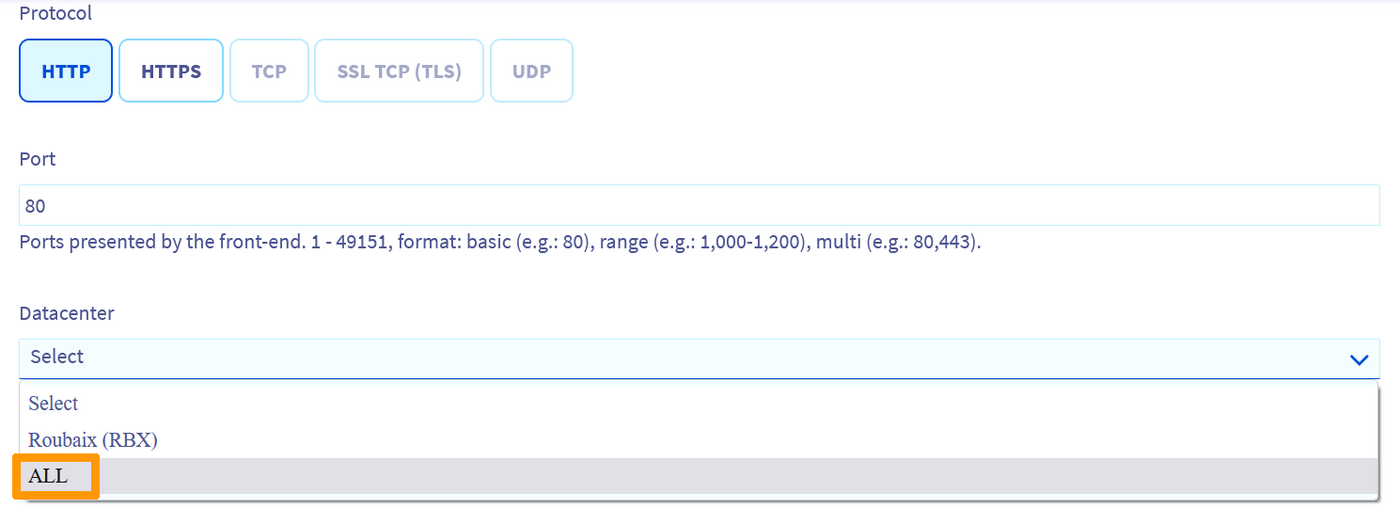
Details zu den Elementen eines Frontends:
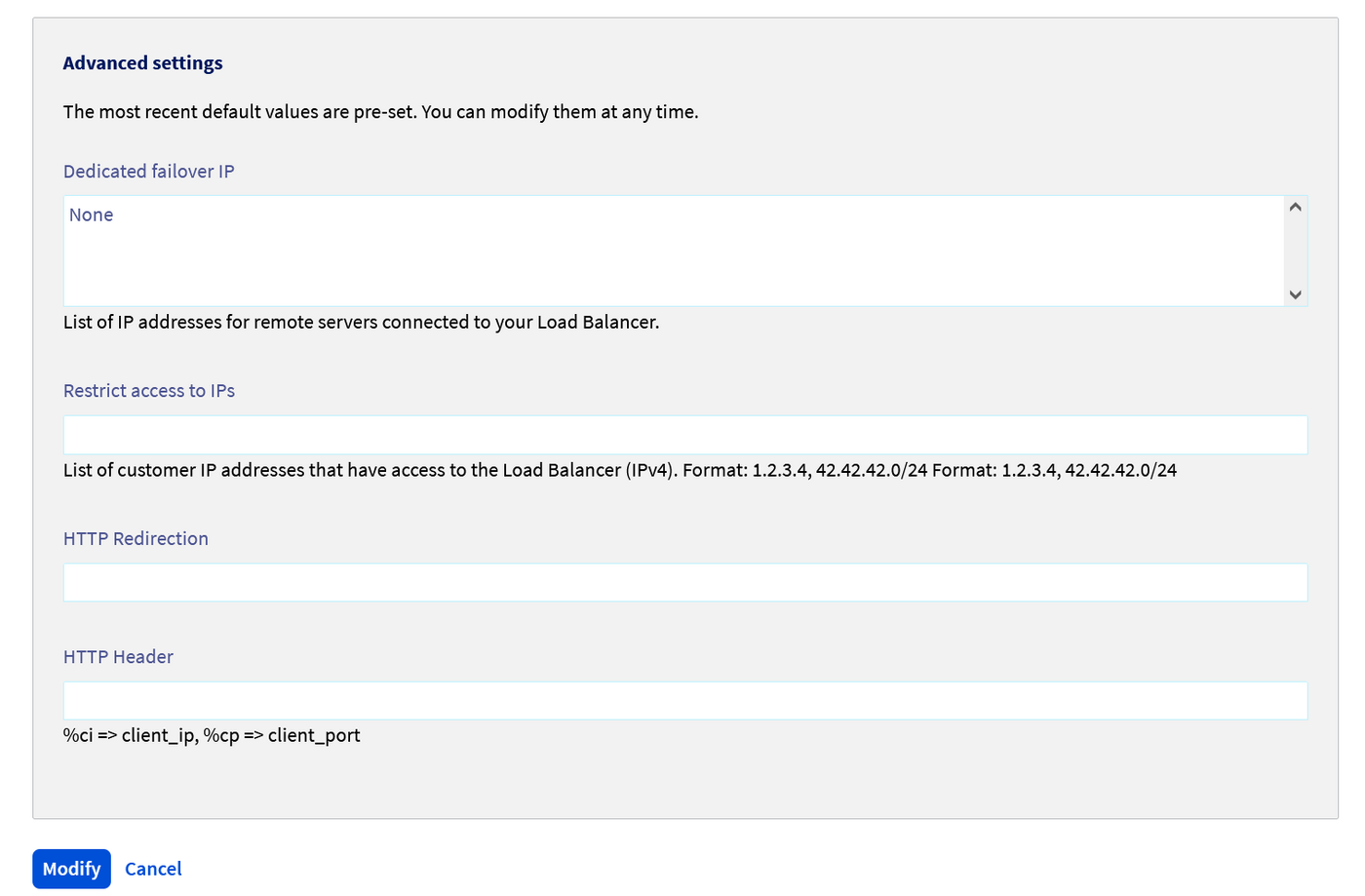
Sie haben außerdem Zugriff auf die erweiterten Einstellungen:
Verwaltung der Serverfarmen
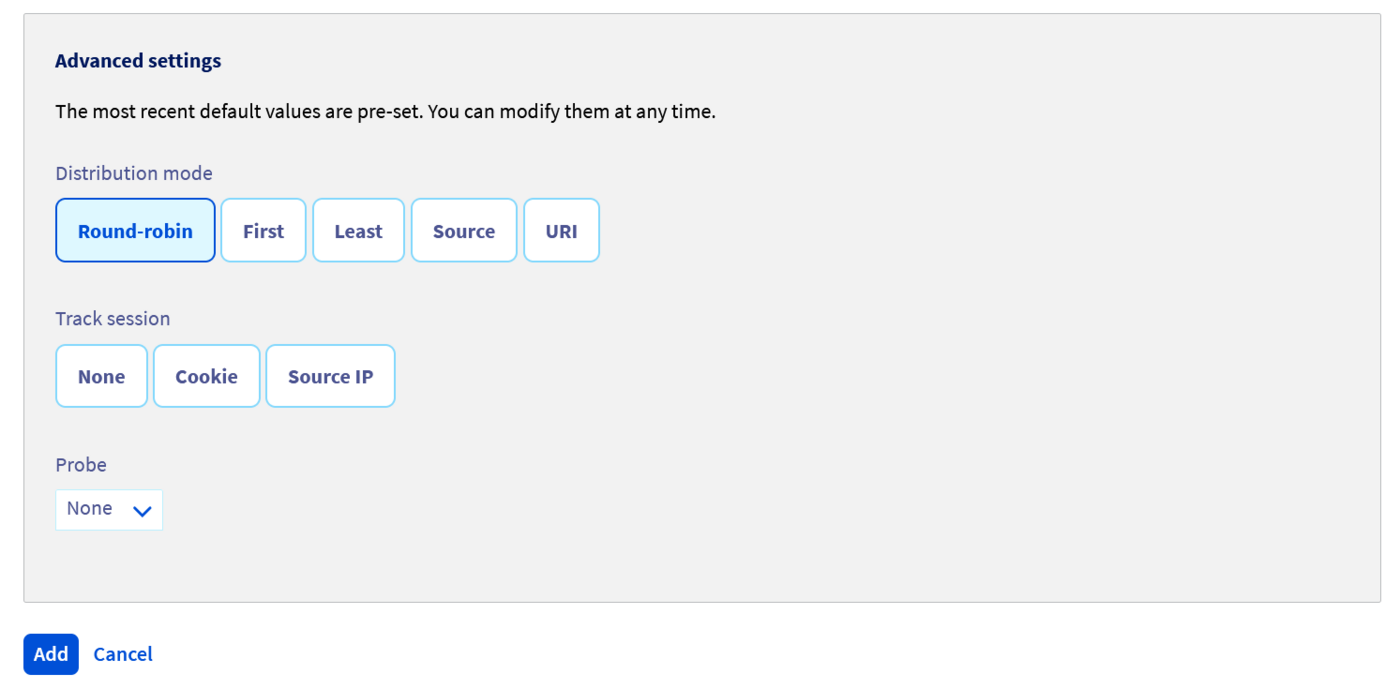
Um eine Serverfarm hinzuzufügen, gehen Sie einfach in den Bereich Serverfarmen und klicken dann auf Eine Serverfarm hinzufügen. Ihnen stehen die gleichen wesentlichen Optionen zur Verfügung wie beim Frontend. Die erweiterten Einstellungen sind jedoch anders:
Verwaltung der Server
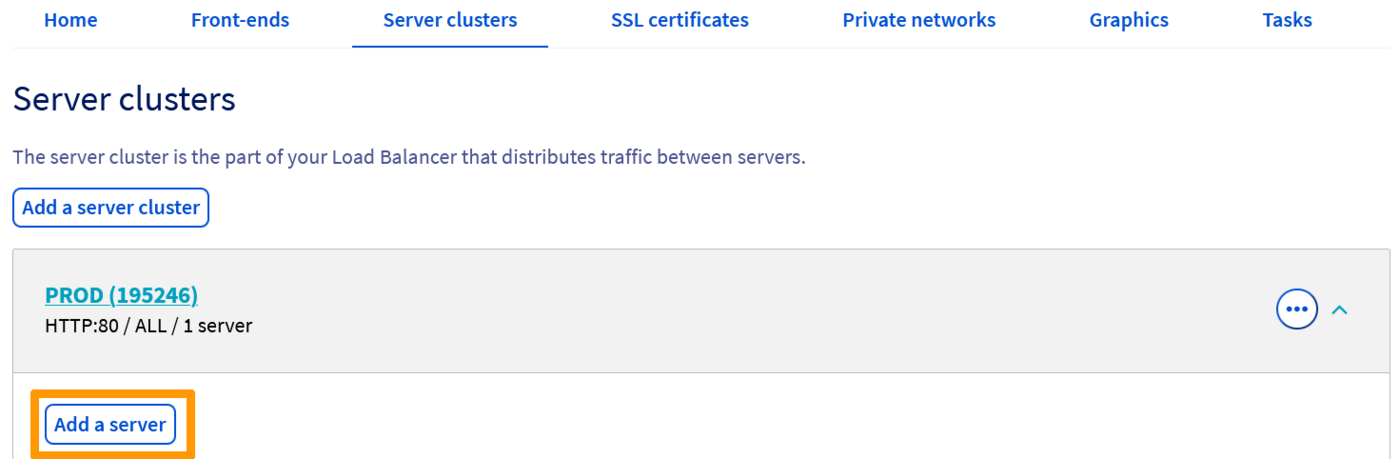
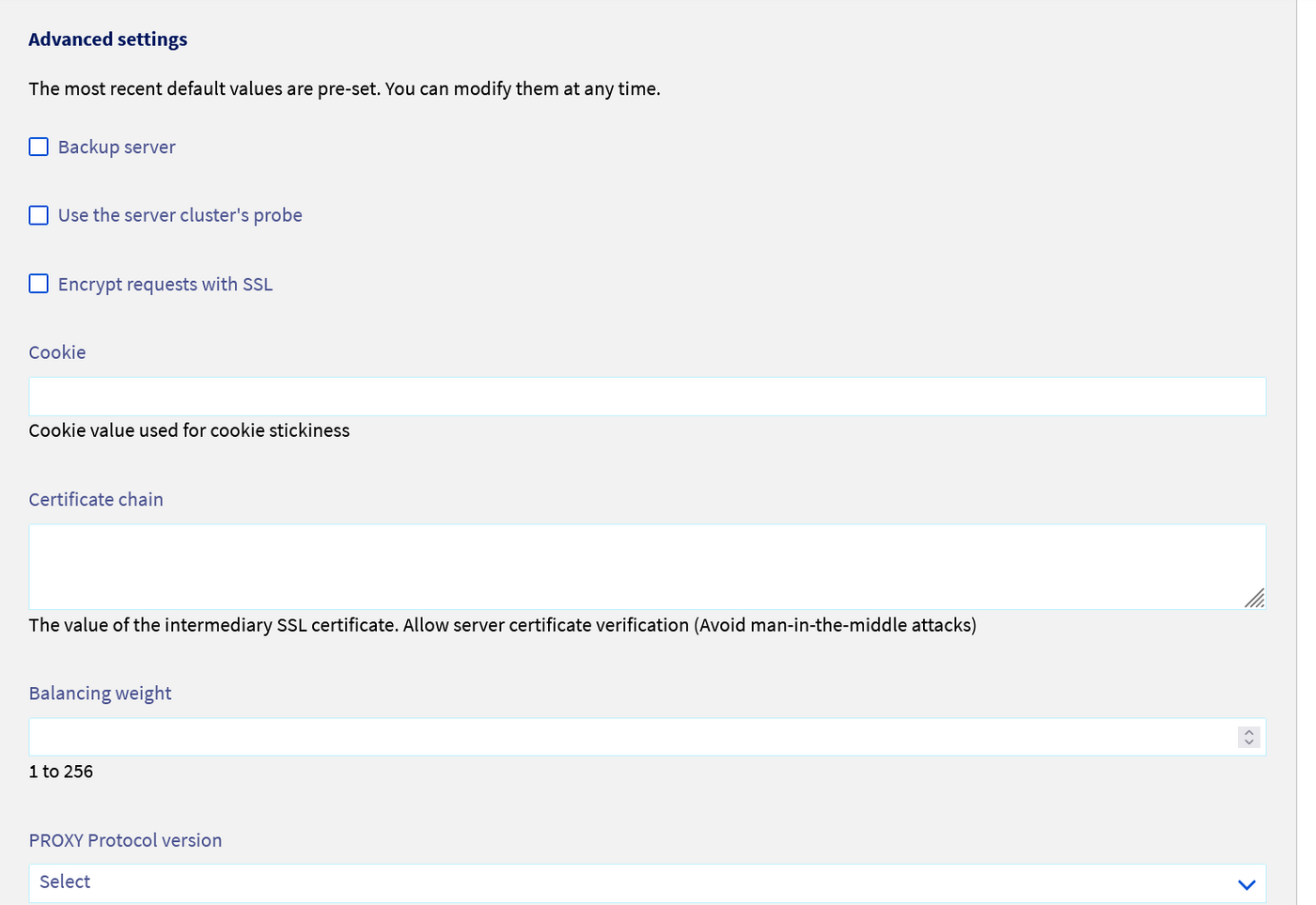
Nachdem Ihre Serverfarm angelegt wurde, müssen Sie ihr nur noch Server zuweisen. Nachfolgend die Details zu den Optionen und den erweiterten Einstellungen:
Verwaltung der SSL-Zertifikate
Im Bereich SSL-Zertifikate ist es möglich, den Loadbalancer um eine SSL-Verschlüsselung zu ergänzen. Sie haben zwei Möglichkeiten: Sie können ein SSL-Zertifikat über OVH bestellen oder ein externes Zertifikat hinzufügen.
SSL-Zertifikat von OVHcloud
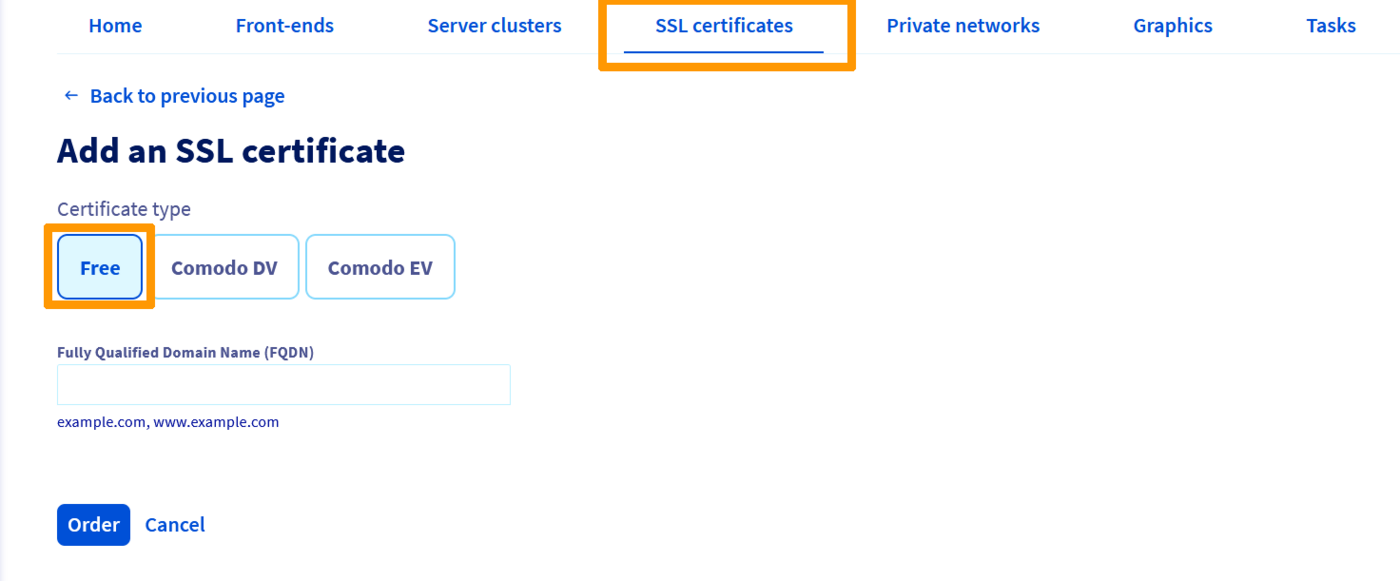
Um ein SSL-Zertifikat zu bestellen, gehen Sie einfach in den Bereich SSL-Zertifikate, klicken dann auf Ein SSL-Zertifikat bestellen und folgen dem Bestellprozess:
Hinzufügen eines externen SSL-Zertifikats
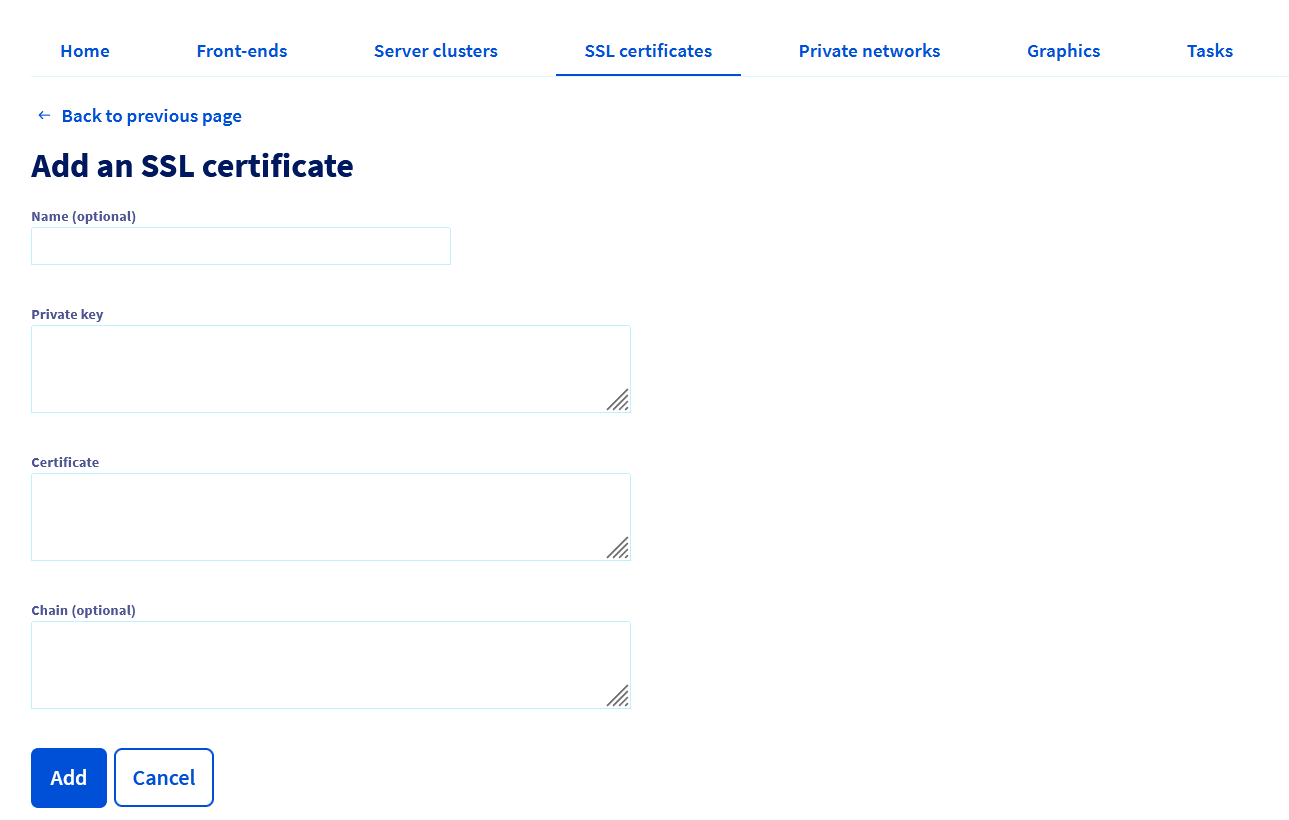
Wenn Sie bereits über ein eigenes SSL-Zertifikat verfügen, können Sie es direkt hinzufügen:
Weiterführende Informationen
Treten Sie unserer User Community bei.