---
title: "Verwaltung des Loadbalancers über das Kundencenter"
description: "Zusammenfassung der wesentlichen Funktionen zur Verwaltung des Loadbalancers über das Kundencenter"
url: https://docs.ovhcloud.com/de/guides/network/load-balancer/use-lb
lang: de
lastUpdated: 2025-07-30
---
# Verwaltung des Loadbalancers über das Kundencenter
## Einleitung
Ziel dieser Anleitung ist es, Sie bei der erstmaligen Verwendung des Loadbalancers zu unterstützen und Ihnen die wesentlichen Funktionalitäten des Angebots vorzustellen.
## Voraussetzungen
- Sie haben einen [OVHcloud Loadbalancer](https://www.ovhcloud.com/de/network/load-balancer/) in Ihrem OVHcloud Kundencenter.
***
### Zugriff auf das OVHcloud Kundencenter
- **Direkter Link:** Load Balancer
- **Navigationspfad:** Network > Loadbalancer > Wählen Sie Ihren Dienst aus
***
## Beschreibung
### Den Loadbalancer über das Kundencenter verwalten
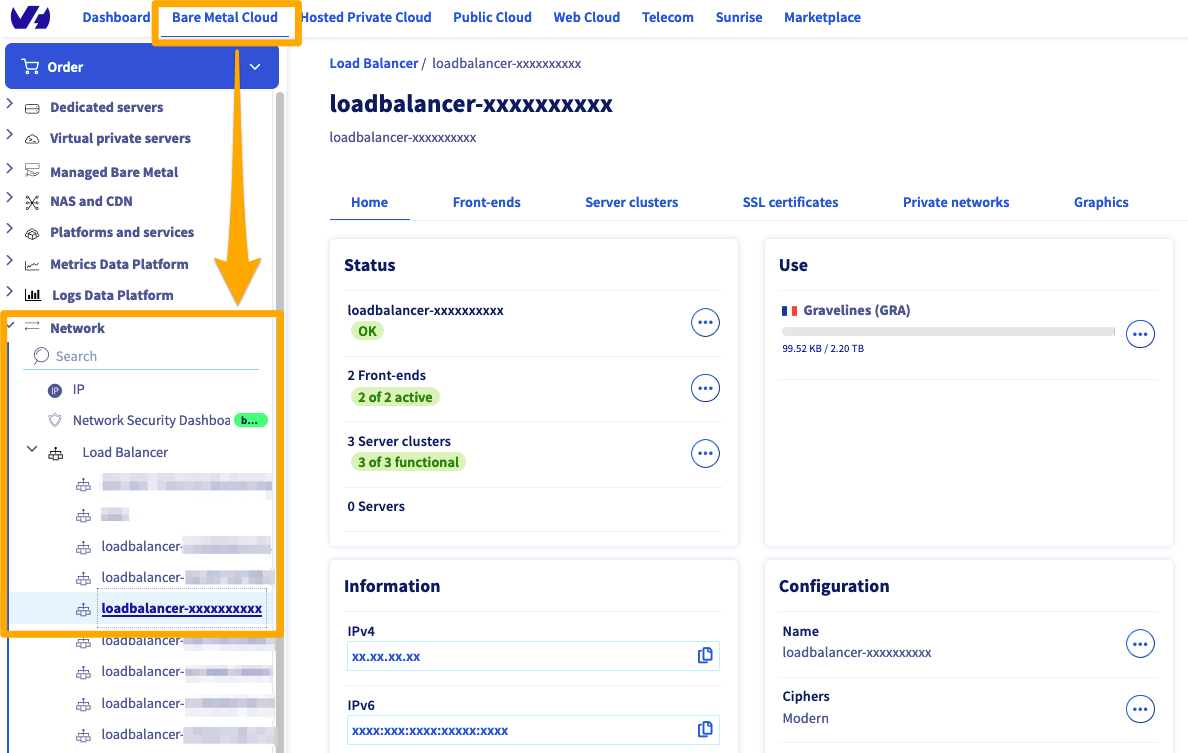
Auf der Hauptseite finden Sie folgende Informationen:
| Element | Funktion |
| ------------- | ------------------------------------------------------------------------------------------------------------------------------------------------------------------------------------------------------------------------------------ |
| Status | Zusammenfassung Ihres Loadbalancers mit dem Namen des Dienstes, den Frontends, den funktionsfähigen Farmen und den hinzugefügten Servern |
| Verwendung | Zusammenfassung der Verwendung Ihres Loadbalancers |
| Graphen | Hier finden Sie die mit Ihrer Dienstleistung verbundenen Graphen zur Anzahl der Simultanverbindungen oder der Anfragen pro Minute |
| Information | Ihre IPv4- und IPv6-Adressen und die damit verbundenen Additional IPs sowie die Anzahl der ausgehenden IPv4-Adressen (weitere Informationen erhalten Sie, wenn Sie auf die Schaltfläche ... klicken) |
| Konfiguration | Hier können Sie den Namen Ihrer Lösung anpassen (der oben in der linken Spalte angezeigt wird). Die Verschlüsselung(en) kann/können angepasst werden, ebenso wie die Verfügbarkeitszone, in der sich Ihr Loadbalancer befindet |
| Abo | Hier finden Sie die administrativen Details zu Ihrem Angebot |
Um ein `Frontend
` oder eine `Serverfarm
` hinzuzufügen, gehen Sie in den jeweiligen Tab und klicken Sie einfach auf die entsprechenden Schaltflächen. Ein Formular hilft Ihnen anschließend dabei, jeden Bestandteil Ihres Dienstes zu konfigurieren.
### Verwaltung der Frontends
Um Frontends hinzuzufügen, gehen Sie einfach in den Bereich `Frontends
` und klicken auf `Ein Frontend hinzufügen
`. Sie gelangen dann in folgendes Menü:
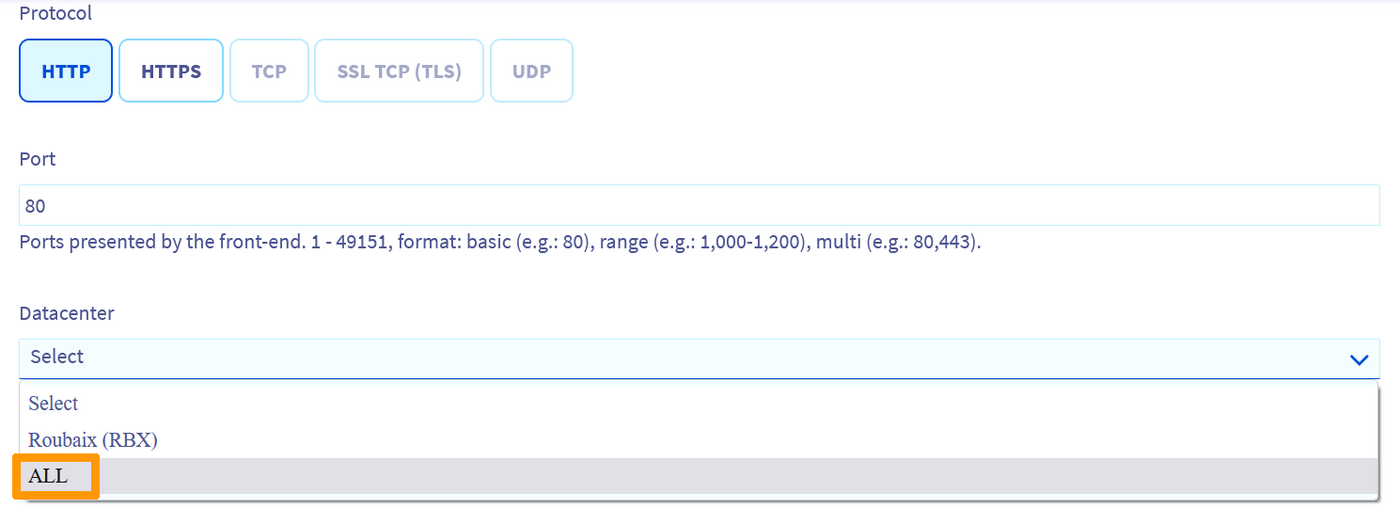
Details zu den Elementen eines Frontends:
| Element | Funktion |
| ------------- | ------------------------------------------------------------------------------------------------------------------------------------------------ |
| Name | Wenn Sie möchten, können Sie Ihrem Frontend einen Namen geben. Wenn Sie mehrere Frontends besitzen, können Sie diese so schneller unterscheiden. |
| Protokoll | Sie haben die Wahl zwischen HTTP, HTTPS, TCP, SSL TCP (TLS) und UDP |
| Port | Wählen Sie den zu verwendenden Eingangsport aus |
| Rechenzentrum | Wählen Sie zwischen Ihrer Verfügbarkeitszone oder allen Verfügbarkeitszonen, um Ihr Front-End zu erstellen |
| Standardfarm | Wenn Sie mehrere Serverfarmen eingestellt haben, können Sie für jedes Frontend eine Standardfarm auswählen. |
Sie haben außerdem Zugriff auf die erweiterten Einstellungen:
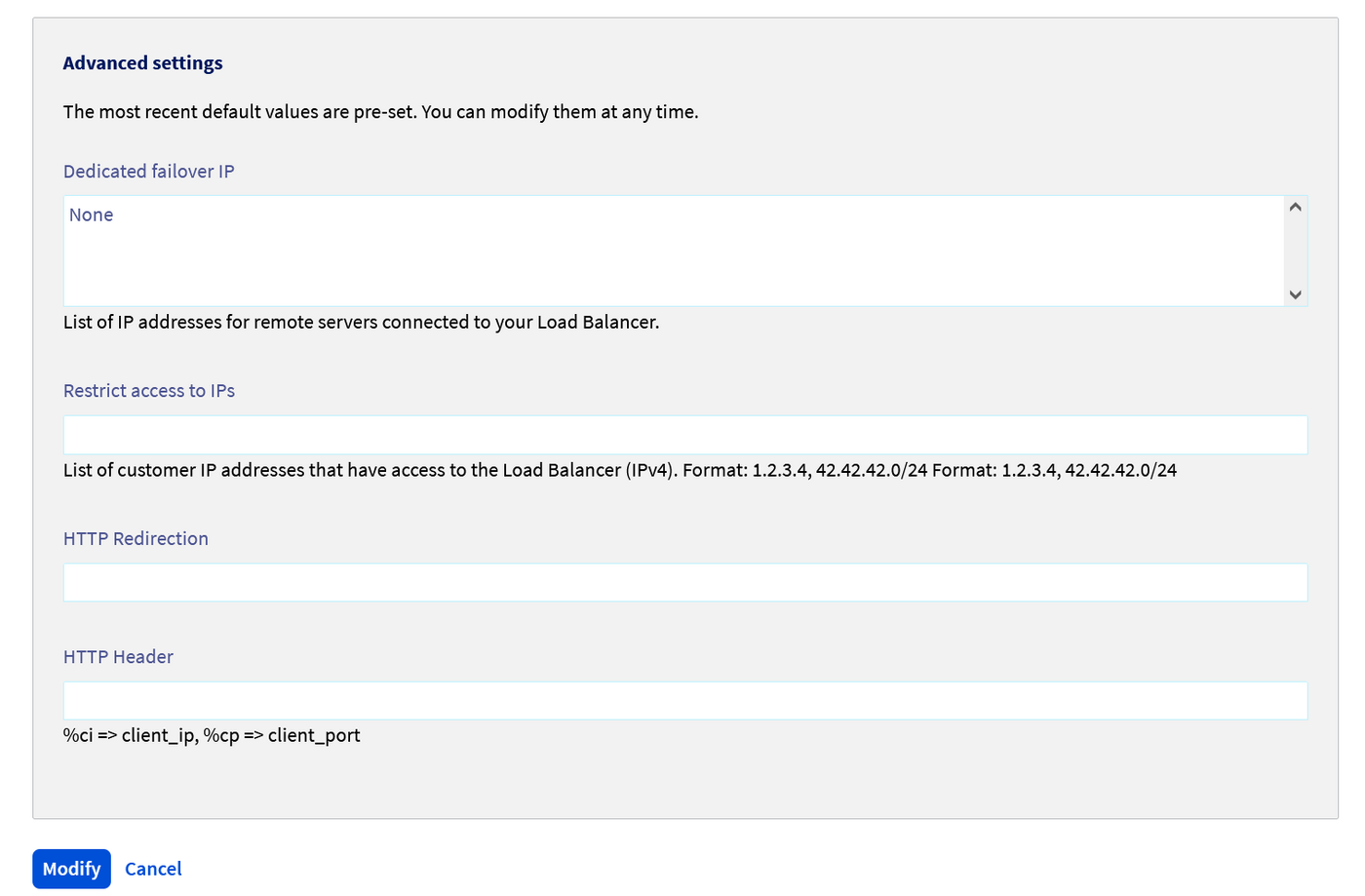
| Element | Funktion |
| ---------------------------------- | --------------------------------------------------------------------------- |
| Dedicated Additional IP | Liste der Additional IPs der Remote-Server |
| Zugang auf bestimmte IPs begrenzen | Liste, die den Remote-Zugriff auf den Loadbalancer beschränkt, nur bei IPv4 |
| HTTP-Weiterleitung | Hinzufügen einer URL zur HTTP-Weiterleitung |
| HTTP-Header | Hier fügen Sie einen HTTP-Header hinzu |
### Verwaltung der Serverfarmen
Um eine Serverfarm hinzuzufügen, gehen Sie einfach in den Bereich `Serverfarmen
` und klicken dann auf `Eine Serverfarm hinzufügen
`. Ihnen stehen die gleichen wesentlichen Optionen zur Verfügung wie beim Frontend. Die erweiterten Einstellungen sind jedoch anders:
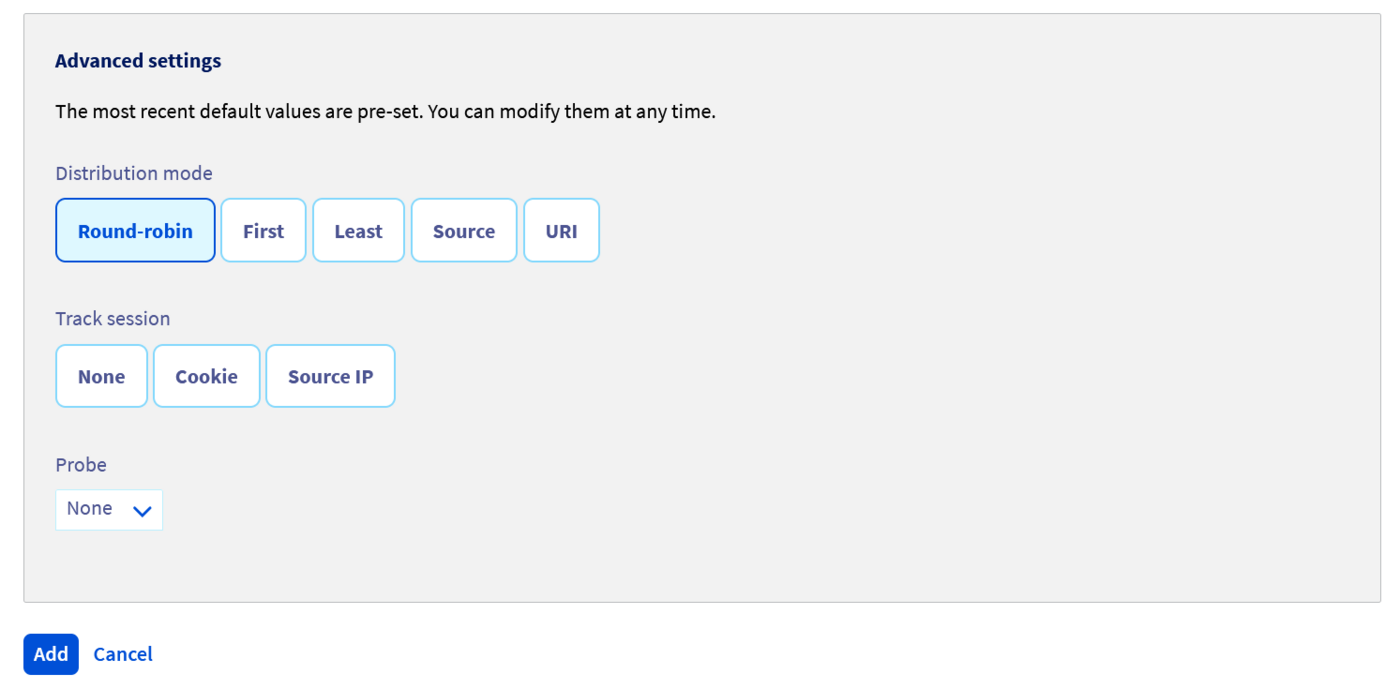
| Element | Funktion |
| ---------------------- | --------------------------------------------------------------------------------------------- |
| Lastverteilungstyp | Auswahl zwischen Round Robin, First, Last, Source oder URI zum Ausgleich Ihrer IP |
| Sitzungsnachverfolgung | Die Sitzungsnachverfolgung kann über Cookies oder Quell-IP erfolgen und wird hier eingestellt |
| Monitoring-Sonde | Auswahl und Aktivierung der Monitoring-Sonde |
### Verwaltung der Server
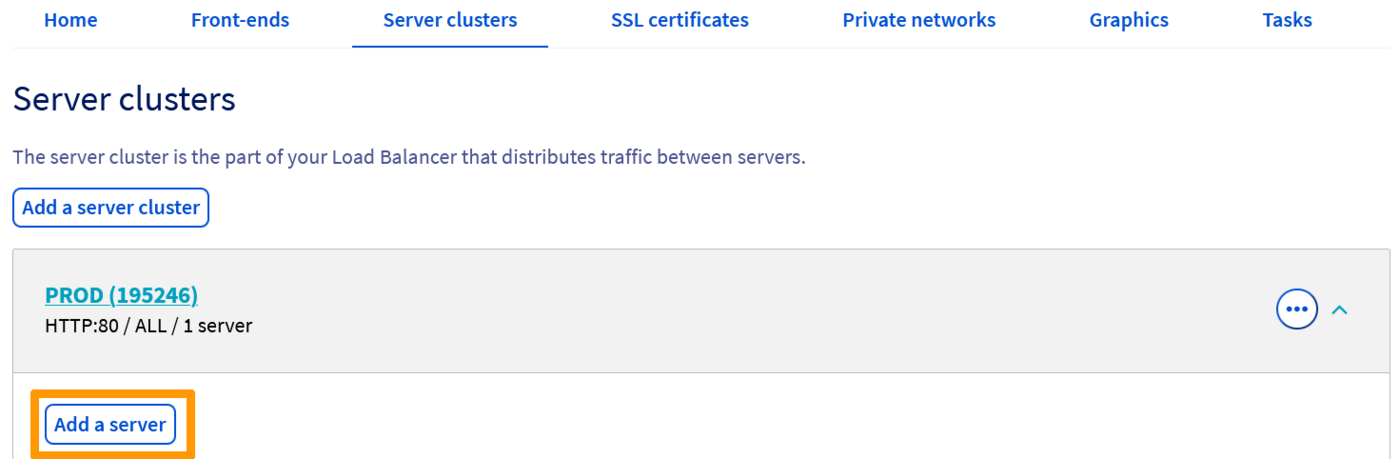
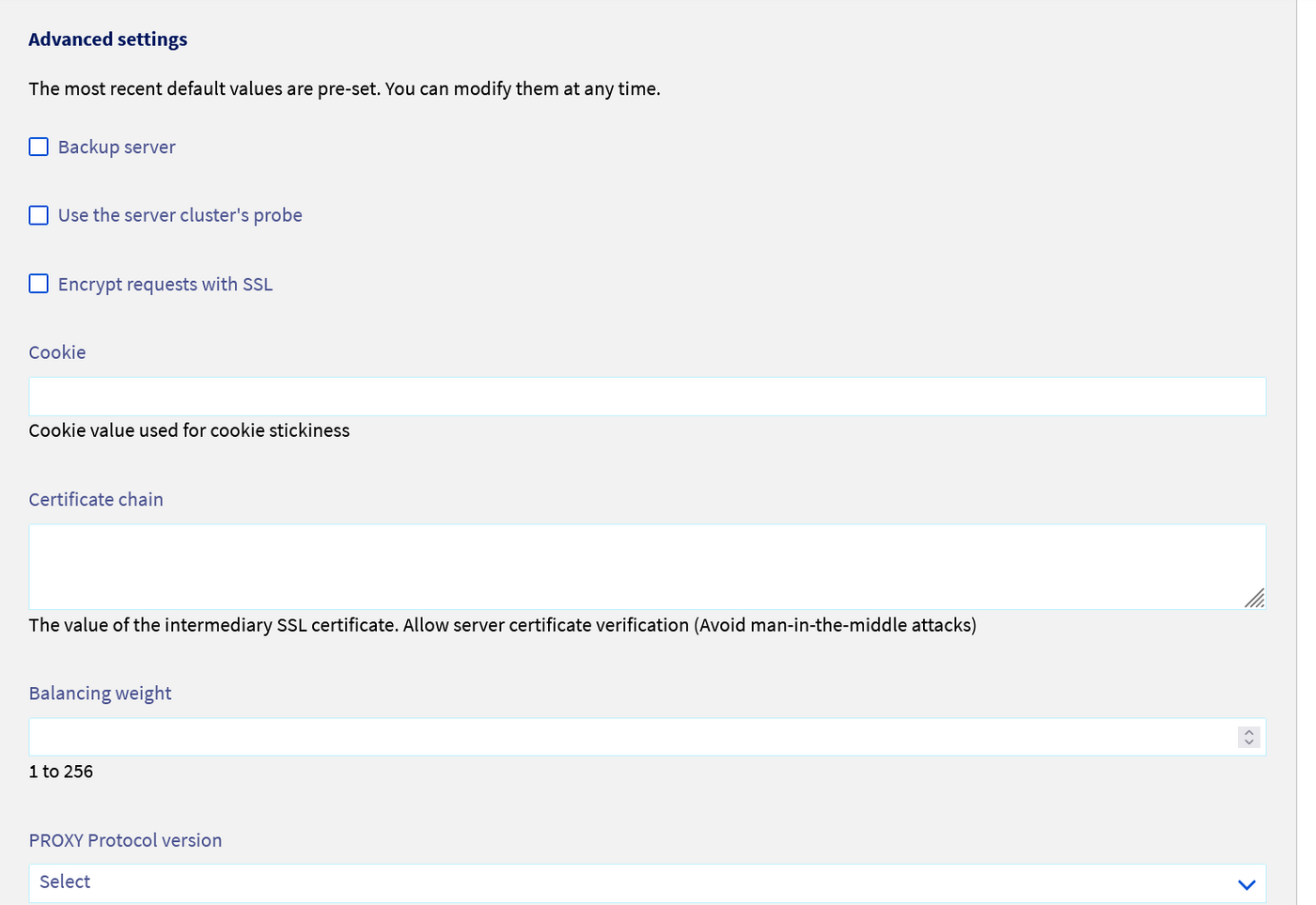
Nachdem Ihre Serverfarm angelegt wurde, müssen Sie ihr nur noch Server zuweisen. Nachfolgend die Details zu den Optionen und den erweiterten Einstellungen:
| Element | Funktion |
| ----------------------------------- | ------------------------------------------------------------------------------------------------------------------------------------------------------------------------------------------------------------------------------------------------------------------------------------------------------------------------------------------------------------- |
| Name | Wenn Sie möchten, können Sie Ihrem Server einen Namen geben. Wenn Sie mehrere Server betreiben, können Sie diese so schneller unterscheiden. |
| IPv4-Adresse | Die IP des Dienstes hinzufügen, der als Server fungiert |
| Port | Server-Port |
| Backup-Server | Hier können Sie einstellen, ob es sich bei diesem Server um einen Backup-Server handelt |
| Monitoring-Sonde der Farm verwenden | Hier können Sie festlegen, ob Sie die bei der Erstellung der Serverfarm definierte Monitoring-Sonde verwenden möchten |
| Anfragen mit SSL verschlüsseln | Verschlüsseln Sie die Anfragen mit einem SSL-Zertifikat |
| Cookie | Fügen Sie einen personalisierten Sitzungscookie hinzu |
| Zertifikatskette | Fügen Sie eine Zertfikatskette hinzu |
| Verteilungsgewicht | Auswahl des Verteilungsgewichts für die Lastverteilung |
| Proxy-Protokollversion | **Nur wenn Sie das Proxy-Protokoll bereits konfiguriert haben**, wählen Sie die Proxy-Protokollversion aus, die Sie auf diesem Server verwenden möchten.
Weitere Informationen zum Proxy-Protokoll und dessen Verwendung mit dem Loadbalancer von OVHcloud finden Sie in [dieser Anleitung](/de/guides/network/load-balancer/create-proxyprotocol.md). |
### Verwaltung der SSL-Zertifikate
Im Bereich `SSL-Zertifikate
` ist es möglich, den Loadbalancer um eine SSL-Verschlüsselung zu ergänzen. Sie haben zwei Möglichkeiten: Sie können ein SSL-Zertifikat über OVH bestellen oder ein externes Zertifikat hinzufügen.
#### SSL-Zertifikat von OVHcloud
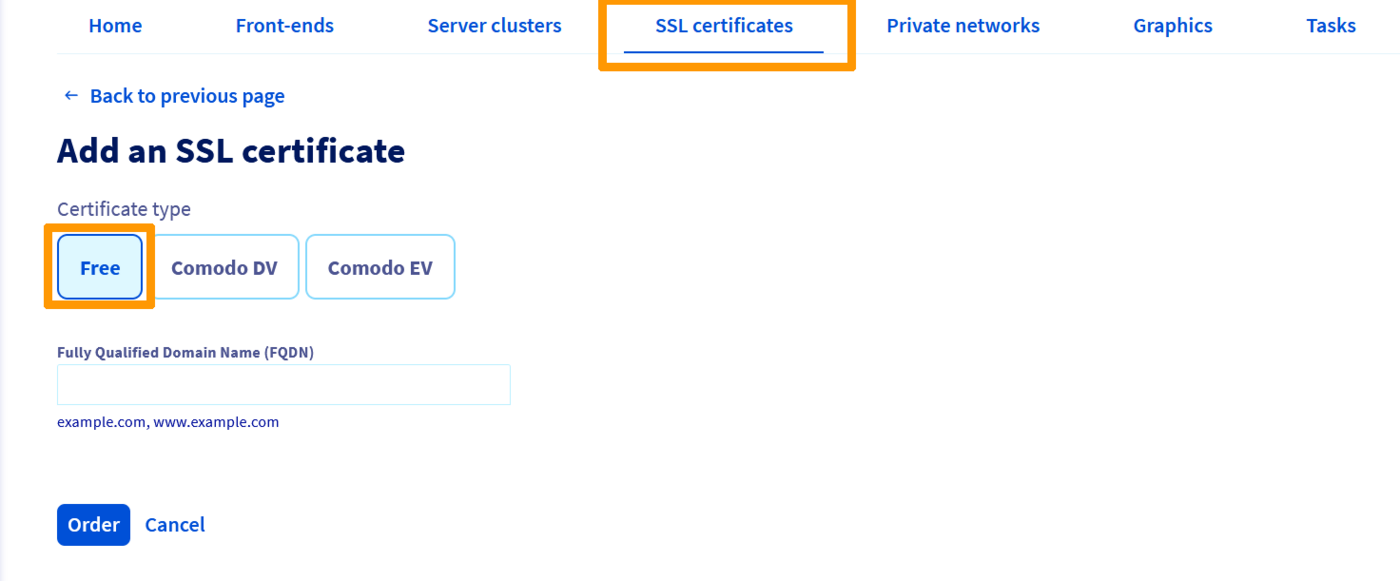
Um ein SSL-Zertifikat zu bestellen, gehen Sie einfach in den Bereich `SSL-Zertifikate
`, klicken dann auf `Ein SSL-Zertifikat bestellen
` und folgen dem Bestellprozess:
| Element | Funktion |
| ---------------------------------- | --------------------------------------------------------------------------------------------------------------------------------------------------------------- |
| Name | Wenn Sie möchten, können Sie Ihrem Zertifikat einen Namen geben. Wenn Sie mehrere Zertifikate verwenden, können Sie diese so schneller unterscheiden. |
| Zertifikattyp | Kostenlos (Let's Encrypt), Comodo DV oder Comodo EV (Weitere Informationen finden Sie [auf dieser Seite](https://www.ovhcloud.com/de/web-hosting/options/ssl/)) |
| Fully Qualified Domain Name (FQDN) | Die betroffene(n) Domain(s) |
#### Hinzufügen eines externen SSL-Zertifikats
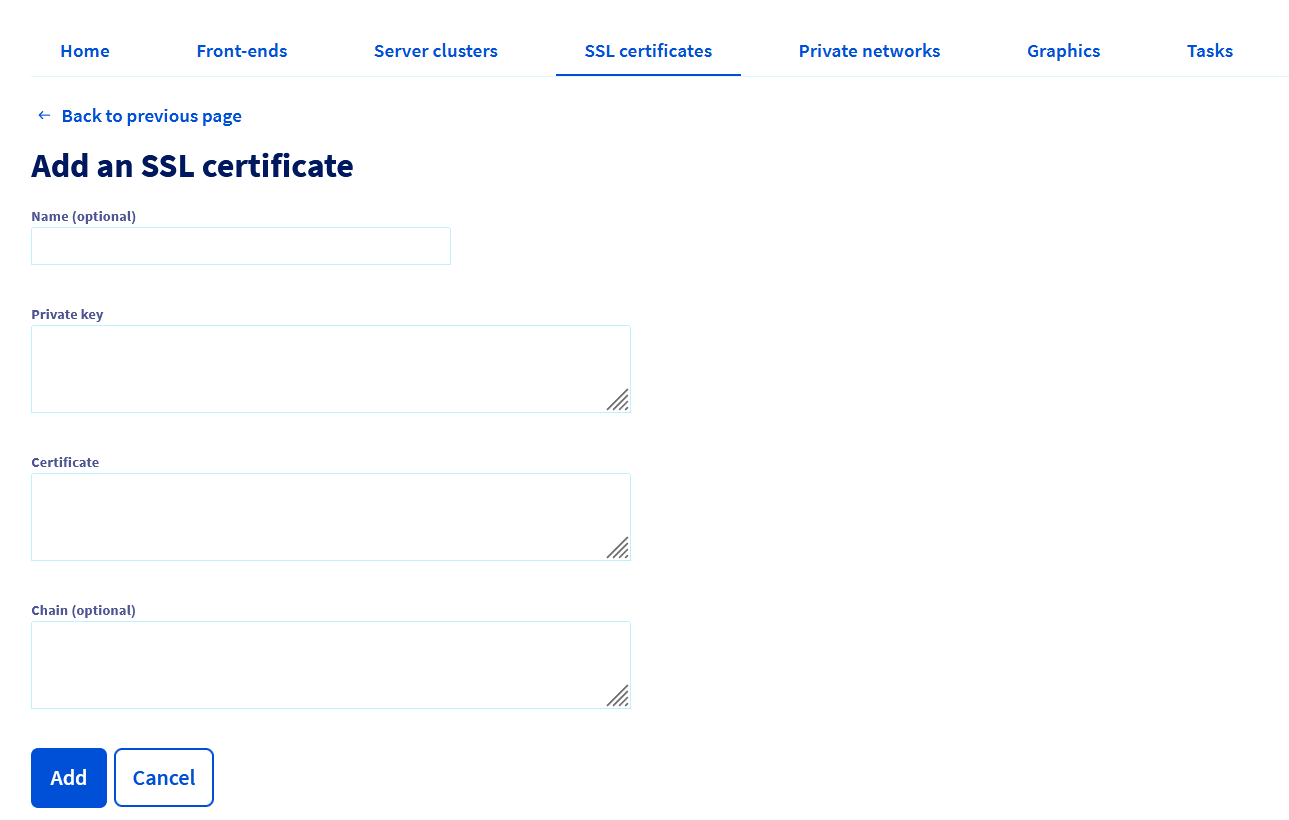
Wenn Sie bereits über ein eigenes SSL-Zertifikat verfügen, können Sie es direkt hinzufügen:
| Element | Funktion |
| ------------------ | ----------------------------------------------------------------------------------------------------------------------------------------------------- |
| Name | Wenn Sie möchten, können Sie Ihrem Zertifikat einen Namen geben. Wenn Sie mehrere Zertifikate verwenden, können Sie diese so schneller unterscheiden. |
| Privater Schlüssel | Feld zur Eingabe des privaten Schlüssels, der dem Dienst hinzugefügt werden soll |
| Zertifikat | Feld zum Hinzufügen eines Zertifikats |
| Kette | Feld zur Eingabe des Root-Zertifikats, sofern nötig |
## Weiterführende Informationen
Treten Sie unserer [User Community](https://community.ovhcloud.com/) bei.