
Eine Outlook-Lizenz für Exchange beziehen
Erfahren Sie hier, wie Sie eine Outlook-Lizenz für Ihr OVHcloud Exchange bestellen und aktivieren
Ziel
Mit einer Outlook-Lizenz können Sie den Outlook E-Mail-Client nutzen, um die E-Mails Ihres Exchange Account einzusehen und zu verwalten.
OVHcloud bietet Ihnen die Outlook-Lizenz zum monatlichen Preis von 2 Euro (ohne MwSt.) an. Sie wird einem OVHcloud Exchange Account zugewiesen, dessen Verwaltung Sie innehaben.
Nach Ihrer Bestellung können Sie Outlook als eine der 3 folgenden Versionen herunterladen:
- Outlook für Windows 32 Bit
- Outlook für Windows 64 Bit
- Outlook für MAC 64 Bit
Diese Anleitung erklärt, wie Sie eine Outlook-Lizenz von Ihrer OVHcloud Exchange-Plattform aus bestellen und aktivieren.
Zugriff auf das OVHcloud Kundencenter
- Direkter Link:
- Navigationspfad:
Web Cloud>Exchange> Wählen Sie Ihre Plattform aus
In der praktischen Anwendung
Outlook-Lizenz bestellen
Für einen Hosted Exchange Account
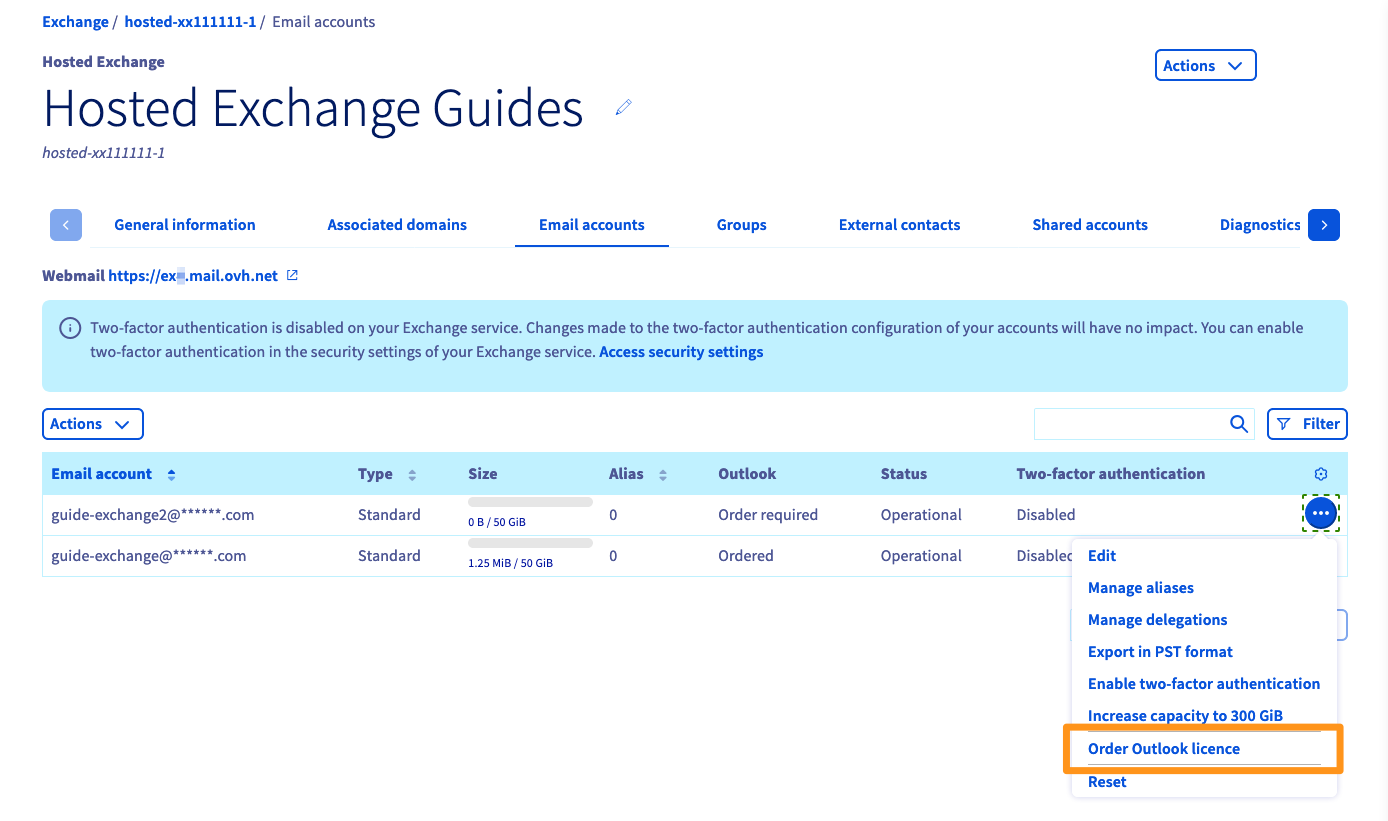
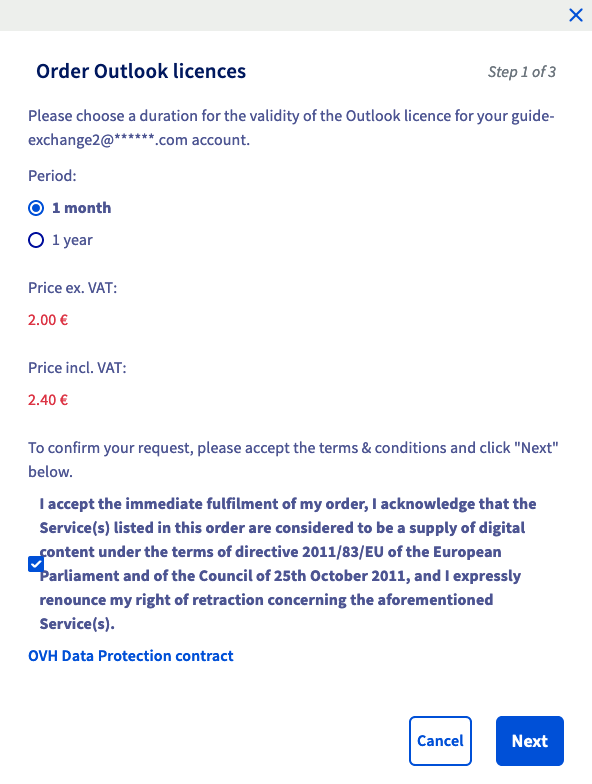
Legen Sie das Verlängerungsintervall Ihrer Outlook-Lizenz fest und bestätigen Sie die Bedingungen. Klicken Sie anschließend auf Weiter.
Überprüfen Sie die Zusammenfassung Ihrer Bestellung und klicken Sie dann auf den Button Bezahlen, um den Bestellschein zu erstellen. Sie werden auf eine neue Seite weitergeleitet, auf der Sie Ihre Bestellung mit einer Ihrer Zahlungsmethoden begleichen können.
Es dauert einige Minuten, bis Ihre Outlook-Lizenz in Ihrem Kundencenter verfügbar ist.
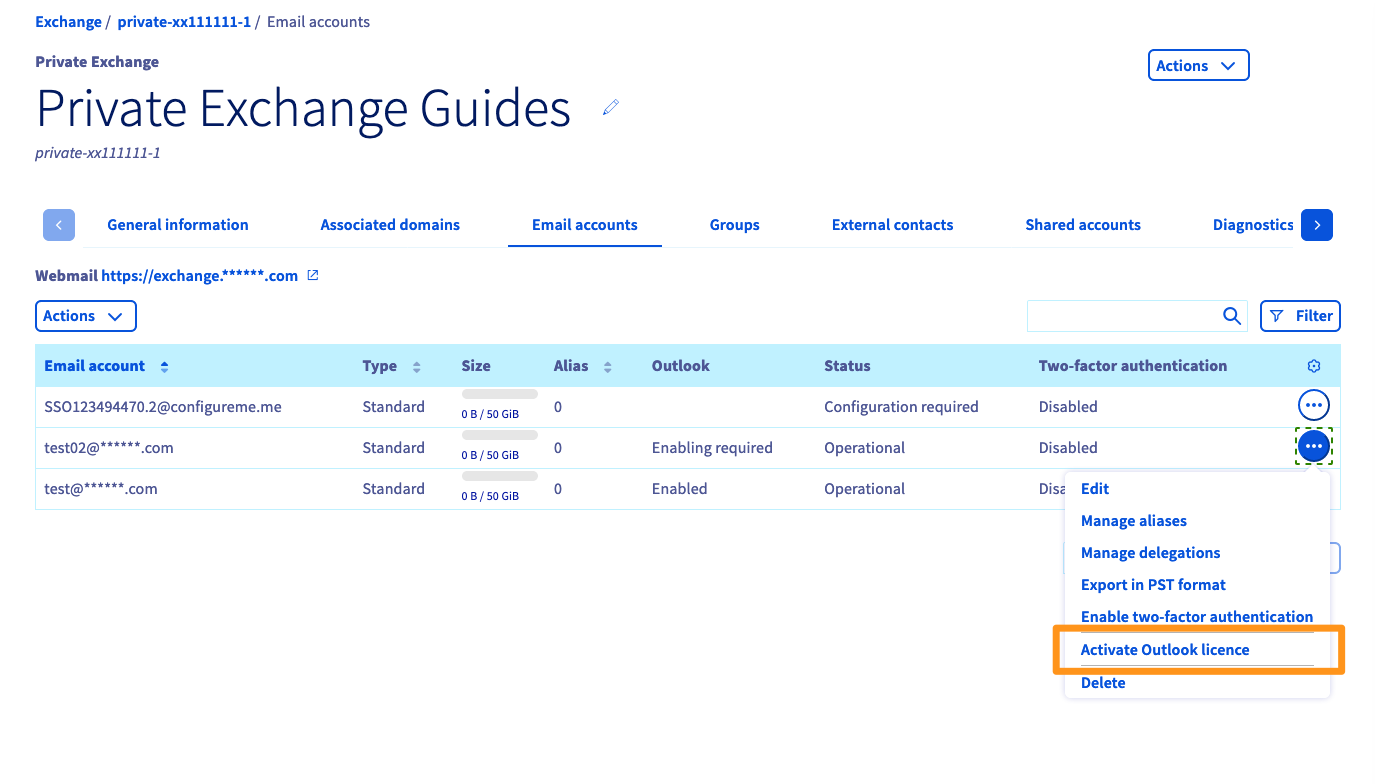
Für einen Private Exchange Account
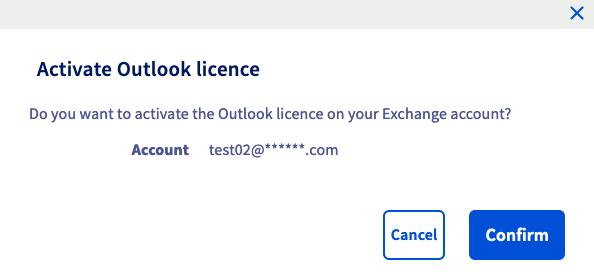
Im neuen Fenster werden Sie gefragt, ob Sie die Outlook-Lizenz für Ihren Exchange Account aktivieren möchten. Klicken Sie auf Bestätigen, um die Lizenz für den betreffenden Account zu aktivieren.
Es dauert einige Minuten, bis Ihre Outlook-Lizenz in Ihrem Kundencenter verfügbar ist.
Die Kosten der Outlook-Lizenz werden jeden Monat in die Abrechnung Ihrer Private Exchange Plattform integriert.
Outlook herunterladen und installieren
Sie können nun die Installationsdatei für Ihr System herunterladen.
Klicken Sie in Ihrem Kundencenter auf den Button ... rechts neben dem betreffenden Exchange Account und dann auf Outlook-Lizenz verwenden.
Wählen Sie die Version im Drop-down-Menü passend zu Ihrem Betriebssystem und der Sprache aus und klicken Sie dann auf Weiter.
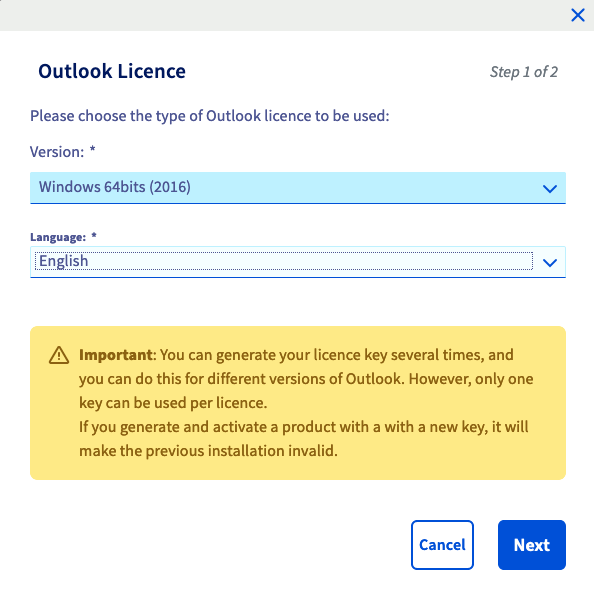
Kurz darauf wird ein Download-Link sowie der zur Aktivierung der Installation benötigte Lizenz-Key bereitgestellt.
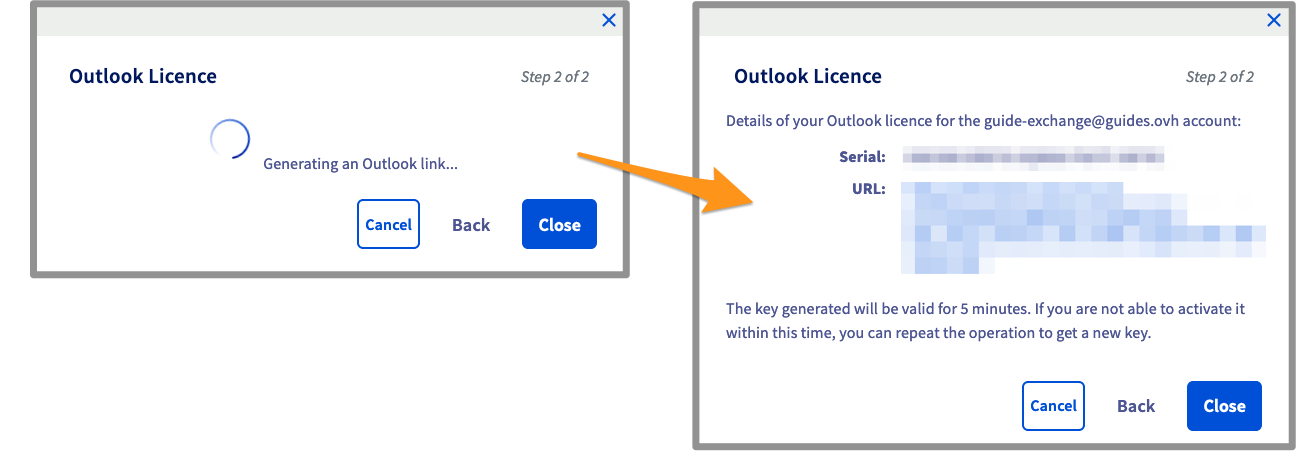
Die heruntergeladene Datei ist im Format .ISO, also ein Disk Image. Starten Sie die Installation und geben Sie den Lizenz-Key ein, wenn dieser angefordert wird.
Outlook-Lizenz von Ihrem Account löschen
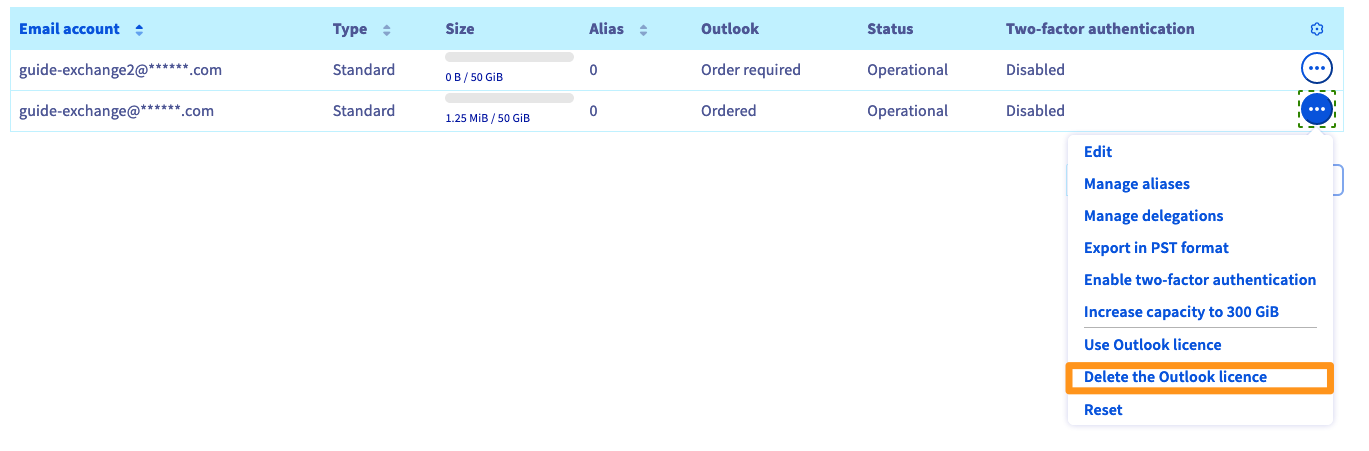
Nach der Bestätigung wird die Lizenz zum Ablaufdatum endgültig gelöscht.
Weiterführende Informationen
Treten Sie unserer User Community bei.