For AI agents: the complete documentation index is available at https://docs.ovhcloud.com/de/llms.txt, the full documentation bundle is available at https://docs.ovhcloud.com/de/llms-full.txt, and this page is available as Markdown at https://docs.ovhcloud.com/de/guides/web-cloud/web-hosting/ftp-manage-users.md.
Erfahren Sie hier, wie Sie FTP-Benutzer auf Ihrem OVHcloud Webhosting erstellen, bearbeiten und löschen
Ziel
Die OVHcloud Webhostings bieten Zugriff auf einen FTP-Speicherplatz. Mit diesem FTP-Bereich können Sie zum Beispiel die Dateien Ihrer Websites oder Anwendungen online stellen. Auf diesen können Sie über einen FTP- oder SSH-Benutzer und das zugehörige Passwort zugreifen. Beispielsweise können Sie mehrere FTP-Zugänge für Ihre Mitarbeiter erstellen.
Diese Anleitung erklärt, wie Sie FTP-Benutzer auf Ihrem OVHcloud Webhosting erstellen, ändern und löschen.
Info
Diese Anleitung gilt nur für Webhostings der Reihen Pro, Performance, Agency, Agency Plus und Agency Max. Nur bei diesen Angeboten können mehrere FTP-Benutzer aktiviert werden.
Navigationspfad:Web Cloud > Hosting-Pakete > Wählen Sie Ihr Webhosting aus
In der praktischen Anwendung
Einen neuen FTP-Benutzer auf Ihrem Webhosting erstellen
Um über Ihr OVHcloud Kundencenter einen neuen FTP-Benutzer auf Ihrem Webhosting zu erstellen, klicken Sie auf die Tabs, um die 6 Schritte anzuzeigen.
Schritt 1
Schritt 2
Schritt 3
Schritt 4
Schritt 5
Schritt 6
Gehen Sie auf die Seite , und wählen Sie das betreffende Webhosting aus.
Klicken Sie auf den Tab FTP - SSH.
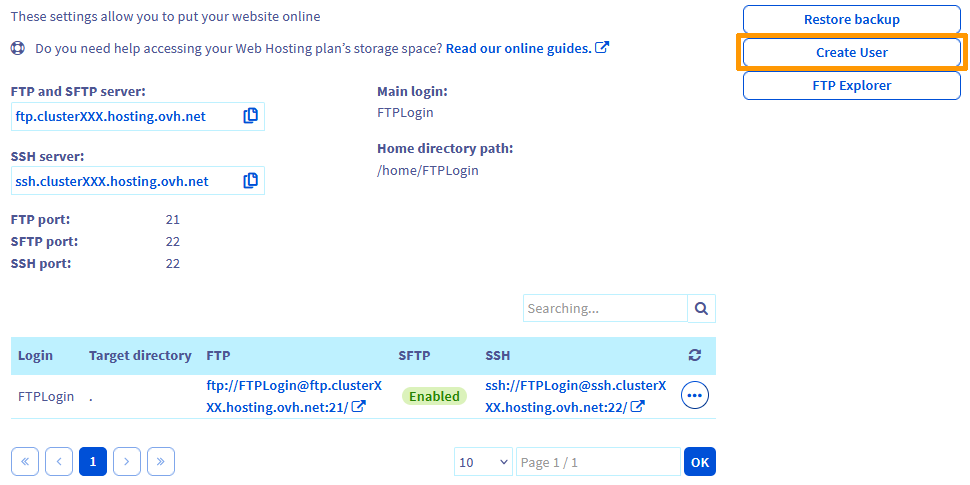
Um einen neuen FTP-Benutzer zu erstellen, klicken Sie rechts auf die Schaltfläche Benutzer erstellen. Je nach Bildschirmauflösung befindet sich die Schaltfläche möglicherweise unten auf der Seite.
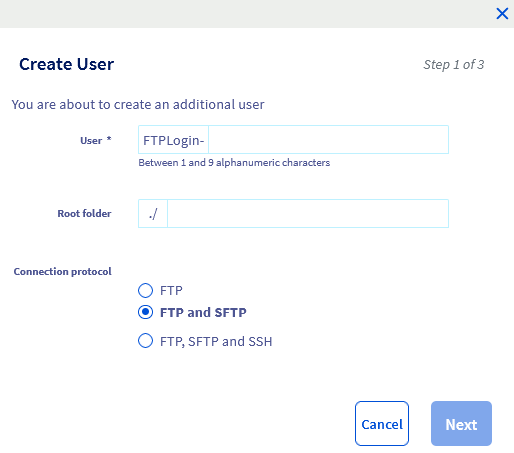
Das folgende Fenster wird angezeigt:
Geben Sie die Einstellungen für den neuen FTP-Benutzer ein, indem Sie die folgenden Elemente / Formulare bearbeiten:
Benutzer: Der vollständige FTP-Benutzername, den Sie für diesen Account festlegen, um sich mit dem FTP-Speicherplatz Ihres Webhostings zu verbinden. Neu erstellten FTP-Benutzern auf Ihrem Webhosting wird immer der Haupt-FTP-Login Ihres Webhostings vorangestellt, gefolgt von einem Minus. Wenn zum Beispiel Ihr Haupt-FTP-Login FTPLogin ist und Sie einen neuen FTP-Benutzer user1 erstellen, lautet der FTP-Login Ihres neuen Benutzers FTPLogin-user1.
Wurzelverzeichnis: Der Name des Verzeichnisses oder Unterverzeichnisses, in dem sich der FTP-Benutzer im FTP-Speicherbereich anmelden kann. Wenn der FTP-Benutzer zum Beispiel auf den gesamten FTP-Speicherplatz Ihres Webhostings zugreifen muss, lassen Sie dieses Formular leer. Geben Sie andernfalls den Namen des Verzeichnisses an, auf das zugegriffen werden soll (www, blog, website1, www/development, etc.).
Verbindungsprotokoll: Hier können Sie das oder die Protokolle festlegen, die der FTP-Benutzer für die Verbindung mit dem FTP-Speicherplatz Ihres Webhostings verwenden kann. Wenn Sie beispielsweise die dritte Option auswählen (die Protokolle FTP,SFTP und SSH), kann sich der FTP-Benutzer mit allen drei Protokollen anmelden. So kann sich beispielsweise ein FTP-Benutzer über die Kommandozeile über das SSH-Protokoll verbinden und Inhalte verwalten.
Nachdem Sie die Einstellungen festgelegt haben, klicken Sie auf Weiter.
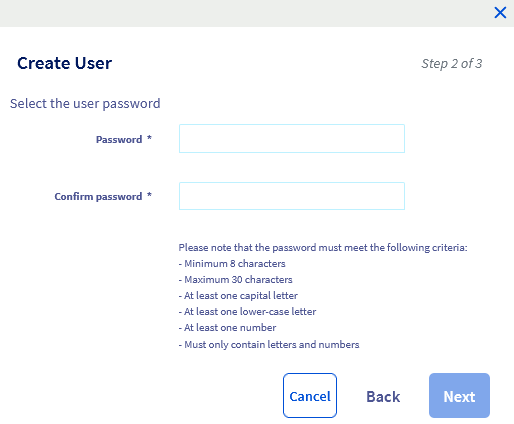
In diesem zweiten Fenster müssen Sie nur das Passwort des neuen FTP-Benutzers in beiden Formularen festlegen und bestätigen. Befolgen Sie die Passwortrichtlinie direkt unter den beiden Formularen.
Wenn Sie Ihr Passwort ausgewählt und bestätigt haben, klicken Sie auf Weiter.
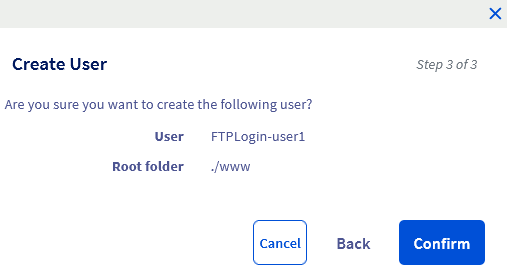
Im letzten Fenster werden die Einstellungen zusammengefasst, die Sie für Ihren neuen FTP-Benutzer ausgewählt haben. Wenn diese Einstellungen Ihren Wünschen entsprechen, klicken Sie auf Bestätigen, um die Anfrage zur Erstellung eines neuen FTP-Benutzers für Ihr Webhosting abzuschließen.
Info
Nach der Validierung der Erstellungsanfrage kann es bis zu 15 Minuten dauern, bis der neue Nutzer auf Ihrem Webhosting registriert ist.
Klicken Sie auf die Tabs, um die 4 Schritte anzuzeigen.
Schritt 1
Schritt 2
Schritt 3
Schritt 4
Gehen Sie auf die Seite , und wählen Sie das betreffende Webhosting aus.
Klicken Sie auf den Tab FTP - SSH.
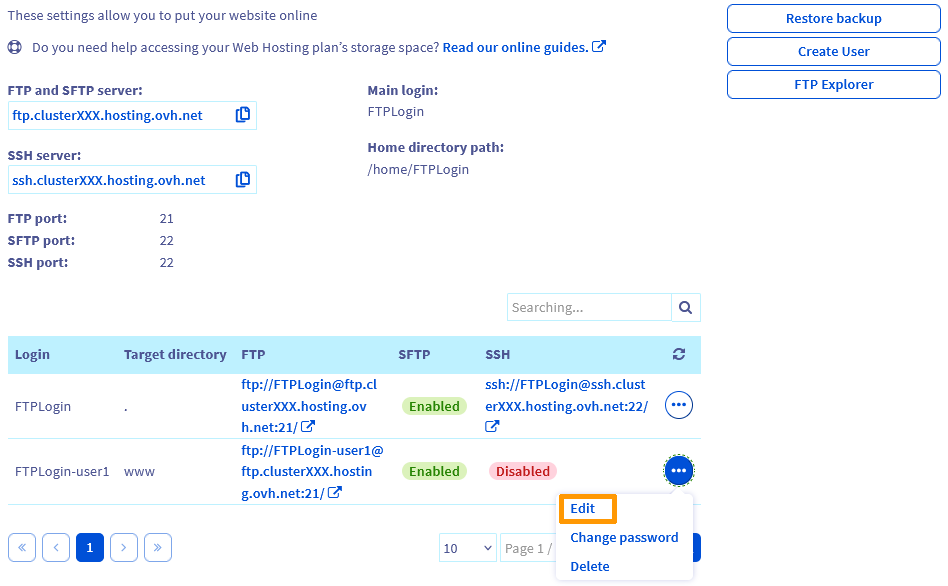
Klicken Sie in der Tabelle unten auf der Seite und rechts in der Zeile für den betreffenden FTP-Benutzer auf die Schaltfläche ..., und klicken Sie dann auf Bearbeiten.
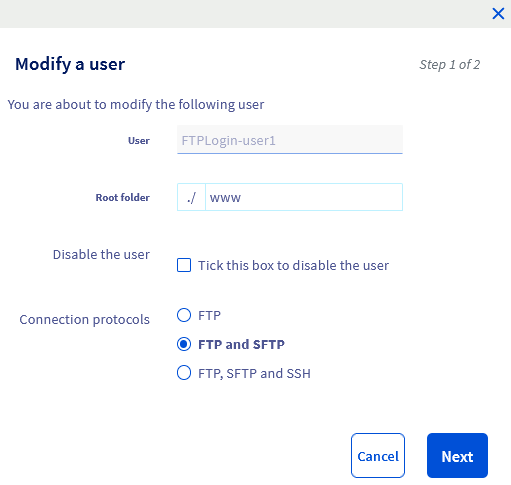
Das folgende Fenster wird angezeigt:
Mit Ausnahme des FTP-Benutzernamens und des zugehörigen Kennworts können Sie hier das Wurzelverzeichnis und die für den FTP-Benutzer definierten Verbindungsprotokolle ändern. Weitere Informationen zum Wurzelverzeichnis und den Verbindungsprotokolle finden Sie weiter oben in dieser Anleitung unter "Einen neuen FTP-Benutzer auf Ihrem Webhosting erstellen".
Sie können den Benutzer bei Bedarf deaktivieren, indem Sie die entsprechende Option anhaken. Diese Option kann nützlich sein, wenn Sie den Zugang eines Benutzers auf Ihren FTP-Bereich sperren müssen, aber die zugehörigen FTP- und SSH-Logs beibehalten möchten. Anhand dieser Logs können Sie feststellen, welche Operationen ein Benutzer durchgeführt hat, wenn Sie unerwünschte Eingriffe auf Ihrem Webhosting feststellen.
Nachdem Sie die Änderungen vorgenommen haben, klicken Sie auf Weiter. Überprüfen Sie nun Ihre Änderungsanfragen und klicken Sie auf Bestätigen, um die Änderungsanfrage des FTP-Benutzers auf Ihrem Webhosting abzuschließen.
Klicken Sie auf die Tabs, um die 4 Schritte anzuzeigen.
Schritt 1
Schritt 2
Schritt 3
Schritt 4
Gehen Sie auf die Seite , und wählen Sie das betreffende Webhosting aus.
Klicken Sie auf den Tab FTP - SSH.
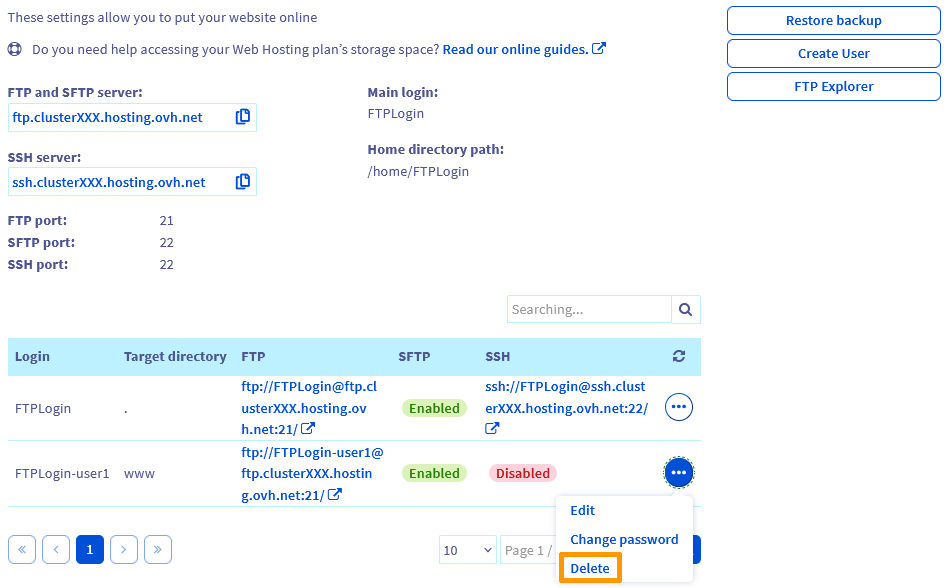
Klicken Sie in der Tabelle unten auf der Seite und rechts in der Zeile für den betreffenden FTP-Benutzer auf die Schaltfläche ..., und klicken Sie dann auf Löschen.
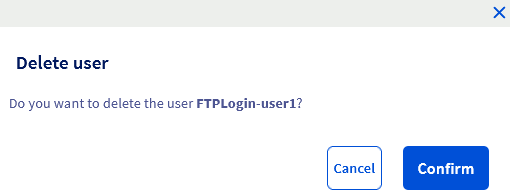
Das folgende Fenster wird angezeigt:
Klicken Sie auf Bestätigen, um den FTP-Benutzer dauerhaft von Ihrem Webhosting zu entfernen.