
Meine Zahlungsarten verwalten
Erfahren Sie hier, wie Sie Ihre Zahlungsarten in Ihrem OVHcloud Kundencenter hinzufügen und verwalten können
Ziel
Ihr OVHcloud Kunden-Account ermöglicht Ihnen, verschiedene Zahlungsarten zu hinterlegen und zu verwalten.
Voraussetzungen
- Sie verfügen über eine gültige Zahlungsart.
Zugriff auf das OVHcloud Kundencenter
- Direkter Link:
- Navigationspfad: Klicken Sie oben rechts auf Ihren Namen >
Meine Zahlungsarten
In der praktischen Anwendung
Öffnen Sie die Seite .
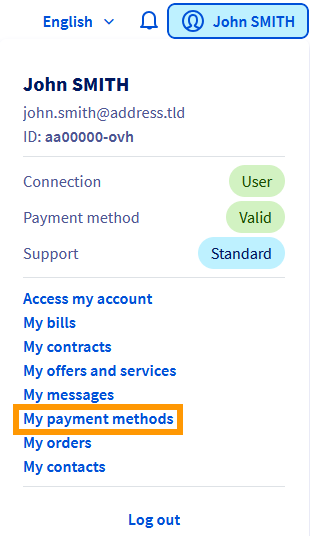
Die angezeigte Seite enthält eine Tabelle mit den in Ihrem Kundenkonto hinterlegten Zahlungsarten. Sie können dort:
- Eine Zahlungsart hinzufügen.
- Ihre Standardzahlungsart ändern.
- Beschreibung Ihrer Zahlungsart ändern.
- Eine Zahlungsart löschen.
Eine Zahlungsart hinzufügen
Bei Ihrer ersten Bestellung werden Sie aufgefordert, ein Zahlungsmittel zu hinterlegen, um die Verlängerung Ihrer Dienstleistung per automatischer Lastschrift sicherzustellen.
Dieses Zahlungsmittel wird standardmäßig für alle Ihre Verlängerungen verwendet und Ihnen wird angeboten, neue Bestellungen zu begleichen.
Sie haben die Möglichkeit, andere Zahlungsarten zu hinterlegen, damit diese bei Neubestellungen angeboten werden oder standardmäßig für zukünftige Lastschriften verwendet werden.
Es können drei Zahlungsarten eingetragen werden:
- Kreditkarte
- Lastschrift
- PayPal® Konto
Klicken Sie hierfür auf Zahlungsart hinzufügen und wählen Sie die Zahlungsmethode aus, die Sie verwenden möchten.
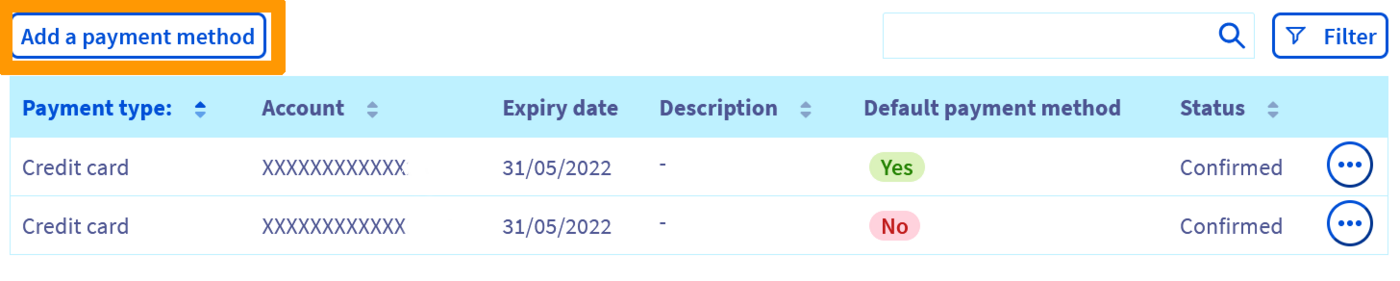
Folgen Sie den Schritten für die Eintragung der Zahlungsart. Im ersten Schritt werden Sie aufgefordert, die Option Zahlungsmittel nach Validierung als Standardzahlungsmittel verwenden anzuhaken, damit es für zukünftige Bestellungen oder automatische Lastschriften verwendet werden kann.
Lastschrift
-
Die Verwendung der SEPA-Lastschrift ist nur für französische, belgische, deutsche, spanische, irische, niederländische und italienische Kunden-Accounts möglich.
-
Der Inhaber des Bankkontos muss mit dem Inhaber des OVHcloud Kunden-Accounts identisch sein.
Um eine Lastschrift von Ihrem Bankkonto zu hinterlegen, werden Sie zu einem Bereich weitergeleitet, der die Registrierung dieses Accounts und die elektronische Signatur Ihrer Lastschriftanweisung erlaubt.
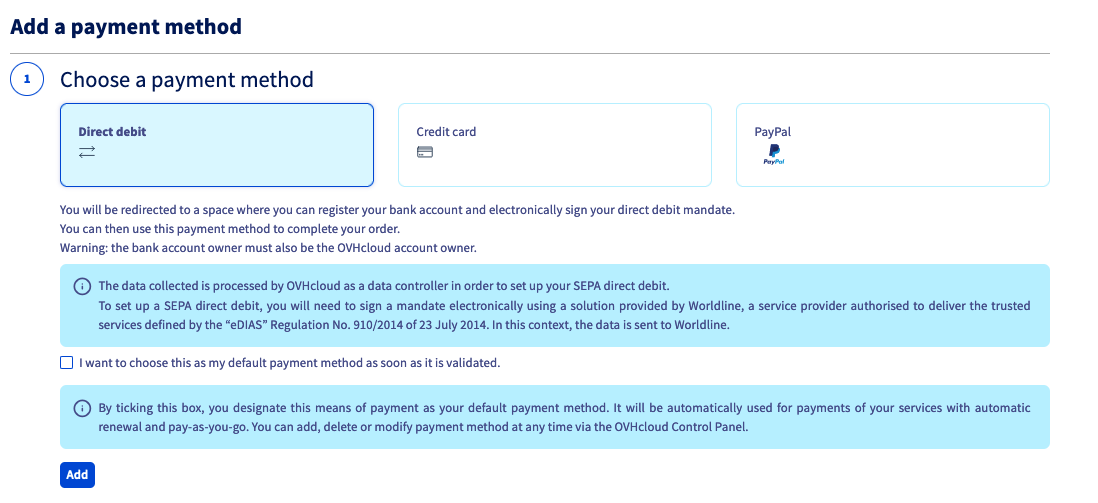
Wenn Ihr Bankinstitut von unserem Partner bereits registriert ist, wird die Hinterlegung des Bankkontos sofort erfolgen. Andernfalls kann eine Bearbeitungsdauer von etwa 48 Stunden erforderlich sein.
Kreditkarte
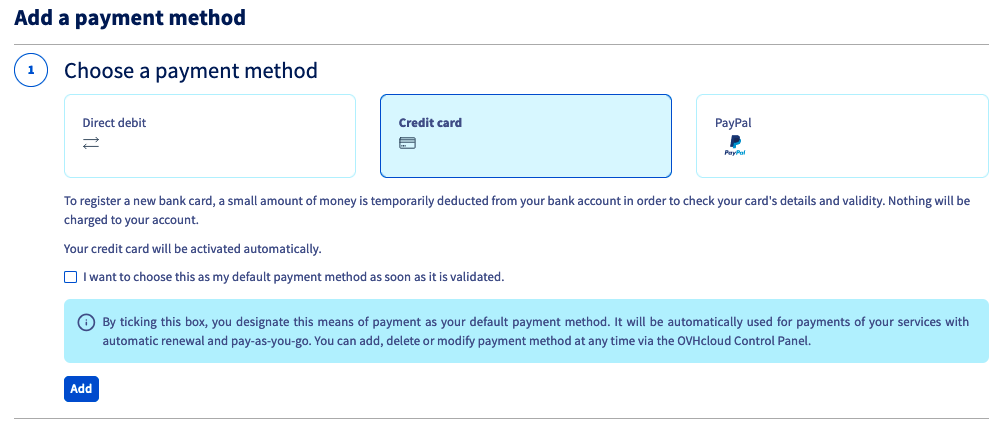
Um eine neue Kreditkarte zu hinterlegen, werden Sie zum gesicherten Interface unseres Zahlungsdienstleisters weitergeleitet. Es wird eine Testabbuchung bei Ihrem Bankinstitut vorgenommen, um Nummer und Gültigkeit der Karte zu überprüfen.
Es wird kein Betrag abgebucht und Ihre Kreditkarte wird nach einigen Minuten aktiviert.
PayPal® Account
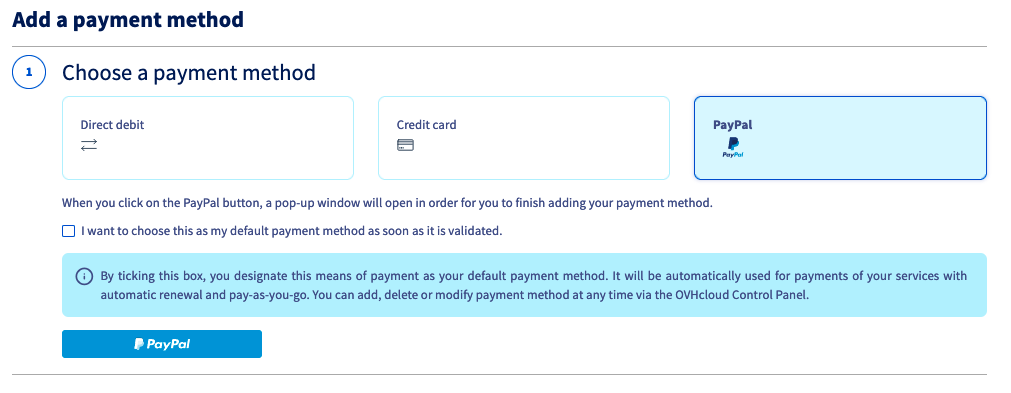
Klicken Sie auf den Button PayPal. Es öffnet sich ein neues Fenster, um sich mit Ihrem PayPal® Account zu verbinden und diesen als autorisiertes Zahlungsmittel bei OVHcloud zu hinterlegen.
Ihr PayPal® Account wird in wenigen Minuten aktiviert.
Ihre Standardzahlungsart ändern
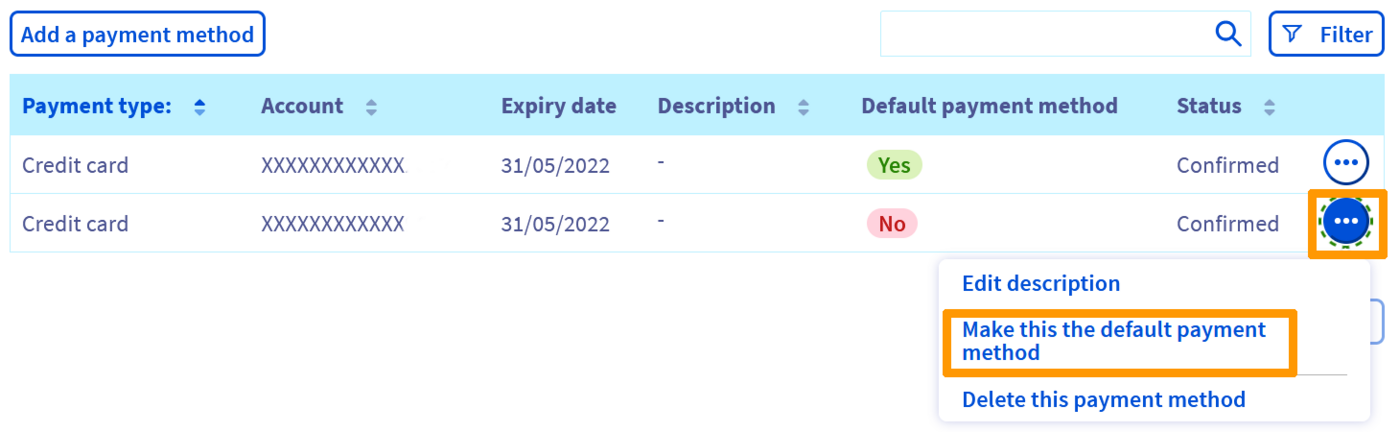
Die Rechnungen für die Verlängerung Ihrer Dienstleistungen werden automatisch mit Ihrer Standardzahlungsart beglichen. Wenn Sie diese ändern möchten, müssen Sie zuerst in Ihrem OVHcloud Kundencenter eine neue Zahlungsart hinzufügen.
Klicken Sie dafür auf ... rechts neben der Zahlungsart und dann auf Dieses Zahlungsmittel als Standardzahlungsmittel festlegen.
Ich möchte mein Standardzahlungsmittel durch ein anderes ersetzen, wie kann ich das tun?
- Schritt 1: Die neue Zahlungsart hinzufügen.
- Schritt 2: Legen Sie das neue Zahlungsmittel als Standardzahlungsmittel fest.
- Schritt 3: Die alte Zahlungsart löschen.
Eine Zahlungsart löschen
Wenn Sie eine Ihrer Zahlungsarten nicht mehr verwenden möchten, dann können Sie sie löschen, indem Sie auf ... rechts neben der Zahlungsart und dann auf Dieses Zahlungsmittel löschen klicken.
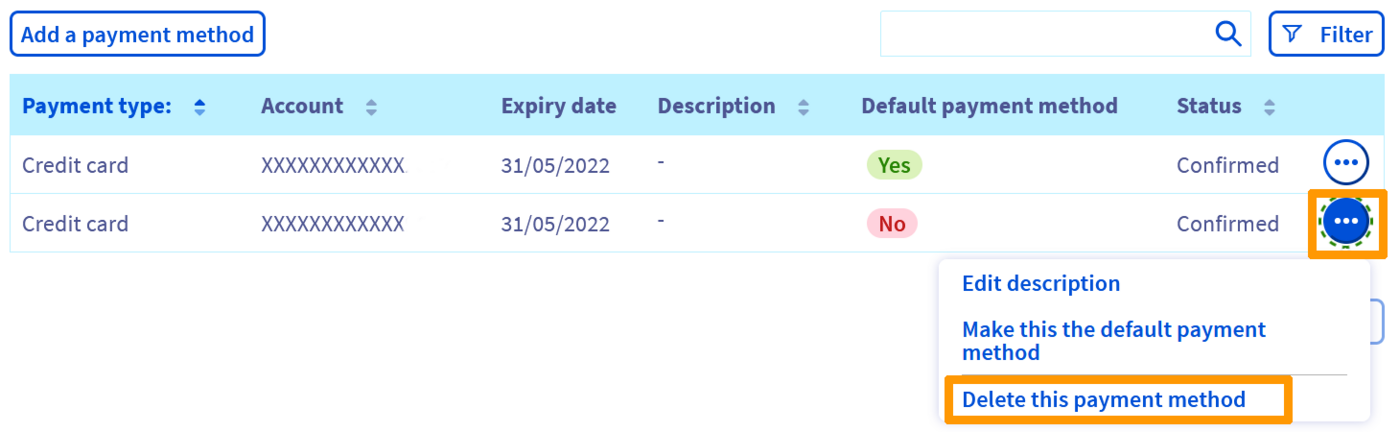
Wenn Sie alle Ihre Zahlungsarten löschen möchten, müssen alle Ihre Dienstleistungen auf manuelle Verlängerung umgestellt werden.
Löschen einer Zahlungsart über die OVHcloud API
Die Löschung einer Zahlungsart kann über die API erfolgen. Verbinden Sie sich hierzu über .
Fordern Sie zuerst die ID der Zahlungsart an:
Löschen Sie anschließend die Zahlungsart mithilfe der im vorigen Schritt erhaltenen ID:
Mehr Informationen finden Sie in der Einführung zur Verwendung der OVHcloud API.
Falls Sie Schwierigkeiten haben, Ihre Zahlungsarten über die OVHcloud API zu identifizieren, verwenden Sie die Funktion Beschreibung ändern im . Klicken Sie dazu auf ... rechts neben der Zahlungsart im Bereich Meine Zahlungsarten.
Der Prepaid-Account
Was ist der Prepaid-Account?
Der Prepaid-Account ist in Ihrem verfügbar. Damit können Sie in Ihrem Kunden-Account im Voraus Guthaben aufladen und es für die Bezahlung Ihrer Bestellungen und Verlängerungsrechnungen verwenden.
Wenn Sie Ihren Account regelmäßig aufladen, stellen Sie damit sicher, dass die automatische Verlängerung Ihrer Dienstleistungen nie wegen Zahlungsausfalls unterbrochen wird.
Gehen Sie dazu in den Bereich Zahlungsarten Ihres Kundencenters:
- Öffnen Sie die Seite .
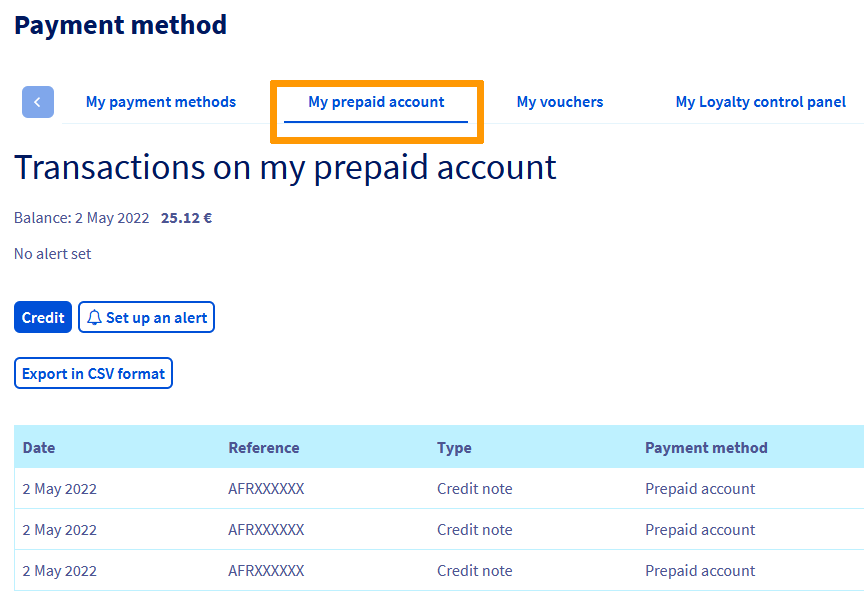
- Wählen Sie den Tab
Mein Prepaid-Account.
Wie funktioniert der Prepaid-Account?
Wenn Sie über Dienstleistungen verfügen, die auf automatische Verlängerung eingestellt sind, wird Ihre Rechnung zuerst von Ihrem Prepaid-Account eingezogen.
Wenn kein ausreichender Betrag zur Verfügung steht, wird der Kontostand entsprechend der ausstehenden Zahlung einen Minusbetrag aufweisen.
Wenn Sie über ein gültiges Zahlungsmittel in Ihrem Kundenkonto verfügen, wird dieser Betrag automatisch innerhalb von 24 Stunden abgebucht und Ihr Guthaben wieder auf Null gesetzt. Dies hat keine Auswirkungen auf den Zustand Ihrer Dienstleistungen.
Wenn Sie jedoch kein Zahlungsmittel hinterlegt haben, müssen Sie diesen Betrag innerhalb von 7 Tagen über Ihr Kundencenter begleichen, um eine Unterbrechung des Dienstes zu vermeiden.
Wenn Sie kein Zahlungsmittel hinterlegt haben, empfehlen wir Ihnen deshalb, einen Alarm einzurichten, um sicherzustellen, dass Sie über genügend Mittel für Ihre nächsten Rechnungen verfügen:
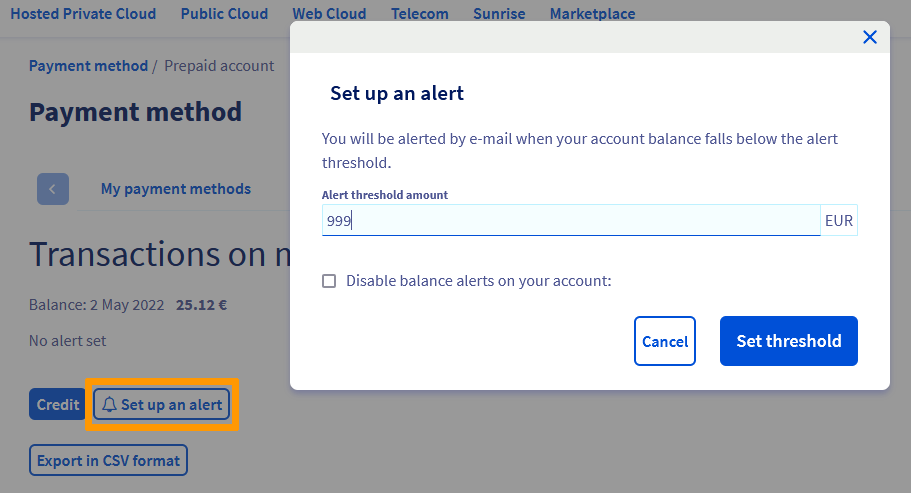
Wenn das für Ihren Prepaid-Account verfügbare Guthaben unter den festgelegten Grenzwert fällt, wird Ihnen eine Benachrichtigung per E-Mail gesendet.
Wie kann ich den Prepaid-Account aufladen?
Klicken Sie im Tab Mein Prepaid-Account auf den Button Aufladen.
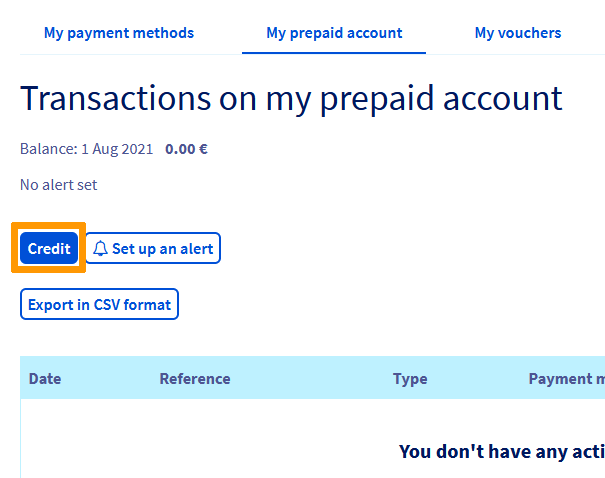
Geben Sie im neuen Fenster den aufzuladenden Betrag ein, klicken Sie auf Weiter und dann auf Bestellen.
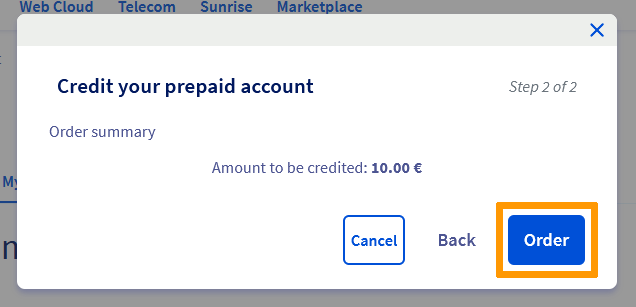
Wählen Sie im angezeigten Bestellschein die Zahlungsart Ihrer Wahl aus und führen Sie die Zahlung aus.
Weiterführende Informationen
Treten Sie unserer User Community bei.