
Benutzer im Game Panel verwalten
Erstellen und verwalten Sie Benutzerkonten mit granularen Berechtigungen im OVHcloud Game Panel, um den Zugriff auf Ihre Game-Server zu steuern.
Ziel
Mit dem OVHcloud Game Panel können Sie Benutzerkonten mit granularen Berechtigungen erstellen und verwalten. Sie können den Zugriff sowohl auf globaler Ebene als auch auf Serverebene steuern und dabei vordefinierte Rollen oder benutzerdefinierte Berechtigungen zuweisen.
Diese Anleitung erläutert, wie Sie Benutzer im OVHcloud Game Panel verwalten.
Voraussetzungen
- Sie verfügen über einen VPS oder einen dedizierten Server in Ihrem OVHcloud Account, bei dem die Game-Panel-Funktion aktiviert ist.
- Sie haben Administratorzugriff auf das Game Panel. Lesen Sie hierzu Beim Game Panel anmelden.
In der praktischen Anwendung
Schritt 1 – Auf die Benutzerverwaltung zugreifen
Klicken Sie im linken Menü des Game Panels auf User Administration.
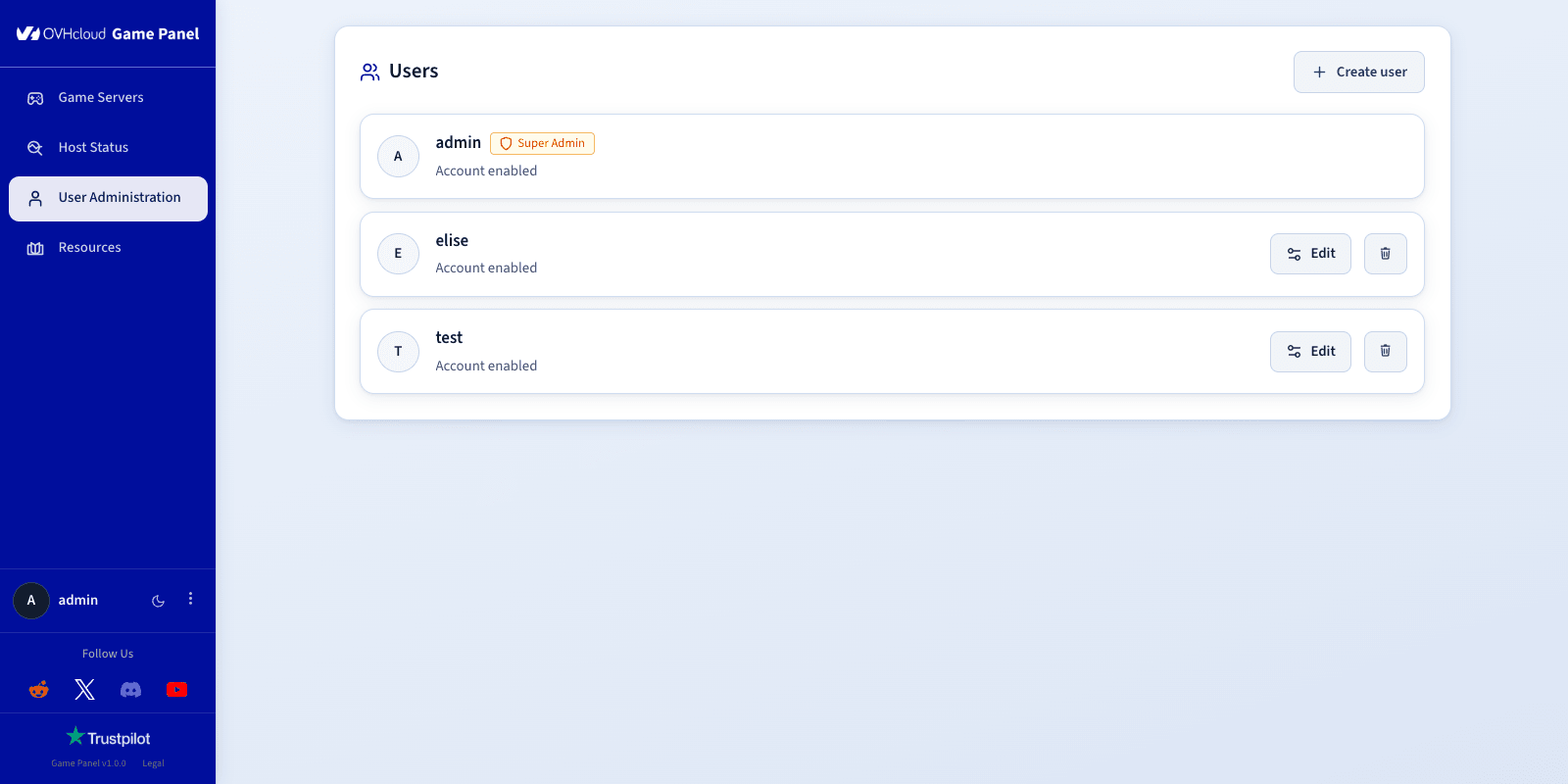
Eine Liste der vorhandenen Benutzer wird angezeigt. Verwenden Sie Edit oder Delete user, um einen Benutzer zu ändern oder zu entfernen.
Schritt 2 – Einen neuen Benutzer erstellen
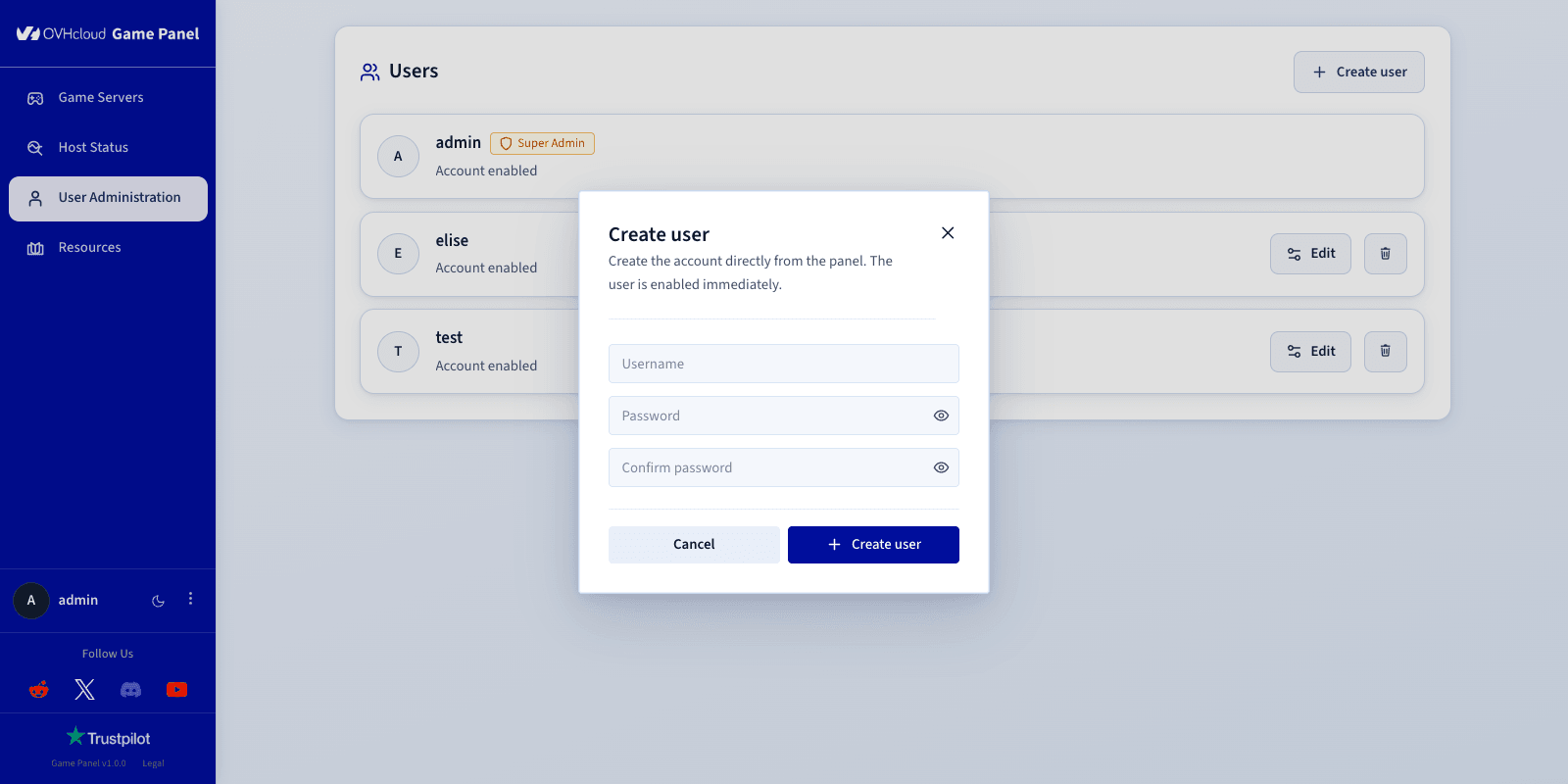
Klicken Sie oben rechts auf Create user.
Füllen Sie die folgenden Felder aus:
- User name: Der Benutzername (z. B.
Florian). - New password: Ein sicheres Passwort.
- Retype new password: Bestätigen Sie das Passwort.
Schritt 3 – Serverspezifische Berechtigungen konfigurieren
Wählen Sie unter Server access for this user einen Server aus dem Dropdown-Menü aus.
Eine Zugriffsebene festlegen
Es stehen schnelle Voreinstellungen zur Verfügung:
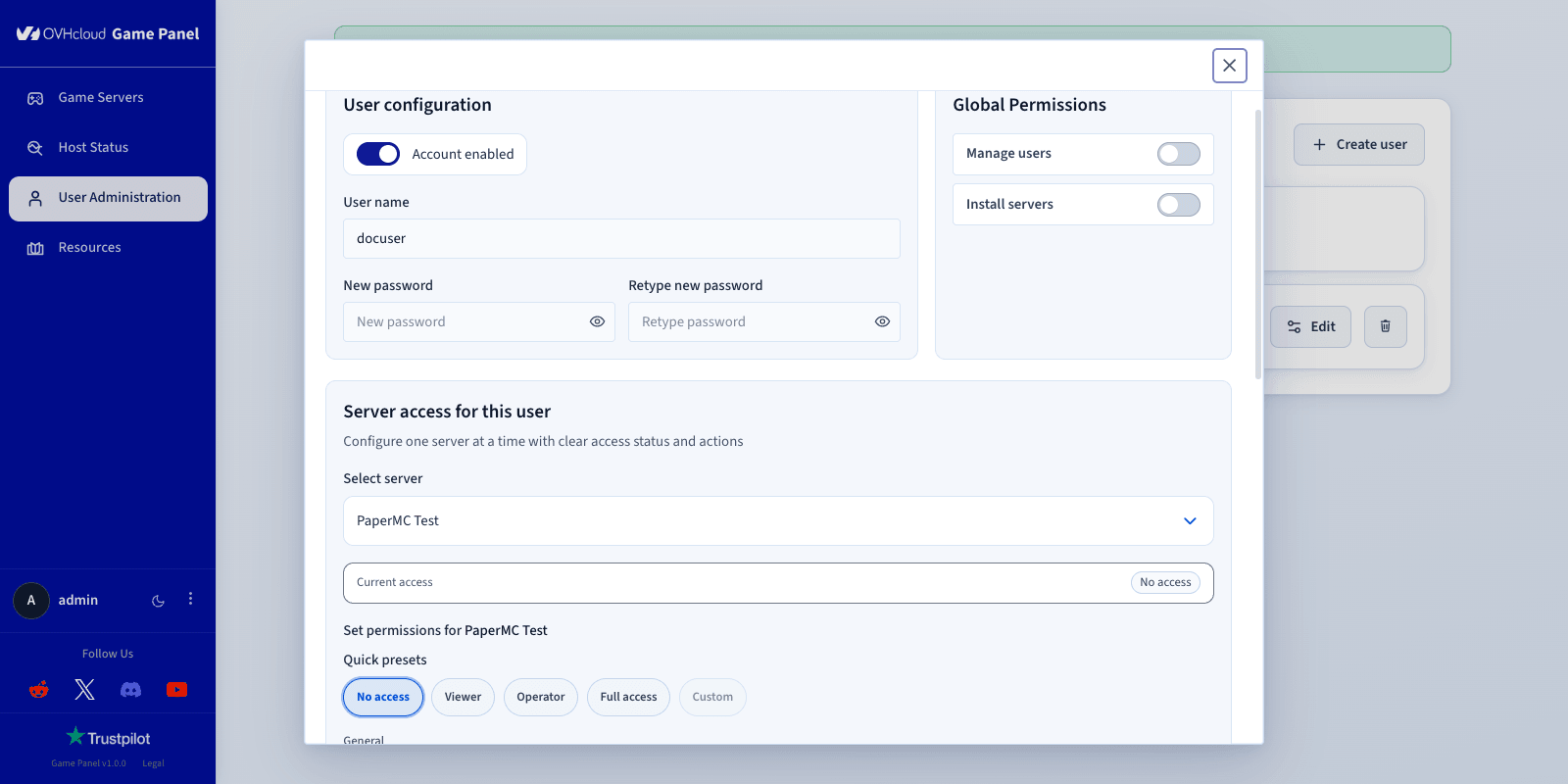
Berechtigungen anpassen
Aktivieren Sie die Schalter für bestimmte Aktionen, gruppiert nach Kategorie:
General
- Start/Stop/Restart: Server starten, stoppen oder neu starten.
- Read server logs: Server-Logs anzeigen.
- Access server console: Auf die Serverkonsole zugreifen.
- Edit container properties: Die Container-Konfiguration des Servers ändern.
- Manage environment variables: Die Umgebungsvariablen des Servers hinzufügen, bearbeiten oder entfernen.
- Access container terminal: Das Server-Terminal öffnen.
- Delete server: Den Server löschen.
File Manager
- Read files / Write files: Serverdateien lesen und schreiben.
Scheduled Tasks
- View scheduled tasks: Die geplanten Aufgaben des Servers anzeigen.
- Manage scheduled tasks: Geplante Aufgaben erstellen und verwalten.
Backups
- View backups: Die Backups des Servers anzeigen.
- Create backups: Neue Backups erstellen.
- Restore backups: Ein Backup wiederherstellen.
- Download backups: Backup-Archive herunterladen.
- Delete backups: Backup-Archive löschen.
- Rename backups: Backup-Archive umbenennen.
- Edit backup settings: Die Aufbewahrungskonfiguration der Backups bearbeiten.
Schritt 4 – Änderungen speichern
Klicken Sie auf Save changes, um zu bestätigen.
Einen Benutzer löschen
Klicken Sie neben dem Benutzer, den Sie entfernen möchten, auf Delete user und bestätigen Sie anschließend die Löschung.
Weiterführende Informationen
Treten Sie unserer User Community bei.