
Was tun, wenn Ihre Website nicht erreichbar ist?
Diagnose der Ursachen für die Unverfügbarkeit Ihrer Website
Ziel
Wenn Ihre Website nicht erreichbar ist, können in Ihrem Browser mehrere Fehlermeldungen angezeigt werden. Die folgenden Beispiele zeigen eine fehlerhafte Konfiguration Ihrer DNS-Server, Ihrer DNS-Zone oder einer gesperrten Domäne (wenn auf Ihrer Website eine der hier beschriebenen Fehlermeldungen nicht angezeigt wird, finden Sie weitere Informationen im Abschnitt Weiterführende Informationen:
| Browser | Betreffende Fehlermeldung |
|---|---|
| Chrome: "Die Website ist nicht erreichbar" | 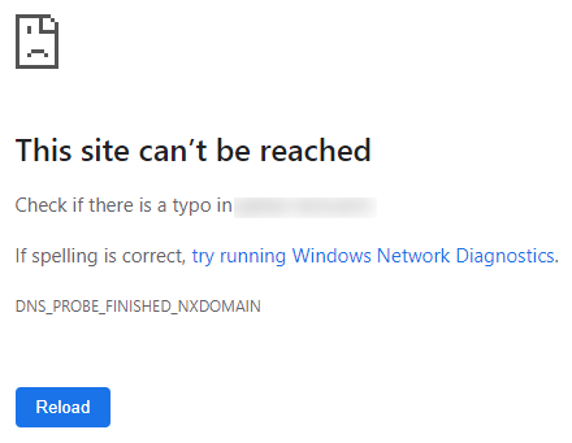 |
| Firefox: "Seite wurde nicht gefunden" | 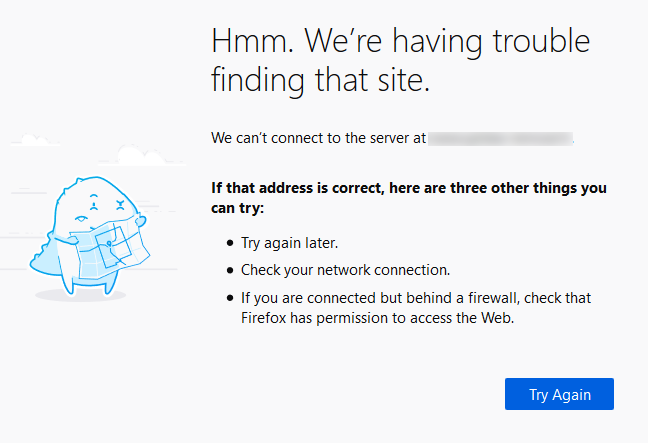 |
| Edge: "Hmmm...diese Seite ist leider nicht erreichbar" | 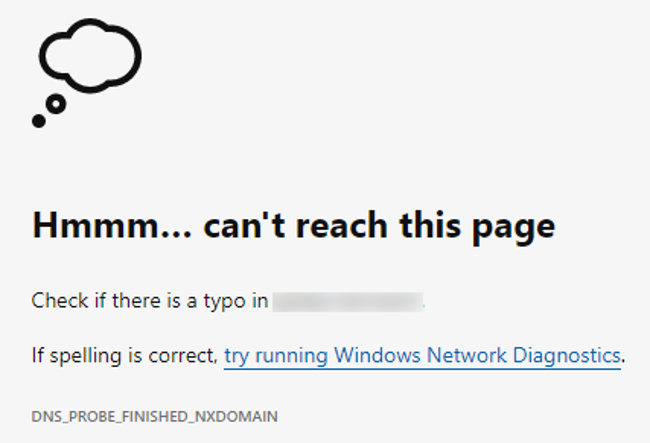 |
| Safari: "Safari kann keine Verbindung zum Server aufbauen" | 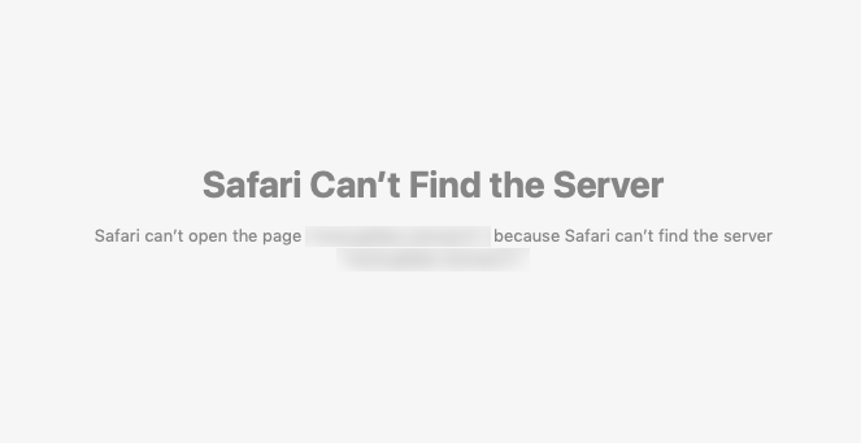 |
Diese Anleitung erklärt, wie Sie Fehler der Art "Website nicht erreichbar" beheben.
Informationen zur Verwaltung Ihrer OVHcloud Dienste und wie Sie die passende Unterstützung finden
Beachten Sie bei der Verwendung der OVHcloud Anleitungen die folgenden Bedingungen:
- Die Anweisungen sind so detailliert wie möglich, können jedoch nicht alle individuellen Anwendungsfälle abdecken. Gegebenenfalls müssen Sie die beschriebenen Schritte an Ihre Anforderungen anpassen.
- Das OVHcloud Ökosystem ist auf Flexibilität und Wahlfreiheit ausgelegt. Kunden sind daher für die sichere und ordnungsgemäße Konfiguration ihrer Dienste verantwortlich. Um Datenverlust vorzubeugen, empfehlen wir dringend, Backup-Strategien für alle wichtigen Daten anzuwenden.
- Unsere Anleitungen und Tutorials können Software oder Dienste von Drittanbietern in Kombination mit OVHcloud Lösungen umfassen. Der technische Support von OVHcloud beinhaltet nicht die Konfiguration von Systemen oder Produkten außerhalb unserer Verantwortung. Dazu zählen unter anderem:
- Betriebssysteme und Benutzeroberflächen (Windows, Debian, Plesk etc.).
- Jegliche andere Drittanbieter-Software (FTP-Clients, E-Mail-Programme etc.).
- Dienste anderer Anbieter (DNS, APIs, Benutzeroberflächen etc.).
Um bei Problemen die passende Unterstützung zu erhalten, beachten Sie folgende Hinweise:
- Sie benötigen individuelle Hilfe oder möchten ein Thema besprechen, das in unserer Dokumentation nicht ausführlich behandelt wird?
Treten Sie der OVHcloud Community bei, um nach Ihrem Thema zu suchen und sich mit anderen Nutzern auszutauschen. - Sie möchten einen Vorfall zu Ihrem OVHcloud Dienst melden oder haben Schwierigkeiten im OVHcloud Kundencenter?
Erstellen Sie eine Supportanfrage in unserem Help Center. - Sie benötigen professionelle Unterstützung für Ihr Projekt oder Hilfe bei Aufgaben außerhalb unseres Support-Bereichs?
Besuchen Sie unser Partnerportal, um Experten zu finden, die mit OVHcloud Lösungen vertraut sind. - Sie suchen ausführlichere Informationen zu unseren Support Levels und Professional Services?
Besuchen Sie unsere Webseiten zu den OVHcloud Support Levels und den OVHcloud Professional Services.
Sie können dazu beitragen, unsere Dokumentation zu verbessern:
- Sie möchten Feedback zur Verbesserung einer Anleitung geben oder unzureichende Informationen auf einer bestimmten Seite melden?
Nutzen Sie die Schaltflächen unter „War diese Seite hilfreich?“ am Ende der Seite. - Sie möchten eine konkrete Aktualisierung der Dokumentation vorschlagen?
Verwenden Sie die Funktion „Diese Seite bearbeiten“ am Ende der Seite oder in der Seitenleiste.
Voraussetzungen
- Sie haben keine ausstehenden Zahlungen und Verlängerungen der dazugehörigen Dienstleistungen (Domainname und Webhosting).
Zugriff auf das OVHcloud Kundencenter
- Direkter Link:
- Navigationspfad:
Web Cloud>Hosting-Pakete> Wählen Sie Ihr Webhosting aus
In der praktischen Anwendung
1 - Die Gültigkeit Ihrer Domain überprüfen
Die Verlängerung Ihrer Dienste liegt in Ihrer alleinigen Verantwortung.
OVHcloud ist als Hosting-Anbieter verpflichtet, Dienste (Domains, Hosting-Pakete, E-Mail-Accounts etc.), die nicht rechtzeitig verlängert wurden, sowie alle darin enthaltenen Daten unwiderruflich zu löschen.
Daher empfehlen wir Ihnen dringend, die automatische Verlängerung für alle Ihre OVHcloud Abonnements zu aktivieren.
Um die Gültigkeit des Abonnements für Ihre Domain zu überprüfen, klicken Sie auf die Tabs, um die 3 Schritte anzuzeigen.
Gehen Sie auf die Seite .
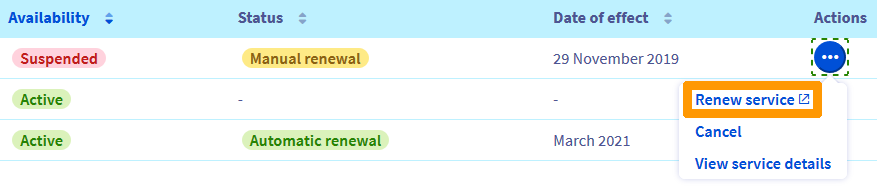
2 - DNS-Server überprüfen
Um die Gültigkeit Ihrer DNS-Server zu überprüfen, gehen Sie auf die Seite , und wählen Sie den betreffenden Domainnamen aus.
Klicken Sie auf das Szenario, das Ihrer Situation entspricht, um den Inhalt anzuzeigen.
Szenario 1 - Keine Anomalien bei den DNS Servern
Um die deklarierten DNS-Server zu überprüfen, klicken Sie auf die Tabs, um die 3 Schritte anzuzeigen.
Gehen Sie auf die Seite , und wählen Sie den betreffenden Domainnamen aus.

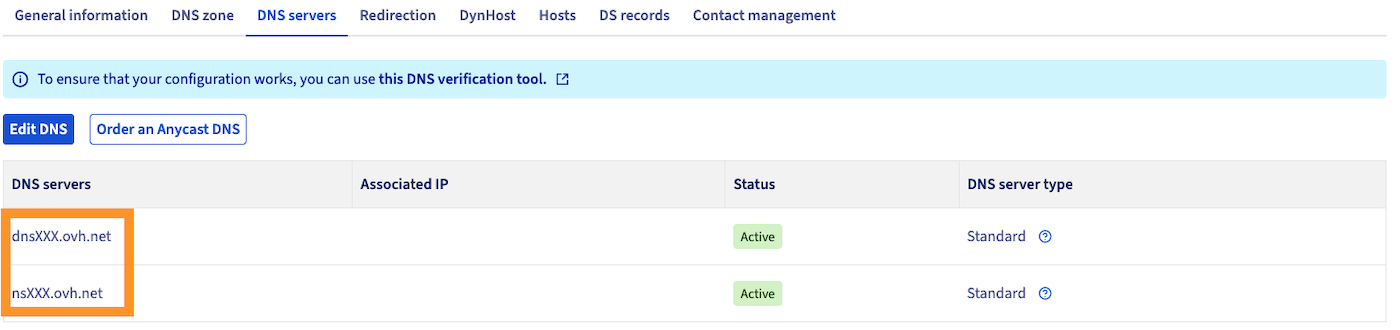
Szenario 2 - Eine Warnung erscheint über der DNS-Zone
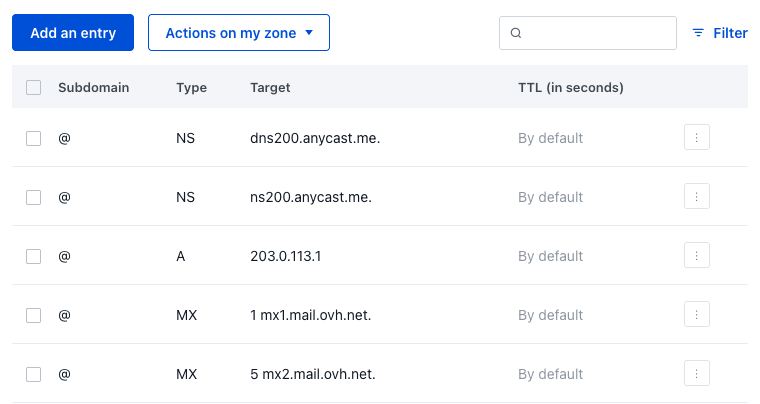
Eine Warnung im Tab DNS-Zone zeigt an, dass die von Ihrer Domain verwendeten DNS-Server nicht in Ihrer Zone hinterlegt sind. Hier sind zwei Szenarien möglich.
- Unter "Sie verwenden derzeit folgende DNS-Server:" sind die angegebenen Server vom Typ "ns ? .ovh.net" und "dns ? .ovh.net" (wobei "?" für eine zweistellige Zahl steht):
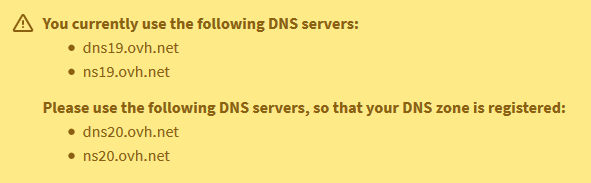
Ändern Sie die DNS-Server entsprechend den Anweisungen in dieser Anleitung, damit diese mit den Zielen der Einträge vom Typ NS in der DNS-Zone identisch sind.
Ihre Website wird dann innerhalb von maximal 48 Stunden verfügbar sein.
- Unter "Sie verwenden derzeit folgende DNS-Server:" sind die angegebenen Server nicht vom Typ "ns ? .ovh.net" und "dns ? .ovh.net":
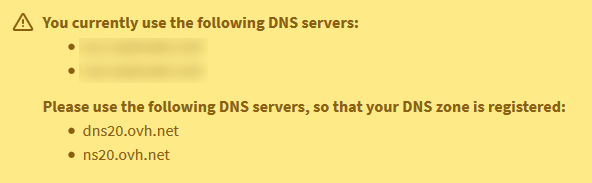
Kontaktieren Sie in diesem Fall den Hoster Ihrer DNS-Zone, Ihren Webmaster oder die OVHcloud Partner, bevor Sie die Änderung vornehmen.
Es ist möglich, dass die von Ihrer Domain verwendeten DNS-Server funktionieren und dass das Problem beim Zugriff auf Ihre Website auf einen fehlenden oder fehlerhaften Eintrag in der DNS-Zone zurückzuführen ist. Jede Änderung der DNS-Server kann dazu führen, dass Ihre E-Mail Adressen oder andere Online-Anwendungen nicht mehr verfügbar sind.
Szenario 3 - In der DNS-Zone wird kein Eintrag des Typs "NS" angezeigt
Die DNS-Zone Ihrer Domain enthält keinen Eintrag vom Typ NS:
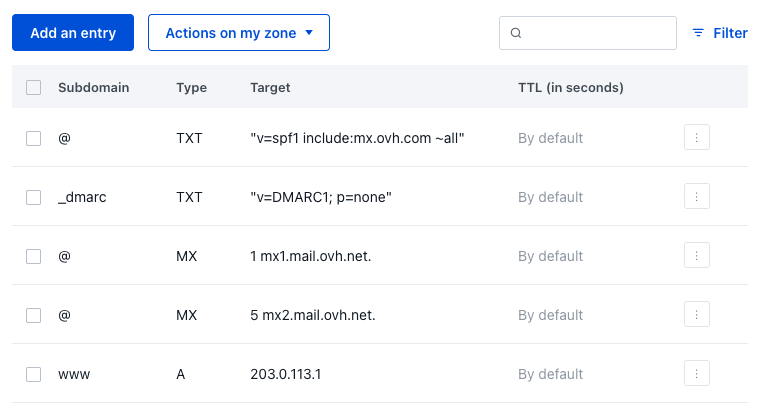
Klicken Sie auf die Tabs, um die 4 Schritte anzuzeigen.
Gehen Sie auf die Seite , wählen Sie den betreffenden Domainnamen aus und öffnen Sie dann den Tab DNS-Zone.
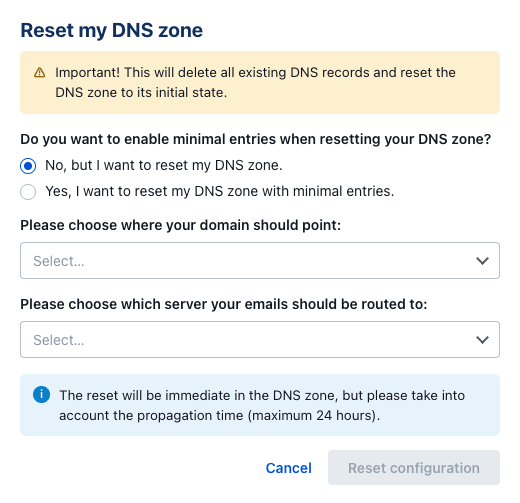
3 - Die DNS-Zone überprüfen
In diesem Schritt ermitteln Sie die IP-Adresse Ihres Hostings und fügen sie zu Ihrer DNS-Zone hinzu.
Wenn Ihre Website nicht auf der OVHcloud Infrastruktur gehostet ist oder von einem anderen Anbieter verwaltet wird, kontaktieren Sie bitte den zuständigen Support.
Wenn Ihre Website auf einem unserer Hosting-Angebote gehostet wird, klicken Sie auf die Tabs, um die 2 Schritte anzuzeigen.
Gehen Sie auf die Seite , und wählen Sie das betreffende Webhosting aus.

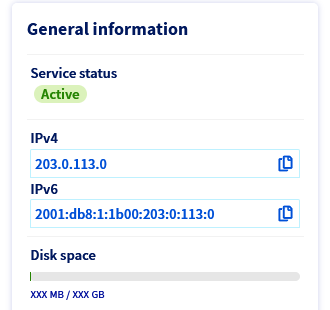
Tragen Sie diese dann in die DNS-Zone Ihrer Domain ein, indem Sie einen oder mehrere Einträge vom Typ A bearbeiten oder erstellen.

Ihre Website wird dann innerhalb von maximal 24 Stunden verfügbar sein.
Weiterführende Informationen
Fehler "Seite nicht installiert" beheben
Beheben des Fehlers "500 Internal Server Error"
Die häufigsten Fehler bei 1-Klick-Modulen beheben
Kontaktieren Sie für spezialisierte Dienstleistungen (SEO, Web-Entwicklung etc.) die OVHcloud Partner.
Wenn Sie Hilfe bei der Nutzung und Konfiguration Ihrer OVHcloud Lösungen benötigen, beachten Sie unsere Support-Angebote.
Treten Sie unserer User Community bei.