
¿Qué hacer si mi sitio web no está accesible?
Diagnóstico de las causas de la inaccesibilidad de su sitio web
Objetivo
En caso de que su sitio web no sea accesible, pueden aparecer varios errores en su navegador. Los siguientes ejemplos indican una configuración incorrecta de sus servidores DNS, su zona DNS o un dominio suspendido (si su sitio web no muestra ninguno de los mensajes de error descritos aquí, consulte Más información):
| Navegador | Mensaje de error |
|---|---|
| Chrome: "No se puede acceder a este sitio web" | 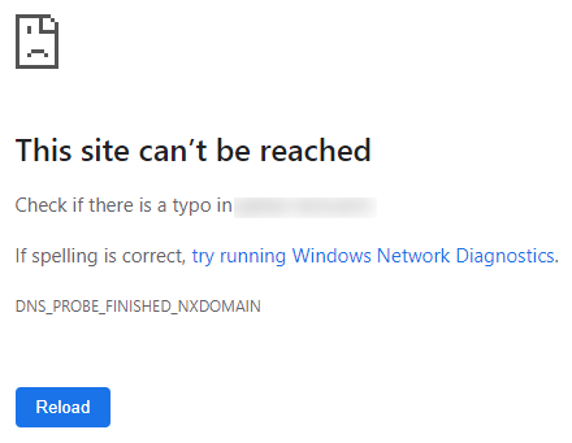 |
| Firefox: "Uf. Tenemos problemas para encontrar ese sitio." | 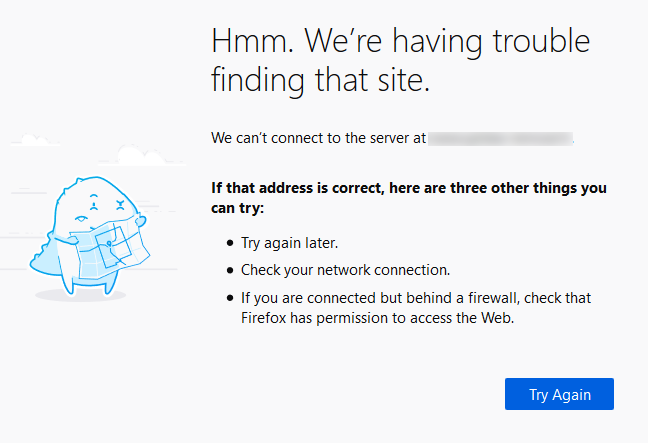 |
| Edge: "Vaya… no se puede obtener acceso a esta página" | 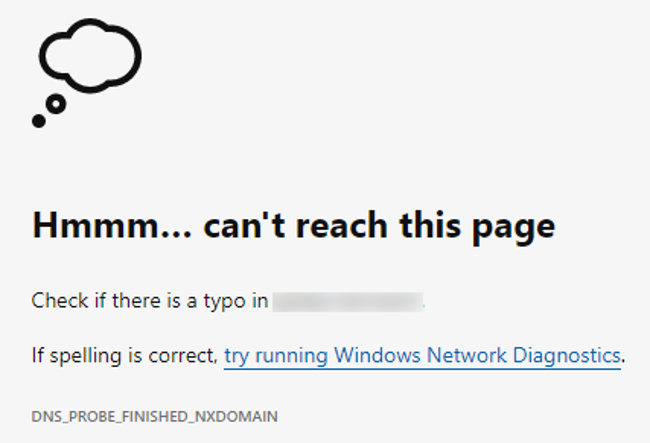 |
| Safari: "Safari no puede conectarse al servidor" | 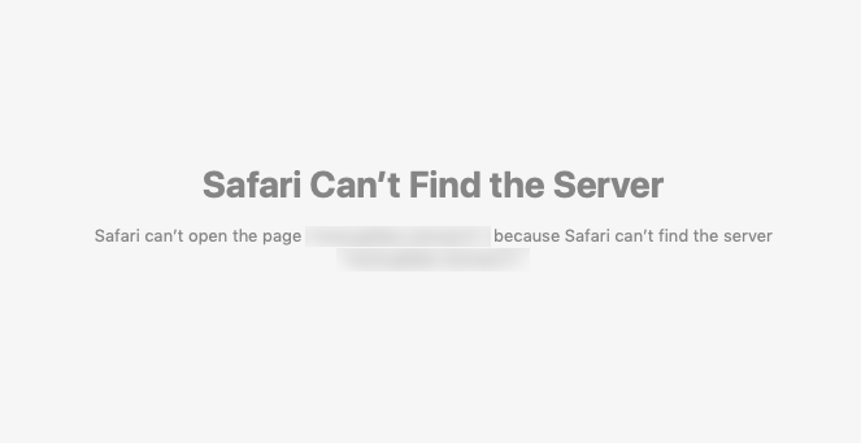 |
Cómo solucionar los errores del tipo "No se puede acceder a este sitio web"
Información sobre la administración de los servicios de OVHcloud y cómo encontrar la asistencia adecuada
Al utilizar las guías de OVHcloud, tenga en cuenta las siguientes condiciones:
- Las instrucciones pretenden ofrecer el mayor detalle posible, pero no pueden cubrir todos los casos de uso individuales. Es posible que deba adaptar las acciones descritas a sus necesidades.
- El ecosistema de OVHcloud está diseñado para ofrecer flexibilidad y libertad de elección. Por lo tanto, los clientes son responsables de la configuración correcta y segura de sus servicios. Para evitar la pérdida de datos, recomendamos encarecidamente aplicar estrategias de copia de seguridad a todos sus datos importantes.
- Nuestras guías y tutoriales pueden hacer referencia a software o servicios de terceros en combinación con las soluciones de OVHcloud. El soporte técnico de OVHcloud no incluye la configuración de sistemas o productos fuera de nuestra responsabilidad. Esto incluye, entre otros:
- Sistemas operativos e interfaces de usuario (Windows, Debian, Plesk, etc.).
- Cualquier otro software de terceros (clientes FTP, software de correo electrónico, etc.).
- Servicios ofrecidos por otros proveedores (DNS, API, interfaces de usuario, etc.).
Para recibir la asistencia adecuada ante cualquier problema, siga estas recomendaciones:
- ¿Busca asesoramiento personalizado o desea tratar un tema que no se aborda en detalle en nuestra documentación?
Únase a la comunidad de OVHcloud para buscar su tema y contactar con otros usuarios. - ¿Necesita informar de un incidente relacionado con su servicio de OVHcloud o tiene dificultades en el área de cliente de OVHcloud?
Cree una solicitud de soporte en nuestro centro de ayuda. - ¿Necesita asistencia profesional para su proyecto o ayuda con tareas fuera de nuestro ámbito de soporte?
Visite nuestro portal de partners para encontrar expertos familiarizados con las soluciones de OVHcloud. - ¿Busca información más detallada sobre nuestros niveles de soporte y Professional Services?
Visite nuestras páginas web sobre los niveles de soporte de OVHcloud y los OVHcloud Professional Services.
Puede participar en la mejora de nuestra documentación:
- ¿Desea enviar comentarios para mejorar una guía o informar de información insuficiente en una página concreta?
Utilice los botones «¿Le ha resultado útil esta página?» al final de la página para hacérnoslo saber. - ¿Desea proponer una actualización concreta de la documentación?
Utilice la función «Editar esta página», disponible al final de la página y en la barra lateral.
Requisitos
- Tener la gestión de los servidores y de la zona DNS del dominio.
- Estar actualizado en los pagos y renovaciones de los servicios asociados (dominio y alojamiento web).
Acceso al área de cliente de OVHcloud
- Enlace directo:
- Ruta de navegación:
Web Cloud>Alojamientos> Seleccione su alojamiento web
Procedimiento
1 - Comprobar la validez de su dominio
La renovación de sus productos es responsabilidad suya.
OVHcloud, como proveedor de hosting, tiene la obligación de eliminar definitivamente los servicios (dominios, alojamientos, correo, etc.) que no se hayan renovado a tiempo, así como todos los datos que contienen.
Por lo tanto, le recomendamos que active la renovación automática en todas sus suscripciones de OVHcloud.
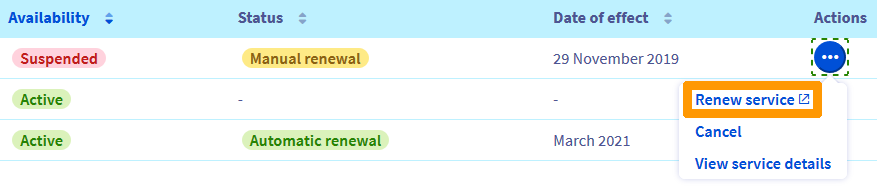
Para comprobar la validez de la suscripción relativa a su nombre de dominio, haga clic en las fichas siguientes para ver cada una de las 3 etapas.
Acceda a la página .
2 - Comprobar los servidores DNS
Para comprobar la validez de sus servidores DNS, acceda a la página y seleccione el dominio correspondiente.
Haga clic en la situación correspondiente a su caso para ver el contenido.
Situación 1 - No hay anomalías en los servidores DNS
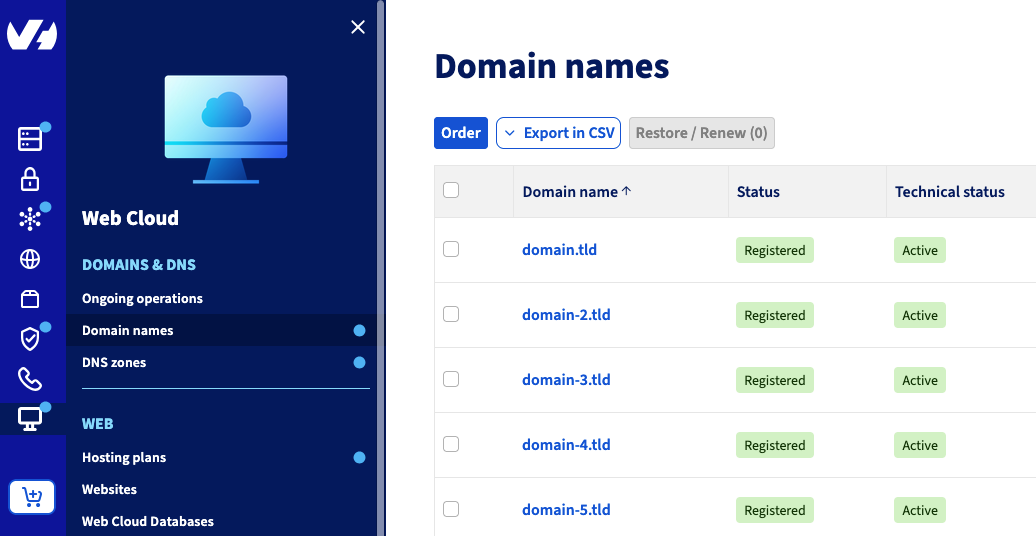
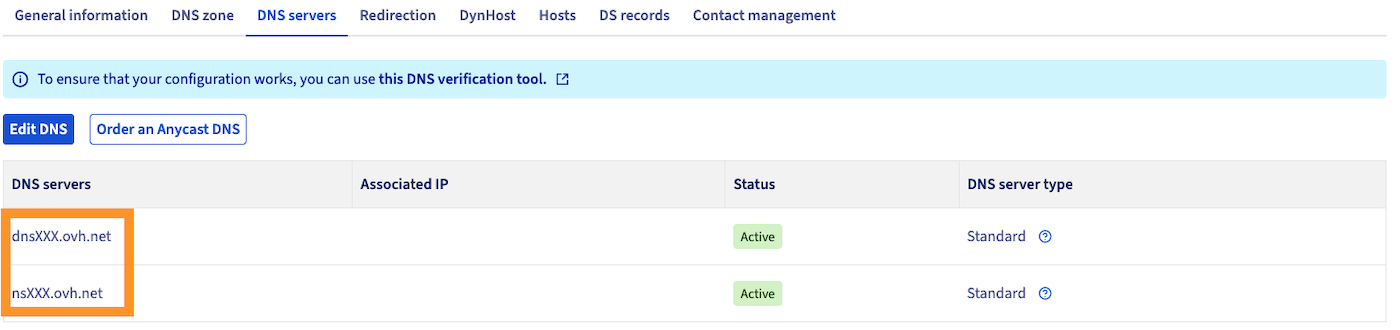
Para comprobar los servidores DNS declarados, haga clic en las fichas siguientes para ver cada una de las 3 etapas.
Acceda a la página y seleccione el dominio correspondiente.
Situación 2 - Aparecerá un aviso por encima de la zona DNS
Una advertencia en la pestaña Zona DNS indica que los servidores DNS utilizados por su dominio no son los indicados en su zona. Existen dos posibles situaciones:
- Bajo la frase "Actualmente utiliza los siguientes servidores DNS:", los servidores indicados son del tipo "ns ? .ovh.net" y "dns ? .ovh.net" (sustituya "?" por cualquier número):
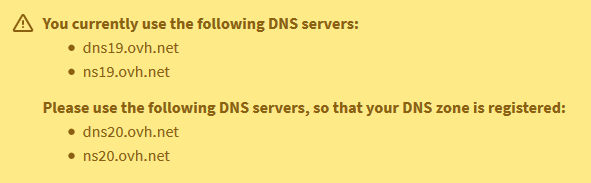
Modifique los servidores DNS siguiendo las instrucciones de esta guía para que sean idénticos a los objetivos de los registros de tipo NS en la Zona DNS.
Su sitio web estará disponible en un plazo máximo de 48 horas.
- Bajo la frase "Actualmente utiliza los siguientes servidores DNS:", los servidores indicados no son del tipo "ns ? .ovh.net" y "dns ? .ovh.net".
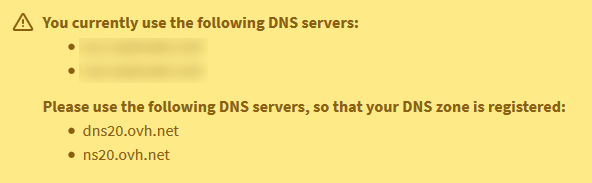
En ese caso, contacte con el proveedor de hosting de su zona DNS, su webmaster o los partners de OVHcloud antes de realizar cualquier operación.
Es posible que los servidores DNS utilizados por el dominio sean funcionales y que el problema de acceso al sitio web esté relacionado con un registro que no se encuentra o que no está en la zona DNS. Cualquier modificación de los servidores DNS en esta situación puede hacer que sus direcciones de correo u otras aplicaciones en línea no estén disponibles.
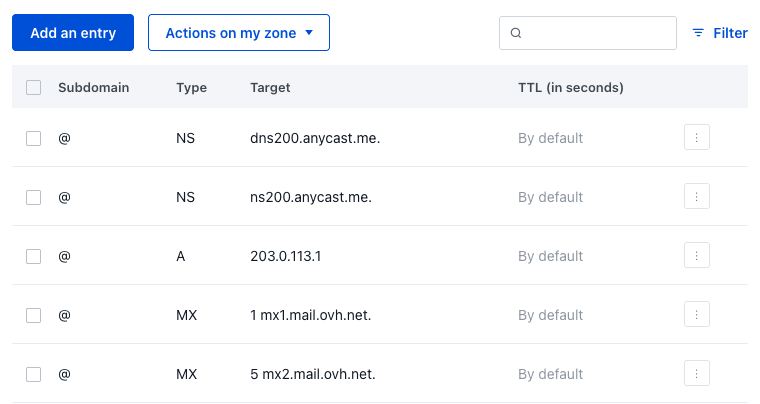
Situación 3 - No aparece ningún registro de tipo NS en la zona DNS
La Zona DNS de su dominio no contiene ningún registro de tipo NS:
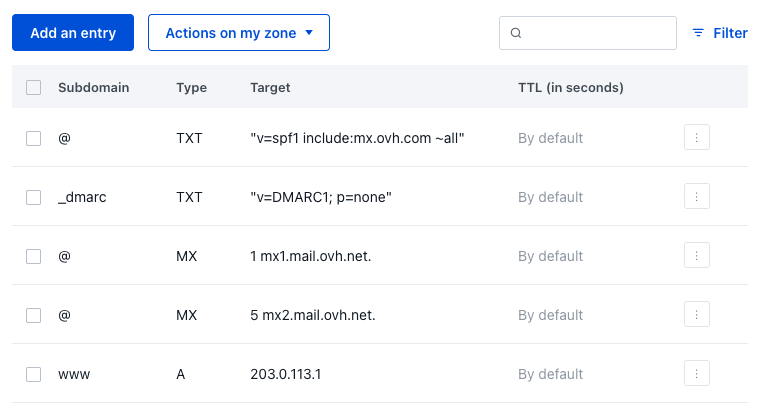
Haga clic en las fichas siguientes para ver cada una de las 4 etapas.
Acceda a la página , seleccione el nombre de dominio en cuestión y abra la pestaña Zona DNS.
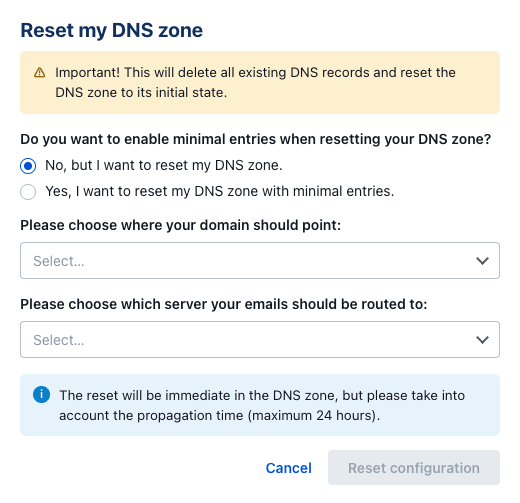
3 - Comprobar la zona DNS
En esta etapa, accederá a la dirección IP de su alojamiento y la añadirá a su Zona DNS.
Si su sitio web no está alojado en la infraestructura de OVHcloud o si está gestionado por otro proveedor, contacte con el servicio de soporte correspondiente.
Si su sitio web está alojado en uno de nuestros planes de hosting, haga clic en las fichas siguientes para ver cada una de las 2 etapas.
Acceda a la página y seleccione el alojamiento web correspondiente.

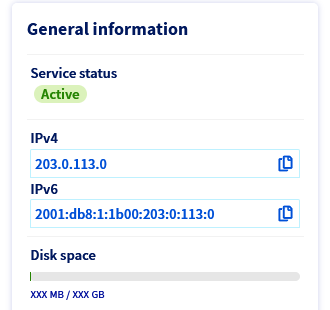
A continuación, cópiela en la zona DNS de su dominio modificando o creando uno o más registros de tipo A.

Su sitio web estará disponible en un plazo máximo de 24 horas.
Más información
Solucionar el error "Sitio no instalado"
¿Qué hacer en caso de error 500 Internal Server Error?
Resolver los errores más frecuentes asociados a los módulos en 1 clic
Para servicios especializados (posicionamiento, desarrollo, etc.), contacte con los partners de OVHcloud.
Si quiere disfrutar de ayuda para utilizar y configurar sus soluciones de OVHcloud, puede consultar nuestras distintas ofertas de soporte.
Interactúe con nuestra comunidad de usuarios.