---
title: "¿Qué hacer si mi sitio web no está accesible?"
description: "Diagnóstico de las causas de la inaccesibilidad de su sitio web"
url: https://docs.ovhcloud.com/es/guides/web-cloud/web-hosting/diagnostic-website-not-accessible
lang: es
lastUpdated: 2026-06-03
---
# ¿Qué hacer si mi sitio web no está accesible?
## Objetivo
En caso de que su sitio web no sea accesible, pueden aparecer varios errores en su navegador. Los siguientes ejemplos indican una configuración incorrecta de sus [servidores DNS](/es/guides/web-cloud/domains/dns-server-edit.md), su [zona DNS](/es/guides/web-cloud/domains/dns-zone-edit.md) o un dominio suspendido (si su sitio web no muestra ninguno de los mensajes de error descritos aquí, consulte [Más información](#go-further)):
| Navegador | Mensaje de error |
| --------------------------------------------------------------- | ------------------------------------------------------------------------------------------------------------------------------------------------------- |
| Chrome:
"No se puede acceder a este sitio web" | 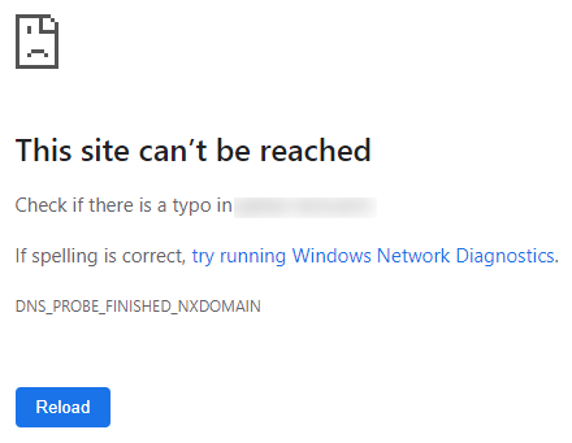 |
| Firefox:
|
| Firefox:
"Uf. Tenemos problemas para encontrar ese sitio." | 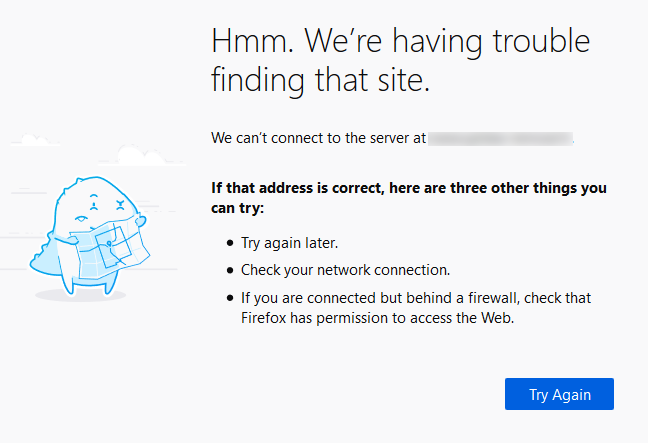 |
| Edge:
|
| Edge:
"Vaya… no se puede obtener acceso a esta página" | 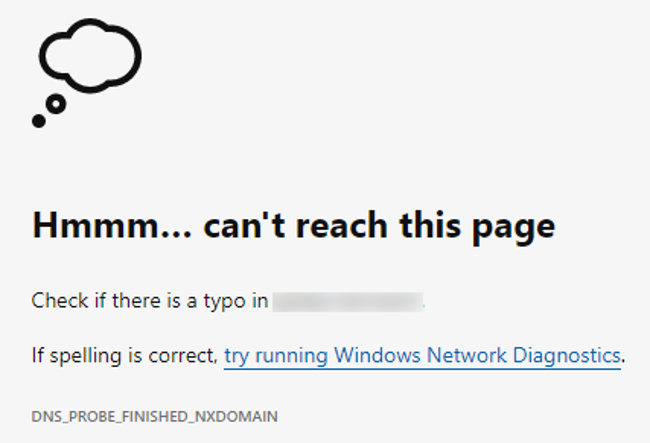 |
| Safari:
|
| Safari:
"Safari no puede conectarse al servidor" | 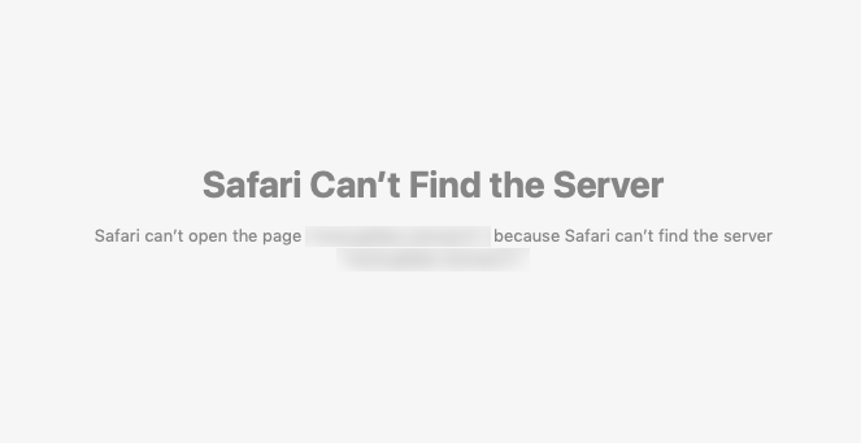 |
**Cómo solucionar los errores del tipo "No se puede acceder a este sitio web"**
:::warning
La configuración, la gestión y la responsabilidad de los servicios que OVHcloud pone a su disposición recaen sobre usted. Por lo tanto, usted deberá asegurarse de que estos funcionen correctamente.
Esta guía le ayudará a realizar las operaciones más habituales. No obstante, si tiene alguna duda le recomendamos que contacte con un proveedor de servicios especializado o con el editor del servicio. Nosotros no podremos asistirle al respecto. Para más información, consulte el apartado [Más información](#go-further) de esta guía.
:::
## Requisitos
- Tener la gestión de los servidores y de la [zona DNS](/es/guides/web-cloud/domains/dns-zone-edit.md) del dominio.
- Estar actualizado en los [pagos](/es/guides/account-and-service-management/managing-billing-payments-and-services/invoice-management.md#pay-bills) y [renovaciones](/es/guides/account-and-service-management/managing-billing-payments-and-services/automatic-renewal.md) de los servicios asociados (dominio y alojamiento web).
***
### Acceso al área de cliente de OVHcloud
- **Enlace directo:** Alojamientos
- **Ruta de navegación:**
|
**Cómo solucionar los errores del tipo "No se puede acceder a este sitio web"**
:::warning
La configuración, la gestión y la responsabilidad de los servicios que OVHcloud pone a su disposición recaen sobre usted. Por lo tanto, usted deberá asegurarse de que estos funcionen correctamente.
Esta guía le ayudará a realizar las operaciones más habituales. No obstante, si tiene alguna duda le recomendamos que contacte con un proveedor de servicios especializado o con el editor del servicio. Nosotros no podremos asistirle al respecto. Para más información, consulte el apartado [Más información](#go-further) de esta guía.
:::
## Requisitos
- Tener la gestión de los servidores y de la [zona DNS](/es/guides/web-cloud/domains/dns-zone-edit.md) del dominio.
- Estar actualizado en los [pagos](/es/guides/account-and-service-management/managing-billing-payments-and-services/invoice-management.md#pay-bills) y [renovaciones](/es/guides/account-and-service-management/managing-billing-payments-and-services/automatic-renewal.md) de los servicios asociados (dominio y alojamiento web).
***
### Acceso al área de cliente de OVHcloud
- **Enlace directo:** Alojamientos
- **Ruta de navegación:** Web Cloud > Alojamientos > Seleccione su alojamiento web
***
## Procedimiento
### 1 - Comprobar la validez de su dominio
:::warning
La renovación de sus productos es responsabilidad suya.
OVHcloud, como proveedor de hosting, tiene la obligación de eliminar definitivamente los servicios (dominios, alojamientos, correo, etc.) que no se hayan renovado a tiempo, así como todos los datos que contienen.
Por lo tanto, le recomendamos que active la [renovación automática](/es/guides/account-and-service-management/managing-billing-payments-and-services/automatic-renewal.md#procedimiento) en todas sus suscripciones de OVHcloud.
:::
Para comprobar la validez de la suscripción relativa a su nombre de dominio, haga clic en las fichas siguientes para ver cada una de las **3** etapas.
**Etapa 1**
Acceda a la página Mis soluciones y servicios.
**Etapa 2**
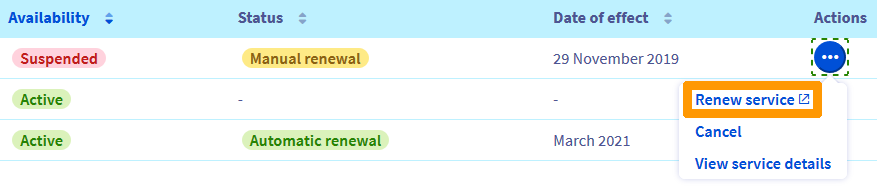
Renueve su dominio si es necesario a través del botón ... y luego Renovar el servicio.
**Etapa 3**
Una vez completada la renovación, su sitio web estará disponible en un plazo máximo de 48 horas.
### 2 - Comprobar los servidores DNS
Para comprobar la validez de sus [servidores DNS](/es/guides/web-cloud/domains/dns-server-edit.md)
, acceda a la página Dominios
y seleccione el dominio correspondiente.
**Haga clic en la situación correspondiente a su caso para ver el contenido.**
Situación 1 - No hay anomalías en los servidores DNS
Para comprobar los servidores DNS declarados, haga clic en las fichas siguientes para ver cada una de las **3** etapas.
**Etapa 1**
Acceda a la página Dominios y seleccione el dominio correspondiente.

**Etapa 2**
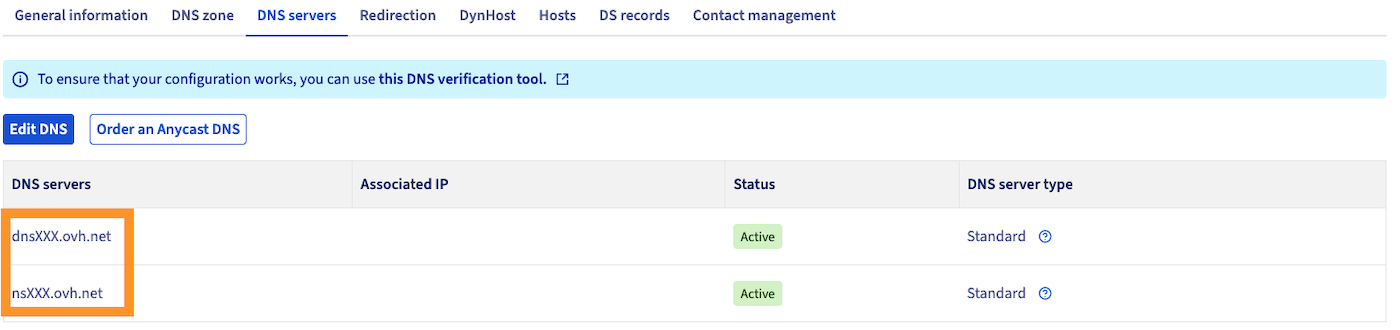
Compruebe los servidores indicados en la pestaña Servidores DNS:
**Etapa 3**
Si son idénticos a los objetivos de las entradas de tipo `NS` en la **Zona DNS**, vaya a la [parte 3](#step3):

Situación 2 - Aparecerá un aviso por encima de la zona DNS
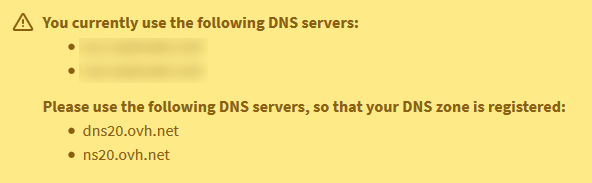
Una advertencia en la pestaña **Zona DNS** indica que los servidores DNS utilizados por su dominio no son los indicados en su zona. Existen dos posibles situaciones:
- Bajo la frase "Actualmente utiliza los siguientes servidores DNS:", los servidores indicados son del tipo "ns **?** .ovh.net" y "dns **?** .ovh.net" (sustituya "**?**" por cualquier número):
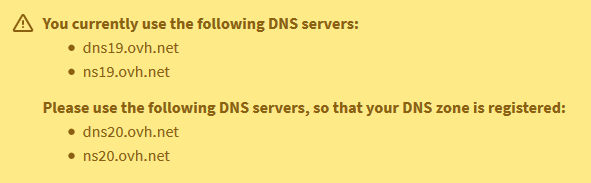Modifique los servidores DNS siguiendo las instrucciones de [esta guía](/es/guides/web-cloud/domains/dns-server-edit.md) para que sean idénticos a los objetivos de los registros de tipo `NS` en la **Zona DNS**.
Su sitio web estará disponible en un plazo máximo de 48 horas.
- Bajo la frase "Actualmente utiliza los siguientes servidores DNS:", los servidores indicados no son del tipo "ns **?** .ovh.net" y "dns **?** .ovh.net".
:::warning
En ese caso, contacte con el proveedor de hosting de su zona DNS, su webmaster o los [partners de OVHcloud](https://partner.ovhcloud.com/es-es/directory/) antes de realizar cualquier operación.
Es posible que los servidores DNS utilizados por el dominio sean funcionales y que el problema de acceso al sitio web esté relacionado con un registro que no se encuentra o que no está en la [zona DNS](/es/guides/web-cloud/domains/dns-zone-general-information.md). Cualquier modificación de los servidores DNS en esta situación puede hacer que sus direcciones de correo u otras aplicaciones en línea no estén disponibles.
:::
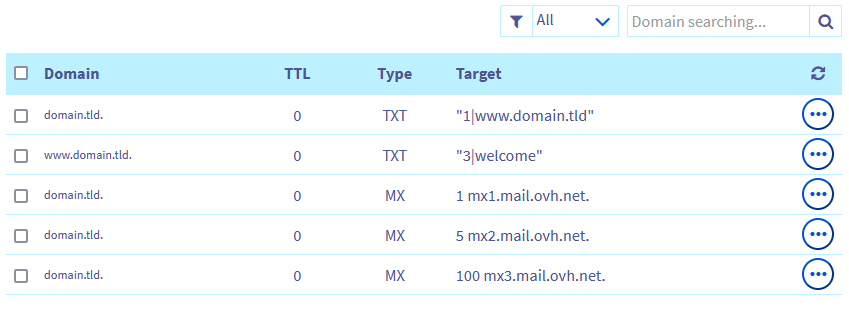
Situación 3 - No aparece ningún registro de tipo NS en la zona DNS
La **Zona DNS** de su dominio no contiene ningún registro de tipo `NS`:
Haga clic en las fichas siguientes para ver cada una de las **4** etapas.
**Etapa 1**
Acceda a la página Zonas DNS y seleccione el dominio correspondiente.

**Etapa 2**
Haga una copia de seguridad de la zona actual haciendo clic en el botón Editar en modo de texto:
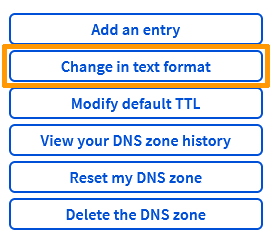Copie y pegue el contenido de su **Zona DNS** en un documento de texto. Guarde el documento de forma local.
**Etapa 3**
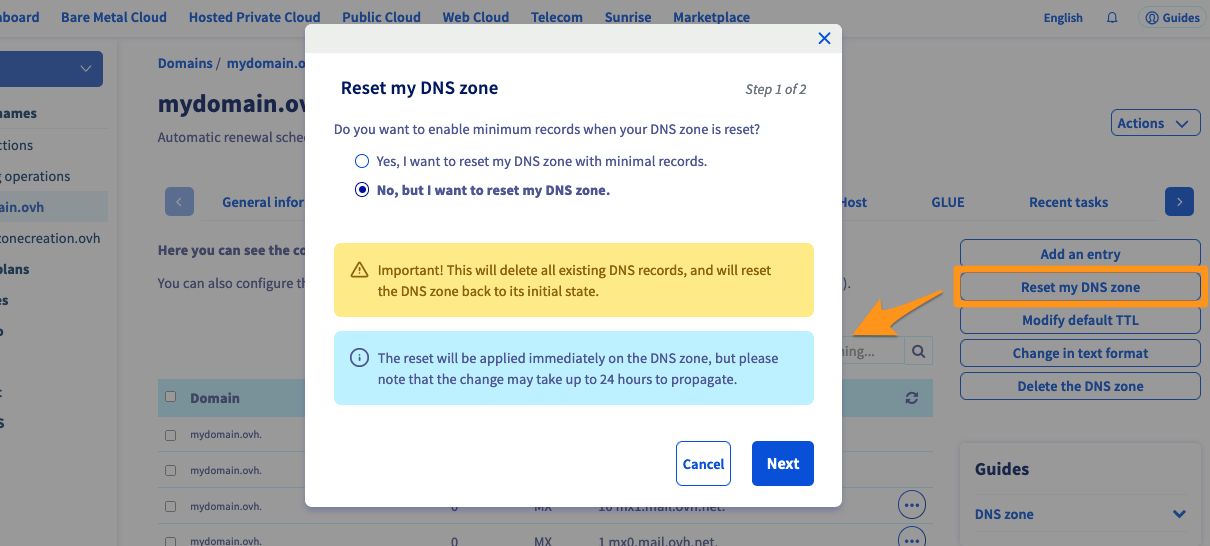
Haga clic en Restaurar mi zona DNS y seleccione No, pero quiero restaurar la zona DNS..
Indique los servidores de correo y de alojamiento y haga clic en Aceptar.
**Etapa 4**
Su sitio web estará disponible en un plazo máximo de 24 horas.
### 3 - Comprobar la zona DNS [](#)
En esta etapa, accederá a la dirección IP de su alojamiento y la añadirá a su **Zona DNS**.
Si su sitio web no está alojado en la infraestructura de OVHcloud o si está gestionado por otro proveedor, contacte con el servicio de soporte correspondiente.
Si su sitio web está alojado en uno de nuestros [planes de hosting](https://www.ovhcloud.com/es-es/web-hosting/), haga clic en las fichas siguientes para ver cada una de las **2** etapas.
**Etapa 1**
Acceda a la página Alojamientos y seleccione el alojamiento web correspondiente.

**Etapa 2**
En el cuadro **Información general**, encontrará las menciones **IPv4** y **IPv6**.
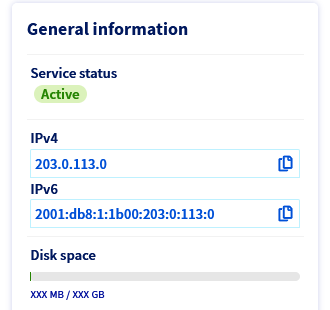Copie la dirección IPv4 y/o IPv6 de su dominio.
A continuación, cópiela en la [zona DNS](/es/guides/web-cloud/domains/dns-zone-edit.md) de su dominio modificando o creando uno o más registros de tipo `A`.
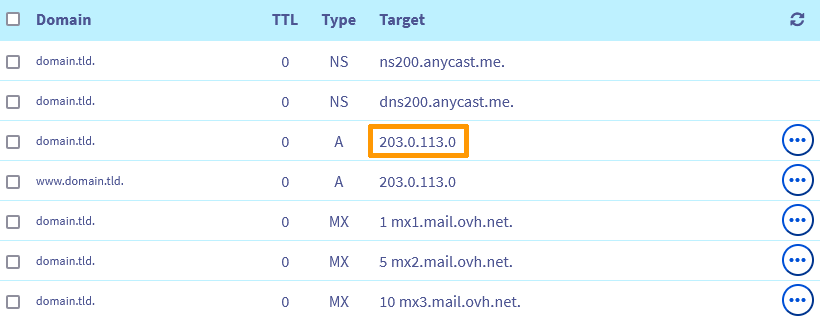
Su sitio web estará disponible en un plazo máximo de 24 horas.
## Más información [](#)
[Solucionar el error «Sitio no instalado»](/es/guides/web-cloud/web-hosting/multisites-website-not-installed.md)
[¿Qué hacer en caso de error 500 Internal Server Error?](/es/guides/web-cloud/web-hosting/diagnostic-fix-500-internal-server-error.md)
[Resolver los errores más frecuentes asociados a los módulos en 1 clic](/es/guides/web-cloud/web-hosting/diagnostic-errors-module1clic.md)
Para servicios especializados (posicionamiento, desarrollo, etc.), contacte con los [partners de OVHcloud](https://partner.ovhcloud.com/es-es/directory/).
Si quiere disfrutar de ayuda para utilizar y configurar sus soluciones de OVHcloud, puede consultar nuestros distintos [servicios de soporte](https://www.ovhcloud.com/es-es/support-levels/).
Interactúe con nuestra [comunidad de usuarios](https://community.ovhcloud.com/).