
Zimbra - Migrar una cuenta de correo MX Plan
Migre una cuenta de correo MX Plan a una cuenta Zimbra de OVHcloud y reasigne su dirección para completar el cambio
Objetivo
Si desea cambiar su servicio de correo electrónico MX Plan por un servicio Zimbra de OVHcloud, puede utilizar la herramienta OVH Mail Migrator para realizar su migración.
Descubra cómo migrar una dirección de correo electrónico MX Plan a una cuenta Zimbra de OVHcloud.
Requisitos
- Disponer de una dirección de correo electrónico MX Plan (mediante el servicio MX Plan o incluida en un servicio de alojamiento web de OVHcloud).
- Disponer de una cuenta de correo electrónico Zimbra de OVHcloud.
- No haber configurado ninguna redirección en la dirección de correo electrónico MX Plan que desea migrar.
Acceso al área de cliente de OVHcloud
- Enlace directo: Zimbra Mail
- Ruta de navegación:
Web Cloud>Zimbra Mail
Sea cual sea el método de migración, le recomendamos encarecidamente que haga previamente una copia de seguridad de su buzón de correo, como precaución frente a cualquier pérdida de datos. Nuestra guía Migrar manualmente su dirección de correo electrónico explica paso a paso cómo hacer una copia de seguridad de un buzón (por ejemplo, exportándolo a un archivo PST): realice esta copia de seguridad antes de iniciar la migración.
Procedimiento
Si su cuenta de correo electrónico gestiona información sensible o si tiene problemas durante la migración, le recomendamos que espere a la implementación de la herramienta de automatización en el área de cliente de OVHcloud.
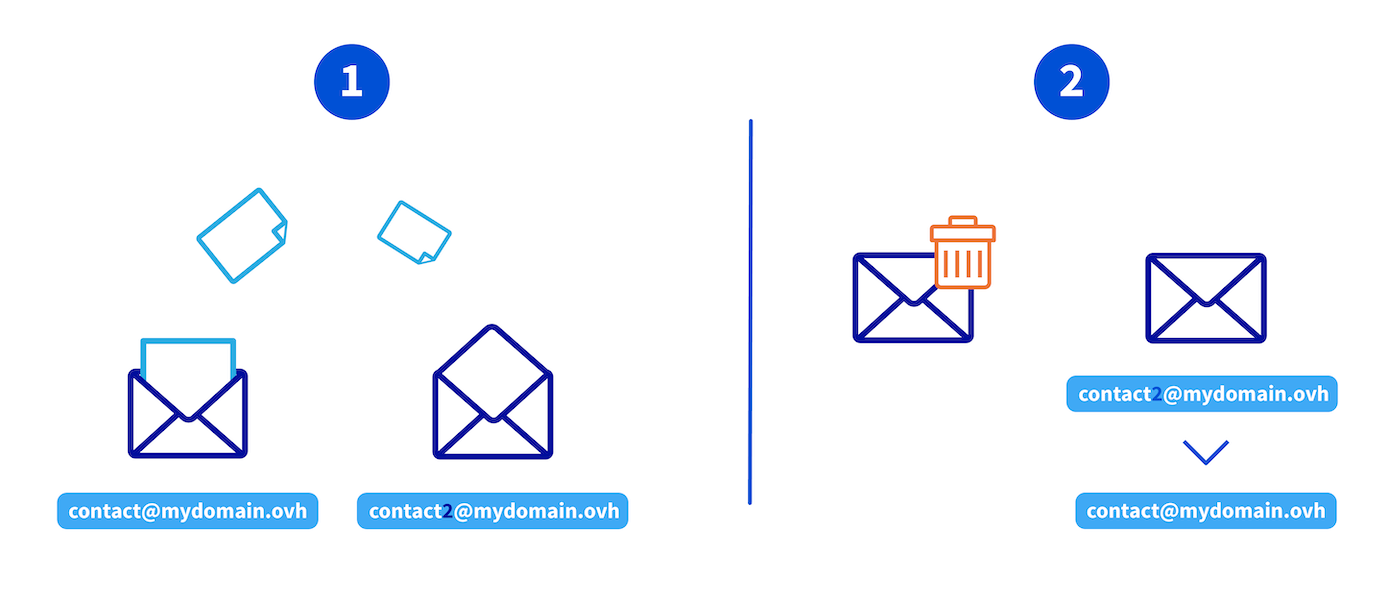
La migración de una cuenta de correo electrónico MX Plan a una cuenta de correo electrónico Zimbra se realiza en 2 etapas. Para evitar interrumpir la recepción de correos en la dirección original, es necesario seguir el proceso siguiente:
- Transferir el contenido de la cuenta MX Plan a una cuenta Zimbra
- Eliminar la cuenta MX Plan original y reasignar su dirección a la cuenta Zimbra
En el ejemplo siguiente, migramos la dirección contact@mydomain.ovh. Para ello, vamos a crear la cuenta Zimbra con el nombre contact2@mydomain.ovh.
1 - Transferir el contenido de la cuenta MX Plan a una cuenta Zimbra
1.1 - Creación de una dirección de correo electrónico Zimbra
Si ya dispone de una dirección de correo electrónico Zimbra, vaya a la sección Migración de los correos electrónicos con OVHcloud Mail Migrator.
En primer lugar, cree una dirección de correo electrónico con un nombre provisional. Por ejemplo, puede crear la dirección contact2@mydomain.ovh si necesita migrar la dirección contact@mydomain.ovh.
Para crear una dirección de correo electrónico Zimbra, consulte la sección "Crear una cuenta de correo electrónico" de nuestra guía Primeros pasos con el servicio Zimbra.
1.2 - Migración de los correos electrónicos con OVHcloud Mail Migrator
Utilice la herramienta de migración OVH Mail Migrator (OMM) para transferir el contenido de la cuenta MX Plan original a la nueva cuenta de destino Zimbra, tomando como ejemplo el esquema mostrado anteriormente.
La migración con OMM se realiza en 3 pasos: crear un proyecto, configurar la migración y, a continuación, seguir su progreso. Haga clic en cada pestaña para ver las instrucciones correspondientes.
Crear un proyecto de migración
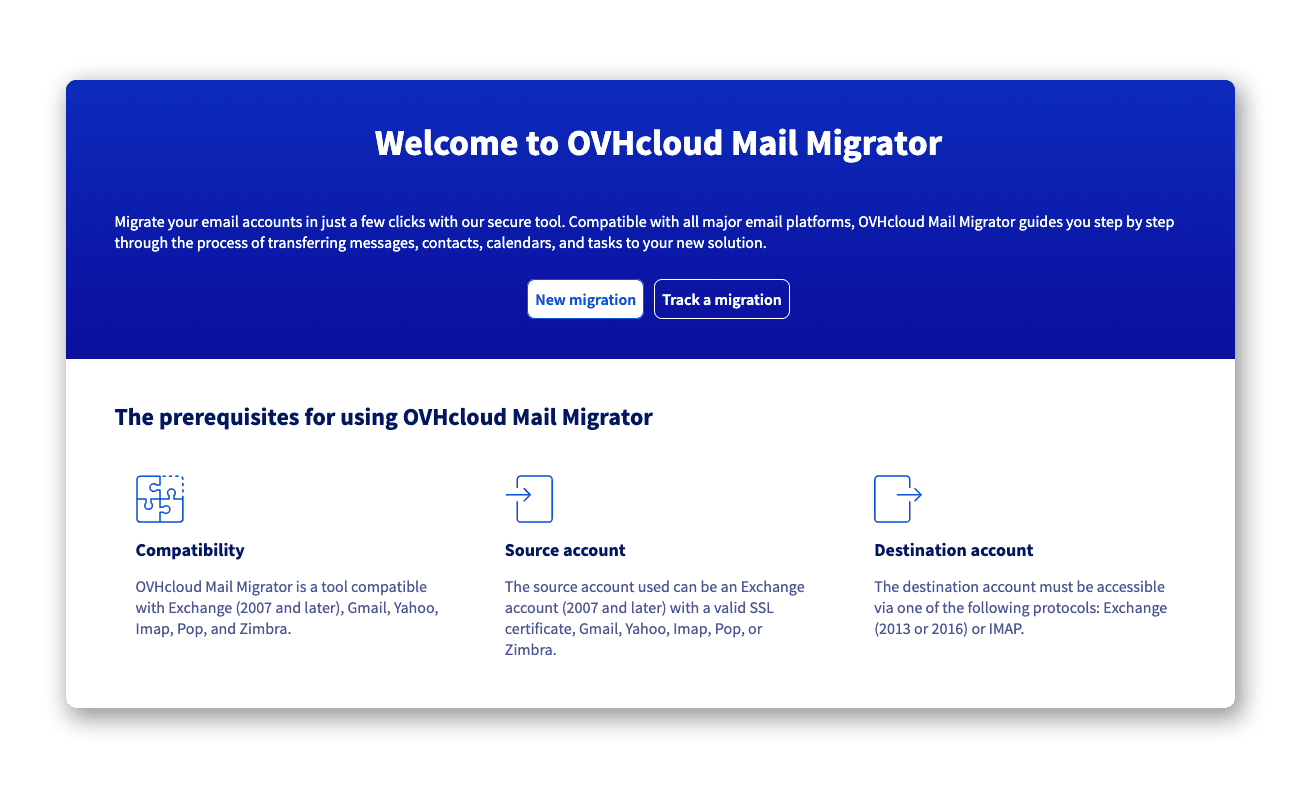
Acceda a OVHcloud Mail Migrator y haga clic en New migration.
- Project contact email address: Introduzca una dirección de correo electrónico que recibirá las credenciales de acceso y las notificaciones de seguimiento. No utilice una dirección que vaya a migrarse en este proyecto.
- Project password: Defina una contraseña (mínimo 10 caracteres, con al menos 1 carácter especial, 1 número, 1 mayúscula y 1 minúscula).
- Condiciones generales: Marque la casilla
I agree to the terms and conditions.
Haga clic en Create my project. Recibirá un correo electrónico de confirmación con el identificador único del proyecto.
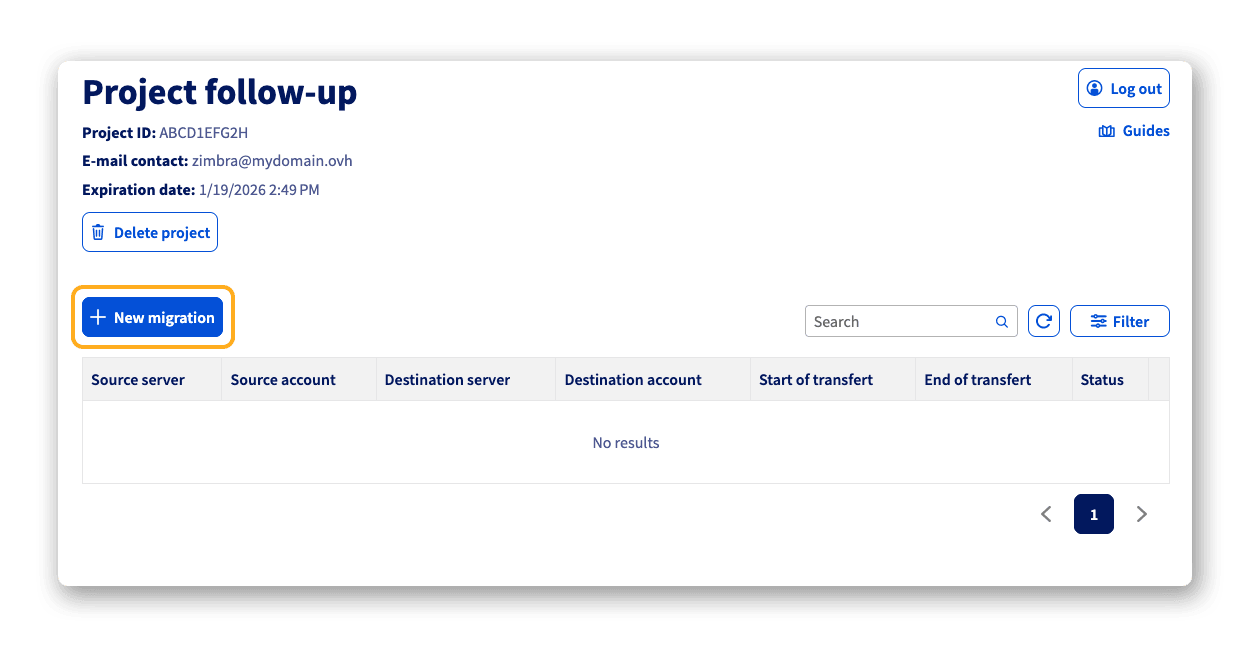
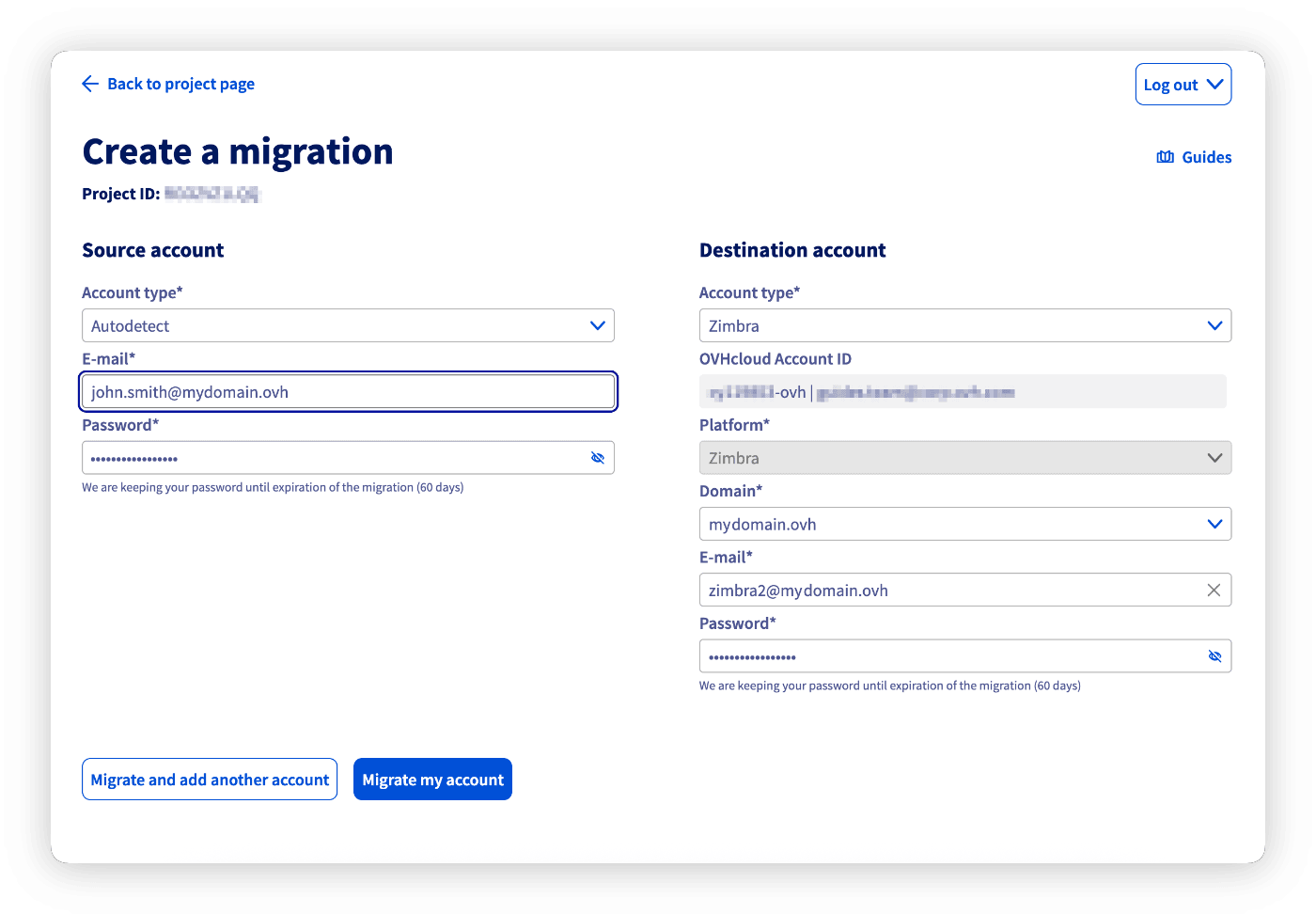
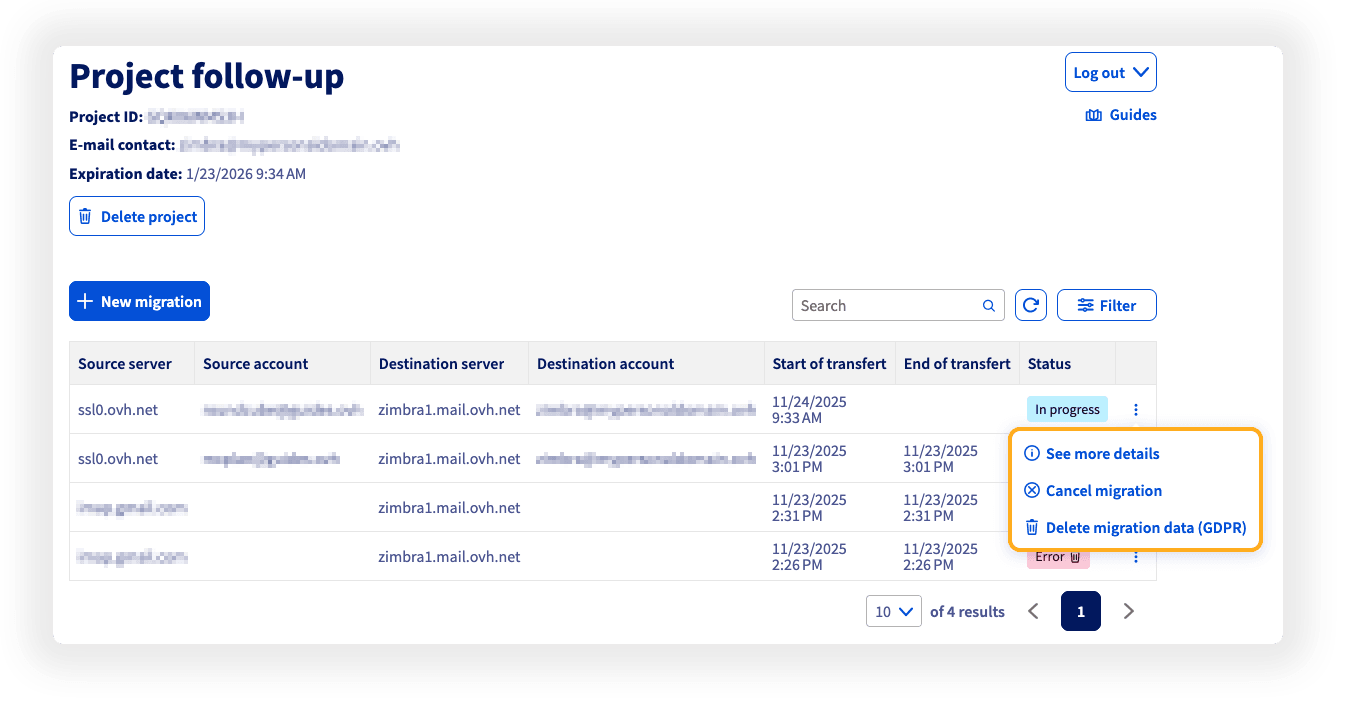
Para más información sobre el uso de OMM, consulte nuestra guía "Migrar cuentas de correo electrónico mediante OVHcloud Mail Migrator".
El tiempo de migración varía en función del volumen de datos y puede oscilar entre unos minutos y varias horas. Una vez finalizada la migración, compruebe que todos los correos electrónicos se han migrado correctamente.
1.3 - Copia de seguridad de los correos electrónicos de la cuenta de origen (opcional)
Antes de eliminar su cuenta MX Plan, realice una copia de seguridad de sus correos electrónicos para evitar cualquier pérdida de datos.
Utilice las opciones de exportación de su cliente de correo electrónico. En nuestra guía "Migrar manualmente su dirección de correo electrónico", encontrará los detalles de exportación manual de una dirección de correo electrónico desde un cliente de correo.
2 - Eliminar la cuenta MX Plan original y reasignar su dirección a la cuenta Zimbra
Antes de eliminar su cuenta MX Plan original, conéctese al webmail OVHcloud y compruebe que todos sus elementos (correos, carpetas, contactos, calendarios) se han migrado a la cuenta Zimbra. Una vez eliminada la cuenta original, los elementos que no se hayan migrado se perderán de forma permanente.
2.1 - Eliminación de la dirección de correo electrónico MX Plan de origen
Para eliminar la dirección de correo electrónico MX Plan (p. ej.: contact@mydomain.ovh), siga nuestra guía "Eliminar una cuenta de correo electrónico".
Si está migrando desde una cuenta MX Plan que utiliza el webmail Zimbra, espere 5 minutos para que la eliminación sea efectiva antes de cambiar el nombre de la segunda cuenta de correo electrónico.
2.2 - Cambio del nombre de la dirección de correo electrónico Zimbra
En su área de cliente de OVHcloud, acceda a su servicio Zimbra y cambie el nombre de la dirección de correo electrónico Zimbra provisional por la dirección MX Plan migrada. Retomando el ejemplo del paso 2 del capítulo 1.2, la dirección provisional contact2@mydomain.ovh pasará a llamarse contact@mydomain.ovh, que es su dirección de correo electrónico habitual.
Conclusión
Su cuenta de correo electrónico ya ha sido migrada a Zimbra. Para finalizar la configuración, consulte las guías siguientes:
- Primeros pasos con el servicio Zimbra
- Configurar su dirección de correo electrónico Zimbra en un cliente de correo electrónico
Más información
FAQ sobre la solución Zimbra de OVHcloud
Para servicios especializados (posicionamiento, desarrollo, etc.), contacte con los partners de OVHcloud.
Si desea disfrutar de ayuda para utilizar y configurar sus soluciones de OVHcloud, puede consultar nuestras distintas ofertas de soporte.
Interactúe con nuestra comunidad de usuarios.