
Configurar un disco adicional
Cómo añadir y configurar espacio de almacenamiento adicional en un VPS
Objetivo
Con los VPS de OVHcloud, puede añadir un espacio de almacenamiento seguro como opción de servicio. Este almacenamiento está separado de la capacidad de almacenamiento interna de la solución VPS, lo que lo convierte en un lugar seguro para sus copias de seguridad u otros datos estáticos. Solo podrá acceder al disco adicional desde la dirección IP del servidor y los datos que contiene no se verán afectados, aunque el VPS sea reinstalado o deba perderse los datos.
Esta guía explica cómo activar la opción de disco adicional y configurar el espacio de almacenamiento para utilizarlo con el VPS.
Requisitos
- Tener un VPS en su cuenta de OVHcloud.
- Tener acceso administrativo a su VPS por SSH o RDP.
Acceso al área de cliente de OVHcloud
- Enlace directo:
- Ruta de navegación:
Bare Metal Cloud>Servidores privados virtuales> Seleccione su VPS
Esta funcionalidad no está disponible actualmente para los servidores virtuales en las Local Zones.
Procedimiento
Contratar un disco adicional
Una vez seleccionado el VPS, abra la pestaña Disco adicional del menú horizontal. Haga clic en Contratar un disco adicional y seleccione el tamaño del disco en la selección que se muestra.
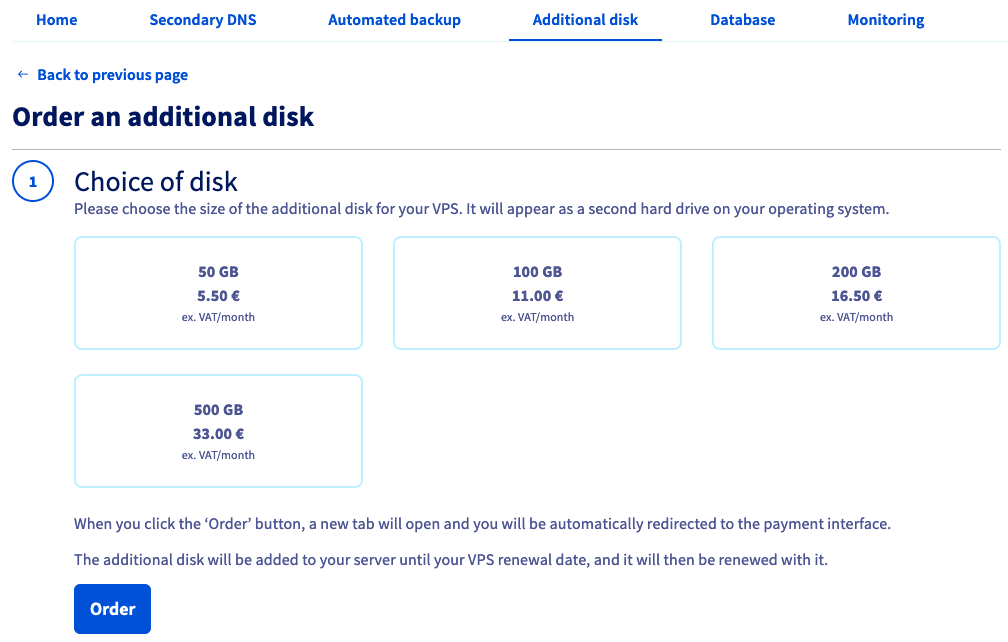
Tome nota de la información sobre los precios y haga clic en Contratar. Le guiaremos en el proceso de pedido y recibirá un mensaje de correo electrónico de confirmación una vez instalado el disco.
Montar el nuevo espacio de almacenamiento
Información sobre la administración de los servicios de OVHcloud y cómo encontrar la asistencia adecuada
Al utilizar las guías de OVHcloud, tenga en cuenta las siguientes condiciones:
- Las instrucciones pretenden ofrecer el mayor detalle posible, pero no pueden cubrir todos los casos de uso individuales. Es posible que deba adaptar las acciones descritas a sus necesidades.
- El ecosistema de OVHcloud está diseñado para ofrecer flexibilidad y libertad de elección. Por lo tanto, los clientes son responsables de la configuración correcta y segura de sus servicios. Para evitar la pérdida de datos, recomendamos encarecidamente aplicar estrategias de copia de seguridad a todos sus datos importantes.
- Nuestras guías y tutoriales pueden hacer referencia a software o servicios de terceros en combinación con las soluciones de OVHcloud. El soporte técnico de OVHcloud no incluye la configuración de sistemas o productos fuera de nuestra responsabilidad. Esto incluye, entre otros:
- Sistemas operativos e interfaces de usuario (Windows, Debian, Plesk, etc.).
- Cualquier otro software de terceros (clientes FTP, software de correo electrónico, etc.).
- Servicios ofrecidos por otros proveedores (DNS, API, interfaces de usuario, etc.).
Para recibir la asistencia adecuada ante cualquier problema, siga estas recomendaciones:
- ¿Busca asesoramiento personalizado o desea tratar un tema que no se aborda en detalle en nuestra documentación?
Únase a la comunidad de OVHcloud para buscar su tema y contactar con otros usuarios. - ¿Necesita informar de un incidente relacionado con su servicio de OVHcloud o tiene dificultades en el área de cliente de OVHcloud?
Cree una solicitud de soporte en nuestro centro de ayuda. - ¿Necesita asistencia profesional para su proyecto o ayuda con tareas fuera de nuestro ámbito de soporte?
Visite nuestro portal de partners para encontrar expertos familiarizados con las soluciones de OVHcloud. - ¿Busca información más detallada sobre nuestros niveles de soporte y Professional Services?
Visite nuestras páginas web sobre los niveles de soporte de OVHcloud y los OVHcloud Professional Services.
Puede participar en la mejora de nuestra documentación:
- ¿Desea enviar comentarios para mejorar una guía o informar de información insuficiente en una página concreta?
Utilice los botones «¿Le ha resultado útil esta página?» al final de la página para hacérnoslo saber. - ¿Desea proponer una actualización concreta de la documentación?
Utilice la función «Editar esta página», disponible al final de la página y en la barra lateral.
En un VPS Linux
Si tiene instalada una distribución GNU/Linux en su VPS, conéctese por SSH al servidor desde el terminal de línea de comandos o utilizando una aplicación cliente SSH.
Los siguientes ejemplos suponen que está conectado como usuario con altos permisos.
Puede utilizar el siguiente comando para comprobar el nombre del nuevo dispositivo:
En este ejemplo, el disco adicional se llama sdb.
Ejecute fdisk para crear una partición en el disco. Cuando se le pida, introduzca n para una nueva partición y acepte los siguientes valores predeterminados pulsando "Enter". Por último, utilice el comando w para escribir los cambios en el disco.
Una vez creada la partición sdb1, puede formatearla con ext4:
Para terminar, montar el disco:
En la última línea, puede ver que el disco adicional está ahora montado a /mnt/disk:
Este paso anterior no es persistente, ya que el disco se desvinculará si se reinicia el VPS. Para automatizar el proceso de montaje, debe modificar el archivo "fstab".
En primer lugar, obtenga el UUID (ID de bloque) del periférico:
Abra /etc/fstab con un editor de texto:
Añada la siguiente línea al archivo y sustituya el UUID por el suyo:
Guarde y salga del editor. A continuación, el disco debe montarse automáticamente tras cada reinicio.
En un VPS Windows
Si tiene instalado un sistema operativo Windows en su VPS, conéctese al servidor mediante un escritorio remoto (RDP).
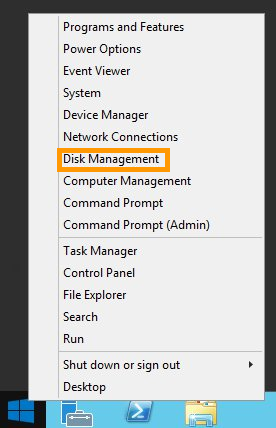
Una vez que se haya conectado, haga clic derecho en el botón Menú Iniciar y abra la herramienta de gestión de discos.
El nuevo disco se muestra en forma de volumen desconocido con espacio no destinado.
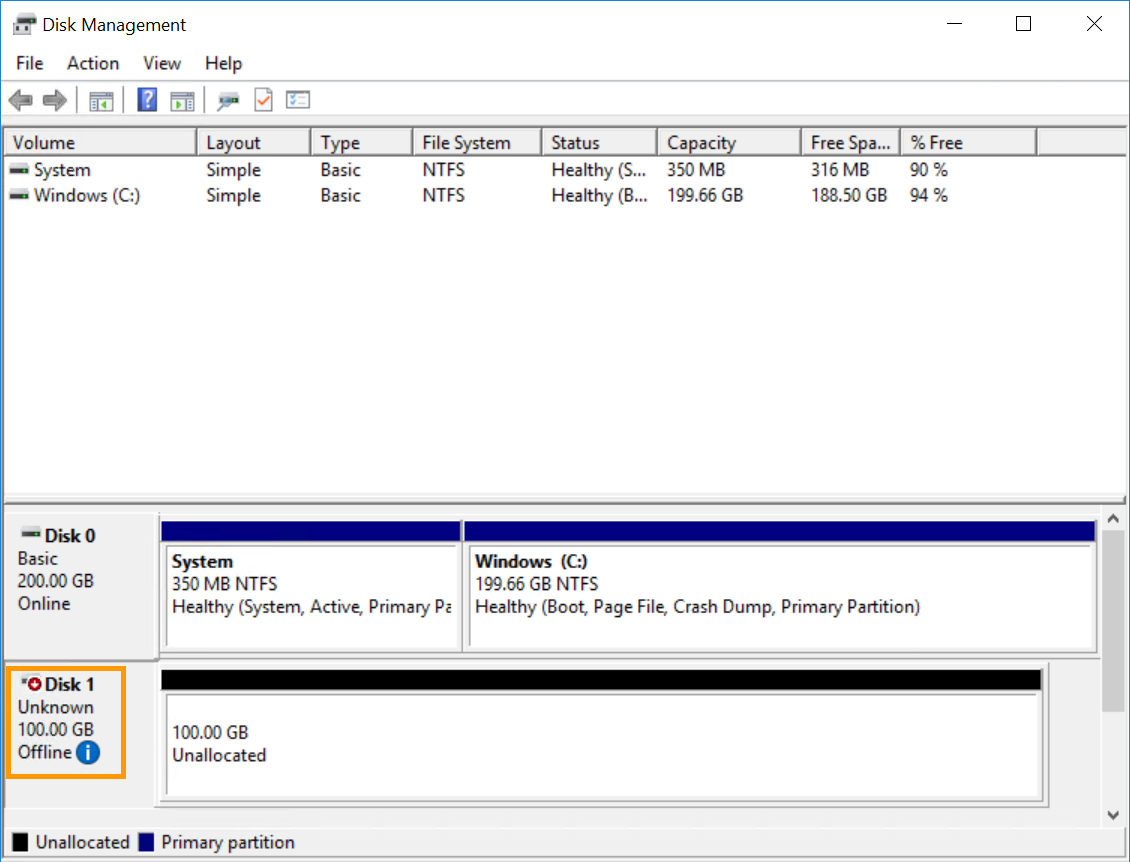
Si el disco está marcado como desconectado, primero debe inicializarse. Para ello, puede utilizar la interfaz gráfica Windows o la utilidad DISKPART. De lo contrario, realice el formateo del disco en la herramienta "Gestión de discos".
Inicializar el disco en la herramienta de gestión de discos
Haga clic derecho en el disco y seleccione En línea.
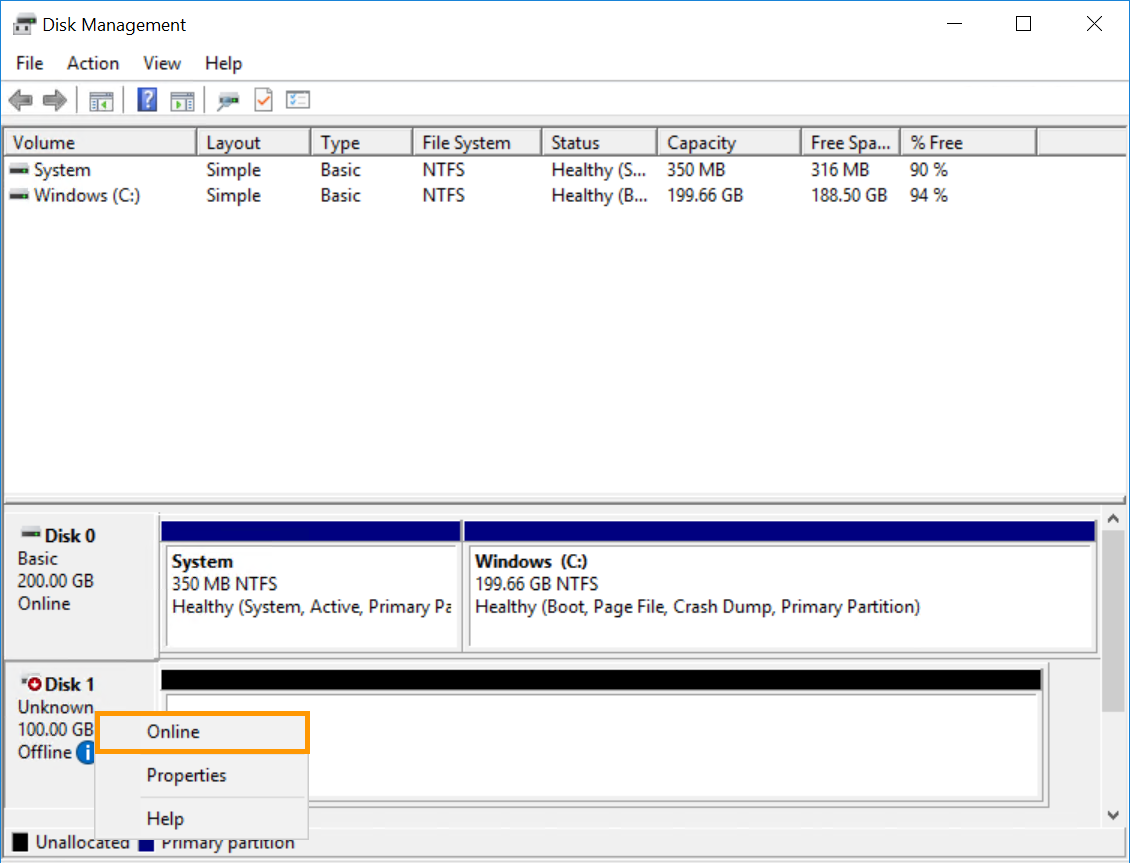
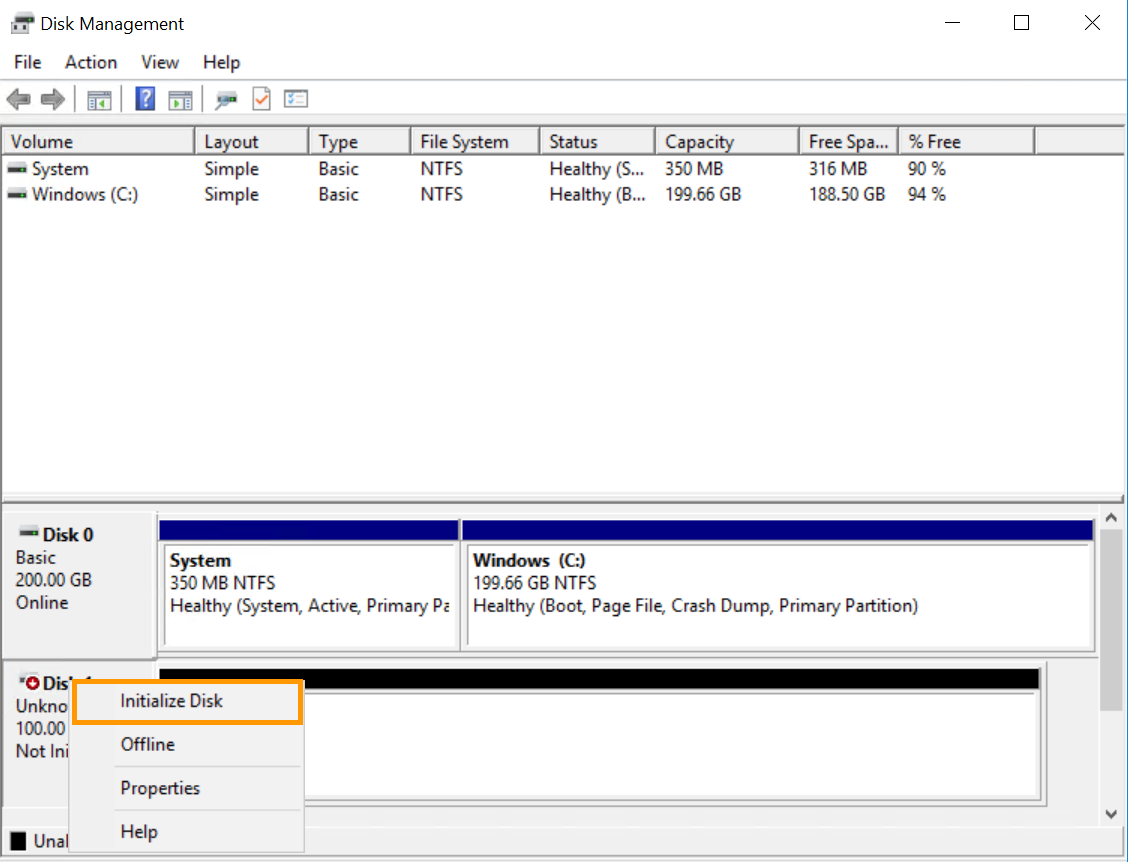
Haga clic derecho en el disco y seleccione Inicializar disco.
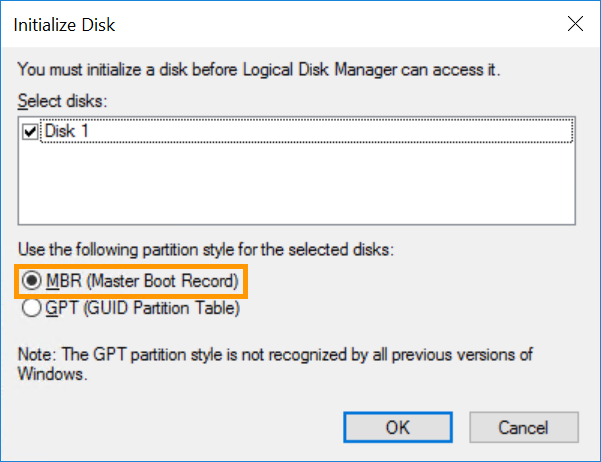
Seleccione MBR (Sector de inicio principal) en la nueva ventana y haga clic en Aceptar.
Iniciar el disco con DISKPART
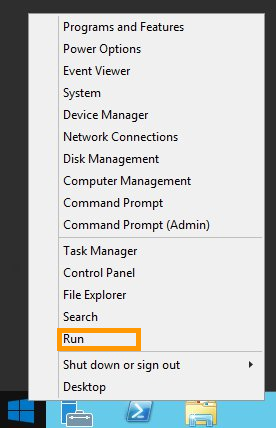
Haga clic derecho en el menú Inicio y abra Ejecutar.
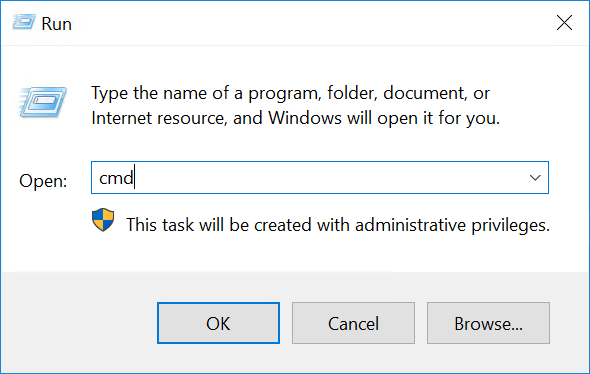
Pulse cmd y haga clic en Aceptar para abrir la aplicación de línea de órdenes.
En la línea de comandos, abra DISKPART:
Utilice la siguiente serie de comandos DISKPART para configurar el disco en línea:
Formatear el disco en la herramienta de gestión de discos
En Gestión de discos, haga clic derecho en el nuevo disco y seleccione Nuevo volumen simple....
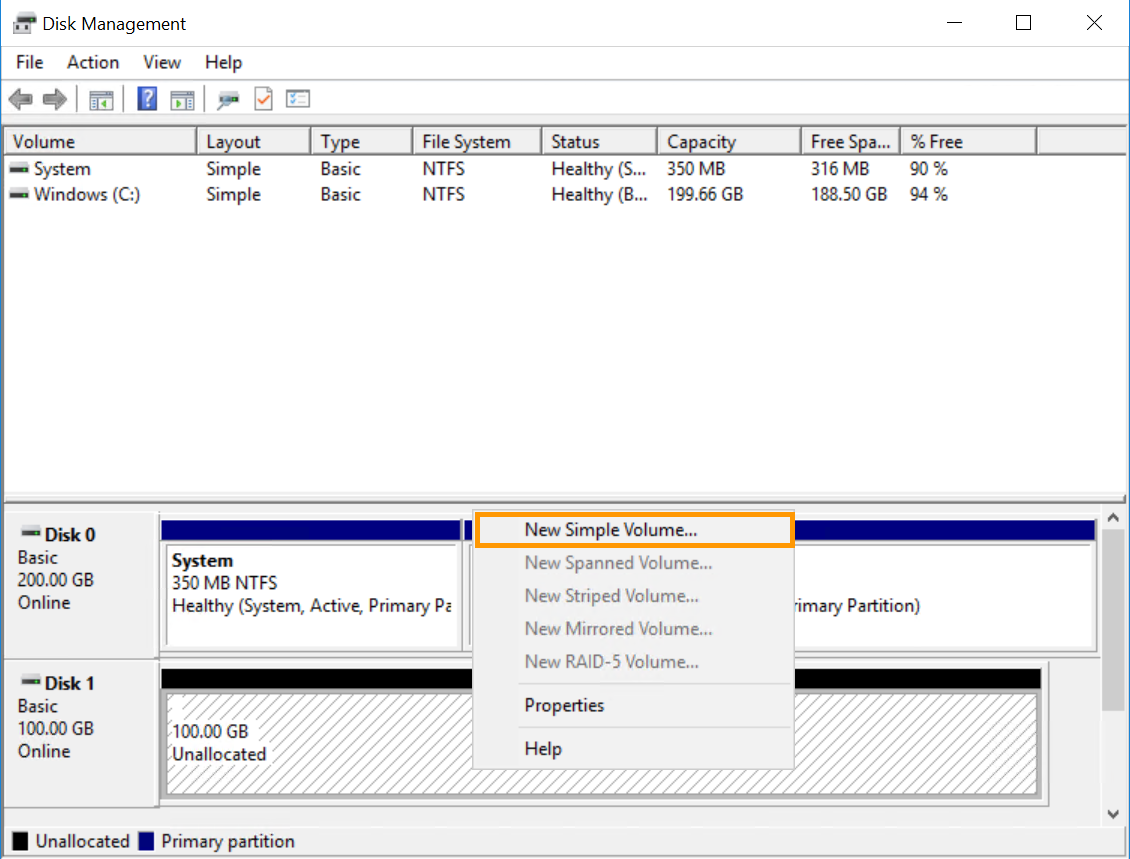
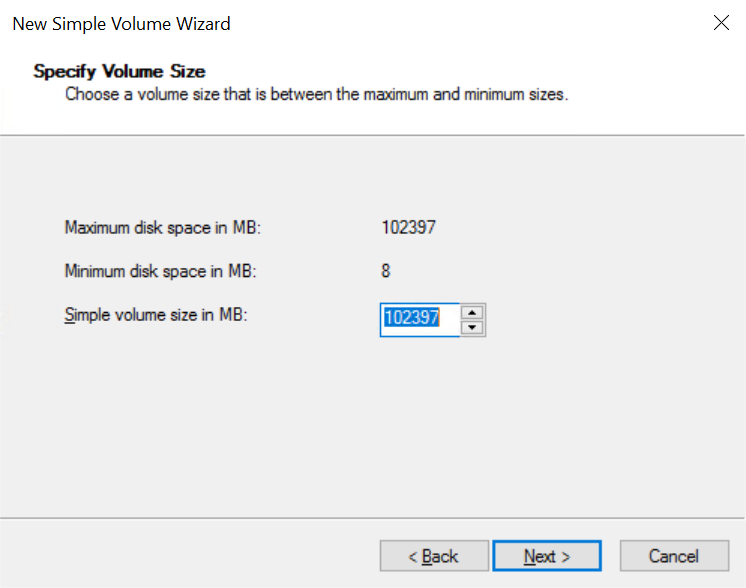
En el Asistente, haga clic en Siguiente para especificar el tamaño del volumen. Debe estar definido por defecto en el máximo. Haga clic en Siguiente para continuar.
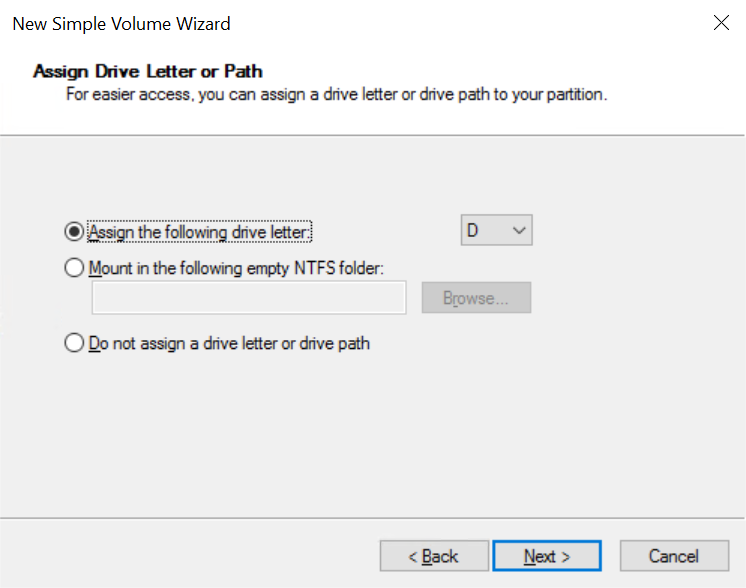
Guarde la nueva letra predeterminada del reproductor o seleccione otra y haga clic en Siguiente.
Asigne un nombre al volumen (opcional) y confirme las opciones de formato haciendo clic en Siguiente.
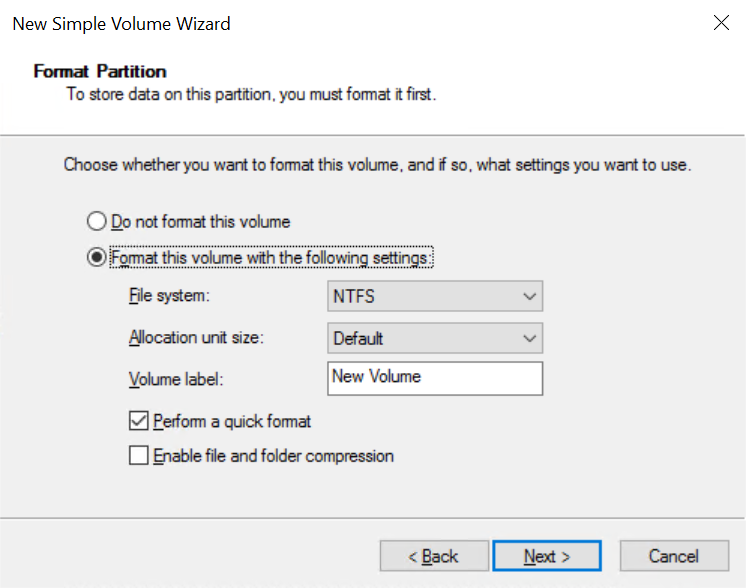
En la última ventana, haga clic en Finalizar para dar formato al disco. Estará disponible como reproductor en el Explorador de archivos después de la operación.
Dar de baja la opción de disco adicional
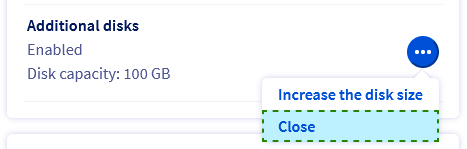
En la pestaña Inicio, en la sección Su configuración, haga clic en ... junto a la opción Discos adicionales y seleccione Dar de baja.
Más información
Interactúe con nuestra comunidad de usuarios.