---
title: "Configurar un disco adicional"
description: "Cómo añadir y configurar espacio de almacenamiento adicional en un VPS"
url: https://docs.ovhcloud.com/es/guides/bare-metal-cloud/virtual-private-servers/config-additional-disk
lang: es
lastUpdated: 2025-07-24
---
# Configurar un disco adicional
## Objetivo
Con los VPS de OVHcloud, puede añadir un espacio de almacenamiento seguro como opción de servicio. Este almacenamiento está separado de la capacidad de almacenamiento interna de la solución VPS, lo que lo convierte en un lugar seguro para sus copias de seguridad u otros datos estáticos. Solo podrá acceder al disco adicional desde la dirección IP del servidor y los datos que contiene no se verán afectados, aunque el VPS sea reinstalado o deba perderse los datos.
**Esta guía explica cómo activar la opción de disco adicional y configurar el espacio de almacenamiento para utilizarlo con el VPS.**
## Requisitos
- Tener un [VPS](https://www.ovhcloud.com/es-es/vps/) en su cuenta de OVHcloud.
- Tener acceso administrativo a su VPS por SSH o RDP.
***
### Acceso al área de cliente de OVHcloud
- **Enlace directo:** VPS management
- **Ruta de navegación:** Bare Metal Cloud > Servidores privados virtuales > Seleccione su VPS
***
:::warning
Esta funcionalidad no está disponible actualmente para los servidores virtuales en las [Local Zones](https://www.ovhcloud.com/es-es/lp/vps-localzone/).
:::
## Procedimiento
### Contratar un disco adicional
Una vez seleccionado el VPS, abra la pestaña `Disco adicional
` del menú horizontal. Haga clic en `Contratar un disco adicional
` y seleccione el tamaño del disco en la selección que se muestra.
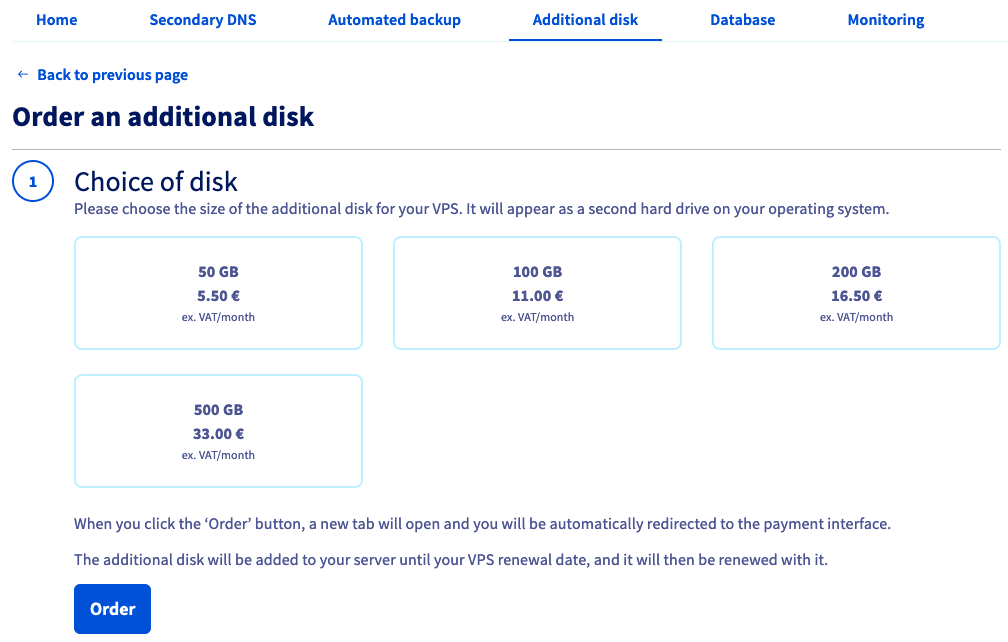
Tome nota de la información sobre los precios y haga clic en `Contratar
`. Le guiaremos en el proceso de pedido y recibirá un mensaje de correo electrónico de confirmación una vez instalado el disco.
### Montar el nuevo espacio de almacenamiento
:::warning
OVHcloud pone a su disposición servicios cuya configuración, gestión y responsabilidad recaen sobre usted. Por lo tanto, usted deberá asegurarse de que estos funcionen correctamente.
Si tiene problemas para realizar estas acciones, póngase en contacto con un [proveedor de servicios especializado](https://partner.ovhcloud.com/es-es/directory/) o hable del problema con nuestra [comunidad de usuarios](https://community.ovhcloud.com/community/en). OVHcloud no puede proporcionarle soporte técnico sobre este tema.
:::
#### En un VPS Linux
Si tiene instalada una distribución GNU/Linux en su VPS, conéctese por SSH al servidor desde el terminal de línea de comandos o utilizando una aplicación cliente SSH.
Los siguientes ejemplos suponen que está conectado como usuario con altos permisos.
Puede utilizar el siguiente comando para comprobar el nombre del nuevo dispositivo:
```bash
$ lsblk
sda 8:0 0 80G 0 disk
├─sda1 8:1 0 79.9G 0 part /
├─sda14 8:14 0 4M 0 part
└─sda15 8:15 0 106M 0 part /boot/efi
sdb 8:16 0 50G 0 disk
```
En este ejemplo, el disco adicional se llama `sdb`.
Ejecute `fdisk` para crear una partición en el disco. Cuando se le pida, introduzca `n` para una nueva partición y acepte los siguientes valores predeterminados pulsando "Enter". Por último, utilice el comando `w` para escribir los cambios en el disco.
```bash
$ sudo fdisk /dev/sdb
Welcome to fdisk (util-linux 2.34).
Changes will remain in memory only, until you decide to write them.
Be careful before using the write command.
```
```bash
Command (m for help): n
Partition type
p primary (0 primary, 0 extended, 4 free)
e extended (container for logical partitions)
Select (default p):
```
```bash
Partition number (1-4, default 1):
First sector (2048-104857599, default 2048):
Last sector, +/-sectors or +/-size{K,M,G,T,P} (2048-104857599, default 104857599):
Created a new partition 1 of type 'Linux' and of size 50 GiB.
```
```bash
Command (m for help): w
The partition table has been altered.
Calling ioctl() to re-read partition table.
Syncing disks.
```
Una vez creada la partición `sdb1`, puede formatearla con ext4:
```bash
$ sudo mkfs.ext4 /dev/sdb1
Creating filesystem with 13106944 4k blocks and 3276800 inodes
Filesystem UUID: a667d351-cf36-49f2-94b4-daf03d7a86a6
Superblock backups stored on blocks:
32768, 98304, 163840, 229376, 294912, 819200, 884736, 1605632, 2654208,
4096000, 7962624, 11239424
Allocating group tables: done
Writing inode tables: done
Creating journal (65536 blocks): done
Writing superblocks and filesystem accounting information: done
```
Para terminar, montar el disco:
```bash
$ sudo mkdir /mnt/disk
$ sudo mount /dev/sdb1 /mnt/disk
```
En la última línea, puede ver que el disco adicional está ahora montado a `/mnt/disk`:
```bash
$ df -h
Filesystem Size Used Avail Use% Mounted on
udev 1.9G 0 1.9G 0% /dev
tmpfs 385M 1.1M 384M 1% /run
/dev/sda1 78G 2.4G 75G 4% /
tmpfs 1.9G 0 1.9G 0% /dev/shm
tmpfs 5.0M 0 5.0M 0% /run/lock
tmpfs 1.9G 0 1.9G 0% /sys/fs/cgroup
/dev/sda15 105M 3.9M 101M 4% /boot/efi
/dev/loop1 68M 68M 0 100% /snap/lxd/18150
/dev/loop3 32M 32M 0 100% /snap/snapd/10707
/dev/loop4 56M 56M 0 100% /snap/core18/1944
/dev/loop5 70M 70M 0 100% /snap/lxd/19188
tmpfs 385M 0 385M 0% /run/user/0
/dev/loop6 56M 56M 0 100% /snap/core18/1988
/dev/loop2 32M 32M 0 100% /snap/snapd/11036
tmpfs 385M 0 385M 0% /run/user/1000
/dev/sdb1 49G 53M 47G 1% /mnt/disk
```
:::info
Este paso anterior no es persistente, ya que el disco se desvinculará si se reinicia el VPS. Para automatizar el proceso de montaje, debe modificar el archivo "fstab".
:::
En primer lugar, obtenga el UUID (ID de bloque) del periférico:
```bash
$ sudo blkid
/dev/sda1: LABEL="cloudimg-rootfs" UUID="e616a2cd-3c02-4c79-9823-9b1bb5c13b26" TYPE="ext4" PARTUUID="a44089a3-f407-41e6-b7a5-1ed7672cef20"
/dev/sda15: LABEL_FATBOOT="UEFI" LABEL="UEFI" UUID="4411-1580" TYPE="vfat" PARTUUID="e1746ac7-80c1-4859-9b4d-fa6ce11b3ae9"
/dev/loop1: TYPE="squashfs"
/dev/loop2: TYPE="squashfs"
/dev/loop3: TYPE="squashfs"
/dev/loop4: TYPE="squashfs"
/dev/loop5: TYPE="squashfs"
/dev/loop6: TYPE="squashfs"
/dev/sda14: PARTUUID="7d19a2c9-75df-443e-8301-0bb85931df7d"
/dev/sdb1: UUID="87571b68-30e1-498b-a64c-49ec5cd4f31c" TYPE="ext4" PARTUUID="c965cbdf-01"
```
Abra `/etc/fstab` con un editor de texto:
```bash
$ sudo nano /etc/fstab
```
Añada la siguiente línea al archivo y sustituya el UUID por el suyo:
```console
UUID=87571b68-30e1-498b-a64c-49ec5cd4f31c /mnt/disk ext4 nofail 0 0
```
Guarde y salga del editor. A continuación, el disco debe montarse automáticamente tras cada reinicio.
#### En un VPS Windows
Si tiene instalado un sistema operativo Windows en su VPS, conéctese al servidor mediante un escritorio remoto (RDP).
Una vez que se haya conectado, haga clic derecho en el botón `Menú Iniciar
` y abra la herramienta de `gestión de discos
`.
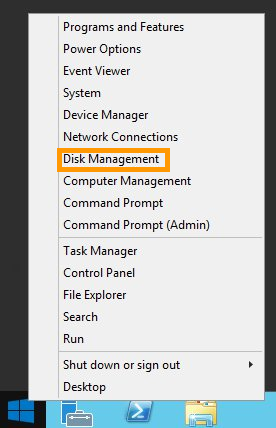
El nuevo disco se muestra en forma de volumen desconocido con espacio no destinado.
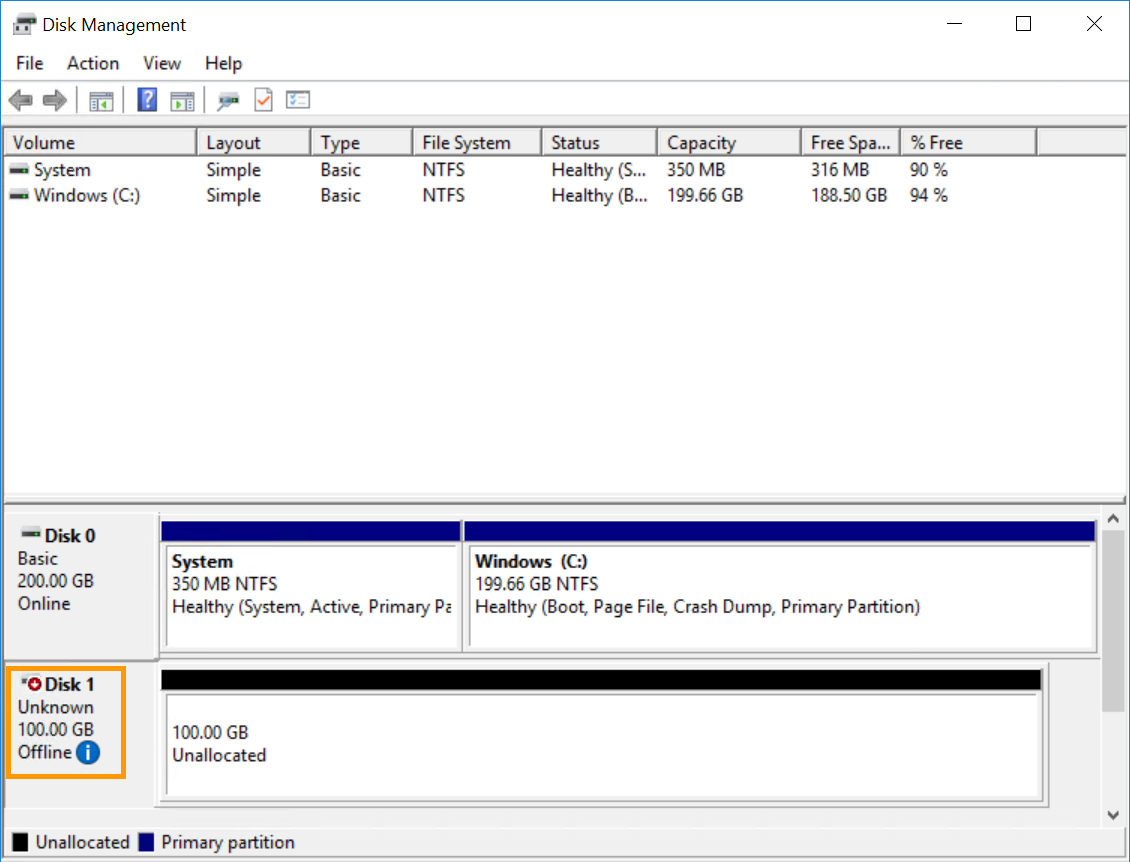
Si el disco está marcado como desconectado, primero debe inicializarse. Para ello, puede utilizar la [interfaz gráfica Windows](#initDiskManagement) o la [utilidad DISKPART](#initDiskpart). De lo contrario, realice el [formateo del disco en la herramienta "Gestión de discos"](#formatDiskManagement).
##### **Inicializar el disco en la herramienta de gestión de discos**
[](#)
Haga clic derecho en el disco y seleccione `En línea
`.
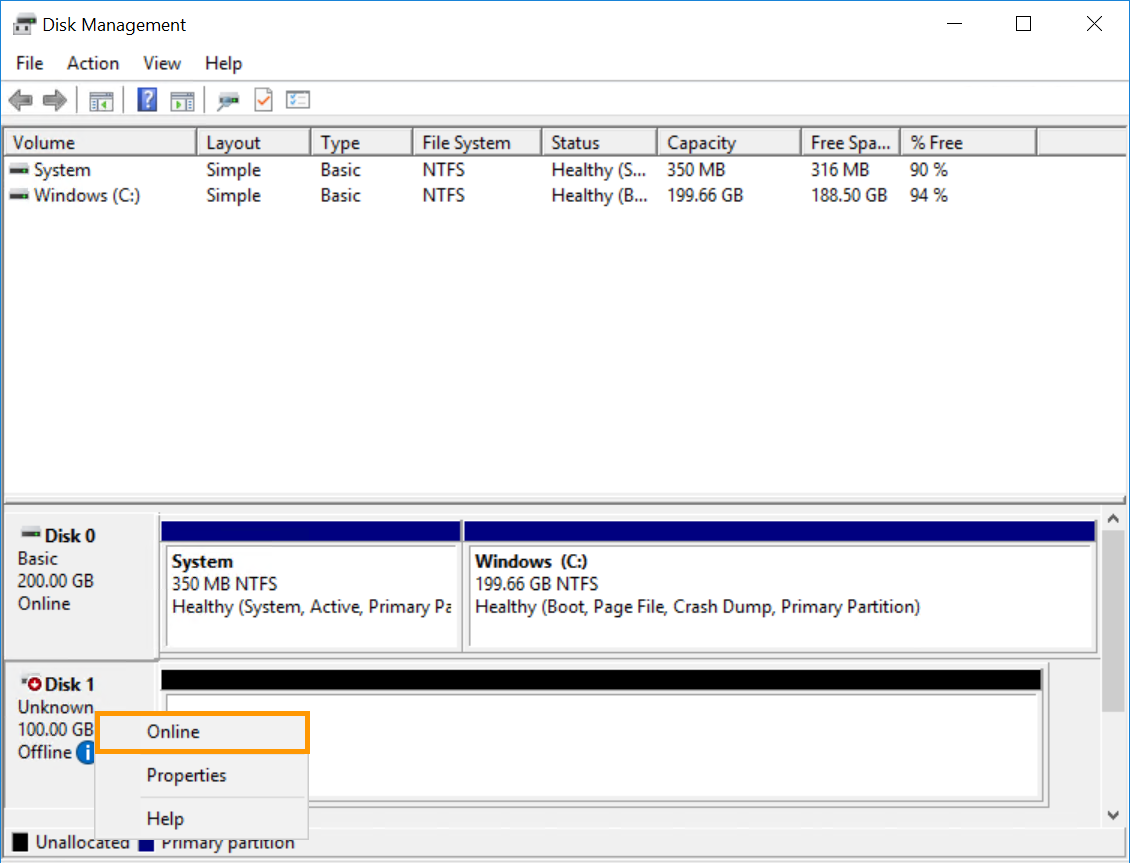
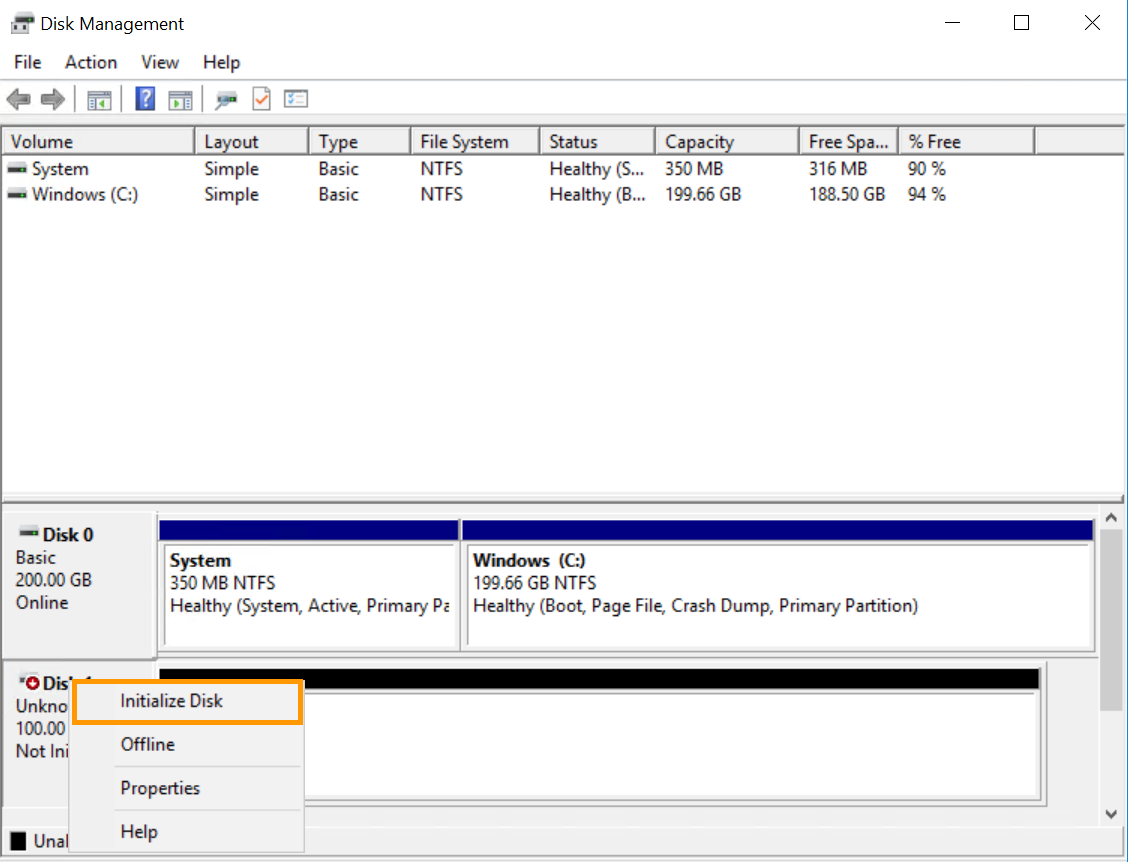
Haga clic derecho en el disco y seleccione `Inicializar disco
`.
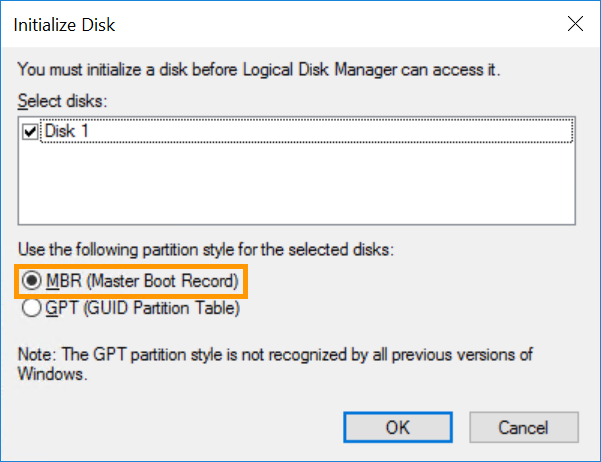
Seleccione `MBR
` (Sector de inicio principal) en la nueva ventana y haga clic en `Aceptar
`.
##### **Iniciar el disco con DISKPART**
[](#)
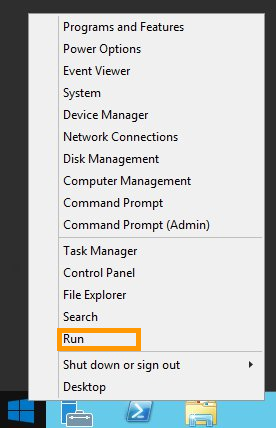
Haga clic derecho en el `menú Inicio
` y abra `Ejecutar
`.
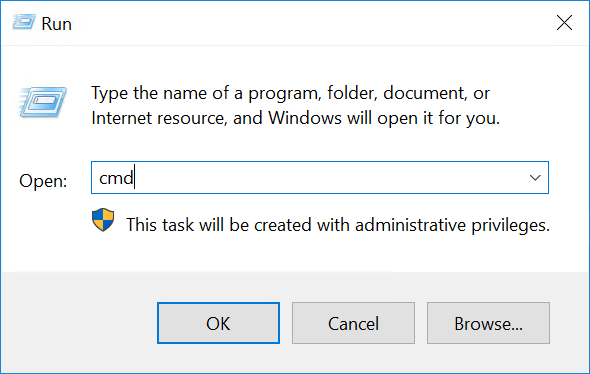
Pulse `cmd`
y haga clic en `Aceptar
` para abrir la aplicación de línea de órdenes.
En la línea de comandos, abra DISKPART:
```console
C:\> diskpart
```
Utilice la siguiente serie de comandos DISKPART para configurar el disco en línea:
```console
DISKPART> san
SAN Policy : Offline Shared
```
```console
DISKPART> san policy = OnlineAll
DiskPart successfully changed the SAN policy for the current operating system.
- Implementation of the strategy on the extra disk:
[Code] DISKPART> list disk
Disk ### Status Size Free Dyn Gpt
-------- ------------- ------- ------- --- ---
Disk 0 Online 200 GB 0 B
* Disk 1 Offline 10 GB 1024 KB
```
```console
DISKPART> select disk 1
Disk 1 is now the selected disk
```
```console
DISKPART> attributes disk clear readonly
Disk attributes cleared successfully.
```
```console
DISKPART> attributes disk
Current Read-only State : No
Read-only : No
Boot Disk : No
Pagefile Disk : No
Hibernation File Disk : No
Crashdump Disk : No
Clustered Disk : No
```
```console
DISKPART> online disk
DiskPart successfully onlined the selected disk.
```
##### **Formatear el disco en la herramienta de gestión de discos**
[](#)
En `Gestión de discos
`, haga clic derecho en el nuevo disco y seleccione `Nuevo volumen simple...
`.
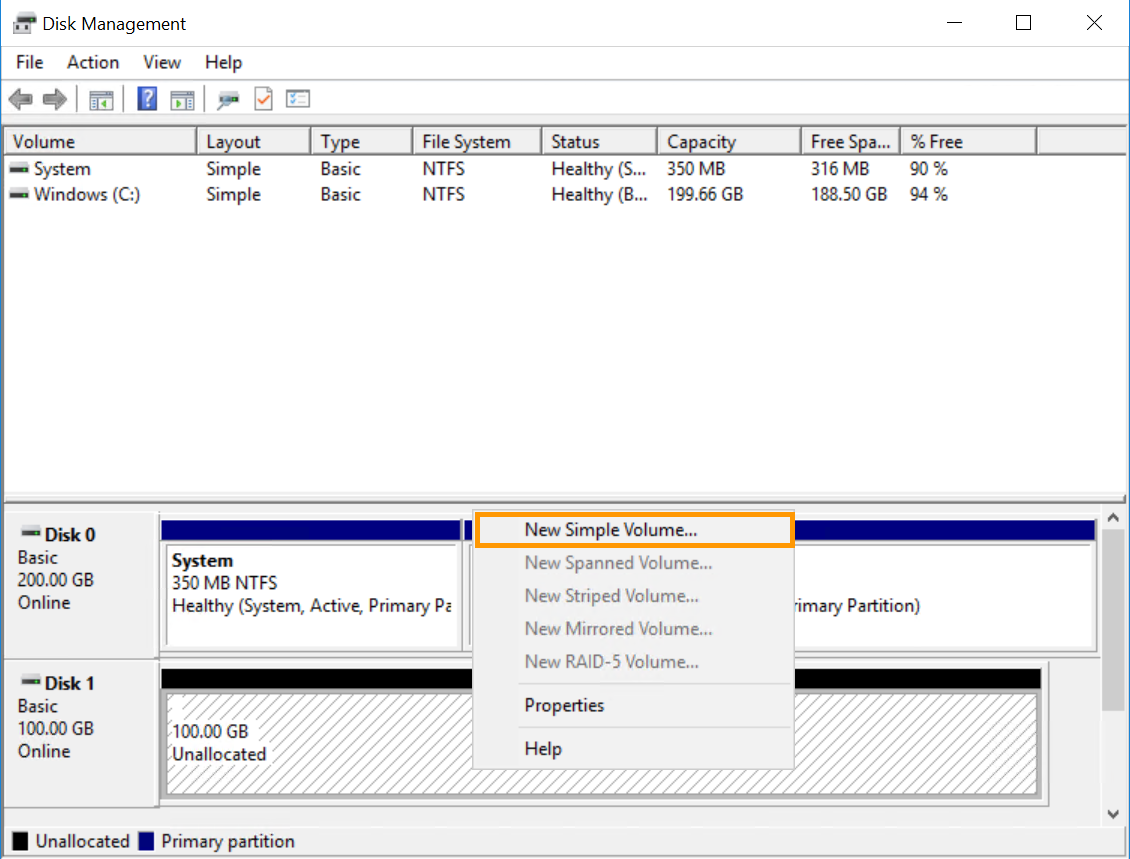
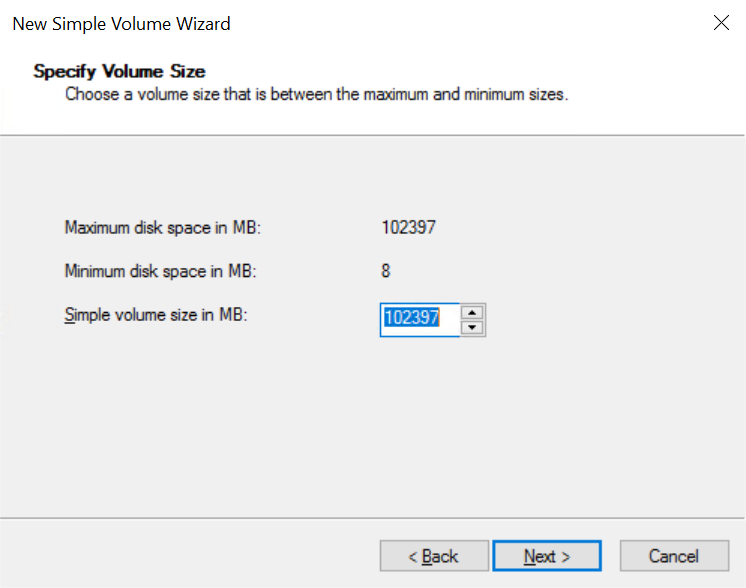
En el Asistente, haga clic en `Siguiente
` para especificar el tamaño del volumen. Debe estar definido por defecto en el máximo. Haga clic en `Siguiente
` para continuar.
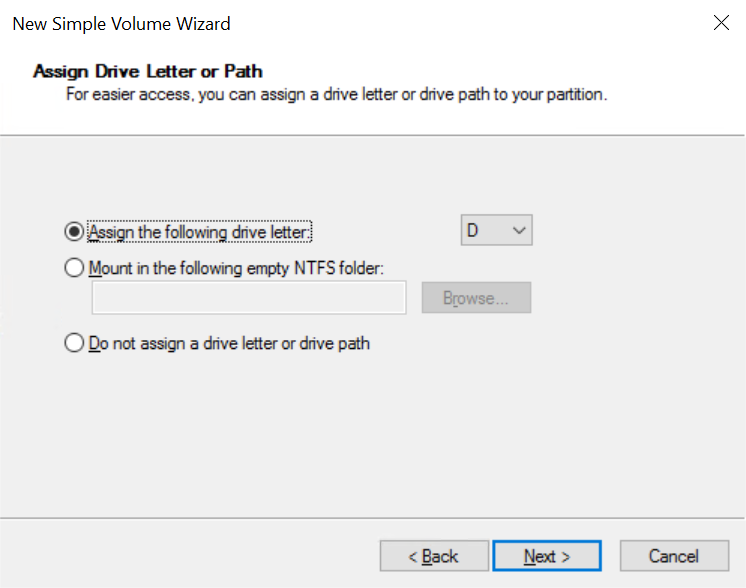
Guarde la nueva letra predeterminada del reproductor o seleccione otra y haga clic en `Siguiente
`.
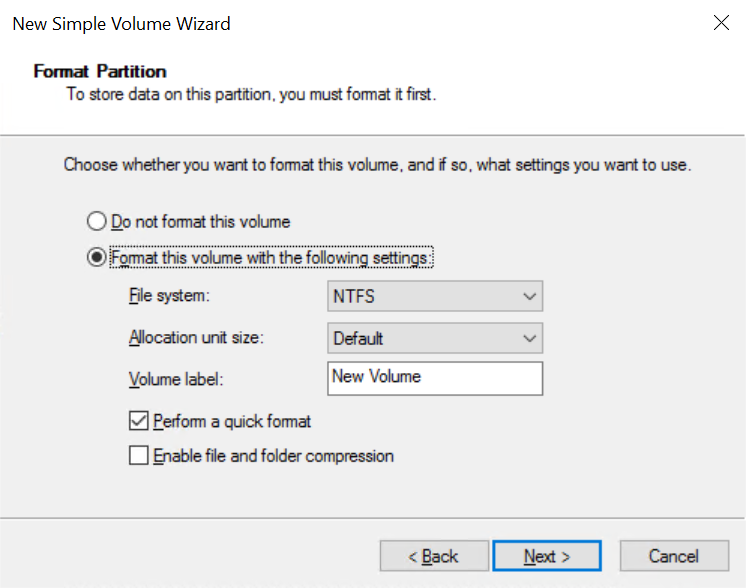
Asigne un nombre al volumen (opcional) y confirme las opciones de formato haciendo clic en `Siguiente
`.
En la última ventana, haga clic en `Finalizar
` para dar formato al disco. Estará disponible como reproductor en el Explorador de archivos después de la operación.
### Dar de baja la opción de disco adicional
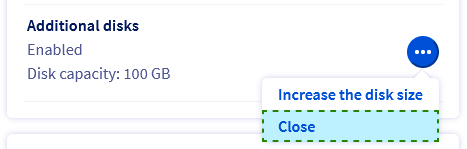
En la pestaña `Inicio
`, en la sección **Su configuración**
, haga clic en `...
` junto a la opción `Discos adicionales`
y seleccione `Dar de baja
`.
## Más información
Interactúe con nuestra [comunidad de usuarios](https://community.ovhcloud.com/).