
Primeros pasos con el servicio Private Exchange
Descubra cómo configurar por primera vez su servidor Private Exchange, desde el correo de entrega hasta el primer dominio asociado
Objetivo
El servicio Private Exchange pone a su disposición un servidor Exchange dedicado para sus direcciones de correo profesionales, con funciones colaborativas como la sincronización del calendario y de los contactos.
A diferencia de Hosted Exchange, donde sus cuentas se alojan en uno de varios servidores compartidos, cada uno con una dirección IP compartida por todos los clientes de ese servidor, Private Exchange le proporciona su propio servidor Exchange: sus recursos están reservados para usted, dispone de una dirección IP dedicada y el certificado SSL se emite para la dirección de su propio servidor. Al ser el único remitente en esa dirección IP, solo usted controla la reputación de envío de su dominio de correo: el tráfico de ningún otro cliente puede afectar a la entregabilidad de sus correos, y viceversa.
Hosted Exchange
Reputación de envíoCompartida con los demás clientes de su servidor
Private Exchange
Reputación de envíoSolo suya
Esta guía explica los primeros pasos que debe realizar una vez entregado su servidor Private Exchange.
Requisitos
- Disponer de una solución Private Exchange de OVHcloud.
- Haber recibido el correo electrónico que confirma la entrega del servicio Private Exchange.
- Disponer de un dominio. Si no está gestionado en la misma cuenta de OVHcloud que el servicio Private Exchange, debe poder modificar su zona DNS.
Acceso al área de cliente de OVHcloud
- Enlace directo:
- Ruta de navegación:
Web Cloud>Exchange> Seleccione su plataforma
Procedimiento
Una vez entregado el pedido, el servidor debe configurarse por primera vez antes de poder crear cuentas de correo. Esta configuración se realiza íntegramente desde el área de cliente de OVHcloud, y tres de los cinco pasos requieren una acción por su parte: la elección de la dirección del servidor de correo (paso 2), la validación del dominio que la aloja si no está gestionado en la misma cuenta de OVHcloud (paso 3) y la adición del dominio o dominios de sus direcciones de correo y la creación de sus cuentas (paso 5).
Paso 1: recibir el correo de entrega
Una vez procesado el pedido, se envía un correo electrónico a la dirección de contacto indicada en su área de cliente de OVHcloud. Este correo confirma que el servicio Private Exchange está disponible y le invita a configurarlo desde el área de cliente de OVHcloud.
Para volver a encontrar este correo desde el , haga clic en el nombre de su cuenta, en la parte superior derecha, y luego en Emails de servicio. Busque el correo cuyo asunto sea similar a:
[ab12345-ovh] ¡Su servicio Private Exchange SE está listo!
El nombre de un servicio Private Exchange en el área de cliente de OVHcloud empieza por private-, contiene una parte de su identificador de cliente (NIC handle) y termina con una cifra (1 para el primer servicio Private Exchange instalado, 2 para el segundo, etc.). SE es la versión de Exchange instalada en su servidor; se muestra en Versión Exchange, en la pestaña Información general.
En este punto, el servidor existe, pero todavía no se puede utilizar: no se ha elegido su dirección y no tiene ningún dominio asociado. Continúe con el paso 2.
Paso 2: elegir la dirección del servidor de correo
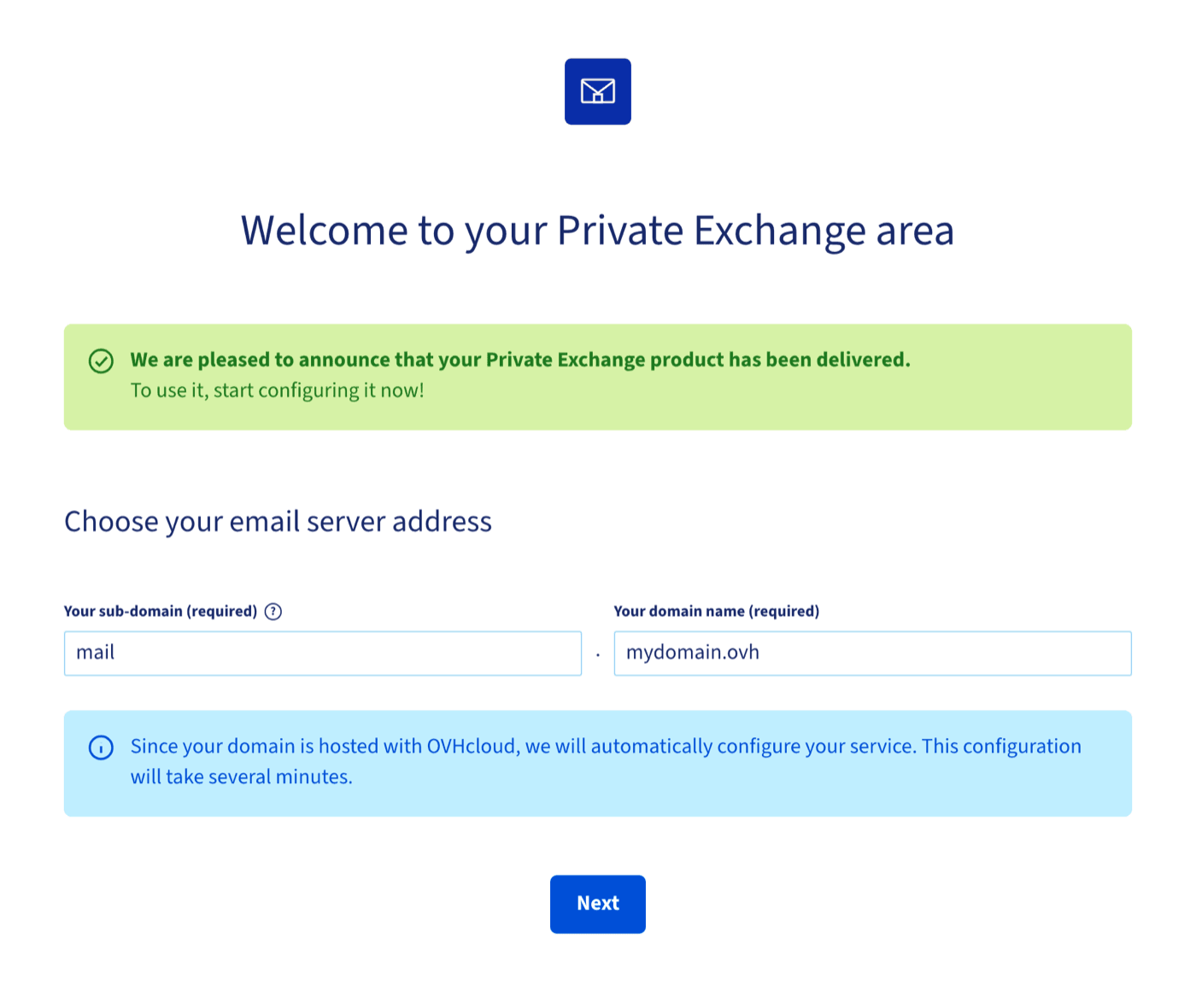
Seleccione su servicio Private Exchange en el área de cliente de OVHcloud. Como el servicio nunca se ha configurado, en lugar de la página de gestión habitual se abre un asistente de configuración. Se titula Bienvenido/a a su espacio Private Exchange.
En la sección Elija la dirección de su servidor de correo, hay dos campos obligatorios:
- Subdominio: la parte del host de la dirección, por ejemplo
mail. - Nombre de dominio: el dominio que alojará la dirección del servidor, por ejemplo
mydomain.ovh.
Juntos forman la dirección del servidor de correo, por ejemplo mail.mydomain.ovh. Esta dirección se utiliza como:
- enlace de acceso al webmail Outlook Web App (OWA);
- nombre del servidor que debe indicar al configurar un cliente de correo como Outlook;
- nombre cubierto por el certificado SSL emitido para su servidor.
El mensaje que aparece debajo de los campos depende del lugar donde se gestiona su dominio.
Si el dominio se gestiona en la misma cuenta de OVHcloud que el servicio Private Exchange, un mensaje informativo confirma que el servicio se configurará automáticamente. Esta configuración tarda varios minutos.
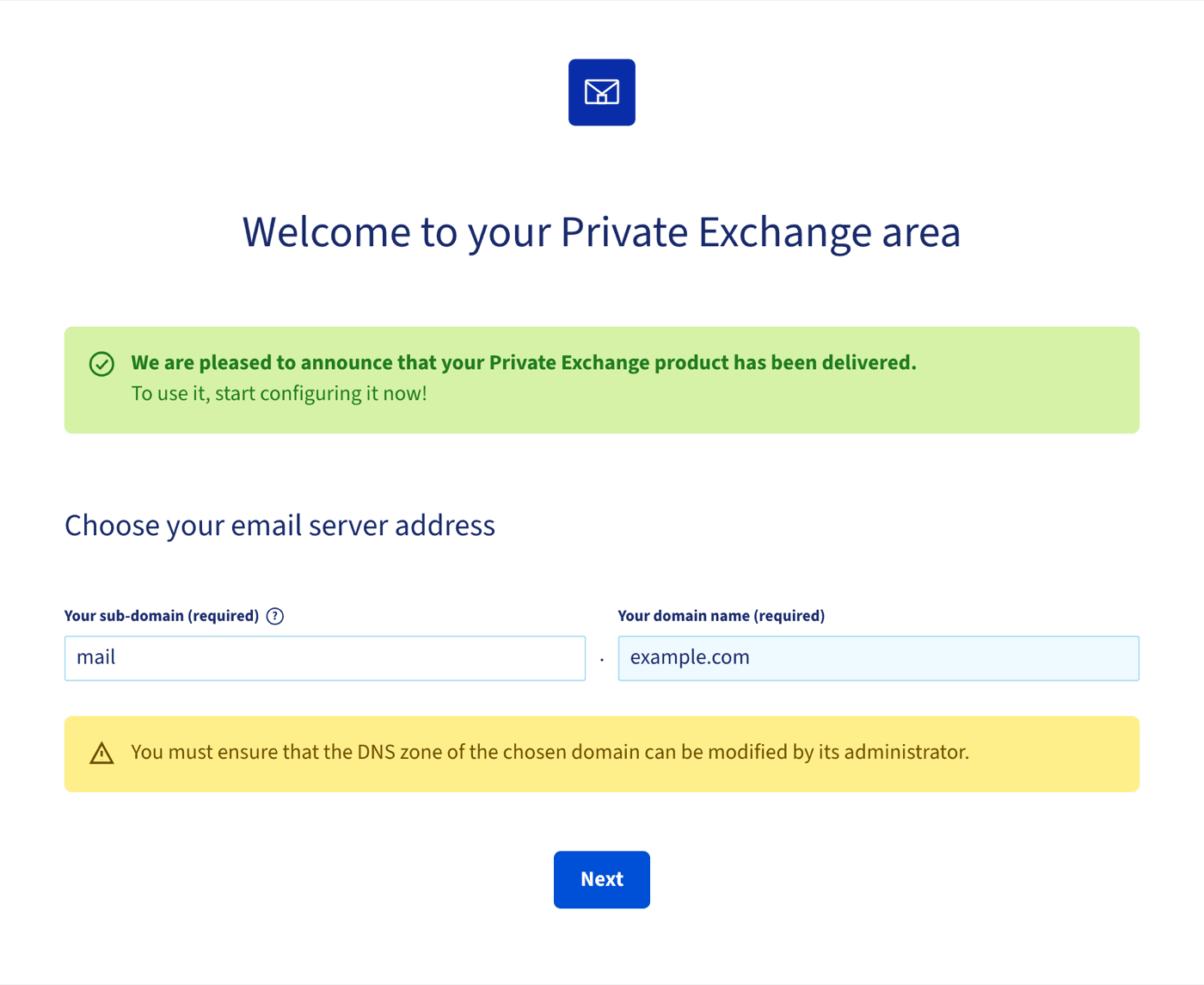
La dirección del servidor de correo no se puede modificar una vez confirmada. Compruebe atentamente el subdominio y el nombre de dominio antes de continuar. Si más adelante necesita otra dirección, la única solución es contratar un nuevo servicio Private Exchange.
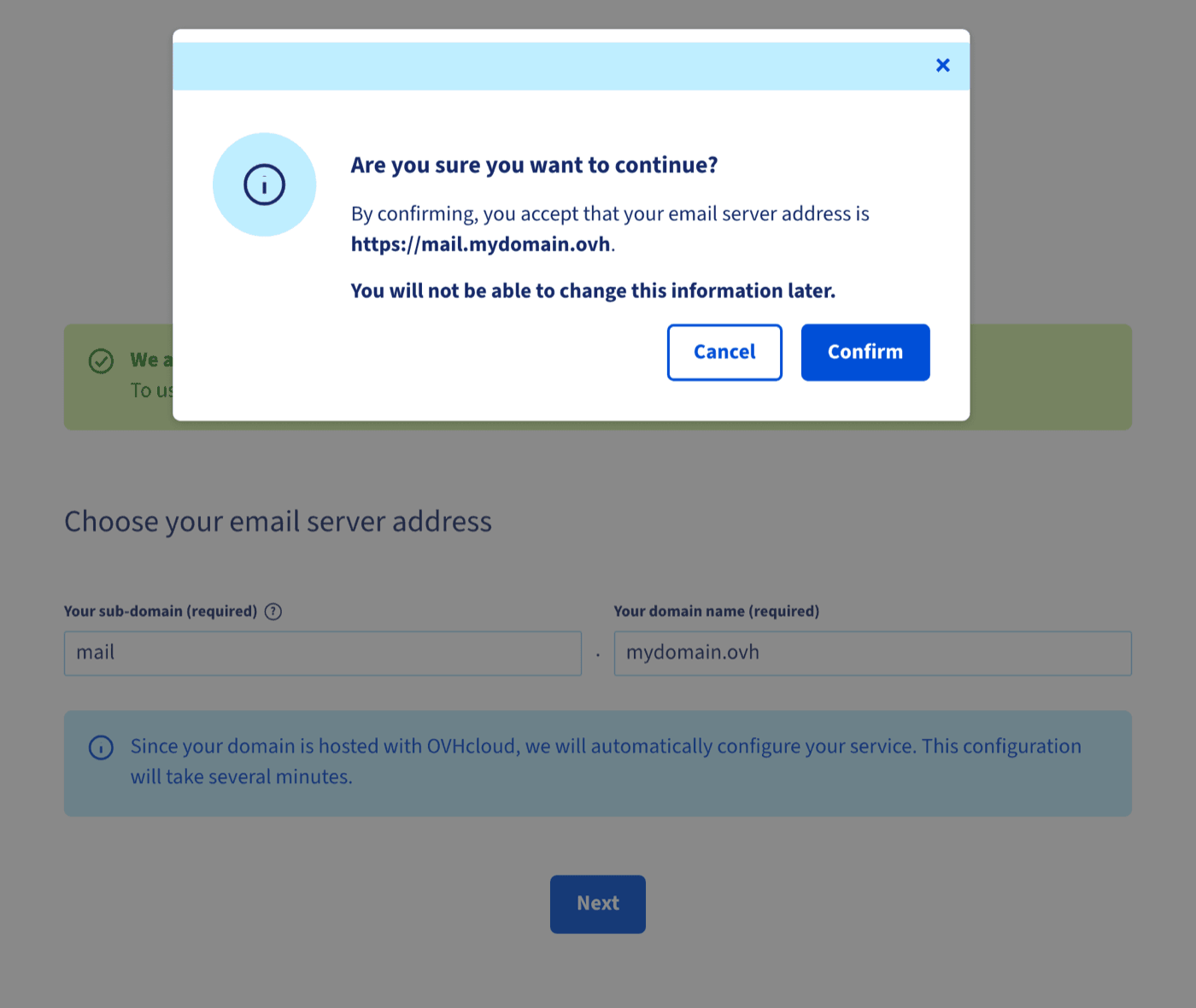
Haga clic en Siguiente. Una ventana de confirmación muestra la dirección que se asignará al servidor y le recuerda que esta información no podrá modificarse más adelante. Haga clic en Confirmar para continuar.
Paso 3: validar la propiedad del dominio
Este paso solo afecta a los dominios que no se gestionan en la misma cuenta de OVHcloud que el servicio Private Exchange (dominio gestionado fuera de OVHcloud o en otra cuenta de OVHcloud).
Dominio gestionado en la misma cuenta de OVHcloud: la configuración es automática y no tiene que validar nada. No obstante, la página que se describe a continuación puede mostrarse durante unos instantes mientras se realiza la configuración automática. No añada el registro CNAME usted mismo: espere. La página desaparece por sí sola una vez creado y detectado el registro. A continuación, puede pasar al paso 4.
En el caso de un dominio gestionado fuera de OVHcloud o en otra cuenta, el asistente muestra la página Configuración de su producto Private Exchange, con la sección Valide la propiedad de su dominio. Para demostrar que controla el dominio elegido en el paso 2, debe añadirse un registro CNAME en su zona DNS. El registro que hay que crear se muestra en la página, con un botón para copiarlo.
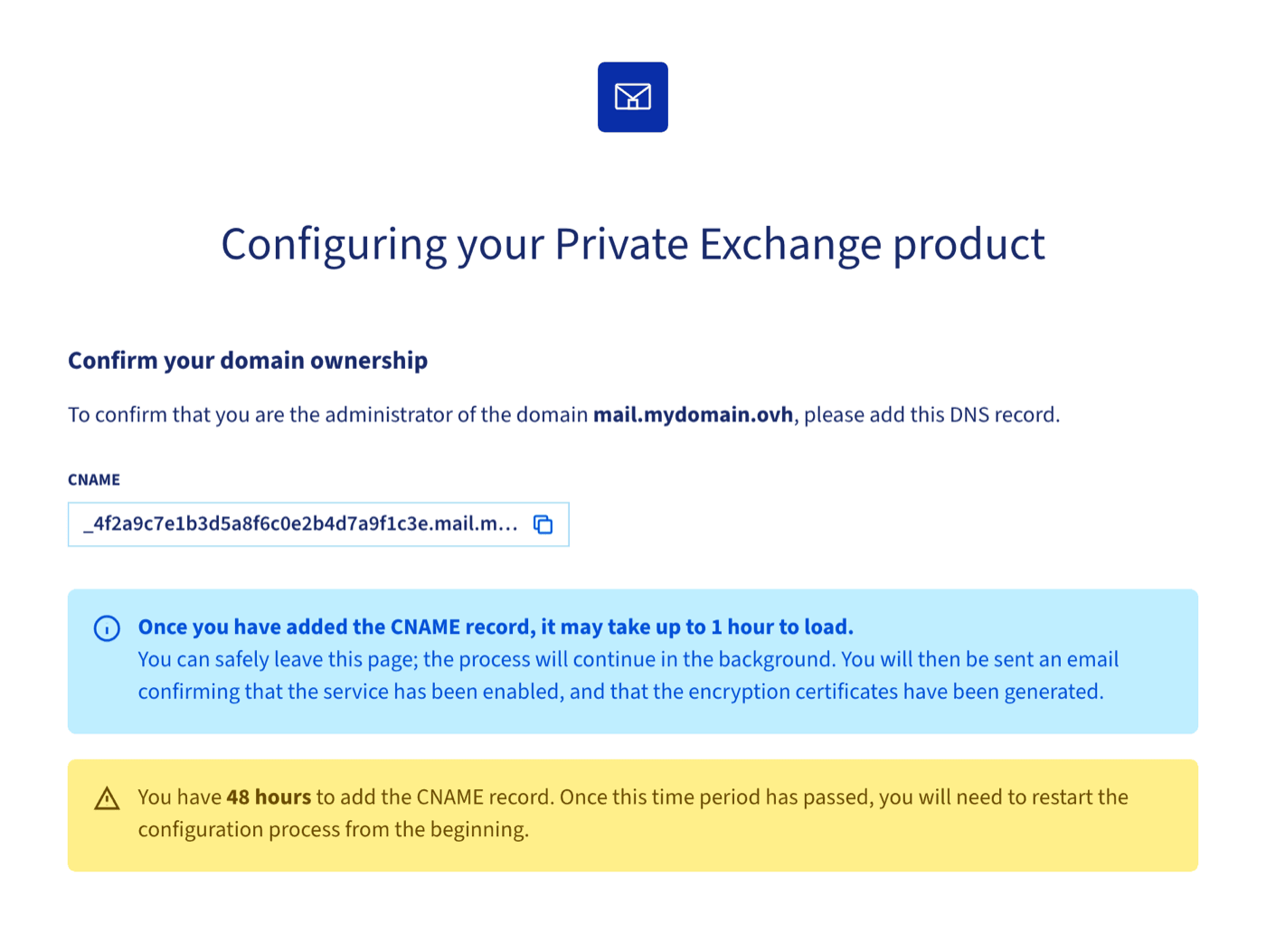
Copie el registro CNAME antes de salir de la página y créelo desde la interfaz en la que gestiona la zona DNS de su dominio.
- Una vez añadido el registro, su detección puede tardar hasta 1 hora. Puede salir de la página: el proceso continúa en segundo plano.
- Dispone de 48 horas para añadir el registro CNAME. Transcurrido este plazo, la configuración se cancela y deberá volver a empezar desde el principio.
Una vez detectado el registro CNAME, el servidor se finaliza automáticamente: se genera el certificado SSL para la dirección del servidor de correo y se activa el webmail. Compruebe el estado del servidor directamente en el área de cliente de OVHcloud, como se describe en el paso 4.
Paso 4: comprobar que el servidor está listo
Vuelva a seleccionar su servicio Private Exchange en el área de cliente de OVHcloud. El asistente ya no aparece: se abre directamente la pestaña Información general del servicio.
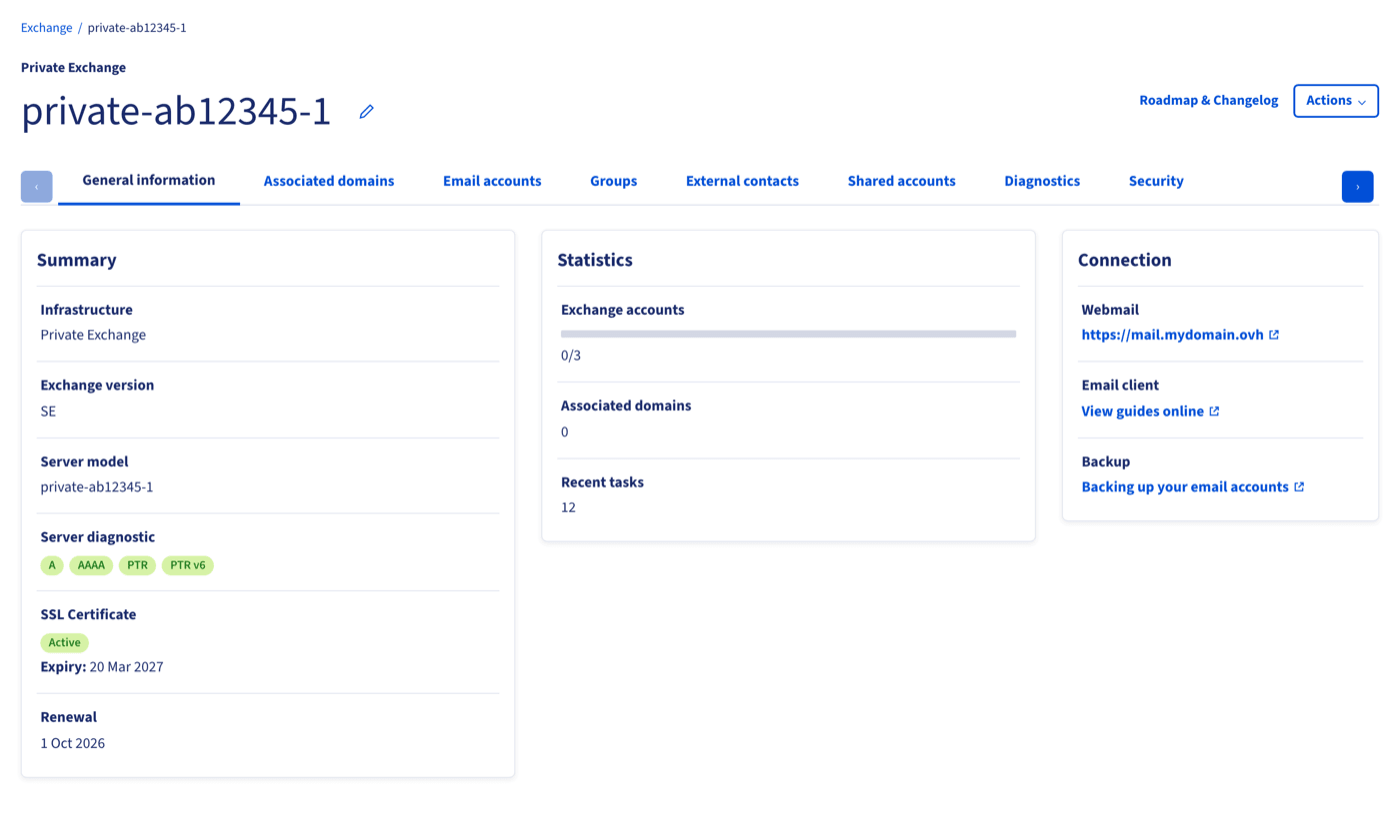
Compruebe los siguientes elementos:
- Diagnóstico del servidor (Resumen): los indicadores
A,AAAA,PTRyPTR v6muestran si los registros DNS de la dirección del servidor de correo son correctos. Cuando un indicador no está en verde, haga clic en él para ver los detalles y los valores que hay que configurar. - Certificado SSL (Resumen): debe estar Activo, con su fecha de expiración.
- Webmail (Conexión): el enlace a su Outlook Web App, con el formato
https://mail.mydomain.ovh. - Dominios asociados (Estadísticas): muestra 0 en este punto. Es normal: el dominio de sus direcciones de correo se añade en el paso 5.
Si su dominio se gestiona fuera de OVHcloud o en otra cuenta, los indicadores A y AAAA permanecen en naranja hasta que cree usted mismo los registros correspondientes. Haga clic en cada indicador: los detalles muestran el tipo de registro, el subdominio y el valor de destino (la dirección IPv4 o IPv6 de su servidor) que debe introducir desde la interfaz en la que gestiona la zona DNS de su dominio.
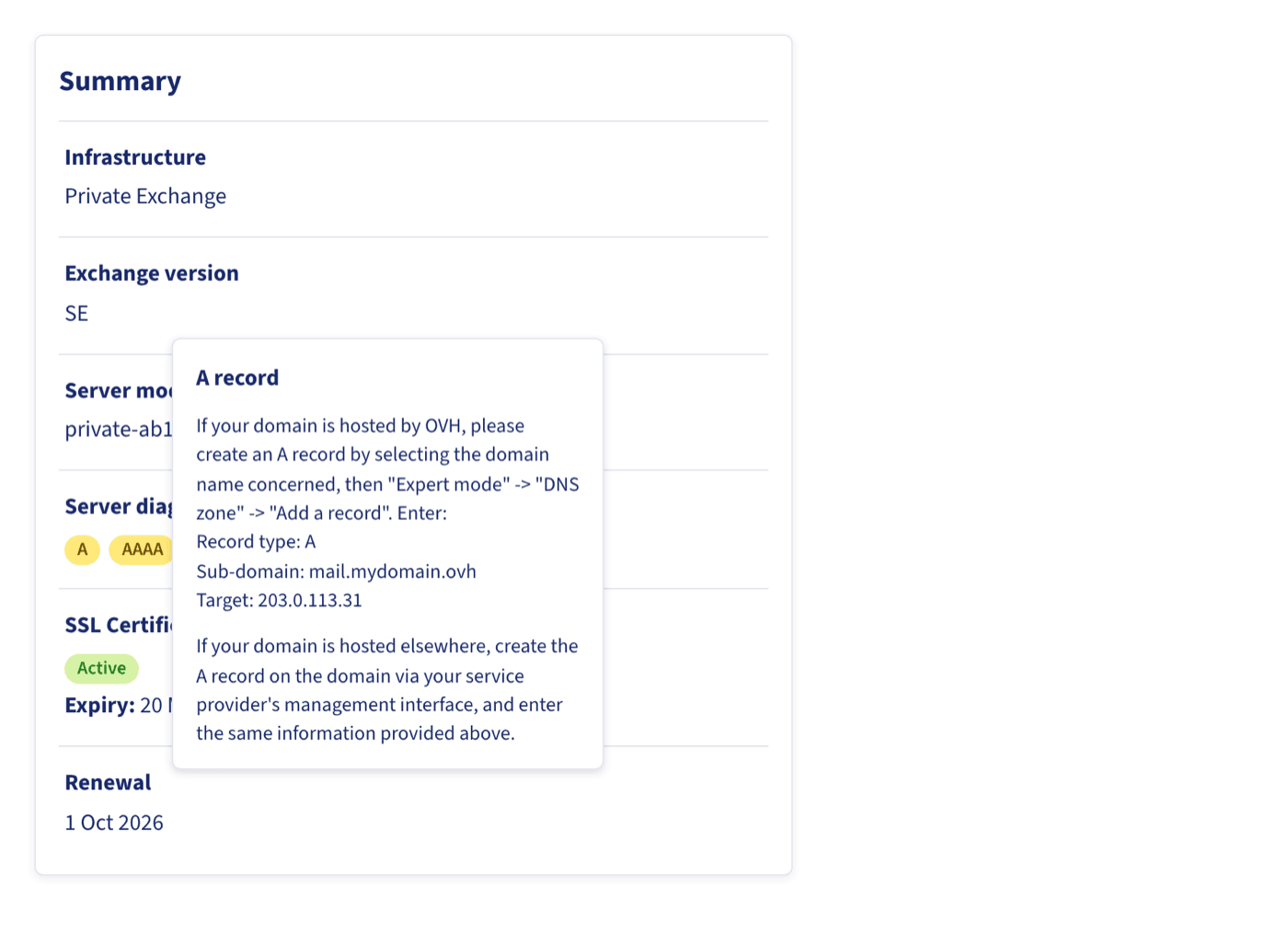
Los registros PTR y PTR v6 (DNS inverso) los gestiona OVHcloud. Si uno de estos indicadores señala un problema, no puede corregirlo usted mismo: contacte con nuestros equipos de soporte.
Paso 5: añadir el dominio y crear las cuentas
Añadir el dominio
El servidor está listo, pero no podrá crear cuentas de correo hasta que tenga un dominio asociado. Este dominio es el que aparecerá en sus direcciones de correo (por ejemplo, john.smith@mydomain.ovh). Puede ser el mismo que el utilizado para la dirección del servidor o uno diferente.
Haga clic en la pestaña Dominios asociados y luego en el botón Añadir un dominio, y siga los pasos descritos en nuestra guía Añadir un dominio a un servicio Exchange.
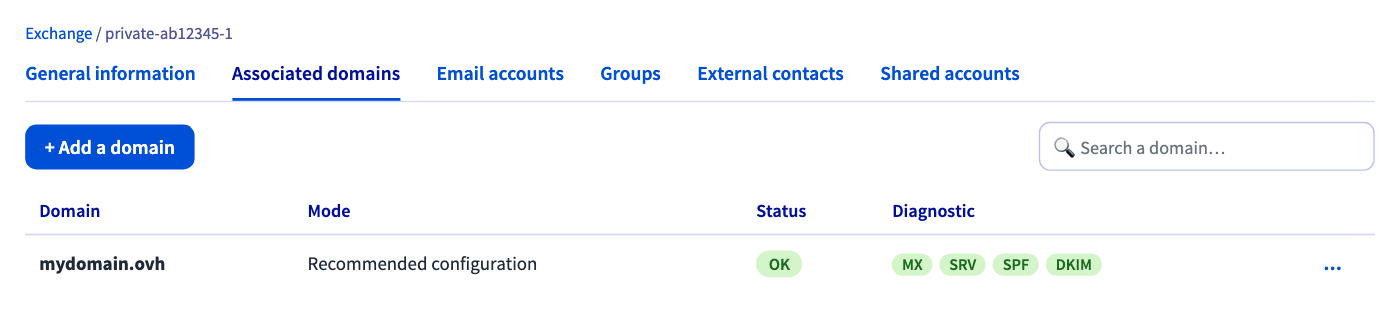
En el último paso de la adición de un dominio, la opción Configuración recomendada redirige todos los correos enviados a su dominio al servicio Private Exchange, inmediatamente. Si este dominio ya recibe correos en otro servicio (otra solución de correo de OVHcloud, un servicio de correo externo o un servidor interno), elija Configuración personalizada: le permite mantener la otra solución de correo en paralelo al servicio Private Exchange y decidir el momento del cambio.
Una vez añadido el dominio, vigile la columna Diagnóstico de la tabla en lugar de la columna Estado: el estado puede ser OK mientras los indicadores MX, SRV, SPF o DKIM aún no están en verde. Un indicador que no está en verde significa que falta un registro DNS o que es incorrecto. Haga clic en él para ver el valor que debe configurar. Mientras el registro MX no sea correcto, su dominio no recibirá ningún correo en el servicio Private Exchange. El registro SRV es necesario para la configuración automática de una cuenta Exchange en un cliente de correo compatible, como Outlook.
- Dominio gestionado en OVHcloud, con la opción Configuración recomendada: los registros se crean automáticamente en la zona DNS. Los indicadores solo se ponen en verde una vez que se han propagado los cambios, lo que puede tardar hasta 24 horas: no tiene que hacer nada.
- Dominio no gestionado en su cuenta de OVHcloud: el dominio aparece primero con el modo Validando dominio... y el estado Validación, con un indicador
CNAMErojo en la columna Diagnóstico. Debe demostrar que es su propietario: haga clic en el indicadorCNAMEpara ver el registro que debe crear en la zona DNS de su dominio (con el formatoxxxxx-check.mydomain.ovhapuntando aovh.com). Dispone de 48 horas para hacerlo. Una vez validado el dominio, cree usted mismo los registros de correo a partir de los valores mostrados en la columna Diagnóstico. Consulte nuestra guía Crear un registro CNAME para asociar un dominio.
SPF y DKIM protegen su reputación de envío. Con Private Exchange, esa reputación es solo suya, por lo que estos dos registros importan aún más: el registro SPF indica a los servidores de destino que su servidor está autorizado a enviar correos para su dominio, y la firma DKIM demuestra que sus correos no se han alterado por el camino. Sin ellos, sus correos tienen muchas más probabilidades de tratarse como spam, sea cual sea la calidad de su dirección IP dedicada.
La Configuración recomendada crea ambos registros para un dominio gestionado en OVHcloud (compruebe los indicadores SPF y DKIM); para un dominio gestionado en otro lugar, créelos usted mismo. Consulte nuestras guías sobre el registro SPF y el registro DKIM, y complételos con un registro DMARC.
Crear las cuentas de correo
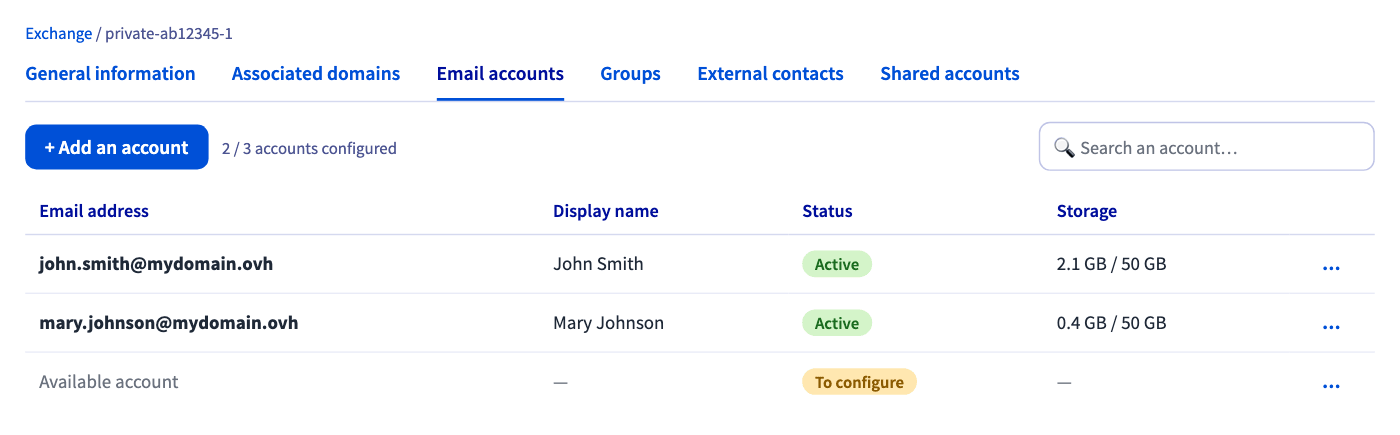
Una vez asociado el dominio, abra la pestaña Cuentas de correo y haga clic en Añadir una cuenta para crear sus cuentas de correo en ese dominio (por ejemplo, john.smith@mydomain.ovh). Sus usuarios podrán conectarse al webmail en la dirección del servidor de correo o configurar su cuenta en un cliente de correo: consulte nuestras guías de Microsoft Exchange.
Renovar el certificado SSL
El certificado SSL emitido para la dirección del servidor de correo tiene un periodo de validez limitado. Su fecha de expiración se muestra en Certificado SSL, en el Resumen de la pestaña Información general. Cuando la fecha de expiración se acerca, o una vez superada, un mensaje le invita a renovar el certificado. No espere a que expire: con un certificado expirado, el webmail y los clientes de correo muestran avisos de seguridad.
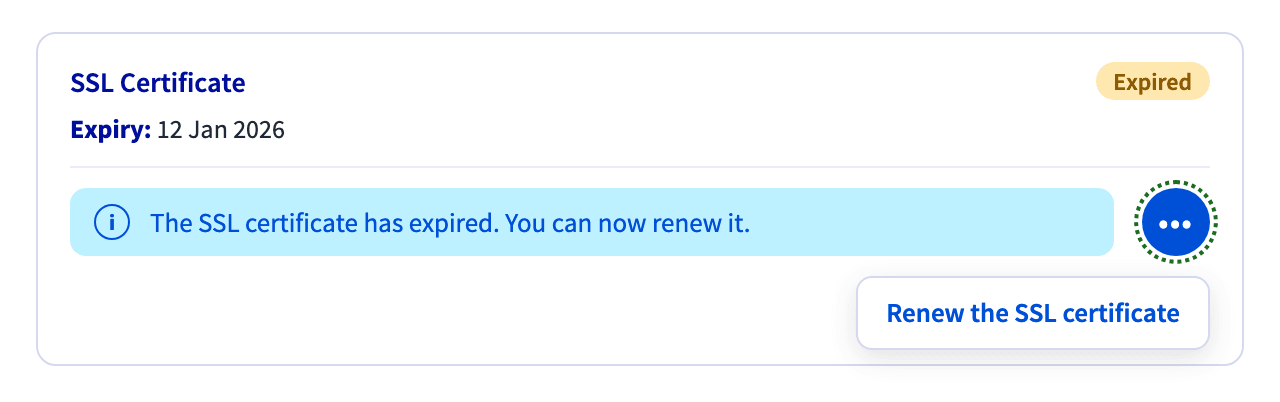
- Haga clic en el botón
...situado junto al mensaje y luego enRenovar el certificado SSL. - En la ventana Renovación de certificado SSL, seleccione la dirección de correo que recibirá la confirmación de la renovación. Solo se proponen las direcciones de administración de sus dominios, como
admin@,administrator@ohostmaster@, seguidas de su dominio o de la dirección del servidor de correo. La dirección seleccionada debe existir: si no existe ninguna de ellas, cree la cuenta de correo correspondiente (o un alias a una cuenta existente) antes de continuar. - Haga clic en
Siguiente. Compruebe la información mostrada (modelo de servidor, dirección del servidor y correo de confirmación) y haga clic enAceptar.
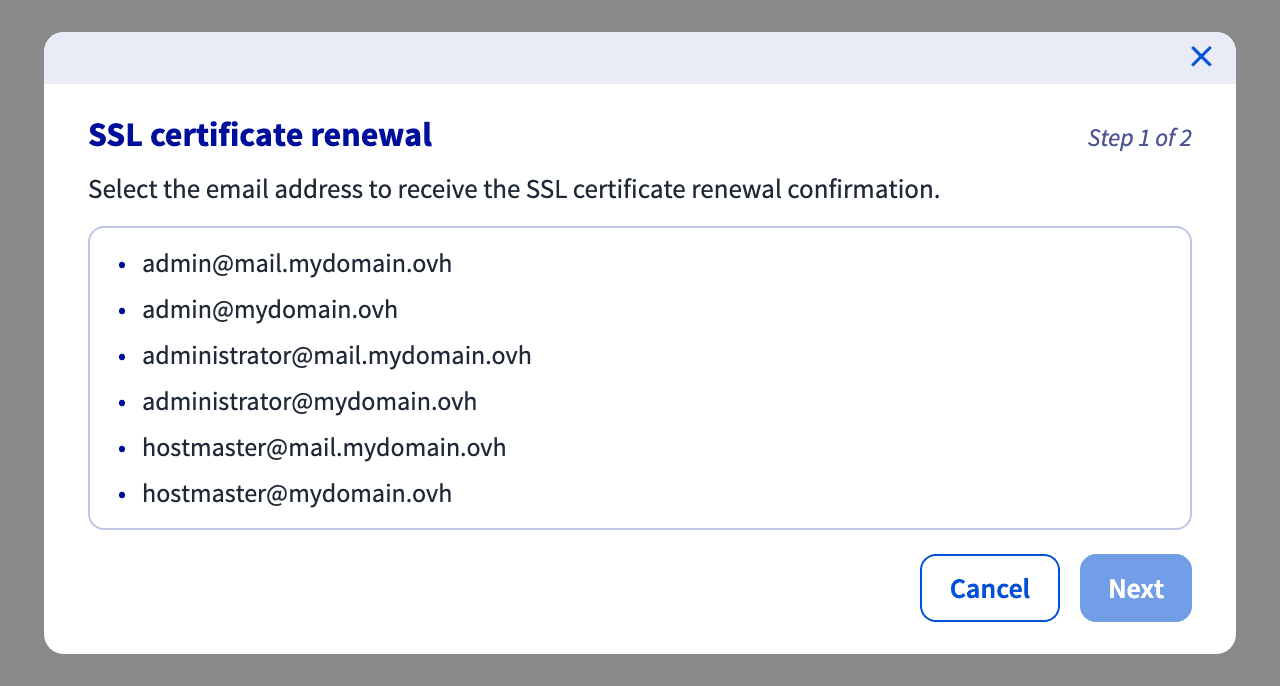
Debe poder leer los correos recibidos en la dirección seleccionada: una vez procesada la renovación, se envía a esa dirección un correo con los siguientes pasos. Sin este correo, la renovación no puede completarse.
Tras la confirmación, un mensaje en la parte superior de la página confirma que la renovación se ha procesado y le recuerda la dirección de correo a la que se han enviado los siguientes pasos. Mientras tanto, la sección Certificado SSL indica que el certificado se está instalando y que no puede renovarse de nuevo. Siga las instrucciones del correo recibido: la nueva fecha de expiración se muestra una vez instalado el certificado.
Más información
Añadir un dominio a un servicio Exchange
Editar una zona DNS de OVHcloud
Mejorar la seguridad del correo electrónico mediante el registro SPF
Mejorar la seguridad del correo electrónico mediante un registro DKIM
Mejorar la seguridad del correo electrónico mediante el registro DMARC
Crear un registro CNAME para asociar un dominio
Interactúe con nuestra comunidad de usuarios.