
Desplegar un servidor Rust en el Game Panel
Despliegue un servidor Rust en el Game Panel de OVHcloud, supervise la instalación y únase a su servidor desde el cliente de Rust.
Objetivo
El Game Panel de OVHcloud le permite desplegar un servidor Rust con una instalación y una configuración de los puertos automatizadas.
Esta guía explica cómo desplegar un servidor Rust en el Game Panel de OVHcloud y conectarse a él.
Requisitos
- Un VPS o un servidor dedicado en su cuenta de OVHcloud con la funcionalidad Game Panel activada.
- Acceso al Game Panel. Consulte la guía Conectarse al Game Panel.
Nuestras recomendaciones
Procedimiento
Paso 1 — Acceder al Game Panel
Conéctese a su Game Panel de OVHcloud. En el menú de la izquierda, vaya a la sección Game Servers y haga clic en Add Game Server.
Paso 2 — Crear un servidor de Rust
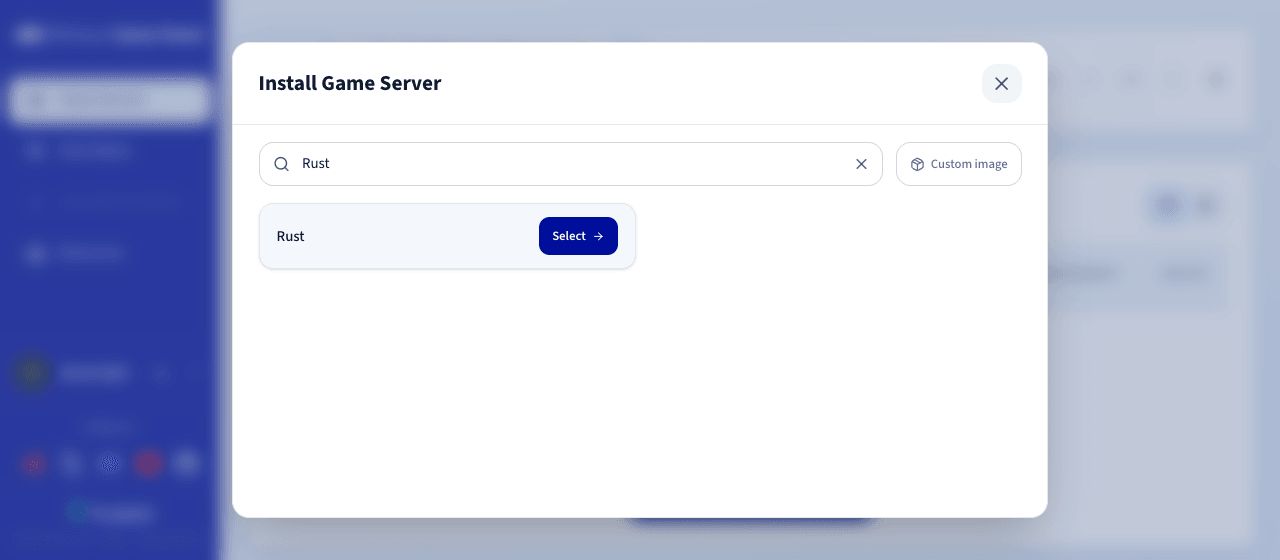
Seleccione Rust en la lista de juegos. Puede utilizar el campo de búsqueda situado en la parte superior de la ventana para encontrarlo más rápidamente. Se abrirá una ventana de configuración.
Paso 3 — Configurar el servidor de Rust
En esta sección puede definir un nombre para su servidor en el campo Server Name.
También se genera automáticamente una RCON Password. El sistema RCON del juego la utiliza para administrar el servidor de forma remota. Haga clic en Regenerate para obtener una nueva o sustitúyala por una contraseña de su elección (8 caracteres como mínimo). Podrá modificarla de nuevo una vez instalado el servidor.
Conserve esta contraseña en un lugar seguro. Cualquier persona que la conozca podrá ejecutar comandos de administración en su servidor.
Puede desplegar Advanced Settings para ajustar opciones como la asignación de puertos (ports binding), los volúmenes, las variables de entorno y los límites de recursos. Los valores por defecto son adecuados para la mayoría de los servidores de juego.
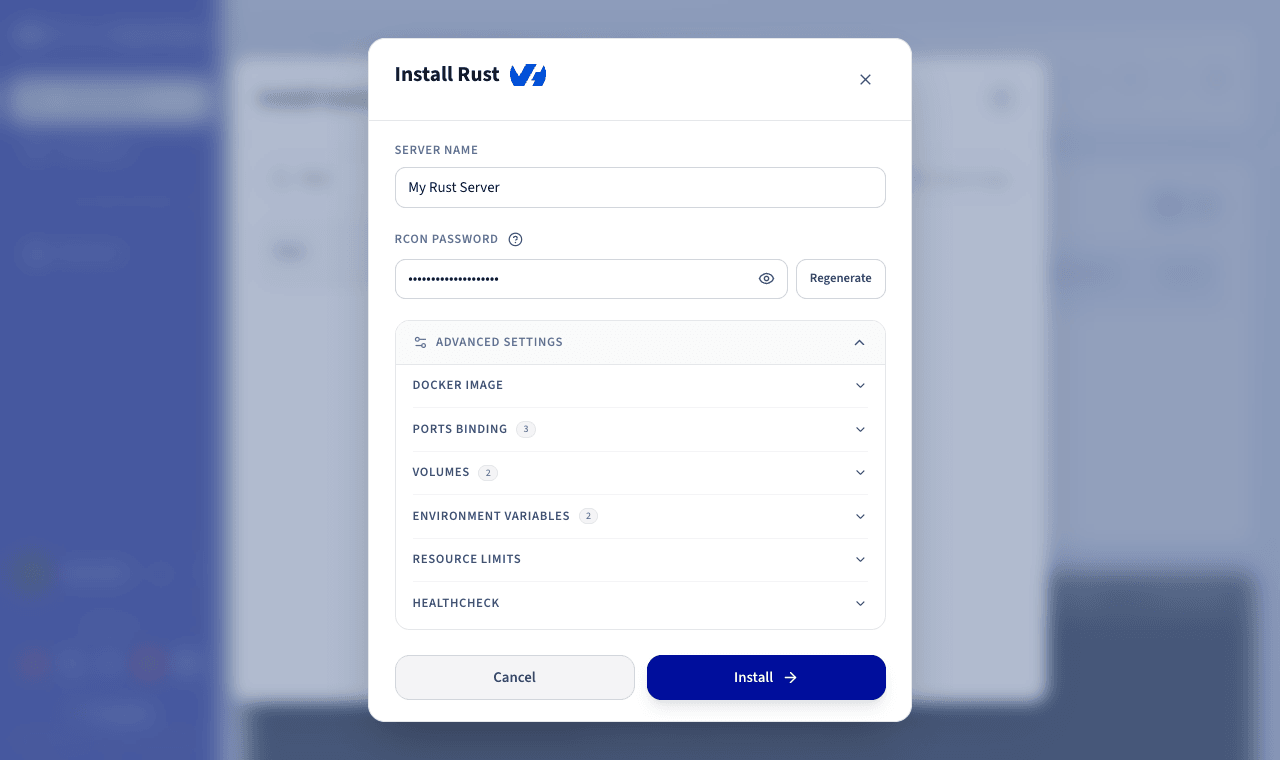
Si se trata de su primer servidor Rust en el Game Panel y los puertos por defecto están disponibles, todos los puertos necesarios se configurarán automáticamente. No es necesaria ninguna configuración manual. La imagen de Rust utiliza tres puertos: 28015/UDP (Game), 28017/UDP (Steam Query) y 28082/TCP (Rust+ companion app). Si estos puertos ya están ocupados por otro servidor de juego, el Game Panel asigna puertos de host libres en su lugar.
Paso 4 — Iniciar la instalación
Haga clic en Install para iniciar la instalación. El despliegue comenzará y una ventana de progreso mostrará las siguientes etapas:
- Descarga de la imagen del contenedor.
- Preparación de los archivos del servidor.
- Creación del contenedor.
- Arranque del contenedor.
Paso 5 — Supervisar la instalación
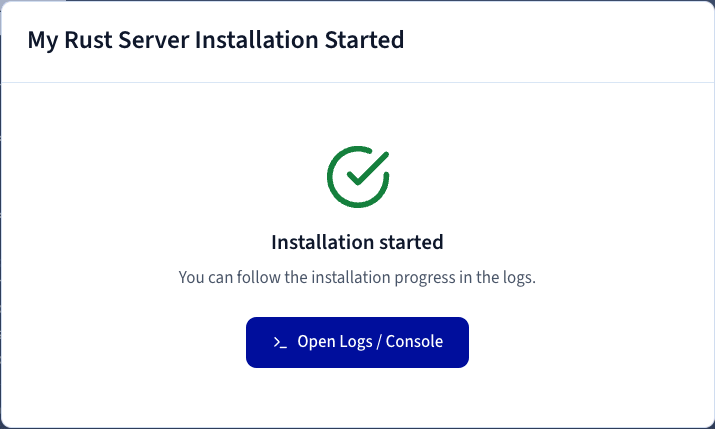
Una vez arrancado el contenedor, se mostrará una ventana de confirmación. Haga clic en Open Logs / Console para seguir el progreso de la instalación en tiempo real. También puede abrirla en cualquier momento con el botón Log/Console de su servidor.
La consola muestra las etapas de la instalación y, a continuación, la descarga de los archivos del servidor Rust mediante SteamCMD, con un porcentaje de progreso.
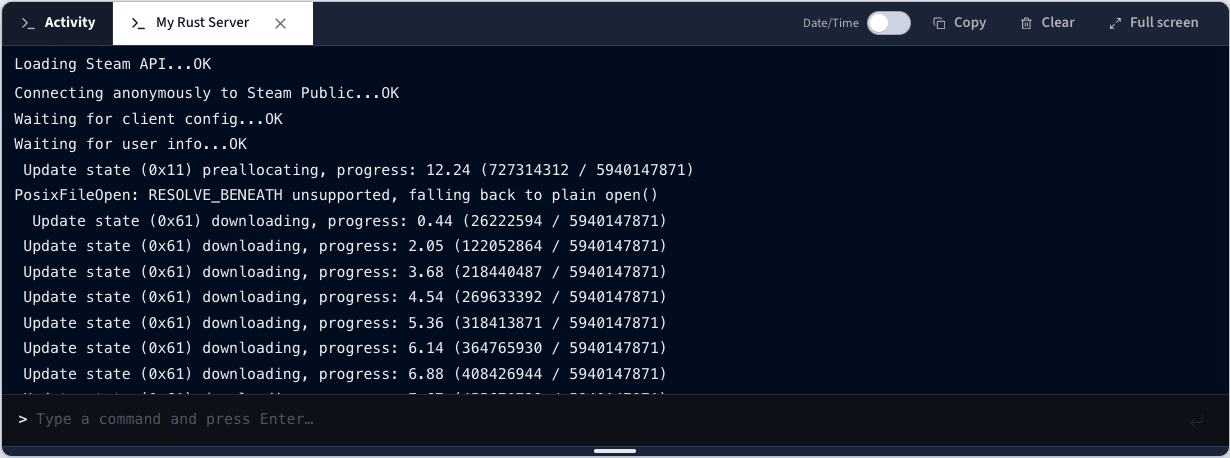
Los archivos del servidor Rust representan una descarga de varios gigabytes. El servidor mantiene el estado Installing durante toda la descarga y, a continuación, mientras se genera el mundo de juego. Consulte la consola para seguir el progreso real.
Paso 6 — Comprobar que el servidor está en ejecución
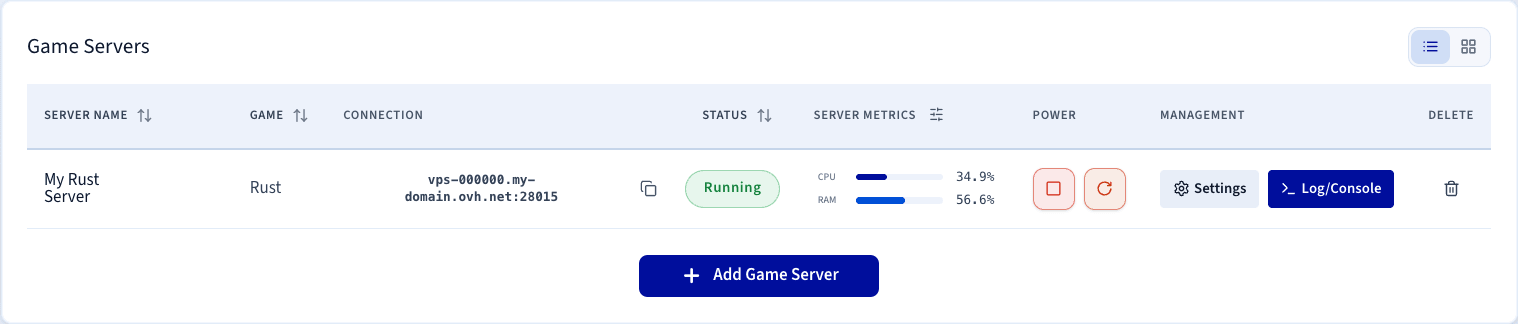
Compruebe que el estado del servidor es Running y que se observa actividad de CPU y RAM. Puede utilizar los controles Log/Console y Settings para gestionar el servidor, así como los controles Stop y Restart para modificar su estado de encendido.
Paso 7 — Confirmar que la instalación ha finalizado
Una vez finalizada la descarga, la consola muestra el arranque del servidor Rust y, a continuación, la generación del mundo de juego (mapa de alturas, biomas, monumentos). Este paso puede tardar varios minutos.
El estado puede mostrar brevemente Unhealthy mientras el servidor termina de arrancar y todavía no responde a la comprobación de estado. Este comportamiento es normal en una primera instalación.
El estado del servidor cambia a Running una vez generado el mundo y cuando el servidor está a la escucha. Su servidor Rust ya está listo para aceptar conexiones.
Paso 8 — Obtener la información de conexión
Una vez arrancado su servidor, copie la dirección IP y el puerto de la columna Connection de la lista de servidores de juego. Utilice el botón de copia para copiarlos al portapapeles.
Paso 9 — Unirse a su servidor en Rust
Para unirse a su servidor desde el cliente de Rust:
- Inicie Rust.
- Pulse la tecla
F1para abrir la consola del juego. - Introduzca el siguiente comando, sustituyendo
IPyPORTpor los valores de la columna Connection:
Configurar los parámetros del juego
La sección Game Config le permite ajustar los principales parámetros de su servidor Rust sin editar manualmente los archivos de configuración:
Otras opciones, como la descripción del servidor, el modo PvE o el daño por caída, están disponibles en el archivo de configuración server.cfg, en la misma sección.
Para una configuración avanzada, utilice el File Manager para editar directamente los archivos de configuración de Rust.
Más información
- Primeros pasos con el Game Panel
- Gestionar los usuarios en el Game Panel
- Crear y restaurar copias de seguridad en el Game Panel
Interactúe con nuestra comunidad de usuarios.