
Asignar una MAC virtual a una Additional IP
Cómo crear una dirección MAC virtual y asociarle una Additional IP
Objetivo
OVHcloud permite asociar una dirección MAC virtual a una dirección IP para poder desplegar máquinas virtuales con una configuración bridge en los servidores.
Esta guía explica cómo crear una MAC virtual y asociarle una Additional IP.
Requisitos
- Tener un servidor dedicado que soporte las MAC virtuales. Consulte esta guía para averiguarlo.
- Tener una dirección Additional IP o un bloque de Additional IP (RIPE).
Acceso al área de cliente de OVHcloud
- Enlace directo:
- Ruta de navegación:
Network>Direcciones IP públicas
-
Esta funcionalidad puede no estar disponible o estar limitada en los servidores dedicados Eco. Para más información, consulte nuestra comparativa.
-
Los servidores Advance de tercera generación (equipados con procesadores EPYC 4004 Series) soportan 32 vMAC diferentes.
-
Desde mayo de 2025, esta funcionalidad está disponible en las gamas Scale y High Grade.
Si no está familiarizado con el uso de la API de OVHcloud, consulte nuestra guía Primeros pasos con las API de OVHcloud.
Procedimiento
Asignar una dirección MAC
Si un bloque IP ha sido movido al vRack, ya no está asignado a un servidor físico por este motivo, ya no es posible asignar una MAC virtual a una IP.
Desde el área de cliente de OVHcloud
Haga clic en la pestaña Additional IP.
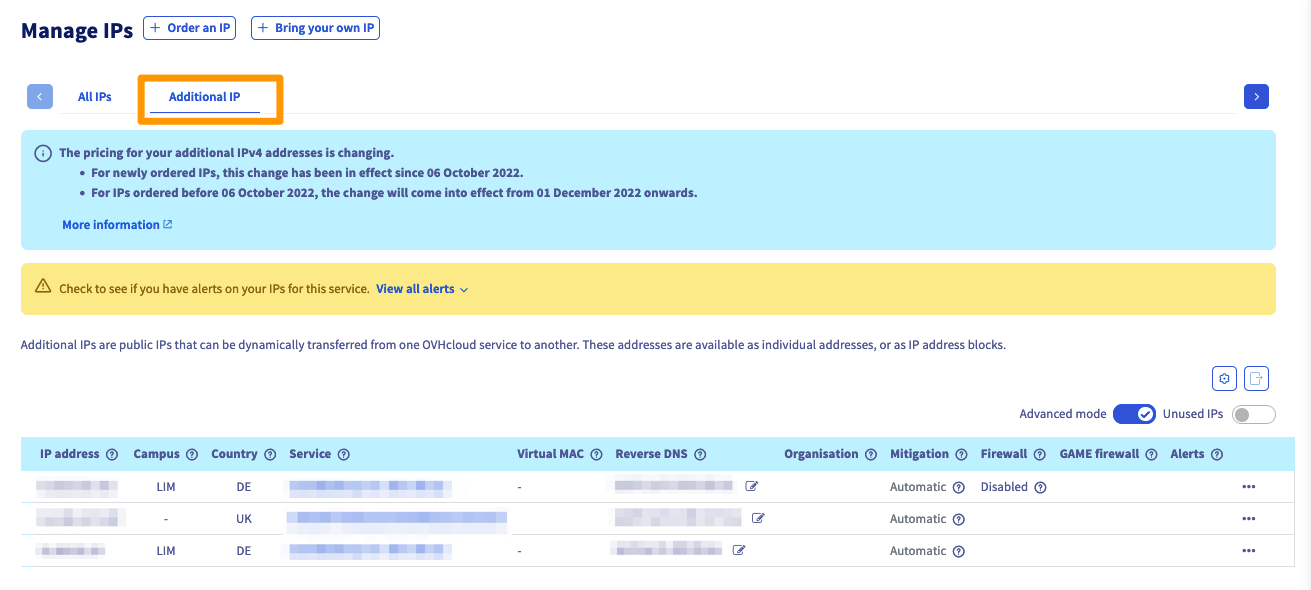
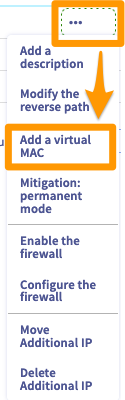
Localice su dirección Additional IP (o su bloque) en la lista, haga clic en el botón ··· situado al final de la línea correspondiente para ver la lista de opciones y seleccione Añadir una MAC virtual.
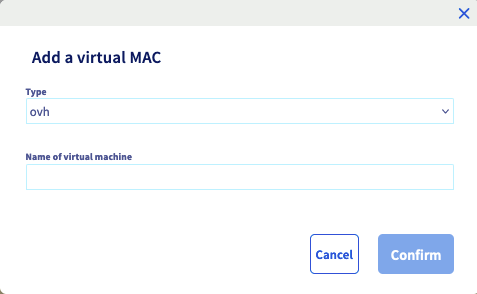
En el cuadro de diálogo, seleccione un tipo en la lista desplegable, introduzca el nombre de la máquina virtual y haga clic en Aceptar.
- Tipo: Elija el tipo de dirección MAC virtual («VMware» para el sistema VMware ESXi y «ovh» para todos los demás sistemas de virtualización).
- Nombre de la máquina virtual: Nombre que quiera asignarle a la dirección MAC virtual, para luego encontrar más fácilmente la pareja IP-MAC.
No olvide asignar la dirección MAC virtual creada en la configuración de su máquina virtual.
Vía la API OVHcloud
Utilice la siguiente llamada a la API:
Eliminar una dirección MAC
Si elimina una dirección MAC, no será posible recuperarla más adelante.
Desde el área de cliente de OVHcloud
Conéctese a su , haga clic en Network en el menú situado a la izquierda de la pantalla y seleccione Direcciones IP públicas. Seleccione el servidor para ver las Additional IP o bloques de IP asociados.
Por último, haga clic en el botón ··· situado al final de la línea correspondiente y seleccione Eliminar la MAC virtual.
Vía la API OVHcloud
Utilice la siguiente llamada a la API:
FAQ
- ¿Qué ocurre si muevo un bloque con vMAC a un servidor Advance de tercera generación (equipado con un procesador EPYC 4004 Series) que ya tenga 32 vMACs?
El bloque no se moverá.
Ejemplo: si intenta mover un bloque de 4 IP con diferentes vMAC asociadas a un servidor que ya tiene 30 vMAC, el bloque no se moverá porque el total de vMAC sería superior a las 32 vMAC autorizadas.
Más información
Interactúe con nuestra comunidad de usuarios.