---
title: "Asignar una MAC virtual a una Additional IP"
description: "Cómo crear una dirección MAC virtual y asociarle una Additional IP"
url: https://docs.ovhcloud.com/es/guides/bare-metal-cloud/dedicated-servers/network-virtual-mac
lang: es
lastUpdated: 2025-05-16
---
# Asignar una MAC virtual a una Additional IP
## Objetivo
OVHcloud permite asociar una dirección MAC virtual a una dirección IP para poder desplegar máquinas virtuales con una configuración bridge en los servidores.
**Esta guía explica cómo crear una MAC virtual y asociarle una Additional IP.**
## Requisitos
- Tener [un servidor dedicado](https://www.ovhcloud.com/es-es/bare-metal/) que soporte las MAC virtuales. Consulte [esta guía](/es/guides/bare-metal-cloud/dedicated-servers/network-support-virtual-mac.md) para averiguarlo.
- Tener una [dirección Additional IP](https://www.ovhcloud.com/es-es/network/additional-ip/) o un bloque de Additional IP (RIPE).
***
### Acceso al área de cliente de OVHcloud
- **Enlace directo:** Public IP
- **Ruta de navegación:** Network > IP pública
***
:::warning
- Esta funcionalidad puede no estar disponible o estar limitada en los [servidores dedicados **Eco**](https://eco.ovhcloud.com/es-es/about/). Para más información, consulte nuestra [comparativa](https://eco.ovhcloud.com/es-es/compare/).
- Los servidores Advance de tercera generación (equipados con procesadores EPYC 4004 Series) soportan 32 vMAC diferentes.
- Desde mayo de 2025, esta funcionalidad está disponible en las gamas Scale y High Grade.
:::
:::info
Si no está familiarizado con el uso de la API de OVHcloud, consulte nuestra guía [Primeros pasos con las API de OVHcloud](/es/guides/manage-and-operate/api/first-steps.md).
:::
## Procedimiento
### Asignar una dirección MAC
:::warning
Si un bloque IP ha sido movido al vRack, ya no está asignado a un servidor físico por este motivo, ya no es posible asignar una MAC virtual a una IP.
:::
#### Desde el área de cliente de OVHcloud
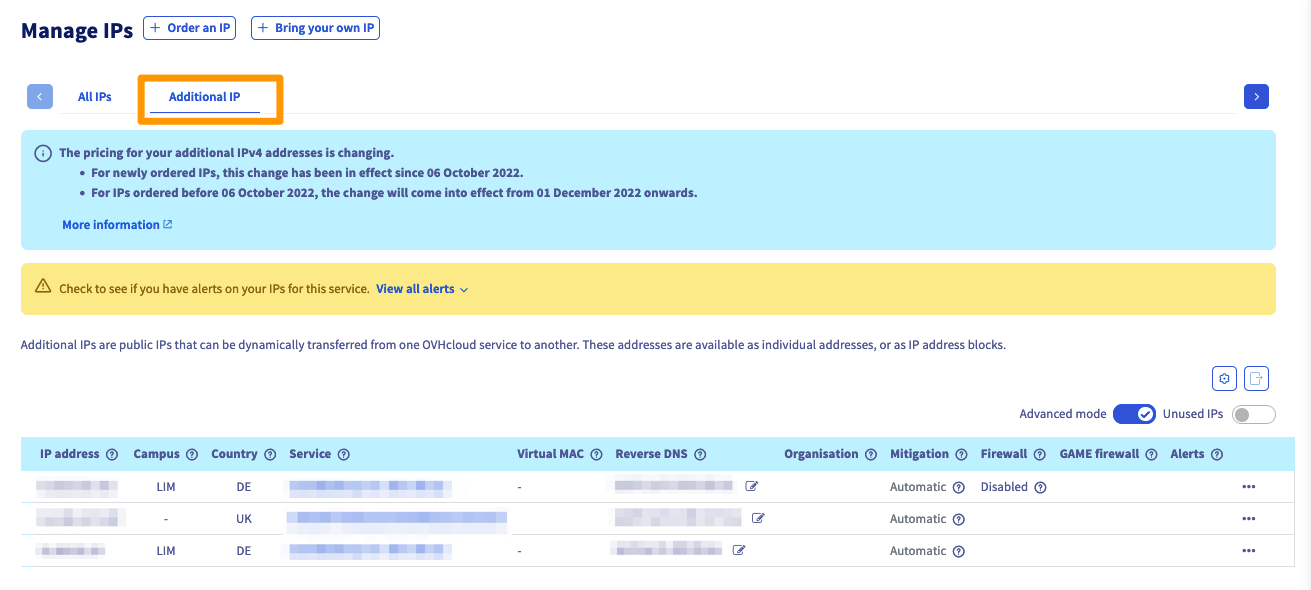
Haga clic en la pestaña `Additional IP
`.
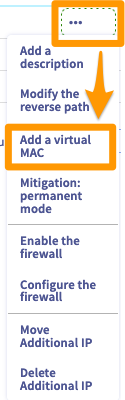
Localice su dirección Additional IP (o su bloque) en la lista, haga clic en el botón `···
` situado al final de la línea correspondiente para ver la lista de opciones y seleccione `Añadir una MAC virtual
`.
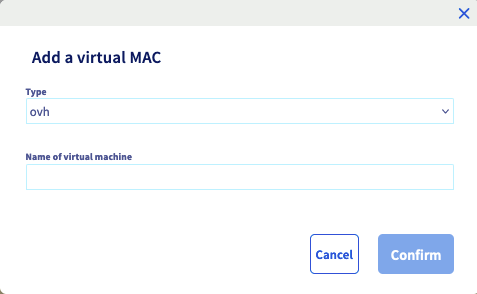
En el cuadro de diálogo, seleccione un tipo en la lista desplegable, introduzca el nombre de la máquina virtual y haga clic en `Aceptar
`.
- **Tipo**: Elija el tipo de dirección MAC virtual («VMware» para el sistema VMware ESXi y «ovh» para todos los demás sistemas de virtualización).
- **Nombre de la máquina virtual**: Nombre que quiera asignarle a la dirección MAC virtual, para luego encontrar más fácilmente la pareja IP-MAC.
:::info
No olvide asignar la dirección MAC virtual creada en la configuración de su máquina virtual.
:::
#### Vía la API OVHcloud
Utilice la siguiente llamada a la API:
🇪🇺EU▾
[POST/dedicated/server/{serviceName}/virtualMac/{macAddress}/virtualAddress/{ipAddress}](https://eu.api.ovh.com/console/?section=/dedicated/server&branch=v1#post-/dedicated/server/-serviceName-/virtualMac/-macAddress-/virtualAddress/-ipAddress-)
### Eliminar una dirección MAC
:::warning
Si elimina una dirección MAC, no será posible recuperarla más adelante.
:::
#### Desde el área de cliente de OVHcloud
Conéctese a su área de cliente de OVHcloud
, haga clic en `Network
` en el menú situado a la izquierda de la pantalla y seleccione `Direcciones IP públicas
`. Seleccione el servidor para ver las Additional IP o bloques de IP asociados.
Por último, haga clic en el botón `···
` situado al final de la línea correspondiente y seleccione `Eliminar la MAC virtual
`.
#### Vía la API OVHcloud
Utilice la siguiente llamada a la API:
🇪🇺EU▾
[DELETE/dedicated/server/{serviceName}/virtualMac/{macAddress}/virtualAddress/{ipAddress}](https://eu.api.ovh.com/console/?section=/dedicated/server&branch=v1#delete-/dedicated/server/-serviceName-/virtualMac/-macAddress-/virtualAddress/-ipAddress-)
## FAQ
- **¿Qué ocurre si muevo un bloque con vMAC a un servidor Advance de tercera generación (equipado con un procesador EPYC 4004 Series) que ya tenga 32 vMACs?**
El bloque no se moverá.
Ejemplo: si intenta mover un bloque de 4 IP con diferentes vMAC asociadas a un servidor que ya tiene 30 vMAC, el bloque no se moverá porque el total de vMAC sería superior a las 32 vMAC autorizadas.
## Más información
Interactúe con nuestra [comunidad de usuarios](https://community.ovhcloud.com/).