
Subir un mapa personalizado a su servidor de Minecraft
Suba un mapa de Minecraft personalizado a su servidor de juego con el File Manager del Game Panel y, a continuación, haga coincidir el nombre del mundo en Game Config para que su servidor lo cargue.
Objetivo
El Game Panel de OVHcloud le permite subir un mundo de Minecraft personalizado transfiriendo los archivos con el File Manager y ajustando la configuración del nombre del mundo.
Esta guía le explica cómo subir un mapa personalizado a su servidor de Minecraft alojado en el Game Panel de OVHcloud.
Requisitos
- Un VPS o un servidor dedicado en su cuenta de OVHcloud con la funcionalidad Game Panel activada.
- Un servidor de Minecraft que utilice uno de los siguientes programas: Minecraft Java Edition, Minecraft Bedrock Edition, PaperMC, Fabric o NeoForge. Consulte la guía Desplegar un servidor Minecraft en el Game Panel.
- Una carpeta de mapa lista para subir.
Procedimiento
Paso 1 — Detener el servidor de Minecraft
Antes de subir un nuevo mundo, debe detener su servidor.
- Abra su servidor en el Game Panel.
- Haga clic en
Stoppara detener completamente el servidor.
No suba ni reemplace nunca un mundo mientras el servidor esté en ejecución, ya que esto puede provocar la corrupción del mundo.
Paso 2 — Subir su mapa personalizado
- Abra su servidor en el Game Panel.
- Diríjase a
Settings. - Abra la pestaña
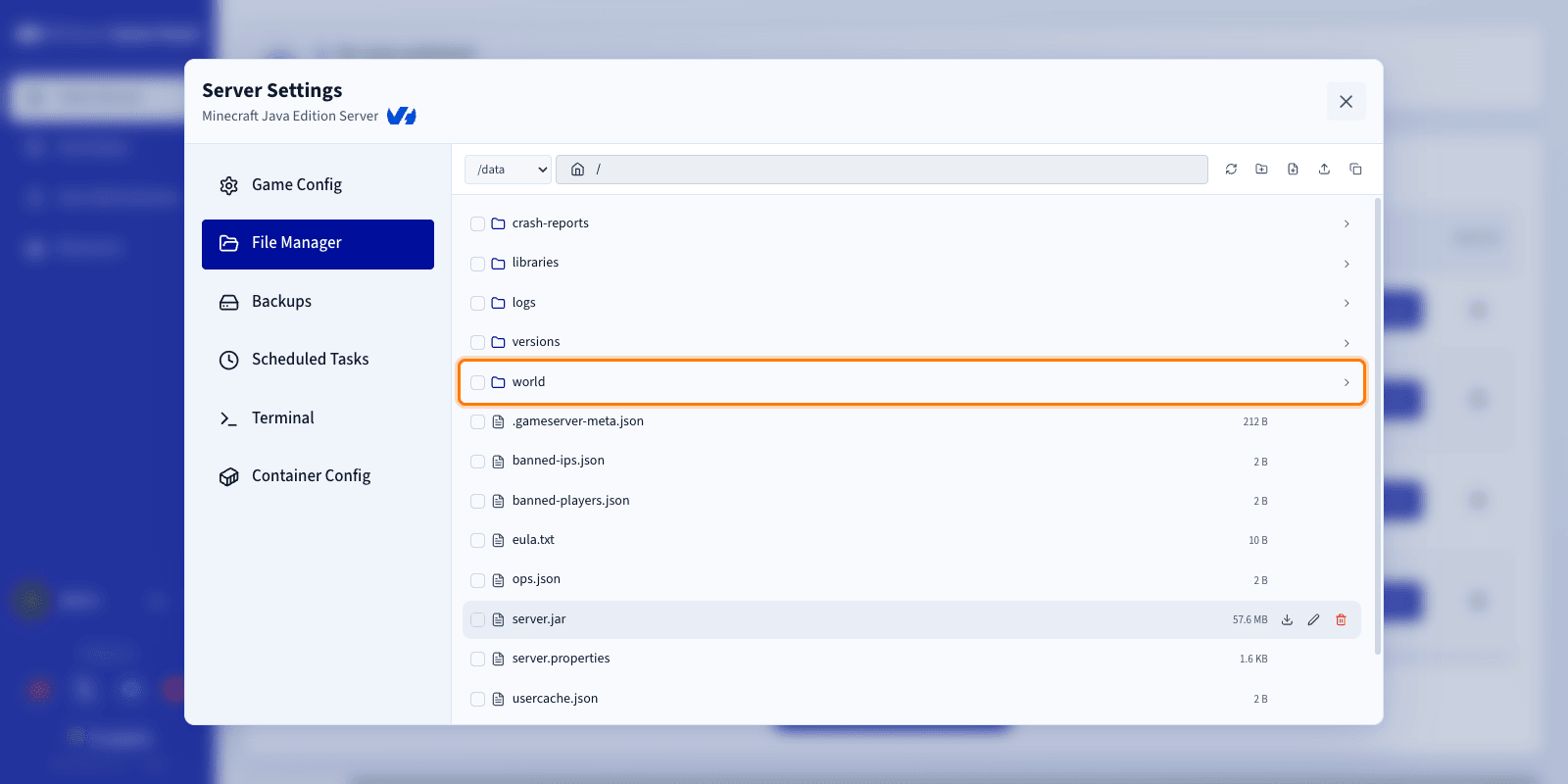
File Manager.
Eliminar el mundo existente
Por defecto, la carpeta del mundo principal se llama world. Puede eliminar la carpeta world existente o descargarla previamente si desea conservar una copia de seguridad.
Subir su nuevo mundo
Una vez eliminado el mundo anterior:
- Localice la carpeta de su mapa personalizado en su ordenador.
- Arrastre y suelte la carpeta directamente en el File Manager.
- Espere a que finalice la subida.
Su mapa personalizado debe subirse en forma de carpeta que contenga los archivos del mundo.
Le recomendamos encarecidamente que la versión de Minecraft del mundo que sube coincida con la versión de Minecraft de su servidor. Una diferencia de versión puede impedir que el mundo se cargue o provocar un comportamiento inesperado.
Paso 3 — Verificar el nombre del mundo
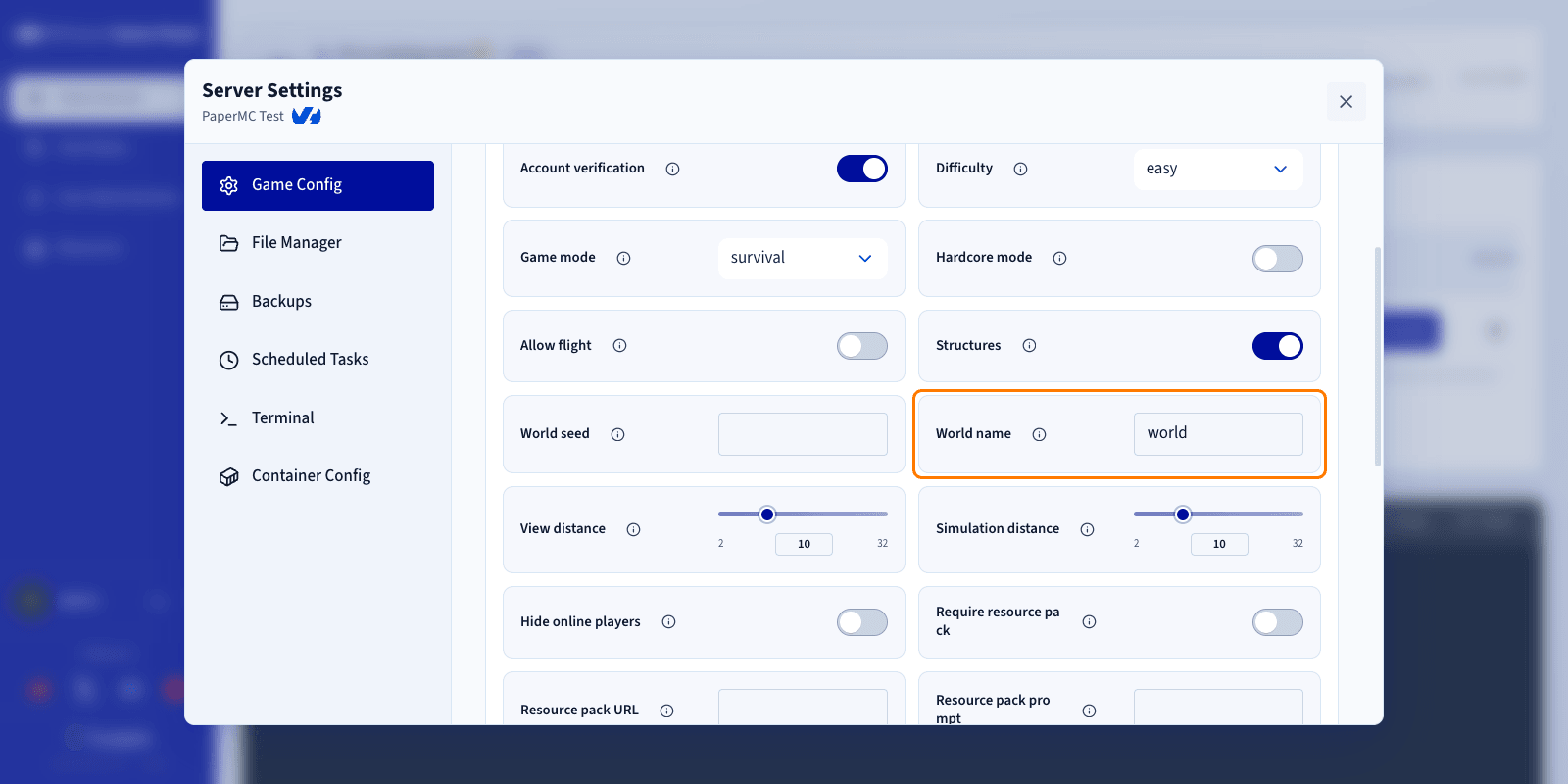
El nombre de la carpeta del mundo debe coincidir con el nombre del mundo configurado en los parámetros de su servidor.
Verificar el nombre de la carpeta subida
En el File Manager, anote el nombre exacto de la carpeta del mundo que ha subido.
Actualizar la configuración del servidor
- Vaya a la pestaña
Game Config. - Localice la opción World name.
- Asegúrese de que su valor coincida exactamente con el nombre de la carpeta subida.
Paso final
Una vez finalizada la subida y cuando el parámetro World name coincida con el nombre de su carpeta:
- Guarde sus cambios.
- Vuelva a iniciar el servidor.
Su servidor de Minecraft debería cargar y utilizar ahora su mapa personalizado.
Más información
- Desplegar un servidor Minecraft en el Game Panel
- Crear y restaurar copias de seguridad en el Game Panel
Interactúe con nuestra comunidad de usuarios.