
Desplegar un servidor Valheim en el Game Panel
Despliegue un servidor Valheim en el Game Panel de OVHcloud, únase a él desde el cliente Valheim, active el crossplay e instale mods con BepInEx
Objetivo
El Game Panel de OVHcloud le permite desplegar un servidor Valheim con una instalación y una configuración de los puertos automatizadas.
Esta guía le explica cómo desplegar un servidor Valheim en el Game Panel de OVHcloud y conectarse a él.
Requisitos
- Un VPS o un servidor dedicado en su cuenta de OVHcloud con la funcionalidad Game Panel activada.
- Acceso al Game Panel. Consulte la guía Conectarse al Game Panel.
Nuestras recomendaciones
Procedimiento
Paso 1 — Acceder al Game Panel
Conéctese a su Game Panel de OVHcloud. En el menú de la izquierda, diríjase a la sección Game Servers y haga clic en Add Game Server.
Paso 2 — Crear un servidor de Valheim
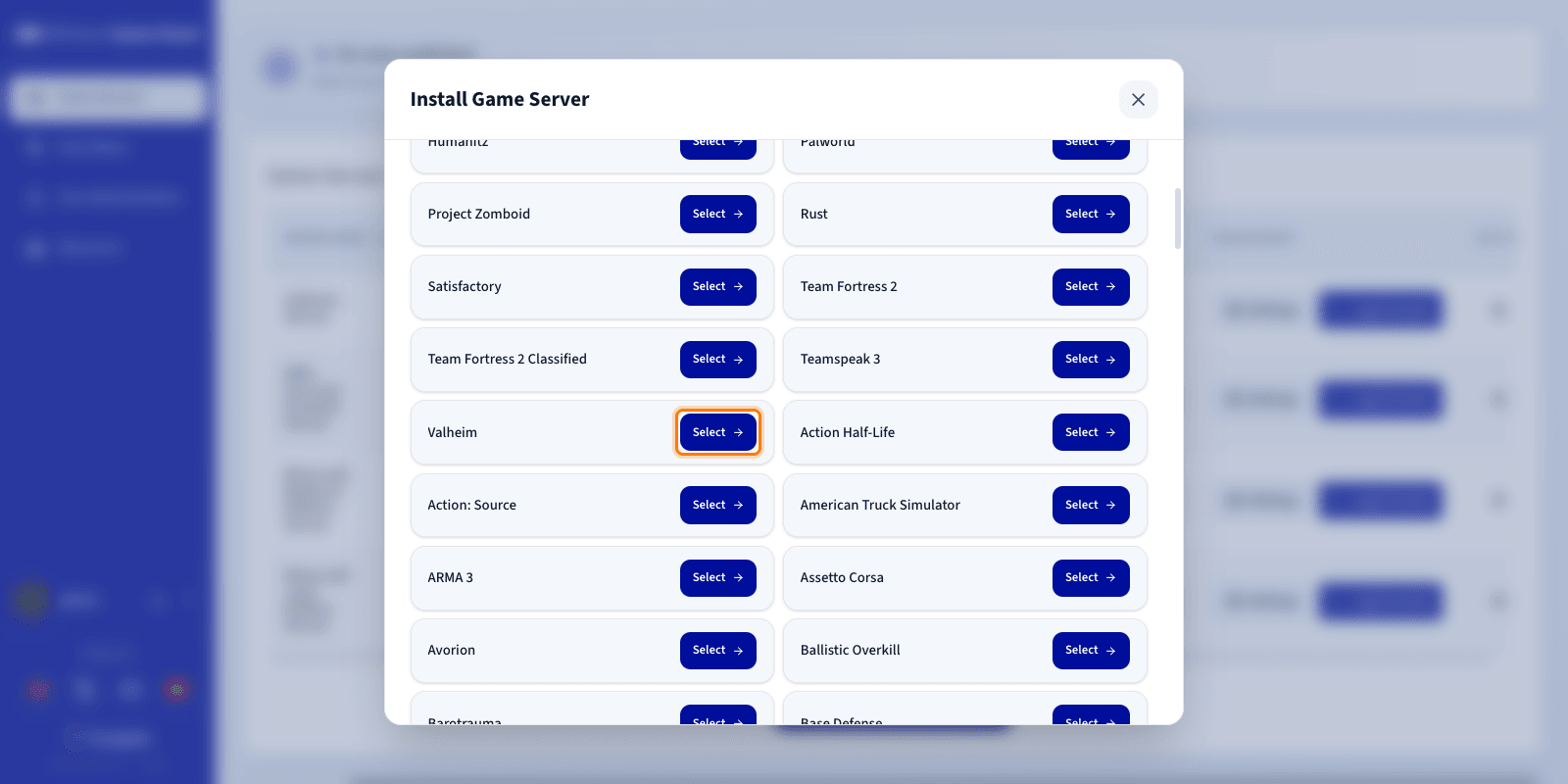
Seleccione Valheim en la lista de juegos. Se abre una ventana de configuración.
Paso 3 — Configurar el servidor de Valheim
Defina el nombre del servidor y la configuración necesaria.
El Game Panel genera automáticamente una contraseña de servidor, ya introducida en el campo Server Password. Es la que sus jugadores deberán introducir para unirse a usted, así que anótela desde ahora. Puede sustituirla por la suya, siempre que tenga al menos 5 caracteres.
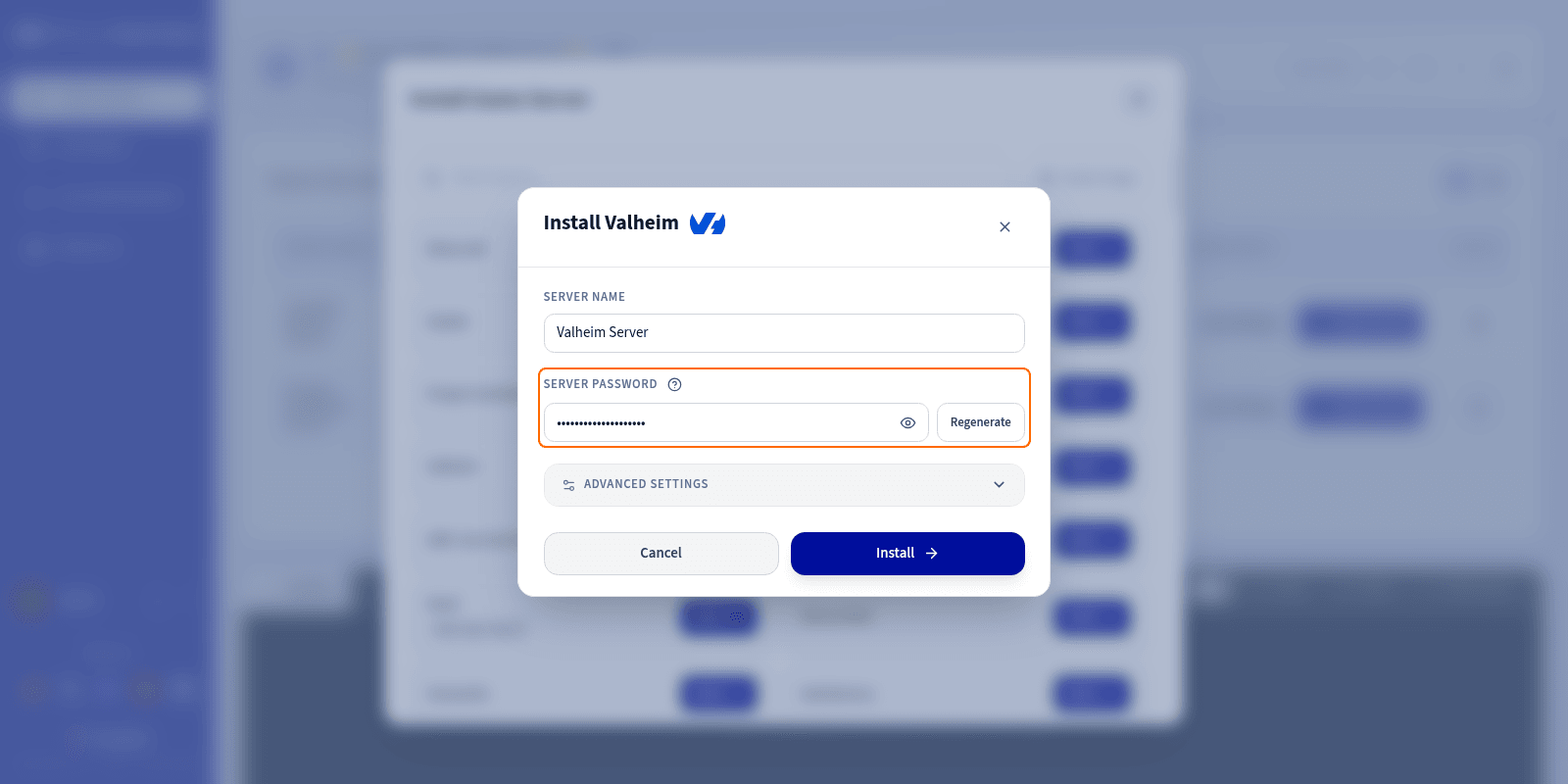
Puede desplegar Advanced settings para ajustar opciones como la asignación de puertos (ports binding) y los límites de recursos. Los valores predeterminados son adecuados para la mayoría de los servidores de juego.
Paso 4 — Iniciar la instalación
Haga clic en Install para iniciar el despliegue. La instalación comienza.
Paso 5 — Supervisar la instalación
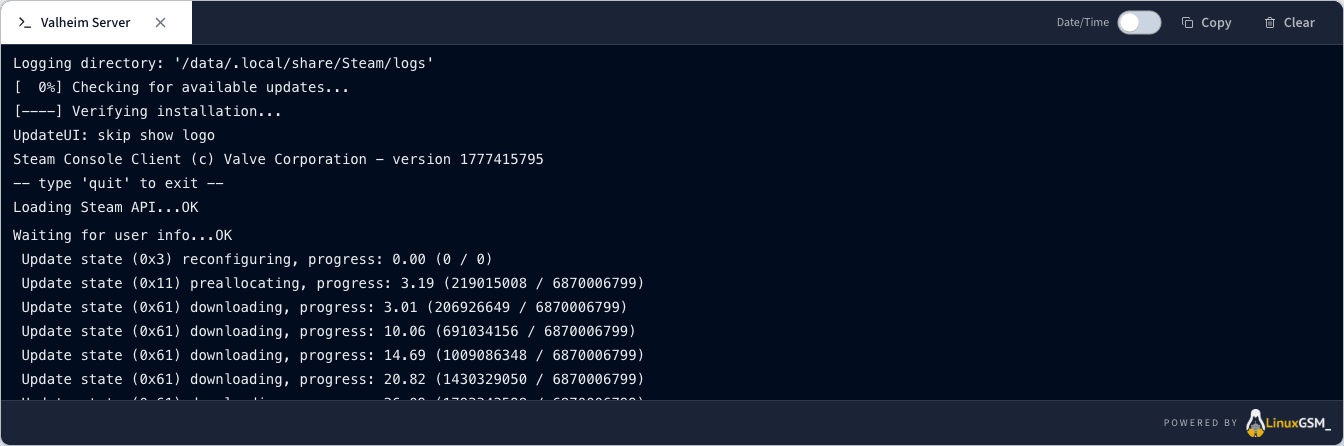
Haga clic en Log/Console para seguir el progreso de la instalación en tiempo real. El estado muestra Installing.
Paso 6 — Comprobar que el servidor está en ejecución
La actividad de CPU y RAM pasa a ser visible, y los controles Log/Console y Settings están disponibles.
Paso 7 — Confirmar que la instalación ha finalizado
Una vez finalizada la instalación, el estado pasa a Running.
Paso 8 — Obtener la información de conexión
Cuando el estado de su servidor sea Running, copie la dirección IP y el puerto desde la columna Connection de la lista de Game Servers.
Paso 9 — Unirse a su servidor en Valheim
- Abra Valheim.
- Haga clic en Start y luego en la pestaña Join Server.
- Haga clic en Join IP y pegue la dirección IP y el puerto desde la columna Connection.
- Introduzca la contraseña y haga clic en Connect.
Activar el crossplay
Por defecto, su servidor solo es accesible para los jugadores de Steam. El crossplay lo abre también a los jugadores de Xbox, PlayStation y Nintendo Switch.
Acceda a Settings > Game Config > Server Settings y active el interruptor Crossplay del grupo Network. Reinicie el servidor para aplicar el cambio.
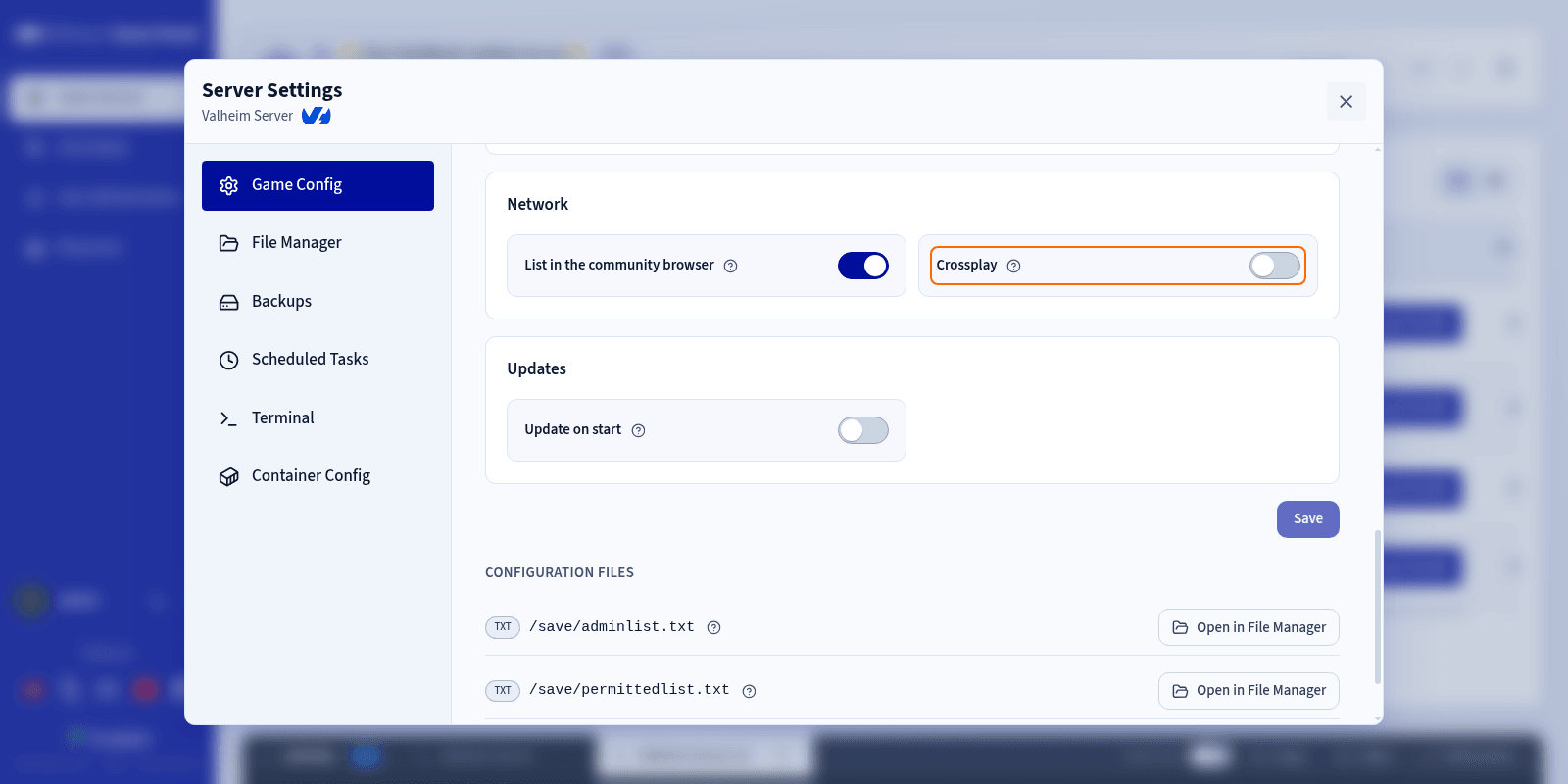
En el siguiente arranque, su servidor anuncia un join code en sus registros. Abra Log/Console para recuperarlo: es este, y no la dirección IP, el que utilizan los jugadores de consola para unirse a usted.
Instalar mods con BepInEx
Los mods de Valheim requieren un cargador de mods. El Game Panel instala BepInEx, el más extendido, con un solo clic.
Detenga primero su servidor: BepInEx solo puede instalarse con el servidor detenido.
A continuación, acceda a Settings > Game Config > Mods y haga clic en Install BepInEx. El campo Version utiliza latest por defecto: déjelo tal cual para instalar la versión más reciente o introduzca una versión concreta.
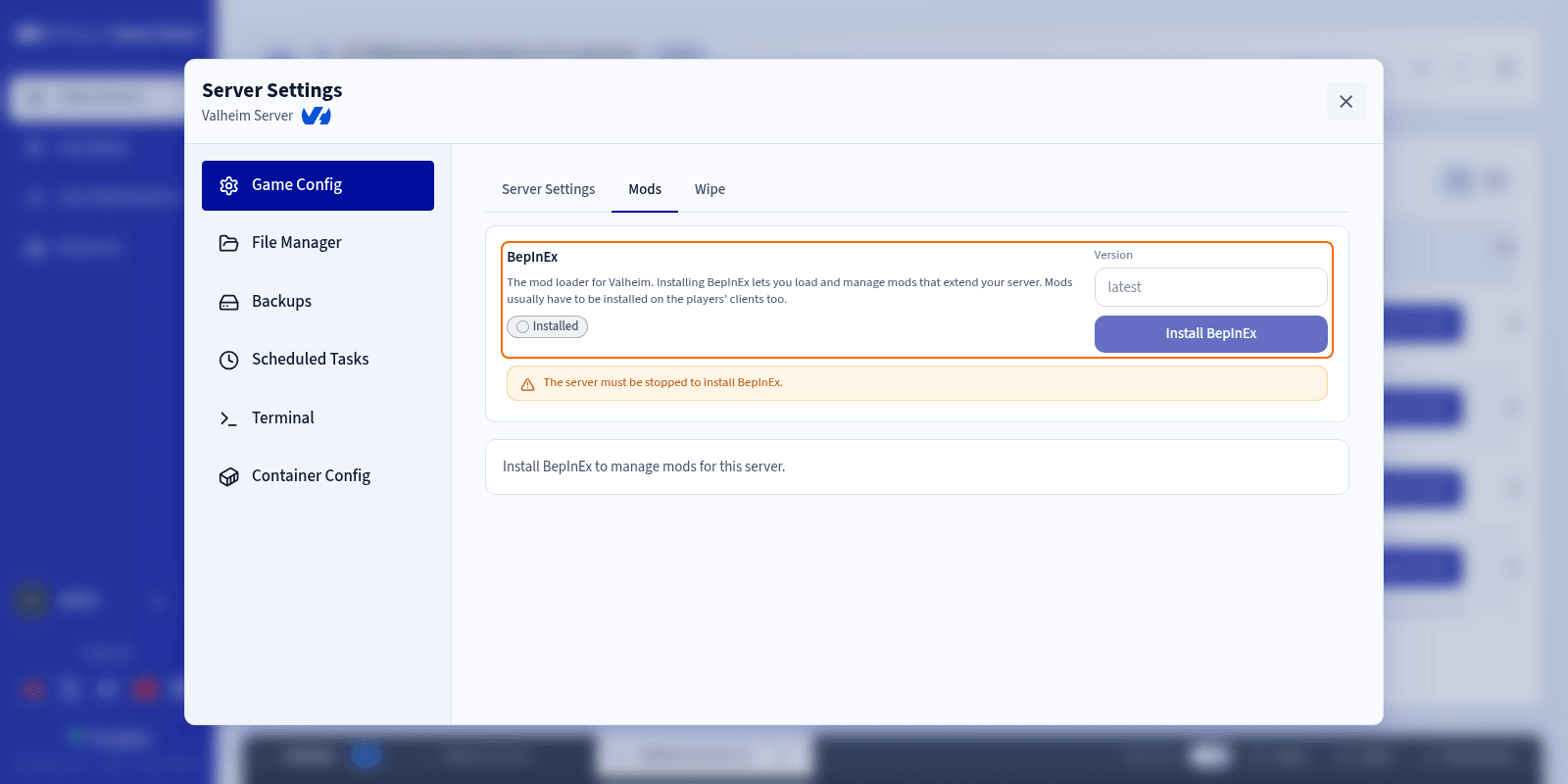
Debajo del bloque BepInEx aparece entonces una zona para soltar archivos: arrastre allí sus archivos de mods. Reinicie después su servidor para cargarlos.
Los mods solo son compatibles con los jugadores en ordenador. Los jugadores de consola no pueden instalarlos: según los mods utilizados, es posible que no vean el contenido añadido o que ya no puedan unirse a su servidor. Evite por tanto combinar mods y crossplay.
Más información
Interactúe con nuestra comunidad de usuarios.