
Email Pro - Configurar una dirección de correo electrónico en Gmail para Android
Cómo configurar una cuenta Email Pro en Android utilizando la aplicación Gmail
Objetivo
Las direcciones de correo electrónico de la solución Email Pro pueden configurarse en distintos programas de correo compatibles. De este modo, podrá enviar y recibir mensajes desde cualquier dispositivo. Esta guía explica cómo configurar una dirección de correo Email Pro desde la aplicación Gmail para dispositivos Android.
Esta guía explica cómo configurar una cuenta Email Pro en Android utilizando la aplicación Gmail.
Información sobre la administración de los servicios de OVHcloud y cómo encontrar la asistencia adecuada
Al utilizar las guías de OVHcloud, tenga en cuenta las siguientes condiciones:
- Las instrucciones pretenden ofrecer el mayor detalle posible, pero no pueden cubrir todos los casos de uso individuales. Es posible que deba adaptar las acciones descritas a sus necesidades.
- El ecosistema de OVHcloud está diseñado para ofrecer flexibilidad y libertad de elección. Por lo tanto, los clientes son responsables de la configuración correcta y segura de sus servicios. Para evitar la pérdida de datos, recomendamos encarecidamente aplicar estrategias de copia de seguridad a todos sus datos importantes.
- Nuestras guías y tutoriales pueden hacer referencia a software o servicios de terceros en combinación con las soluciones de OVHcloud. El soporte técnico de OVHcloud no incluye la configuración de sistemas o productos fuera de nuestra responsabilidad. Esto incluye, entre otros:
- Sistemas operativos e interfaces de usuario (Windows, Debian, Plesk, etc.).
- Cualquier otro software de terceros (clientes FTP, software de correo electrónico, etc.).
- Servicios ofrecidos por otros proveedores (DNS, API, interfaces de usuario, etc.).
Para recibir la asistencia adecuada ante cualquier problema, siga estas recomendaciones:
- ¿Busca asesoramiento personalizado o desea tratar un tema que no se aborda en detalle en nuestra documentación?
Únase a la comunidad de OVHcloud para buscar su tema y contactar con otros usuarios. - ¿Necesita informar de un incidente relacionado con su servicio de OVHcloud o tiene dificultades en el área de cliente de OVHcloud?
Cree una solicitud de soporte en nuestro centro de ayuda. - ¿Necesita asistencia profesional para su proyecto o ayuda con tareas fuera de nuestro ámbito de soporte?
Visite nuestro portal de partners para encontrar expertos familiarizados con las soluciones de OVHcloud. - ¿Busca información más detallada sobre nuestros niveles de soporte y Professional Services?
Visite nuestras páginas web sobre los niveles de soporte de OVHcloud y los OVHcloud Professional Services.
Puede participar en la mejora de nuestra documentación:
- ¿Desea enviar comentarios para mejorar una guía o informar de información insuficiente en una página concreta?
Utilice los botones «¿Le ha resultado útil esta página?» al final de la página para hacérnoslo saber. - ¿Desea proponer una actualización concreta de la documentación?
Utilice la función «Editar esta página», disponible al final de la página y en la barra lateral.
Requisitos
- Tener una cuenta Email Pro.
- Tener la aplicación Gmail instalada en su dispositivo. Puede instalarla desde Google Play Store.
- Disponer del nombre de usuario y la contraseña de la cuenta de correo electrónico que quiera configurar.
Acceso al área de cliente de OVHcloud
- Enlace directo: Email Pro
- Ruta de navegación:
Web Cloud>Email Pro> Seleccione su plataforma
Esta documentación se ha realizado desde un dispositivo que utiliza la versión 13 de Android.
Procedimiento
Cómo añadir una cuenta de correo
En nuestro ejemplo, hemos utilizado la mención servidor: pro?.mail.ovh.net. Sustituya la "?" por la cifra que designa al servidor de su servicio Email Pro.
Acceda a la sección Email Pro. El nombre del servidor aparece en la zona Conexión de la pestaña Información general.
En la pantalla de inicio de su dispositivo, acceda a la aplicación Gmail.
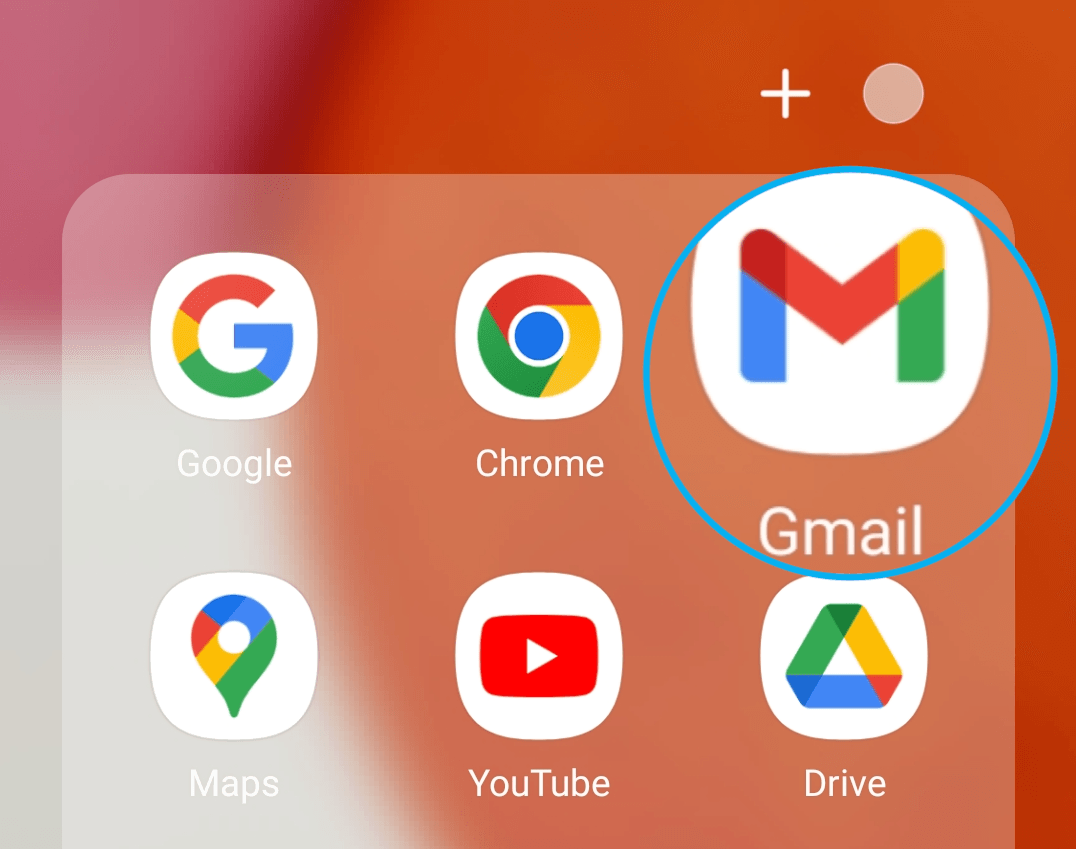
Añadir una cuenta se realizará de forma diferente si no se ha configurado ninguna cuenta o si ya se ha configurado una cuenta. Seleccione la ficha correspondiente a una de las dos situaciones mencionadas:
Seleccione Añadir una dirección de correo electrónico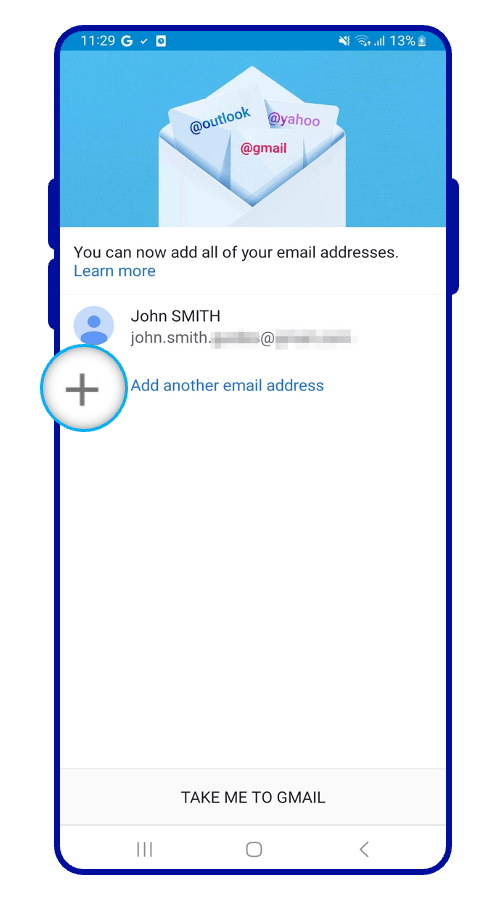
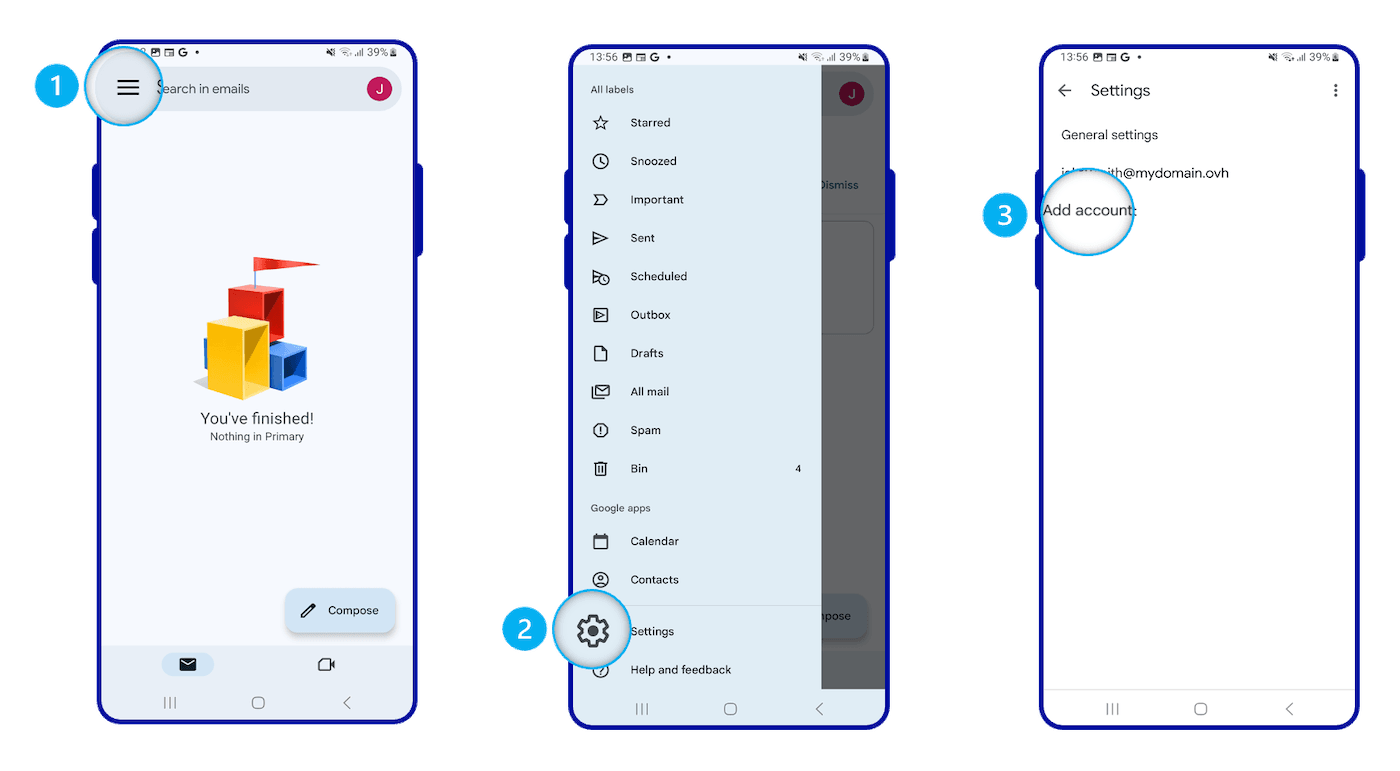
Siga los siguientes pasos de configuración en las fichas siguientes:
En el menú de tipos de cuentas de correo, seleccione Otro.
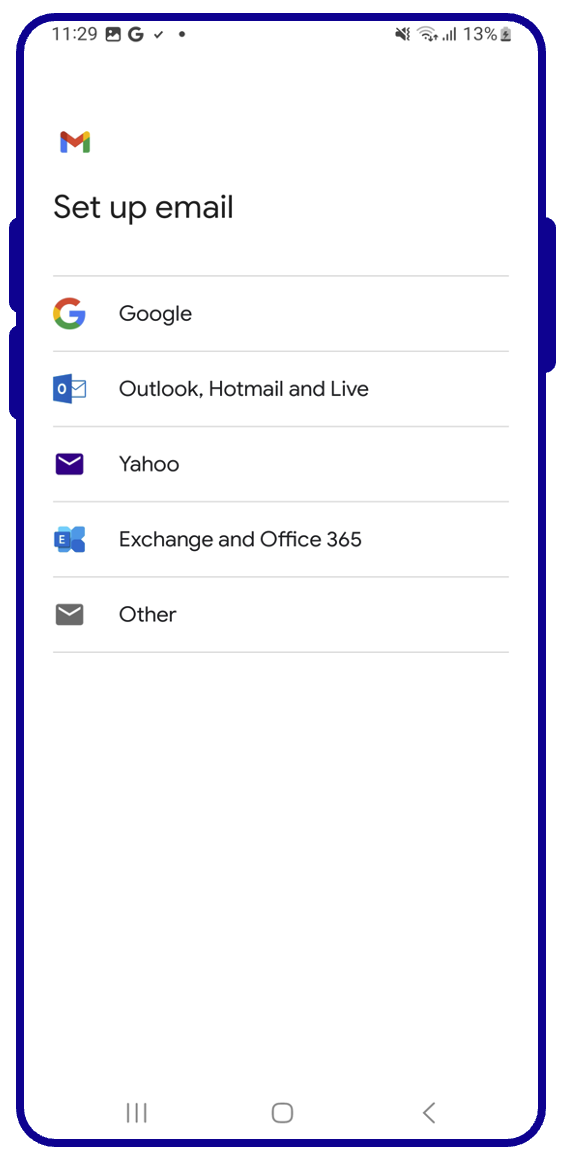
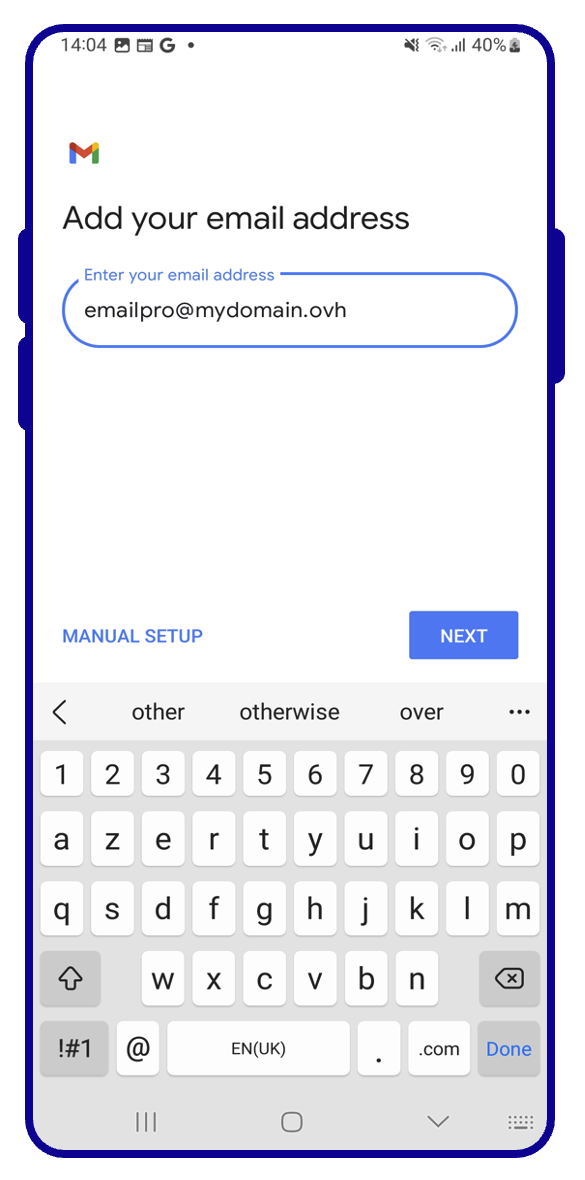
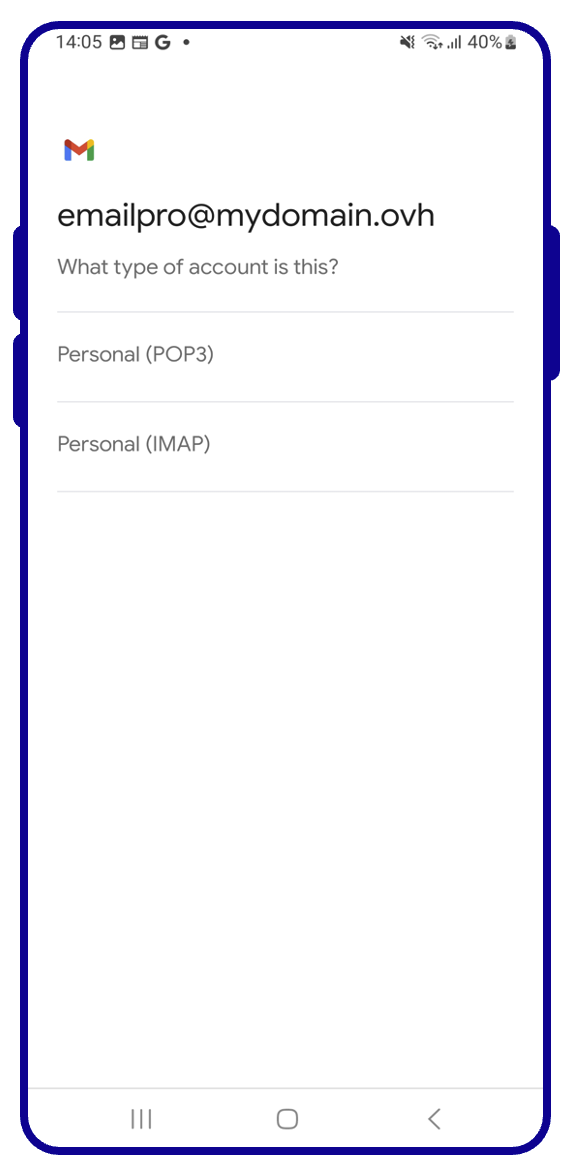
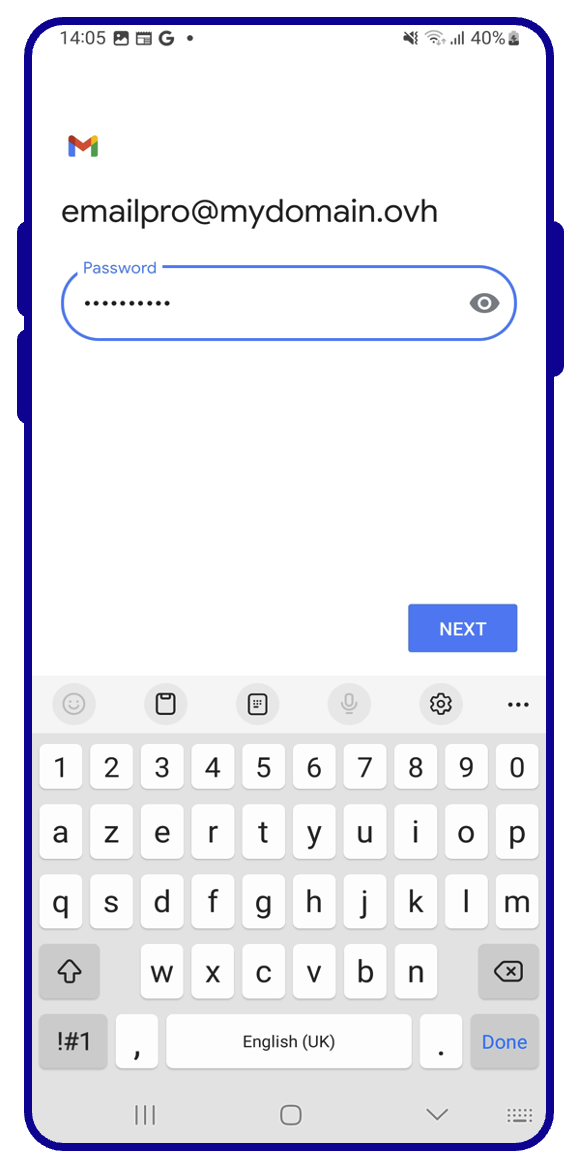
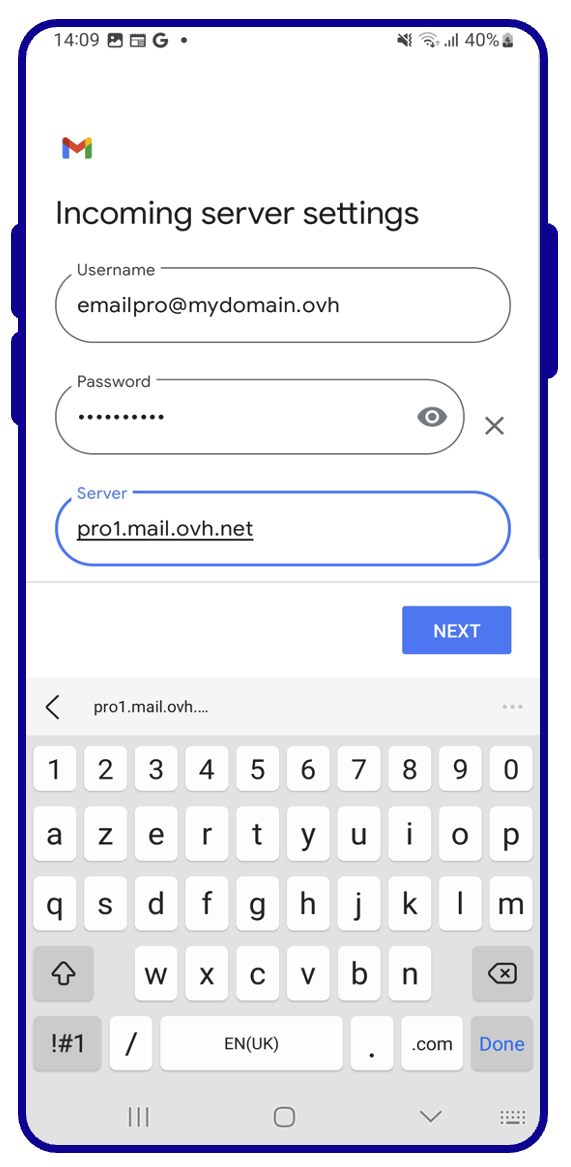
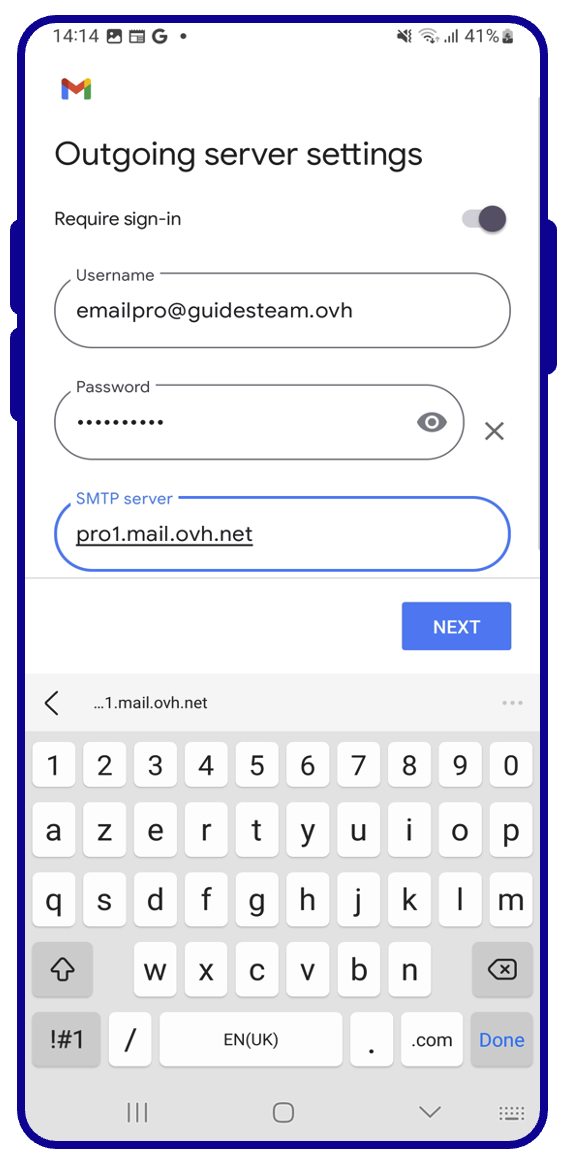
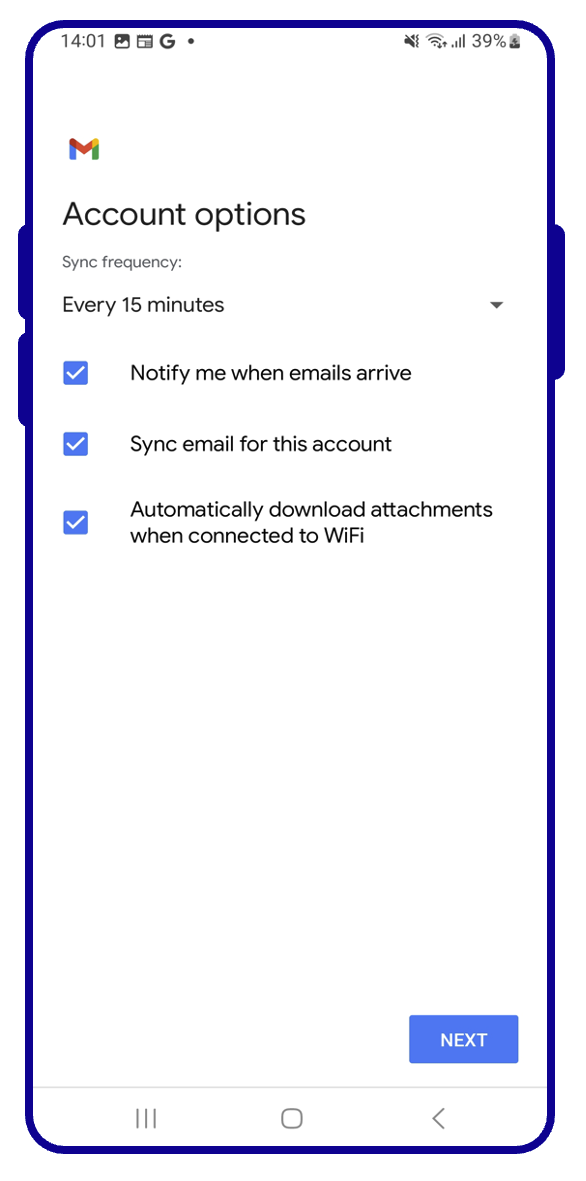
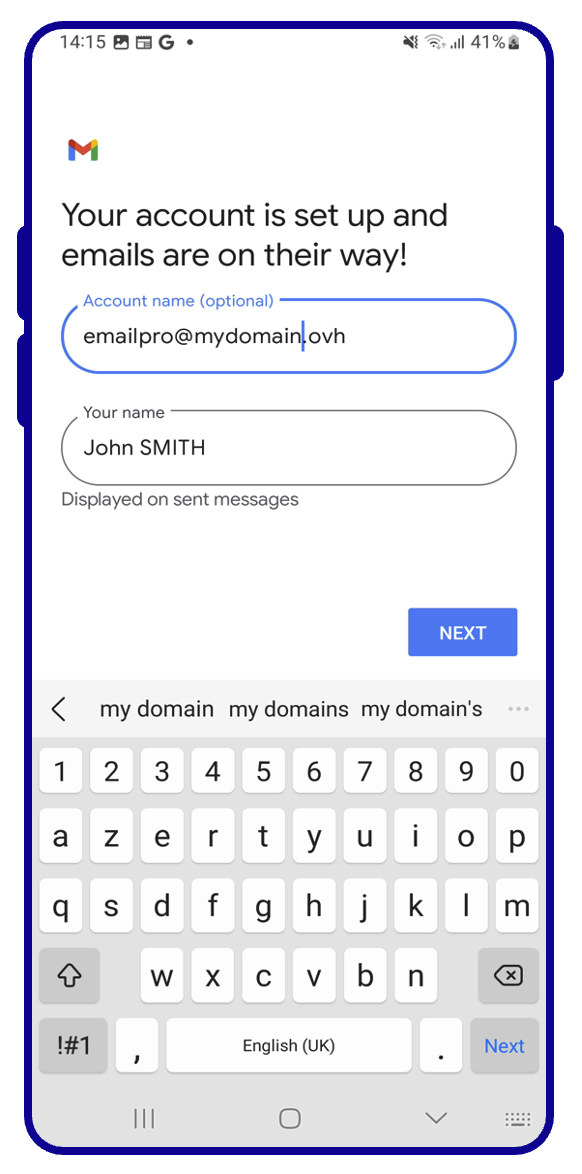
Una vez que haya configurado la dirección de correo electrónico, ¡ya puede empezar a utilizarla! Ya puede enviar y recibir mensajes desde su aplicación Gmail.
OVHcloud ofrece una aplicación web con la que podrá acceder a su dirección de correo electrónico desde un navegador web en la dirección Webmail. Puede conectarse con las claves de su dirección de correo electrónico.
Configuración POP, IMAP y SMTP
Para la recepción de mensajes de correo, al elegir el tipo de cuenta, le recomendamos que utilice IMAP. También puede seleccionar POP. Para entender cómo funcionan, consulte nuestra sección "POP o IMAP, ¿cuál es la diferencia?".
- Para una configuración en POP
- Para una configuración en IMAP
Para el envío de mensajes de correo electrónico, si debe introducir manualmente los parámetros SMTP en las preferencias de la cuenta, encontrará a continuación los parámetros que debe utilizar:
- Configuración SMTP
POP o IMAP, ¿cuál es la diferencia?
Cuando configure manualmente su dirección de correo electrónico, el cliente de correo le preguntará si desea utilizar el protocolo POP (Post Office Protocol) o IMAP (Internet Message Access Protocol). Para entender mejor los protocolos POP e IMAP, es necesario configurar la dirección de correo electrónico.
Al configurar el cliente de correo, debe introducir la información del servidor entrante para recibir los mensajes de correo electrónico y el servidor saliente para enviar los mensajes de correo electrónico. Para enviar los emails no hay elección, se utiliza el protocolo SMTP (Simple Mail Transfer Protocol). Para la recepción, podrá elegir entre POP o IMAP.
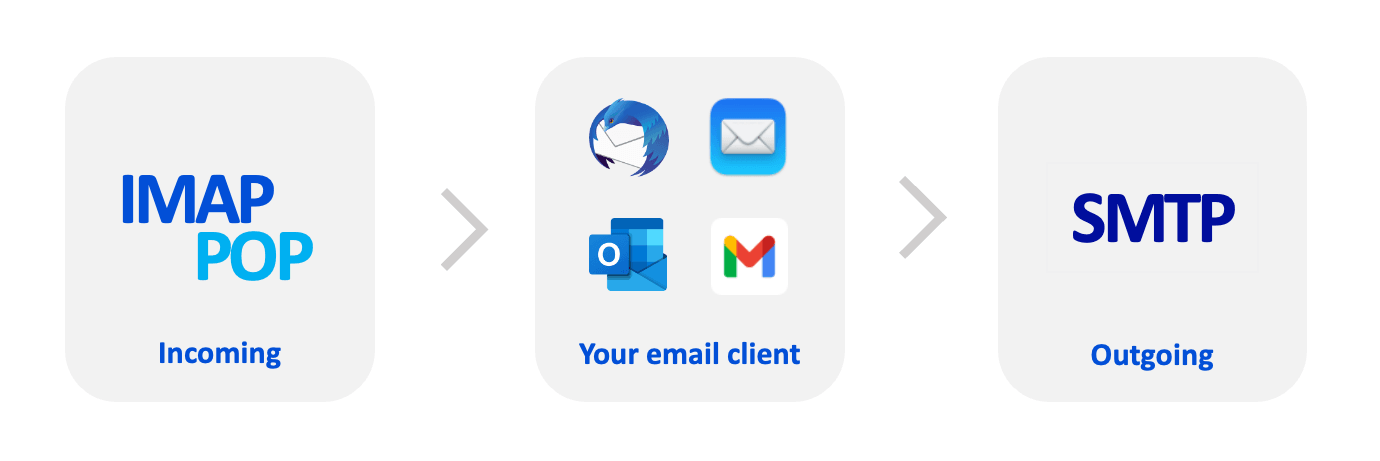
Para entender la diferencia entre el uso del protocolo POP e IMAP, vamos a desglosar los elementos que componen el tratamiento de sus mensajes de correo en recepción:
-
Su dispositivo: un ordenador, un smartphone o una tablet. Es su soporte de consulta.
-
Su cliente de correo: programa o aplicación dedicado() a la gestión de su correo. Su elección determinará el nivel de usabilidad y de funcionalidades que necesitará para consultar su correo.
-
Protocolo de recepción: la elección que determina la forma de registrar los mensajes de correo en su dispositivo. Su elección afectará a otros dispositivos que consulten la misma cuenta de correo.
- IMAP: su cliente de correo consulta el servidor de correo y descarga los mensajes de correo en su dispositivo. Al consultar un mensaje de correo no leído, el servidor lo marca como "leído" por defecto. Otros dispositivos configurados con IMAP verán este estado y verán este correo electrónico hasta que se elimine en uno de los dispositivos.
- POP: su cliente de correo consulta el servidor de correo y descargará los mensajes de correo en su dispositivo. De forma predeterminada, una vez que el mensaje de correo electrónico se ha descargado en el dispositivo, se elimina del servidor. Como resultado, otros dispositivos conectados a esta dirección de correo electrónico no podrán ver este correo electrónico.
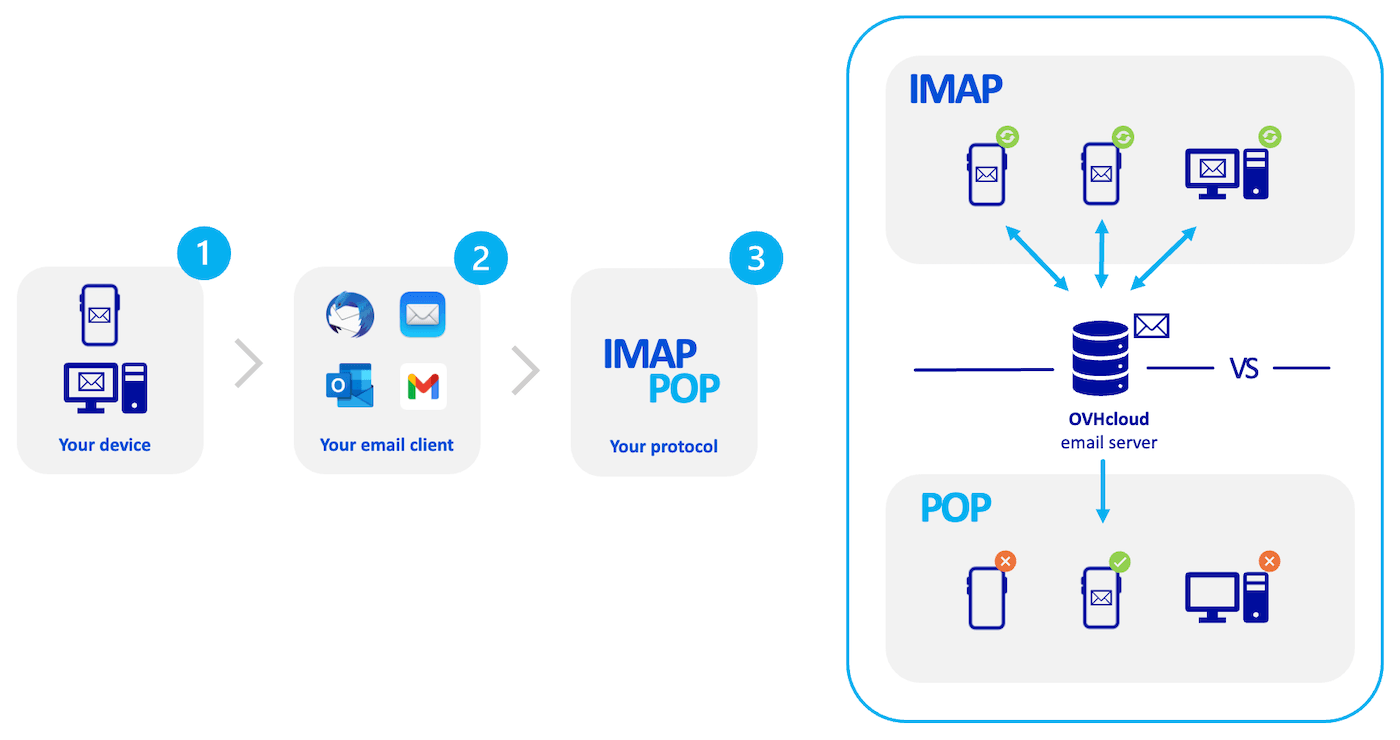
Esta descripción es un resumen y representa el funcionamiento estándar de ambos protocolos. Es posible configurar el PoP para que los mensajes de correo no se eliminen al recibir los mensajes. El objetivo aquí es describir el funcionamiento nativo de estos dos protocolos y evitar manipulaciones adicionales para ajustarse a sus necesidades.
Más información
Para más información sobre la configuración de una dirección de correo electrónico desde la aplicación de Gmail en Android, consulte el Centro de ayuda de Google.
MX Plan - Configurar una dirección de correo electrónico en Gmail para Android.
Exchange - Configurar una dirección de correo electrónico en Gmail para Android.
Interactúe con nuestra comunidad de usuarios.