
Cómo configurar la agregación de enlaces LACP en SLES 15
Configurar la agregación de enlaces LACP en su servidor SLES 15
Objetivo
La agregación de enlaces aumenta la disponibilidad de su servidor y mejora la eficiencia de sus conexiones de red. Al agregar sus interfaces de red, hace que sus enlaces de red sean redundantes: si un enlace se cae, el tráfico se redirige automáticamente hacia otro enlace disponible. El ancho de banda disponible también aumenta gracias a la agregación. La agregación utiliza el protocolo LACP (Link Aggregation Control Protocol), definido por el estándar IEEE 802.3ad.
Esta guía explica cómo configurar la agregación de enlaces LACP en SLES 15.
Requisitos
- Un servidor dedicado con varias interfaces de red. En las gamas Scale y High Grade, las agregaciones pública y privada están activadas por defecto. En las demás gamas, primero debe activar OLA para agregar sus interfaces.
Acceso al área de cliente de OVHcloud
- Enlace directo:
- Ruta de navegación:
Bare Metal Cloud>Servidores dedicados> Seleccione su servidor
Procedimiento
Si configura una agregación totalmente privada (OLA), el servidor deja de tener conectividad pública y no podrá acceder a él por SSH. En cualquier caso, su conexión puede interrumpirse durante la configuración del agregado: por ello, le recomendamos utilizar la consola IPMI/KVM para acceder al servidor.
Haga clic a continuación en la pestaña IPMI (1) y, después, en el botón Desde un applet Java (KVM) (2).
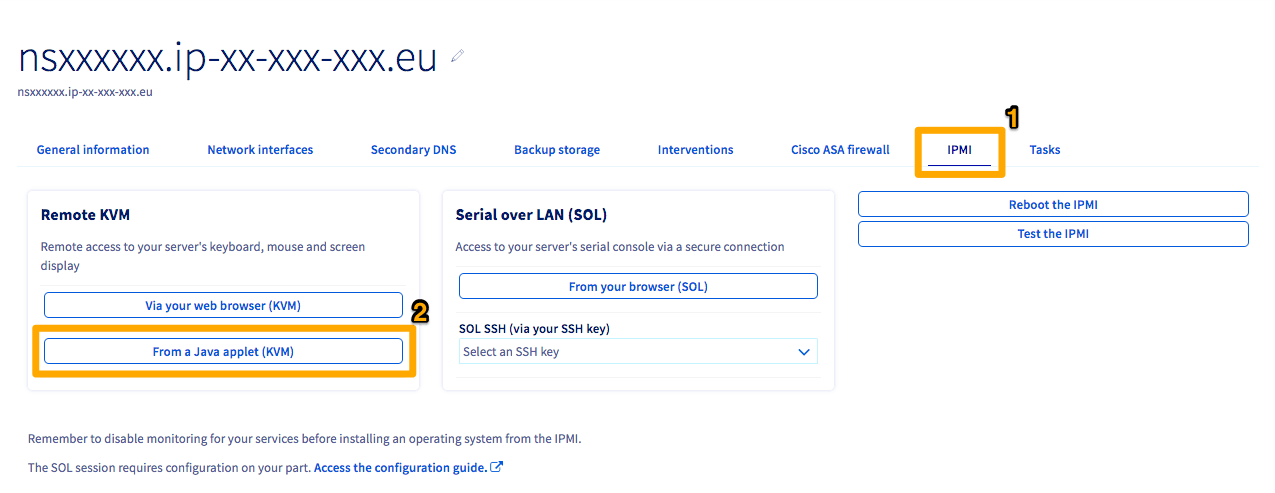
Se descargará un programa JNLP. Lánce el programa para acceder a IPMI. Conéctese utilizando las credenciales asociadas al servidor.
Por defecto, al utilizar un modelo de OVHcloud, los NIC se denominarán eth0 y eth1. Si no utiliza un modelo de OVHcloud, puede encontrar los nombres de las interfaces utilizando el siguiente comando:
Este comando devolverá varias interfaces. Si tiene dificultades para identificar sus NIC físicas, la primera interfaz siempre tendrá la dirección IP pública del servidor asignado por defecto.
Obtención de las direcciones MAC
Vaya a la pestaña Interfaces de red y tome nota de las direcciones MAC de cada interfaz (pública/privada) que se muestran en la parte inferior del menú.
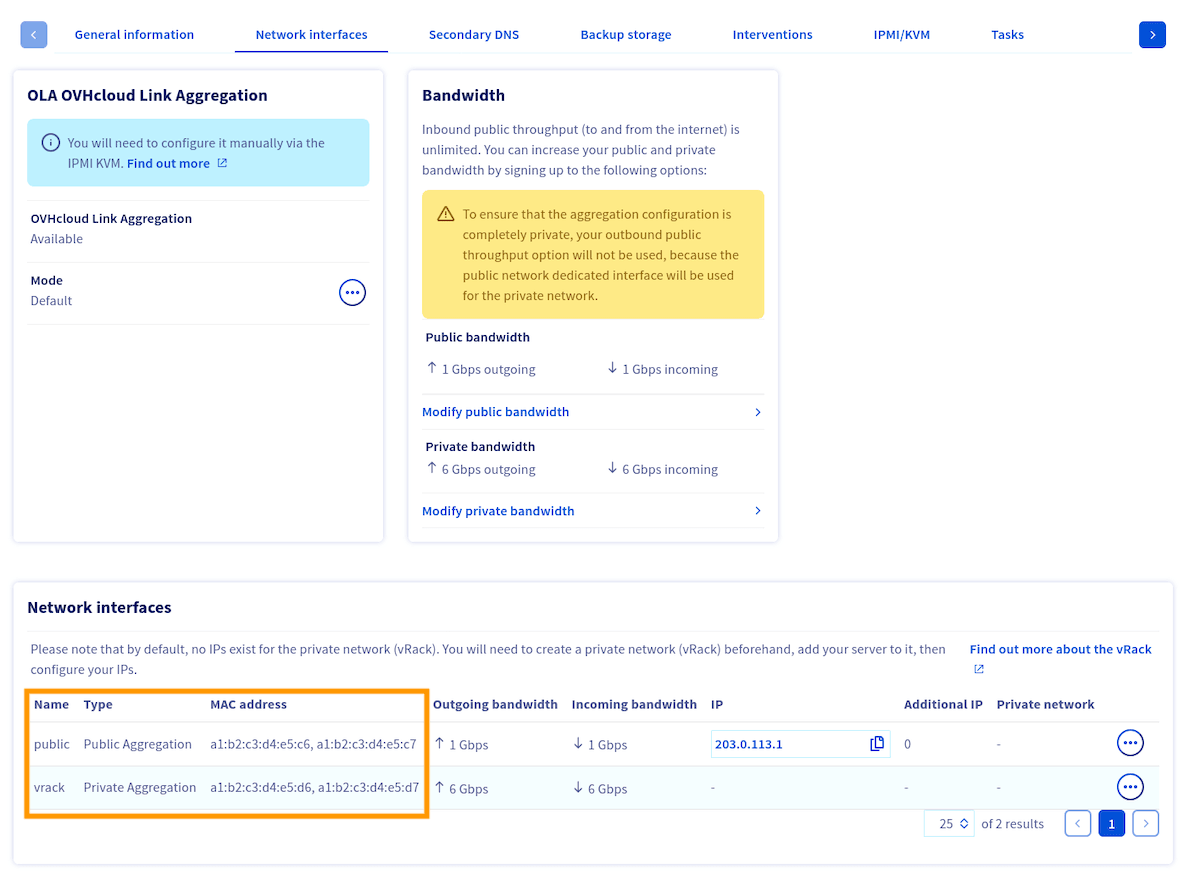
La dirección MAC de la interfaz pública principal corresponde al valor aggregationFallback de la interfaz public, que puede obtener mediante la siguiente ruta de la API:
Puede utilizar cualquier dirección IP o subred privada que desee.
Si su servidor tiene más de 2 interfaces de red, puede añadirlos en la configuración aumentando el número del parámetro BONDING_SLAVE_, por ejemplo BONDING_SLAVE_2='eth2'.
Una vez que sabe qué direcciones MAC están asociadas a cada tipo de interfaz (pública/privada), debe obtener los nombres de las interfaces.
Obtención de los nombres de las interfaces
Las direcciones IP serán diferentes para cada servidor.
Para obtener los nombres de las interfaces, ejecute el siguiente comando:
La dirección de hardware (dirección MAC) del ID de cliente se puede encontrar con el comando ip utilizado anteriormente. Este será el número al lado de link/ether del resultado mostrado.
Aquí tiene un ejemplo de salida:
Una vez que haya determinado los nombres de sus interfaces, puede configurar la agregación de interfaces en el sistema operativo.
Configuración de la agregación de interfaces
Seleccione la pestaña siguiente que corresponda a la configuración de su servidor:
- Dos interfaces: servidores Advance con dos tarjetas de red físicas.
- Cuatro interfaces (por defecto): los servidores Scale y High Grade se entregan con agregados público y privado ya configurados. No se requiere ninguna acción en el área de cliente de OVHcloud.
- Cuatro interfaces (totalmente privado / OLA): todas las interfaces se agrupan en un único agregado privado (vRack). Esto requiere activar OLA en el área de cliente de OVHcloud.
Cree el archivo de configuración del agregado /etc/sysconfig/network/ifcfg-bond0:
IP estática
Configure a continuación cada interfaz física. Edite /etc/sysconfig/network/ifcfg-ens22f0np0:
Cree /etc/sysconfig/network/ifcfg-ens22f1np1:
DHCP
Los archivos de configuración de las interfaces físicas permanecen igual que arriba.
Aplicación de la configuración
Aplique la configuración recargando todas las interfaces con wicked:
Este reinicio puede tardar unos segundos ya que se está creando la interfaz de agregado. Para comprobar que el agregado funciona correctamente, haga ping a otro servidor en el mismo vRack. Si funciona, está todo listo. En caso contrario, compruebe sus configuraciones o intente reiniciar el servidor.
También puede comprobar la configuración del agregado con el siguiente comando:
Más información
Configurar la agregación de enlaces OLA en el área de cliente de OVHcloud
Cómo configurar la agregación de enlaces LACP en Debian 9 a 11 (ifupdown)
Cómo configurar el NIC Teaming para OVHcloud Link Aggregation (OLA) en Windows Server 2019
Interactúe con nuestra comunidad de usuarios.