
Instalar mods en su servidor Project Zomboid
Instale mods del Steam Workshop en un servidor Project Zomboid del Game Panel de OVHcloud, añada varios Workshop ID a la vez y gestione cada Mod ID.
Objetivo
El Game Panel de OVHcloud le permite personalizar su servidor Project Zomboid instalando mods del Steam Workshop.
Esta guía explica cómo instalar mods en su servidor Project Zomboid alojado en el Game Panel de OVHcloud.
Requisitos
- Un VPS o un servidor dedicado en su cuenta de OVHcloud con la funcionalidad Game Panel activada.
- Un servidor Project Zomboid desplegado en el Game Panel. Consulte la guía Desplegar un servidor Project Zomboid en el Game Panel.
- Acceder al Game Panel. Consulte la guía Conectarse al Game Panel de OVHcloud.
Procedimiento
Paso 1 — Encontrar los mods que desea instalar
Los mods de Project Zomboid se distribuyen a través del Steam Workshop. Explore el Workshop y localice los mods que desee instalar.
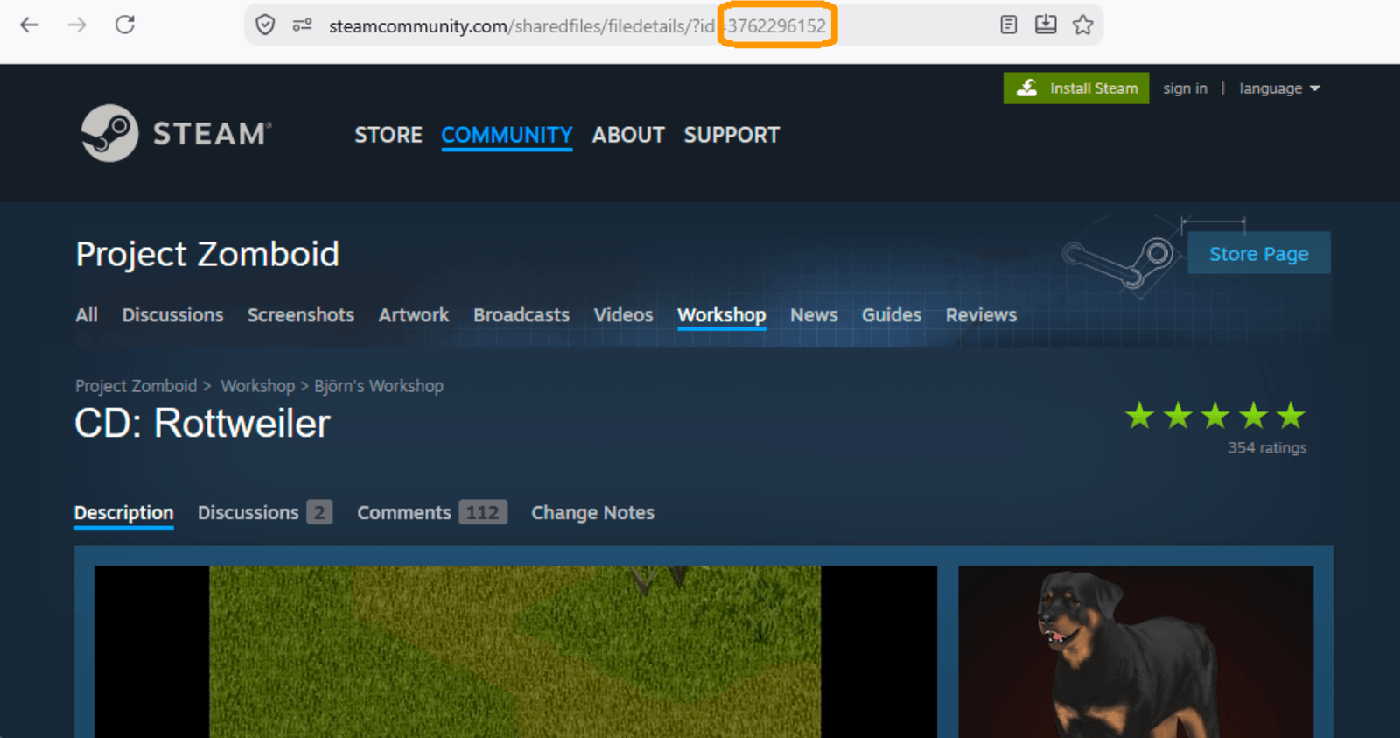
Una vez abierta la página de un mod, observe la URL en su navegador. El Workshop ID es el número que aparece después de ?id=.
Por ejemplo:
En este ejemplo, el Workshop ID es 3762296152. Copie este identificador: lo necesitará en el paso siguiente.
Asegúrese siempre de que el mod es compatible con la versión del juego de su servidor. Por ejemplo, un mod Build 41 (B41) probablemente no funcionará en un servidor Build 42 (B42). Instalar mods incompatibles puede impedir que su servidor arranque.
Paso 2 — Añadir el mod desde el Game Panel
Su servidor debe estar detenido antes de añadir o eliminar mods. Los cambios en los mods se aplican en el siguiente arranque.
Si su servidor está en ejecución, deténgalo antes: en la lista de Game Servers, haga clic en el icono de parada de la columna Power de su servidor y confirme. Todos los jugadores conectados se desconectarán.
En el Game Panel, localice su servidor Project Zomboid en la lista de Game Servers y acceda a Settings > Game Config > Mods.
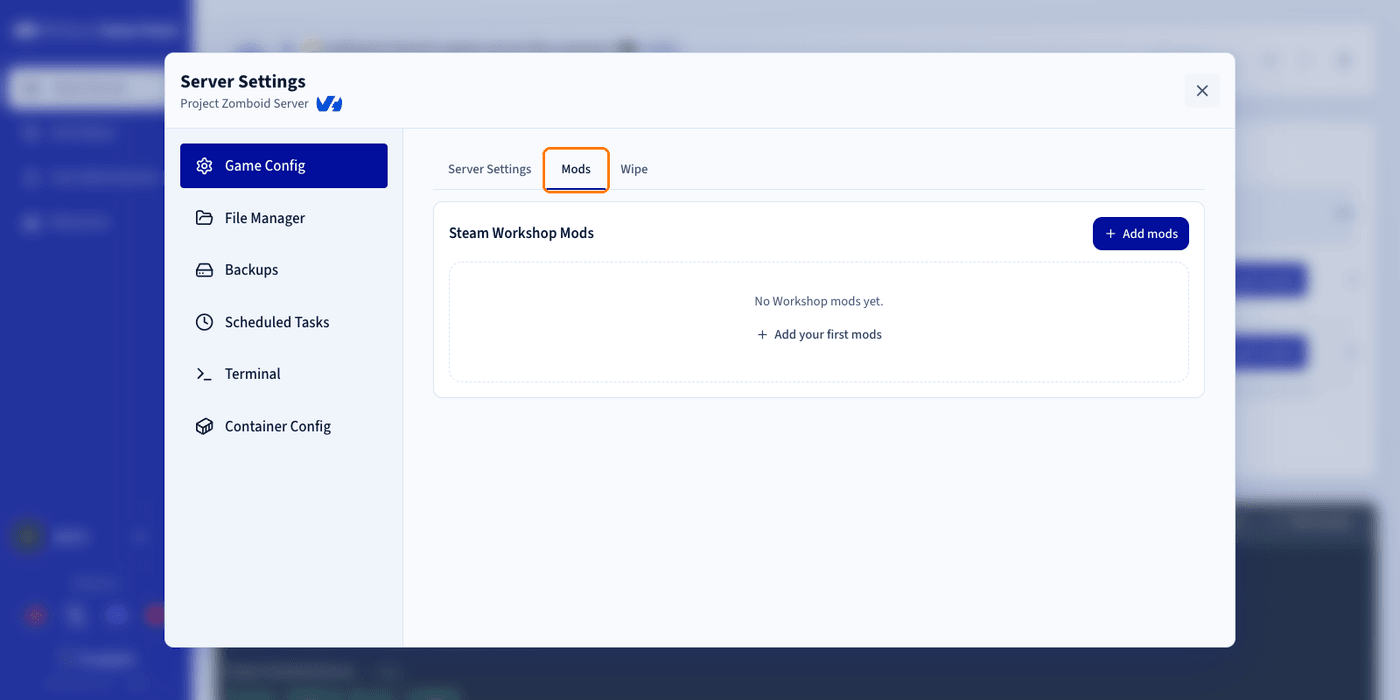
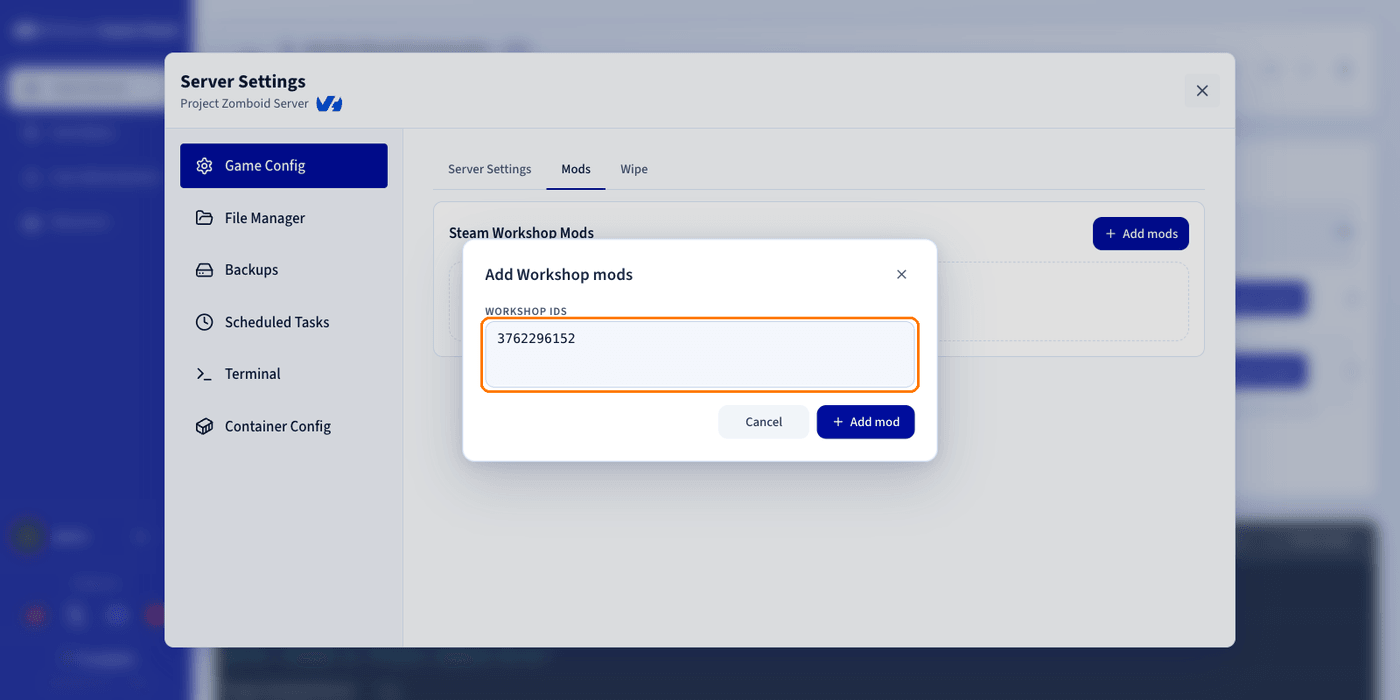
Haga clic en Add mods y, a continuación, introduzca el Workshop ID copiado anteriormente.
Añadir varios mods a la vez
Puede añadir varios Workshop ID simultáneamente separándolos mediante:
- espacios
- comas
- saltos de línea
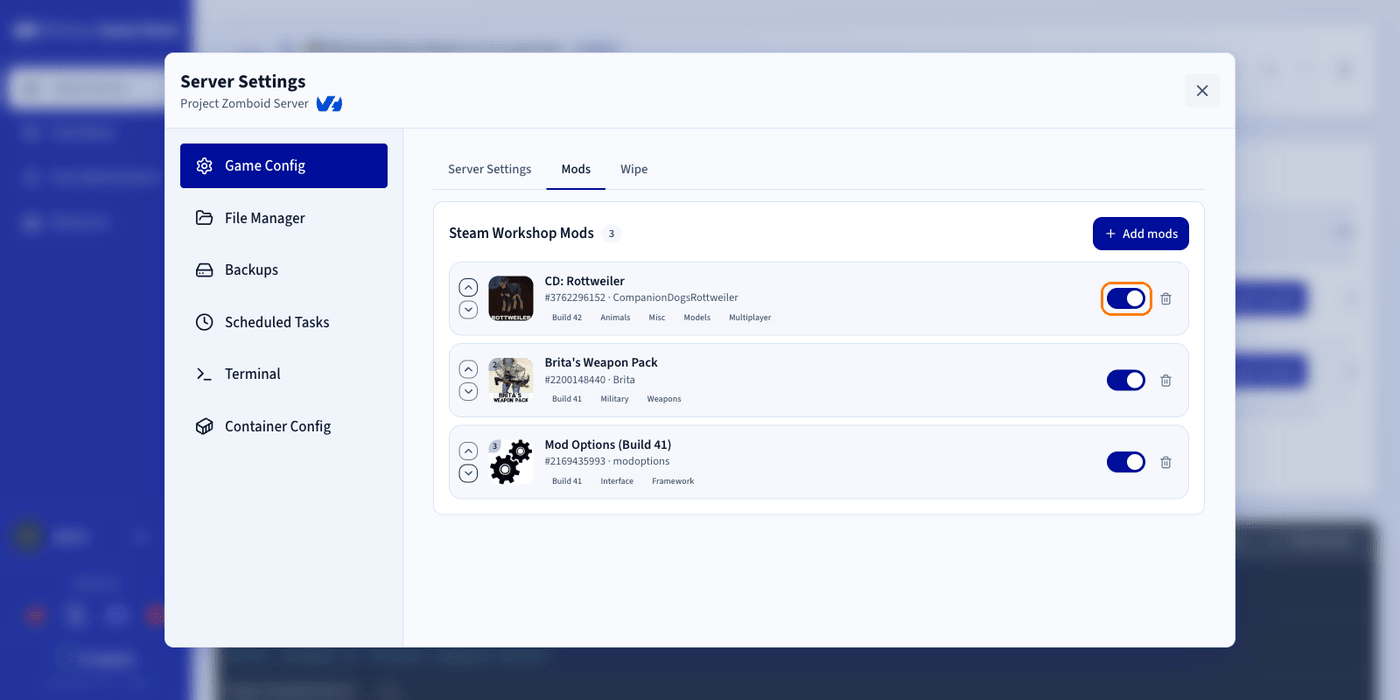
Una vez añadidos sus mods, puede reorganizar su orden de carga con las flechas arriba y abajo de cada línea.
Mods con varios Mod ID
Algunos elementos del Workshop contienen varios Mod ID. Por ejemplo, un rediseño de la interfaz puede incluir dos Mod ID:
UI_DarkUI_Light
En ese caso, active solamente uno de ellos, no los dos.
Puede activar o desactivar cada Mod ID mediante el interruptor situado al final de cada línea.
Paso 3 — Iniciar su servidor
Vuelva a la página principal del Game Panel y haga clic en Start para iniciar su servidor.
Cuando los jugadores se conecten, el cliente de Project Zomboid descargará automáticamente los mods del Workshop instalados en el servidor.
Aumentar la memoria asignada al juego
Si utiliza un gran número de mods, Project Zomboid puede necesitar más memoria del lado del cliente. Si el juego tiene dificultades para iniciarse o se bloquea debido a un uso intensivo de mods, asigne más memoria RAM.
Para ello:
- Cierre Project Zomboid por completo.
- Abra Steam y localice Project Zomboid en su biblioteca.
- Haga clic en el icono con forma de rueda dentada situado a la derecha.
- Seleccione Administrar > Explorar los archivos locales.
- En la carpeta del juego, localice el archivo
ProjectZomboid64.jsony ábralo con el Bloc de notas (o cualquier otro editor de texto). - Desplácese hacia abajo hasta la sección
VMArgs. - Localice la línea que contiene
-Xmx3072my sustituya el valor de memoria por otro superior, por ejemplo-Xmx8g. Esto asigna 8 GB de RAM al juego, si su ordenador dispone de suficiente memoria. - Guarde el archivo, ciérrelo y vuelva a iniciar Project Zomboid.
No asigne toda la memoria RAM de su sistema al juego. Deje suficiente memoria disponible para el sistema operativo y las aplicaciones en segundo plano, para que su sistema se mantenga estable.
Instalar mods manualmente
También puede instalar mods manualmente en lugar de utilizar el importador automático del Workshop. El archivo que debe modificar manualmente es /zomboid/Server/<nombre_del_servidor>.ini (por defecto, servertest.ini).
El Game Panel ofrece un acceso directo a este archivo: abra Settings > Game Config > Server Settings, despliegue la sección Advanced Configuration y haga clic en Open in File Manager junto a la entrada INI.
No utilice ambos métodos al mismo tiempo. Si instala sus mods manualmente y después utiliza la funcionalidad de importación automática, sus modificaciones manuales podrían sobrescribirse, lo que puede provocar conflictos o la pérdida de su configuración. Elija la instalación automática o la instalación manual, pero evite mezclar ambas.
Más información
- Desplegar un servidor Project Zomboid en el Game Panel
- Primeros pasos con el Game Panel
- Cómo utilizar el File Manager del Game Panel
- Crear y restaurar copias de seguridad en el Game Panel
Interactúe con nuestra comunidad de usuarios.