Compartir archivos con la herramienta Plik
Descubra cómo usar la herramienta Plik para enviar archivos a otras personas
Objetivo
La herramienta online Plik permite compartir archivos entre diferentes personas, ofreciendo opciones para proteger el acceso a estos archivos.
Esta guía explica cómo utilizar la herramienta Plik online para compartir archivos.
Requisitos
- Disponer de una cuenta de OVHcloud.
Procedimiento
Iniciar sesión con su cuenta de OVHcloud
Para transferir archivos, debe iniciar sesión en Plik con su cuenta de OVHcloud.
Conéctese a su .
Si ha activado la doble autenticación en su cuenta, también deberá introducir el código proporcionado por el método de autenticación que haya establecido en su cuenta.
Acceda al sitio web de Plik.
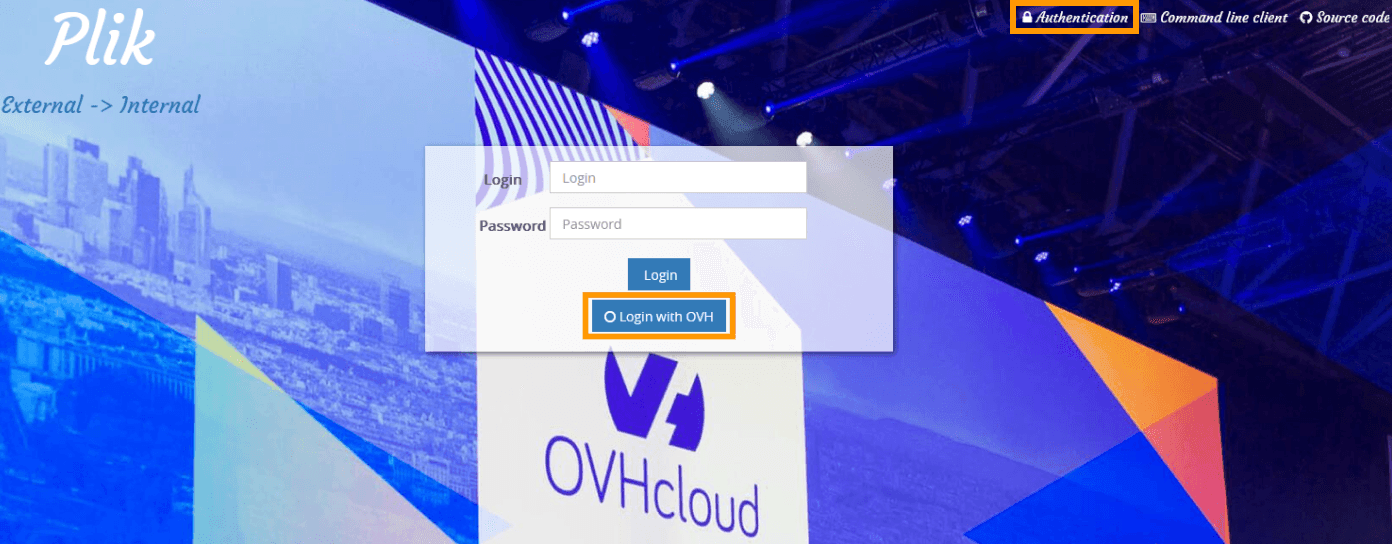
Haga clic en Authentication en la parte superior derecha.
Haga clic en Login with OVH.
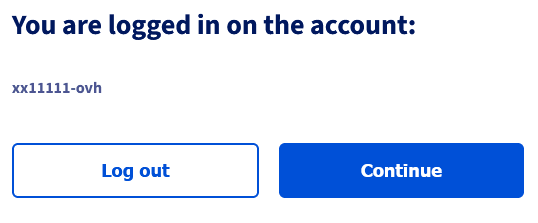
Haga clic en Continuar.
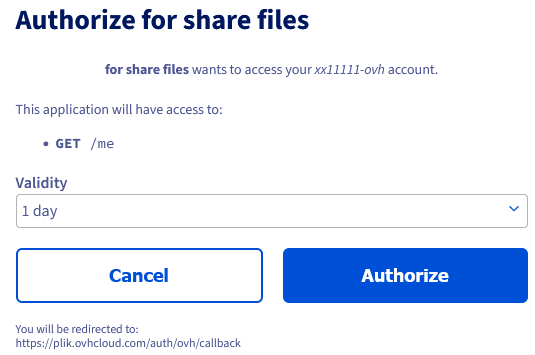
Haga clic en Autorizar.
Transferir archivos
Una vez que se haya conectado, haga clic en la palabra Plik en la esquina superior izquierda para acceder al menú de añadir archivos.
Haga clic en Add files y seleccione el archivo que quiera añadir o arrastre los archivos.
El tamaño de los archivos está limitado a 10 GB.
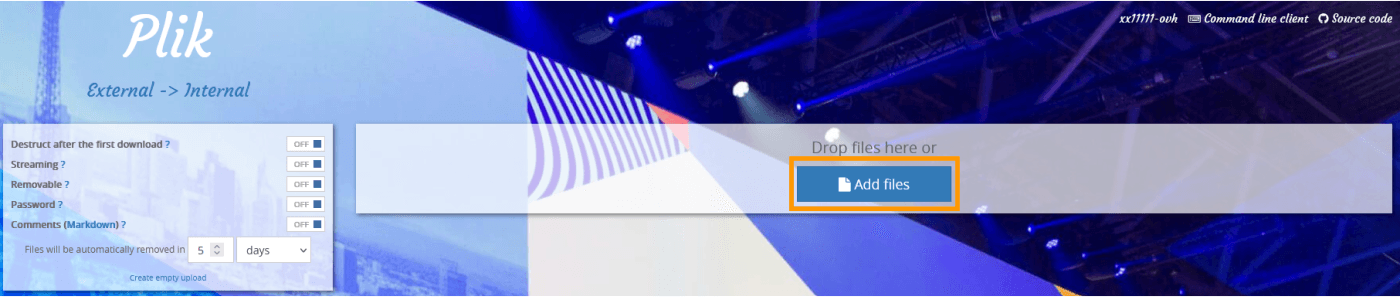
Existen diversas opciones para configurar sus transferencias:
Destruct after the first download- Esta opción eliminará el archivo transferido después de la primera descarga.Streaming- El archivo no se guardará en el servidor. En lugar de ello, la transferencia del archivo comienza cuando el usuario remoto inicia la descarga.Removable- Permite a los usuarios finales eliminar el archivo transferido.Password- Proteja su transferencia imponiendo un identificador y una contraseña que el usuario remoto deberá introducir.Comments- Añada comentarios a su descarga. El lenguaje markdown está permitido.Files will be automatically removed in- Elija el número de días (30 máximo), horas o minutos hasta que se eliminen automáticamente los archivos transferidos.
Cuando protege su transferencia con una contraseña, el nombre de usuario predeterminado es "plik".
Una vez que haya añadido los archivos y seleccionado las opciones, haga clic en el botón Upload verde del lado izquierdo. Esto abrirá una nueva página con sus archivos adjuntos.
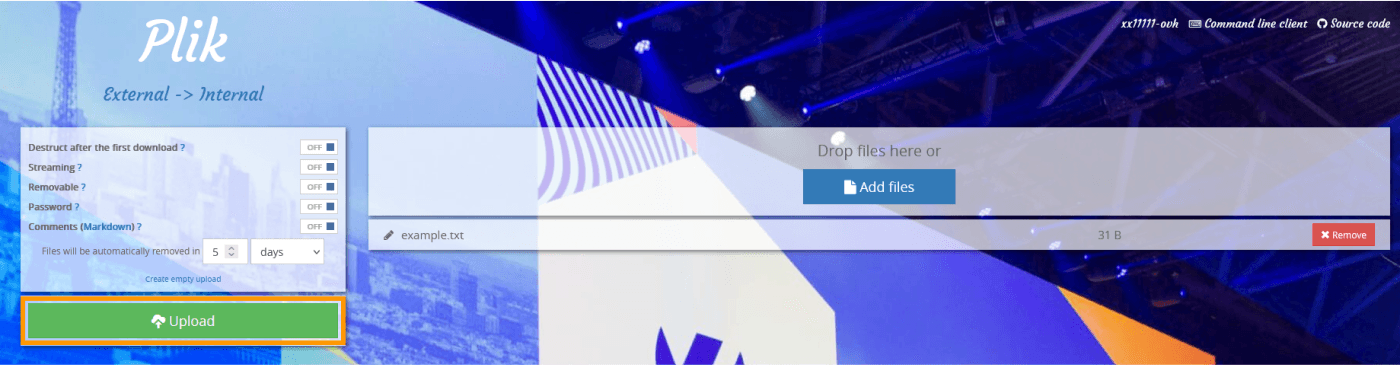
Las opciones de descarga están disponibles.
Descargar archivos
En la página de descarga, puede consultar las nuevas opciones:
Zip archive- Coloca todos los archivos que haya transferido en una carpeta comprimida.Add files- Le permite añadir otros archivos.Delete- Elimina todos los archivos transferidos previamente.
También puede eliminar archivos uno a uno haciendo clic en el botón X situado a la derecha de cada archivo.
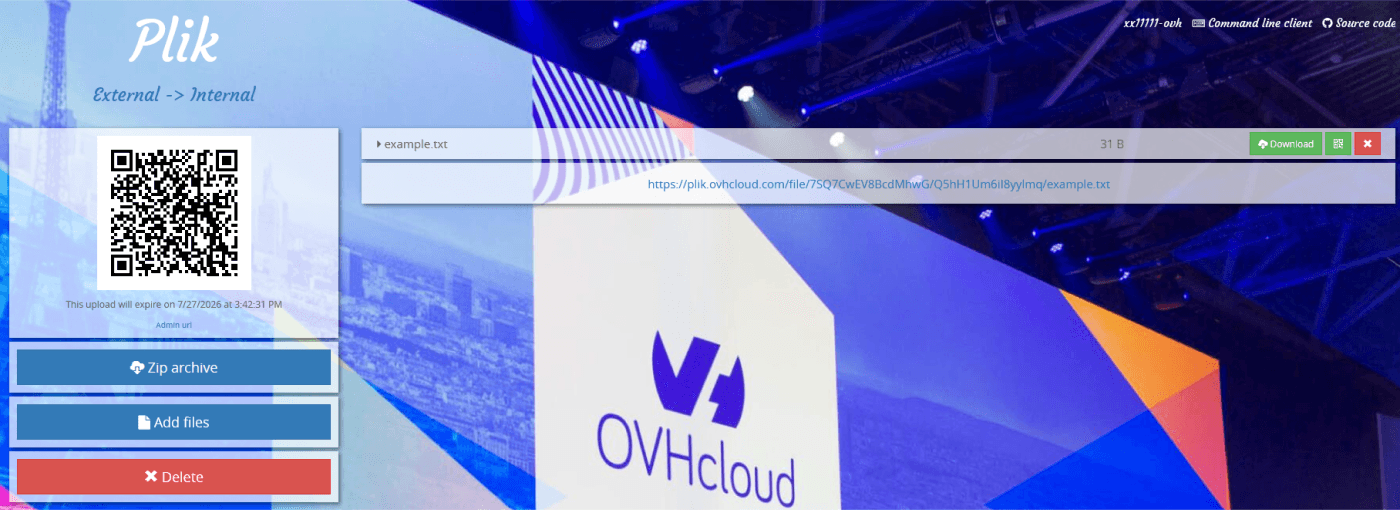
Para que otras personas puedan descargar sus archivos, facilíteles el enlace al archivo individual que se encuentra bajo el nombre del archivo.
También puede enlazarlos a todos los archivos de la sesión compartiéndoles la URL en la barra de direcciones de su navegador.
También puede compartir el código QR situado a la izquierda. Si ha transferido varios archivos, el código QR le permitirá descargar cada uno de los archivos.
Opciones de la cuenta
Haga clic en su identificador en la parte superior derecha para acceder a las opciones de la cuenta.
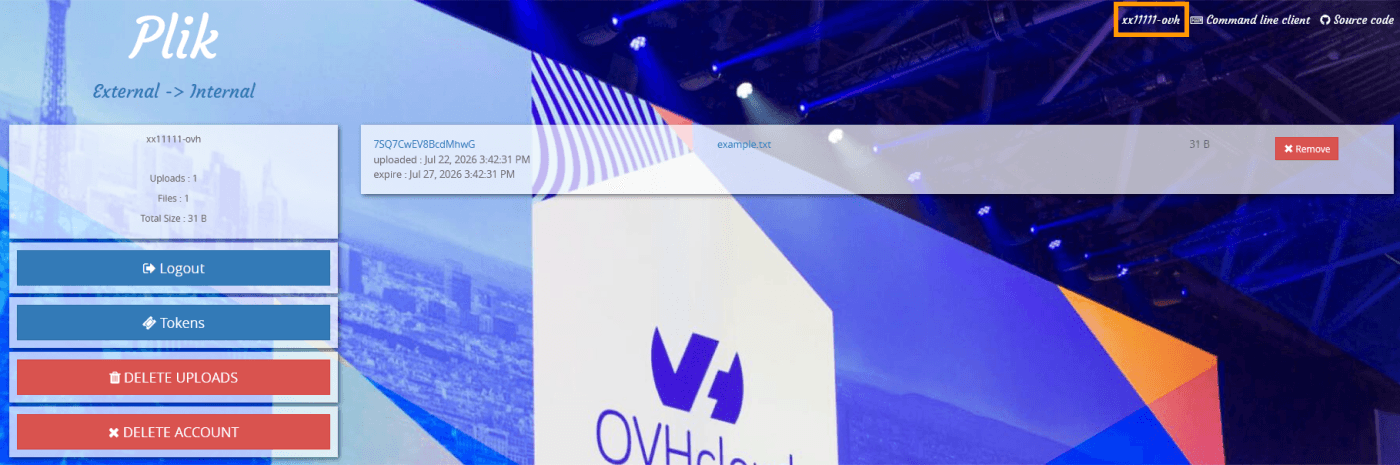
Desde este menú podrá desconectarse, generar tokens para utilizar la herramienta Plik en la línea de órdenes, eliminar cada transferencia (a través del botón Remove situado a la derecha de cada transferencia) o eliminarlos todos (a través del botón DELETE UPLOADS).
Más información
Interactúe con nuestra comunidad de usuarios.