
MX Plan - Configure su cuenta de correo electrónico en Mail para iPhone y iPad
Cómo configurar una cuenta MX Plan en un iPhone o iPad
Objetivo
Es posible configurar sus cuentas MX Plan en el cliente de correo que usted utilice, siempre que sea compatible, para enviar y recibir mensajes desde su dispositivo sin necesidad de una nueva aplicación.
Esta guía explica cómo configurar una cuenta MX Plan en un iPhone o iPad utilizando la aplicación Mail.
Información sobre la administración de los servicios de OVHcloud y cómo encontrar la asistencia adecuada
Al utilizar las guías de OVHcloud, tenga en cuenta las siguientes condiciones:
- Las instrucciones pretenden ofrecer el mayor detalle posible, pero no pueden cubrir todos los casos de uso individuales. Es posible que deba adaptar las acciones descritas a sus necesidades.
- El ecosistema de OVHcloud está diseñado para ofrecer flexibilidad y libertad de elección. Por lo tanto, los clientes son responsables de la configuración correcta y segura de sus servicios. Para evitar la pérdida de datos, recomendamos encarecidamente aplicar estrategias de copia de seguridad a todos sus datos importantes.
- Nuestras guías y tutoriales pueden hacer referencia a software o servicios de terceros en combinación con las soluciones de OVHcloud. El soporte técnico de OVHcloud no incluye la configuración de sistemas o productos fuera de nuestra responsabilidad. Esto incluye, entre otros:
- Sistemas operativos e interfaces de usuario (Windows, Debian, Plesk, etc.).
- Cualquier otro software de terceros (clientes FTP, software de correo electrónico, etc.).
- Servicios ofrecidos por otros proveedores (DNS, API, interfaces de usuario, etc.).
Para recibir la asistencia adecuada ante cualquier problema, siga estas recomendaciones:
- ¿Busca asesoramiento personalizado o desea tratar un tema que no se aborda en detalle en nuestra documentación?
Únase a la comunidad de OVHcloud para buscar su tema y contactar con otros usuarios. - ¿Necesita informar de un incidente relacionado con su servicio de OVHcloud o tiene dificultades en el área de cliente de OVHcloud?
Cree una solicitud de soporte en nuestro centro de ayuda. - ¿Necesita asistencia profesional para su proyecto o ayuda con tareas fuera de nuestro ámbito de soporte?
Visite nuestro portal de partners para encontrar expertos familiarizados con las soluciones de OVHcloud. - ¿Busca información más detallada sobre nuestros niveles de soporte y Professional Services?
Visite nuestras páginas web sobre los niveles de soporte de OVHcloud y los OVHcloud Professional Services.
Puede participar en la mejora de nuestra documentación:
- ¿Desea enviar comentarios para mejorar una guía o informar de información insuficiente en una página concreta?
Utilice los botones «¿Le ha resultado útil esta página?» al final de la página para hacérnoslo saber. - ¿Desea proponer una actualización concreta de la documentación?
Utilice la función «Editar esta página», disponible al final de la página y en la barra lateral.
Requisitos
- Disponer de una cuenta MX Plan (incluida en un MX Plan o en un plan de hosting de OVHcloud).
- Estar actualizado en los pagos y renovaciones de los servicios asociados (dominio y alojamiento web).
- Tener la aplicación Mail instalada en su dispositivo iOS.
- Disponer del nombre de usuario y la contraseña de la cuenta de correo electrónico que quiera configurar.
Procedimiento
Añadir la cuenta
En la pantalla de bienvenida de su dispositivo, acceda a Ajustes (icono de rueda dentada). Según la versión de iOS, puede añadir una cuenta de diferentes formas:
-
Para iOS 7, 8, 9 y 10: pulse
Correo electrónico, contactos, Calendarioy luegoAñadir cuenta. A continuación, seleccioneOtray pulseAñadir cuenta de correo. Continúe en el paso 5 de la tabla siguiente. -
Para iOS 11, 12 y 13: pulse
Cuentas y contraseñasy luegoAñadir cuenta. A continuación, seleccioneOtray pulseAñadir cuenta de correo. Continúe en el paso 5 de la tabla siguiente. -
Para versiones de iOS 14 y superiores: siga las instrucciones de la tabla siguiente.
1. En Ajustes, vaya a Mail. 2. Pulse Cuentas.3. Pulse Añadir cuenta.3.4. Seleccione Otro abajo. | |
5. Pulse Añadir cuenta de correo.6. Introduzca su nombre, dirección de correo electrónico, contraseña y una descripción de su cuenta. 7. Pulse Siguiente. | 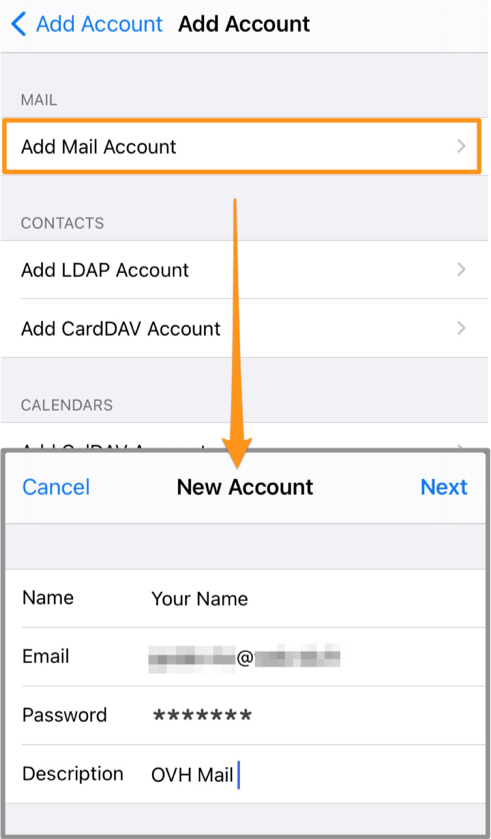 |
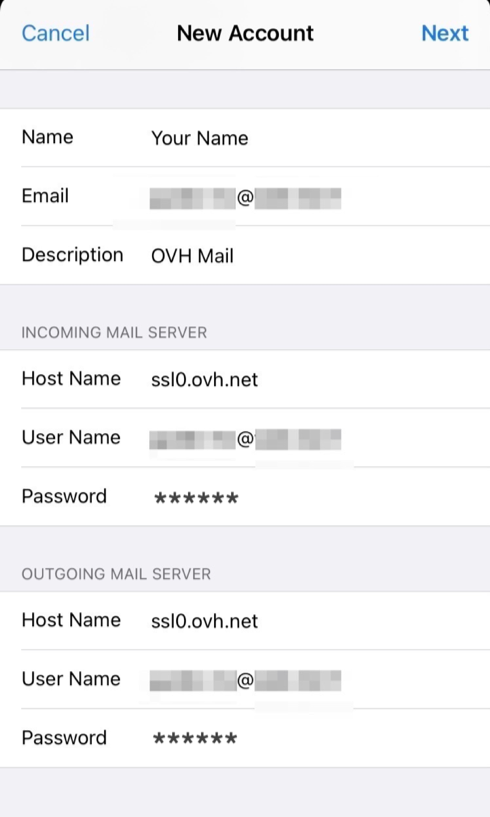 | 8. Seleccione el tipo de servidor de recepción IMAP (recomendado) o POP.En las secciones SERVIDOR DE RECEPCIÓN y SERVIDOR DE ENVÍO, a pesar de la indicación "opcional", escriba: - los nombres de los servidores de entrada y de salida (consulte los ajustes técnicos más abajo) - su dirección de correo electrónico completa en nombre de usuario - la contraseña de su dirección de correo electrónico |
Al finalizar la configuración, asegúrese de dejar Mail marcado para que la aplicación pueda utilizar la cuenta y haga clic en Guardar.
Si lo desea, puede realizar una prueba de envío desde la aplicación Mail de su dispositivo para comprobar que la cuenta esté bien configurada.
Si la aplicación le pide que introduzca de forma manual algunos datos técnicos en las preferencias de la cuenta, estos son los valores que debe utilizar para la solución MX Plan:
- Configuración en IMAP
- Configuración en POP
Utilizar la dirección de correo
Una vez que haya configurado la dirección de correo electrónico, ya puede empezar a utilizarla enviando y recibiendo mensajes.
OVHcloud ofrece una aplicación web con la que podrá acceder a su dirección de correo electrónico desde el navegador de internet en la dirección Webmail. Puede acceder con el nombre de usuario y la contraseña de su dirección de correo electrónico.
Si necesita ayuda para recibir o enviar mensajes de correo, consulte nuestras FAQ en los servicios de correo de OVHcloud.
Más información
Para obtener más información sobre cómo configurar una dirección de correo electrónico desde la aplicación Mail en iOS, visite el Centro de ayuda de Apple.
Configurar una cuenta Exchange en iPhone o iPad
Configurar una cuenta Email Pro en iPhone o iPad
Interactúe con nuestra comunidad de usuarios.