
Modificar la configuración de un servidor Minecraft en el Game Panel
Modifique los parámetros de su servidor Minecraft en el Game Panel: modo de juego, dificultad y opciones avanzadas del archivo server.properties.
Objetivo
El Game Panel expone la configuración del servidor Minecraft directamente en su interfaz. Las opciones básicas, como el modo de juego y la dificultad, son accesibles a través de un formulario gráfico, mientras que los parámetros avanzados le permiten editar directamente el archivo server.properties para un control completo.
Esta guía explica cómo modificar la configuración de un servidor Minecraft en el Game Panel.
Requisitos
- Un VPS o un servidor dedicado en su cuenta de OVHcloud con la funcionalidad Game Panel activada.
- Un servidor Minecraft desplegado en el Game Panel. Consulte la guía Desplegar un servidor Minecraft en el Game Panel.
Procedimiento
Paso 1 — Abrir los parámetros del servidor
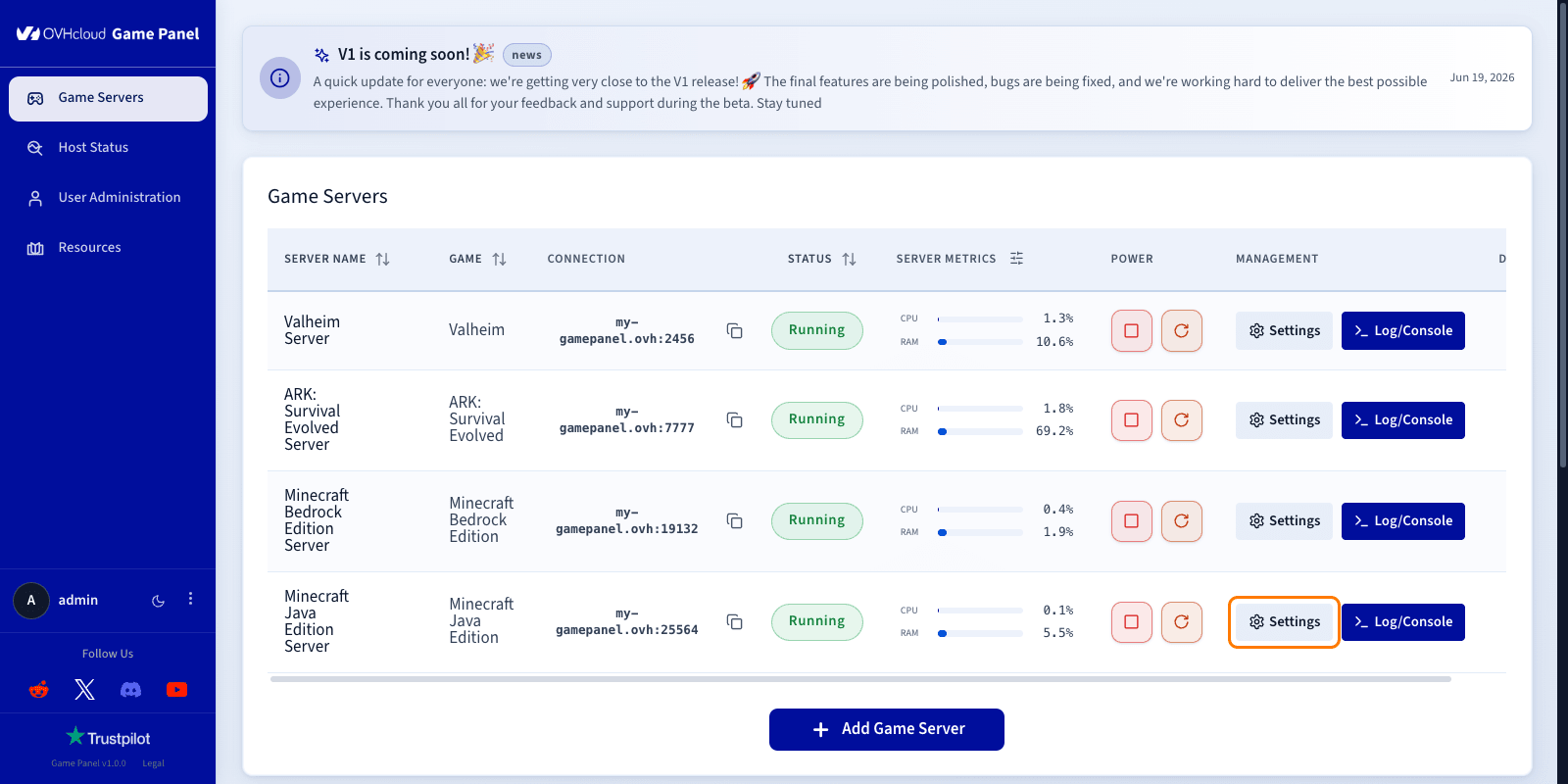
Desde la página principal del Game Panel, localice el servidor Minecraft que desea configurar. En la columna Management, haga clic en Settings.
Paso 2 — Abrir la pestaña Game Config
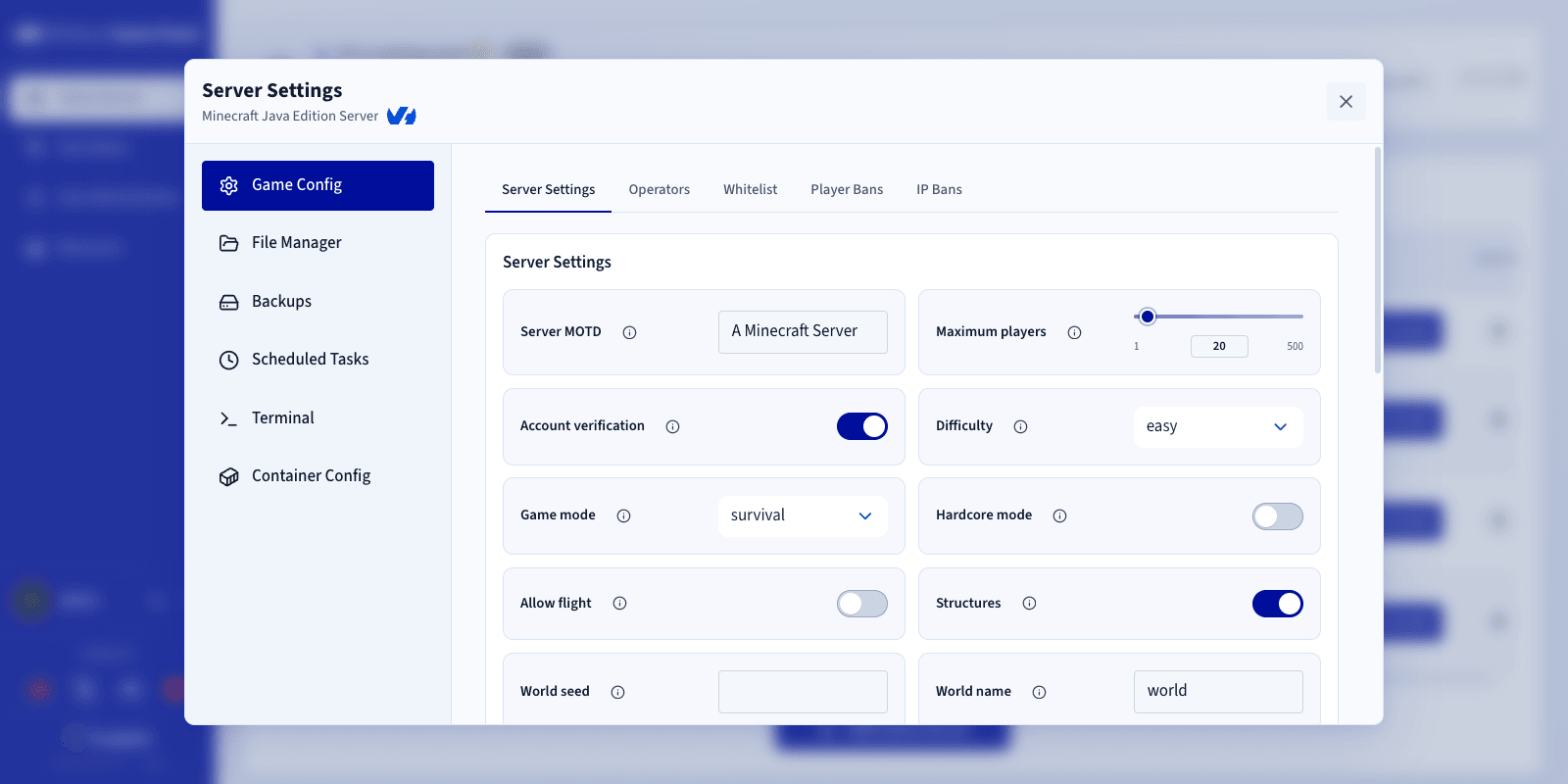
En el Game Panel Server Settings, seleccione Game Config en la barra lateral izquierda.
Paso 3 — Configurar su juego
La sección Game Configuration le permite gestionar los principales parámetros de su servidor Minecraft mediante las siguientes pestañas:
- Server Settings: modifique los parámetros del juego, así como la versión de Minecraft utilizada por su servidor.
- Plugins/Mods: suba y gestione sus plugins y sus mods para personalizar la experiencia de juego. Esta funcionalidad solo está disponible para los tipos de servidor PaperMC, Fabric y NeoForge.
- Operators: añada o retire operadores (OP) para gestionar los derechos de administración del servidor.
- Whitelist: active o desactive la lista blanca y, a continuación, añada o retire los jugadores autorizados a unirse al servidor. Los administradores siempre pueden conectarse al servidor, aunque la lista blanca esté activada y no figuren en ella.
- Player Bans: bloquee a jugadores para impedirles el acceso al servidor.
- IP Bans: bloquee direcciones IP para impedir cualquier conexión procedente de ellas. También puede introducir el nombre de un jugador, siempre que esté conectado en el momento de la operación; en ese caso, se bloquea su dirección IP.
Paso 4 — Modificar los parámetros avanzados
La sección Advanced Configuration le da acceso directo al archivo server.properties, ofreciendo más control que las opciones gráficas básicas.
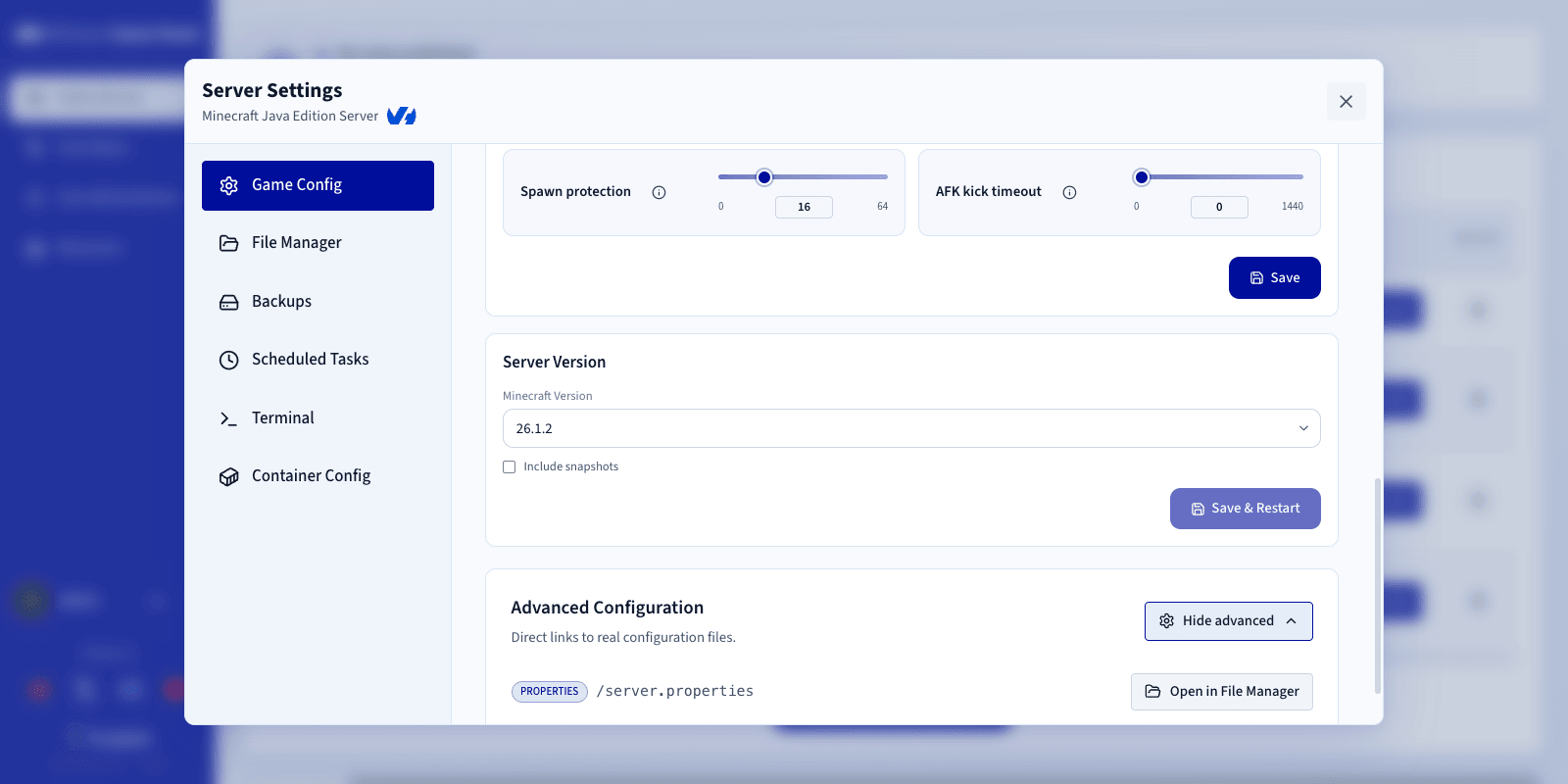
Para obtener la lista completa de las claves de server.properties con sus descripciones, valores por defecto y rangos aceptados, consulte la página oficial de la Wiki de Minecraft sobre server.properties.
Algunas claves habituales que puede querer ajustar:
Algunas claves (como level-seed, level-type, generator-settings) solo se aplican a la generación del mundo. Modificarlas en un mundo existente no tiene ningún efecto.
Paso 5 — Guardar y reiniciar
Guarde sus modificaciones y, a continuación, reinicie el servidor Minecraft desde el Game Panel para aplicar la nueva configuración.
Más información
- Desplegar un servidor Minecraft en el Game Panel
- Instalar mods y plugins en su servidor Minecraft
- Subir un mapa personalizado a su servidor de Minecraft
Interactúe con nuestra comunidad de usuarios.