
Solucionar el error "Sitio no instalado"
Descubra cómo solucionar el error "Sitio no instalado"
Objetivo
Es posible que aparezca en su navegador de internet la página de error "Sitio no instalado", especialmente durante la primera instalación de su sitio web.
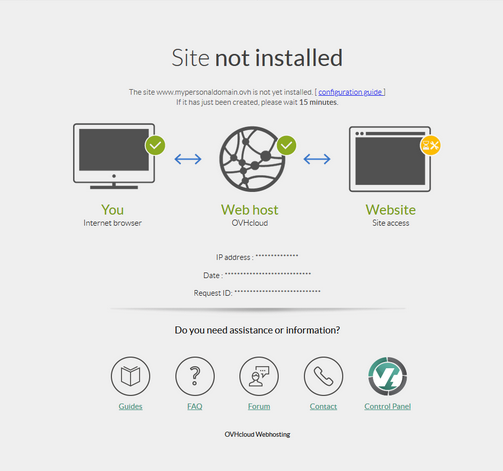
Descubra cómo identificar y resolver la página de error "Sitio no instalado"
Información sobre la administración de los servicios de OVHcloud y cómo encontrar la asistencia adecuada
Al utilizar las guías de OVHcloud, tenga en cuenta las siguientes condiciones:
- Las instrucciones pretenden ofrecer el mayor detalle posible, pero no pueden cubrir todos los casos de uso individuales. Es posible que deba adaptar las acciones descritas a sus necesidades.
- El ecosistema de OVHcloud está diseñado para ofrecer flexibilidad y libertad de elección. Por lo tanto, los clientes son responsables de la configuración correcta y segura de sus servicios. Para evitar la pérdida de datos, recomendamos encarecidamente aplicar estrategias de copia de seguridad a todos sus datos importantes.
- Nuestras guías y tutoriales pueden hacer referencia a software o servicios de terceros en combinación con las soluciones de OVHcloud. El soporte técnico de OVHcloud no incluye la configuración de sistemas o productos fuera de nuestra responsabilidad. Esto incluye, entre otros:
- Sistemas operativos e interfaces de usuario (Windows, Debian, Plesk, etc.).
- Cualquier otro software de terceros (clientes FTP, software de correo electrónico, etc.).
- Servicios ofrecidos por otros proveedores (DNS, API, interfaces de usuario, etc.).
Para recibir la asistencia adecuada ante cualquier problema, siga estas recomendaciones:
- ¿Busca asesoramiento personalizado o desea tratar un tema que no se aborda en detalle en nuestra documentación?
Únase a la comunidad de OVHcloud para buscar su tema y contactar con otros usuarios. - ¿Necesita informar de un incidente relacionado con su servicio de OVHcloud o tiene dificultades en el área de cliente de OVHcloud?
Cree una solicitud de soporte en nuestro centro de ayuda. - ¿Necesita asistencia profesional para su proyecto o ayuda con tareas fuera de nuestro ámbito de soporte?
Visite nuestro portal de partners para encontrar expertos familiarizados con las soluciones de OVHcloud. - ¿Busca información más detallada sobre nuestros niveles de soporte y Professional Services?
Visite nuestras páginas web sobre los niveles de soporte de OVHcloud y los OVHcloud Professional Services.
Puede participar en la mejora de nuestra documentación:
- ¿Desea enviar comentarios para mejorar una guía o informar de información insuficiente en una página concreta?
Utilice los botones «¿Le ha resultado útil esta página?» al final de la página para hacérnoslo saber. - ¿Desea proponer una actualización concreta de la documentación?
Utilice la función «Editar esta página», disponible al final de la página y en la barra lateral.
Requisitos
- Tener un plan de hosting
- Disponer también de la gestión de la zona DNS a la que esté asociado el dominio.
Acceso al área de cliente de OVHcloud
- Enlace directo:
- Ruta de navegación:
Web Cloud>Alojamientos> Seleccione su alojamiento web
Procedimiento
La página "Sitio no instalado" aparece por dos motivos:
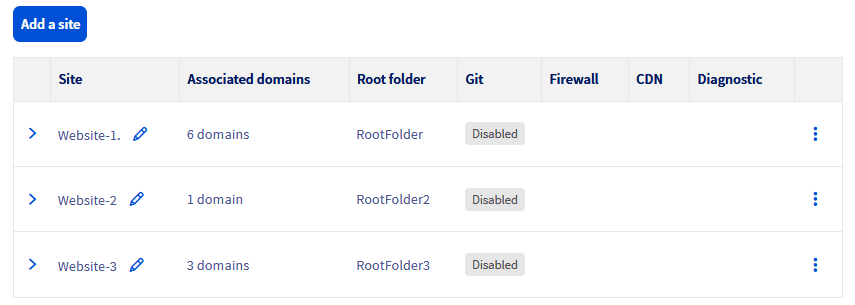
- 1: Su dominio o subdominio no está declarado correctamente en uno de los sitios web presentes en su alojamiento web.
- 2: Su dominio no apunta a la dirección IP de su plan de hosting.
A continuación se explica cómo corregir el error Sitio no instalado en ambos casos.
1 - Comprobar la declaración de su dominio o subdominio en su sitio web presente en su alojamiento web
Haga clic en las fichas siguientes para ver cada una de las 3 etapas.
Acceda a la página y seleccione el alojamiento web correspondiente.


2 - Comprobar el direccionamiento IP en la zona DNS activa de su dominio
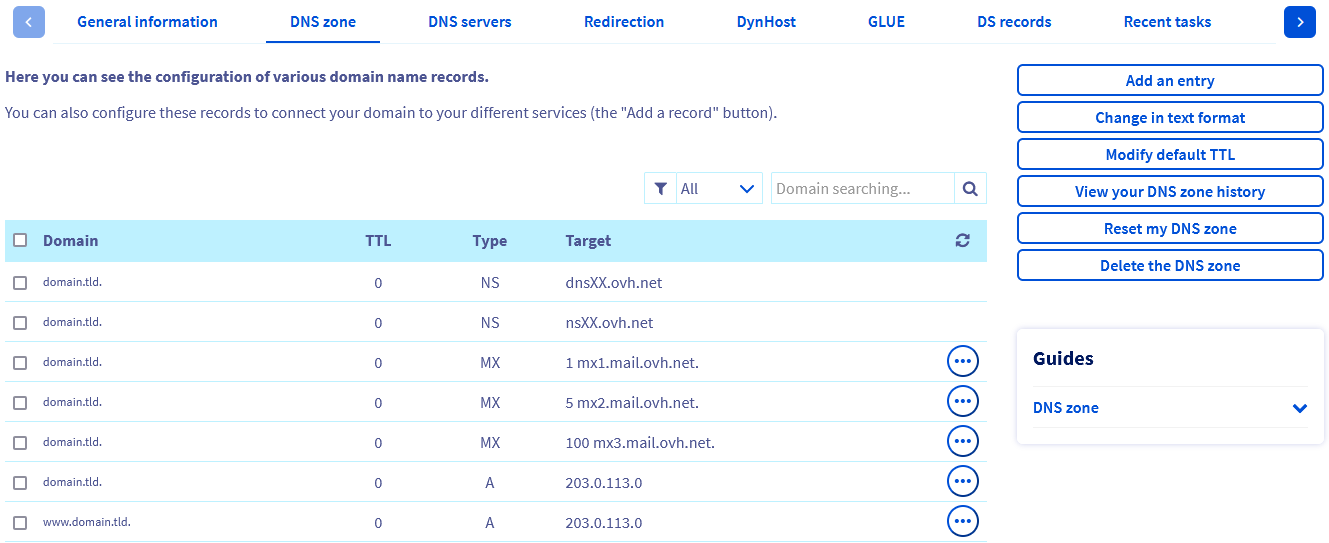
Este paso consiste en comprobar que el dominio o subdominio apuntan hacia la dirección IP del alojamiento web desde la zona DNS activa.
Para más información sobre la noción de DNS, consulte las siguientes páginas:
2.1 Identificar la dirección IP de su alojamiento web de OVHcloud
Haga clic en las fichas siguientes para ver cada una de las 2 etapas.
Acceda a la página y seleccione el alojamiento web correspondiente.
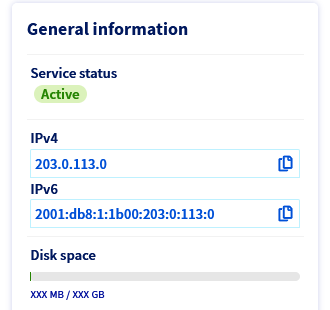
Para más información, consulte la dirección IP asociada a su alojamiento web en nuestra guía "Web hosting - Lista de direcciones IP por cluster".
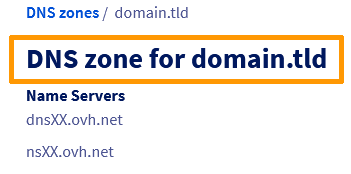
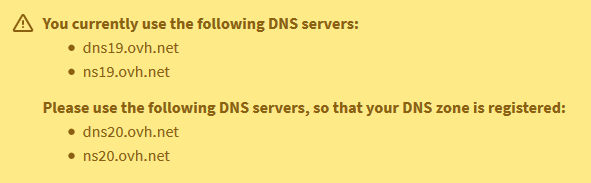
2.2 Comprobar la dirección IP registrada en la zona DNS activa del dominio
A continuación, compruebe que la dirección IP del alojamiento web aparece en la zona DNS activa del dominio.
Antes de continuar, si se produce un cambio en la zona DNS activa de un dominio, puede ser necesario un plazo de propagación de 4 a 24 horas para actualizar la información de la red DNS.
Si modifica directamente los servidores DNS asociados a su dominio, este plazo puede llegar hasta 48 horas como máximo.
Para ello, haga clic en las fichas siguientes para ver cada una de las 3 etapas.
Acceda a la página y seleccione el alojamiento web correspondiente.

Más información
Lista de direcciones IP de los clusters y alojamientos web
¿Cómo asociar un dominio a un sitio web existente?
Modificar los servidores DNS de un dominio de OVHcloud
Editar una zona DNS de OVHcloud
Crear una zona DNS de OVHcloud
Para servicios especializados (posicionamiento, desarrollo, etc.), contacte con partners de OVHcloud.
Si quiere disfrutar de ayuda para utilizar y configurar sus soluciones de OVHcloud, puede consultar nuestras distintas ofertas de soporte.
Interactúe con nuestra comunidad de usuarios.